NVP-vProxy : La connexion à la sauvegarde SQL Server échoue, car le rôle sysadmin n’est pas attribué
Summary: Les sauvegardes de machine virtuelle (VM) SQL effectuées avec l’appliance NetWorker VMware Protection (NVP) vProxy échouent en indiquant que « NT AUTHORITY\SYSTEM n’a pas attribué le rôle sysadmin ». ...
This article applies to
This article does not apply to
This article is not tied to any specific product.
Not all product versions are identified in this article.
Symptoms
L’intégration NetWorker VMware Protection est configurée avec l’appliance vProxy. Microsoft Virtual Machine Application Agent (MSVMAPPAGENT) pour la protection cohérente avec les applications SQL Server est utilisé pour effectuer une sauvegarde d’une machine virtuelle avec Microsoft SQL Server. La sauvegarde de la machine virtuelle échoue, ce qui indique que le rôle sysadmin n’a pas été attribué à « NT AUTHORITY\SYSTEM ».
Le journal de la session de sauvegarde affiche les éléments suivants :
Le journal de la session de sauvegarde affiche les éléments suivants :
YYYY-MM-DD HH:MM:SS ERROR: [127] MSSQL: MSSQL:validate_application: NetWorker VM agent for Microsoft Applications: Unable to execute discovery command, error: 'The login 'NT AUTHORITY\SYSTEM' for SQL instance [VM_NAME] does not have the sysadmin role assigned.'
Cause
MSVMAPPAGENT s’exécute sous le compte « NT AUTHORITY\SYSTEM » et ne dispose pas de droits suffisants pour effectuer des opérations de protection des données.
Resolution
La section « Configuration logicielle et de sécurité requise » de MSVMAPPAGENT du Guide d’intégration de Dell NetWorker VMware indique que le rôle sysadmin doit être accordé au compte « NT AUTHORITY\SYSTEM ». Voici une vue d’ensemble des étapes à suivre pour octroyer des autorisations au compte « NT AUTHORITY\SYSTEM ».
- Sur la machine virtuelle SQL, ouvrez Microsoft SQL Server Management Studio.
- Connectez-vous à l’instance SQL Server.
Remarque : les étapes doivent être effectuées sur toutes les instances de SQL Server de la machine virtuelle.
- Dans l’arborescence de l’Explorateur d’objets, développez « Sécurité > Connexions ».
- Ouvrez les propriétés du compte « NT AUTHORITY\SYSTEM ».

Figure 1 : Connexions de sécurité SQL Server Management Studio (SSMS)
- Dans la fenêtre Login Properties, sélectionnez « Server Roles » dans le volet de gauche.
- Dans le volet de droite, sélectionnez « sysadmin ».
- Sélectionnez OK pour fermer la fenêtre Login Properties.
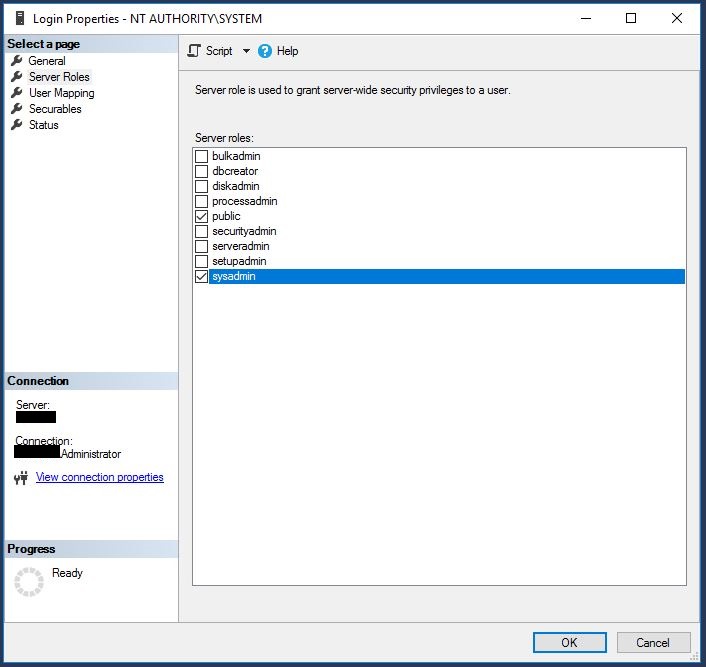
Figure 1 : Propriétés de connexion SSMS NT AUTHORITY\SYSTEM
Article Properties
Article Number: 000173347
Article Type: Solution
Last Modified: 17 Nov 2025
Version: 4
Find answers to your questions from other Dell users
Support Services
Check if your device is covered by Support Services.