Příručka k používání kabelové myši Dell Pro MS3220 a odstraňování souvisejících problémů
Summary: Informace o kabelové myši Dell Pro MS3220 naleznete v tomto článku. Další informace o funkcích a používání kabelové myši Dell Pro MS3220 naleznete v jednotlivých částech.
This article applies to
This article does not apply to
This article is not tied to any specific product.
Not all product versions are identified in this article.
Symptoms
Následující článek obsahuje informace o kabelové myši Dell Pro MS3220. Další informace o funkcích a používání kabelové myši Dell Pro MS3220 naleznete v jednotlivých částech.
Cause
Není k dispozici
Resolution
Obsah:
- Co je součástí balení kabelové myši Dell Pro MS3220
- Funkce myši
- Nastavení myši
- Odstraňování problémů
- Další informace
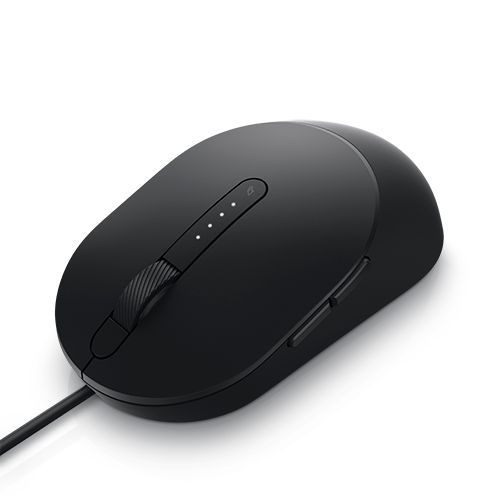
Obrázek 1: Pracujte rychleji a chytřeji s kabelovou myší Dell Pro MS3220

Obrázek 2: Pracujte rychleji a chytřeji s kabelovou myší Dell Pro MS3220
Co je součástí balení kabelové myši Dell Pro MS3220

Obrázek 3: Obsah balení kabelové myši Dell Pro MS3220
| 1 | Laserová kabelová myš | 2 | Dokumenty |
Funkce myši
Pohled shora

Obrázek 4: Horní pohled na kabelovou myš Dell Pro MS3220
Pohled zleva

Obrázek 5: Pohled zleva na kabelovou myš Dell Pro MS3220
Funkce produktu

Obrázek 6: Funkce produktu Dell Pro Wired Mouse MS3220
| 1 | Tlačítko přepínání DPI | 2 | Indikátor DPI (čtyři úrovně) |
| 3 | Pravé tlačítko myši | 4 | Rolovací kolečko |
| 5 | Levé tlačítko myši | 6 | Tlačítka vpřed a vzad |
Umístění štítku

Obrázek 7: Zobrazení umístění dolního štítku
| 1 | Laserový snímač | 2 | Umístění štítku |
Nastavení myši
Kompatibilita
Operační systémy:
-
Windows 7, 8, 8.1 a 10, Mac, Linux (Redhat/Ubuntu), Chrome a Android OS
Používání aplikace Dell Peripheral Manager:
-
Windows 10 nebo novější
Připojení myši
Kabelová myš Dell Pro MS3220 používá k připojení ke stolnímu počítači nebo notebooku konektor USB Type-A 2.0.
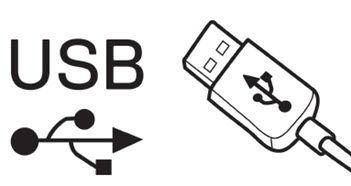
Obrázek 8: Konektor USB 2.0 Type-A
Úprava DPI
Opakovaným stisknutím tlačítka pro nastavení DPI můžete přepínat mezi přednastavenými rozlišeními sledování myši.
Počet rozsvícených kontrolek DPI indikuje nastavení DPI. Přednastavená čtyři nastavení DPI a jejich indikátory jsou následující:

Obrázek 9: Úpravy DPI
Odstraňování problémů
| Problémy | Možná řešení |
|---|---|
| Myš nefunguje. |
|
| Řešení problémů s kurzorem |
|
| Řešení problémů s tlačítky myši |
|
| Odstraňování problémů s nízkou rychlostí pohybu kurzoru |
|
Další informace
Zjistěte, jak používat myš s počítačem a odstraňovat problémy s ní spojené. Naleznete zde informace o postupech odstraňování problémů, návody a relevantní videa podpory.
Uživatelskou příručku ke kabelové myši Dell Pro MS3220 naleznete na stránce online příručky ke kabelové myši Dell Pro MS3220. Klepněte nebo klikněte na tlačítko Zobrazit PDF vpravo od uživatelské příručky k myši, která se nachází v části Příručky a dokumenty.
Affected Products
Dell Pro Wired Mouse MS3220Article Properties
Article Number: 000175267
Article Type: Solution
Last Modified: 01 Jul 2025
Version: 5
Find answers to your questions from other Dell users
Support Services
Check if your device is covered by Support Services.