Guide d’utilisation et de dépannage de la souris filaire Dell Pro MS3220
Summary: Pour plus d’informations sur la souris filaire Dell Pro MS3220, lisez cet article. Consultez chaque section pour en savoir plus sur les caractéristiques de la souris filaire Dell Pro MS3220 et son fonctionnement. ...
This article applies to
This article does not apply to
This article is not tied to any specific product.
Not all product versions are identified in this article.
Symptoms
L’article suivant fournit des informations sur la souris filaire Dell Pro MS3220. Consultez chaque section pour en savoir plus sur ses caractéristiques et son fonctionnement.
Cause
Sans objet
Resolution
Sommaire :
- Contenu de la boîte de la souris filaire Dell Pro MS3220
- Caractéristiques de la souris
- Configuration de la souris
- Dépannage
- Informations supplémentaires

Figure 1 : Travaillez plus rapidement et intelligemment avec la souris filaire Dell Pro MS3220
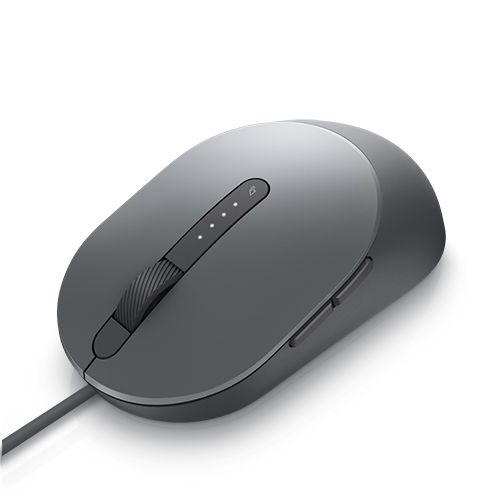
Figure 2 : Travaillez plus rapidement et intelligemment avec la souris filaire Dell Pro MS3220
Contenu de la boîte de la souris filaire Dell Pro MS3220

Figure 3 : Contenu de la boîte de la souris filaire Dell Pro MS3220
| 1 | Souris laser filaire | 2 | Documents |
Caractéristiques de la souris
Vue du dessus
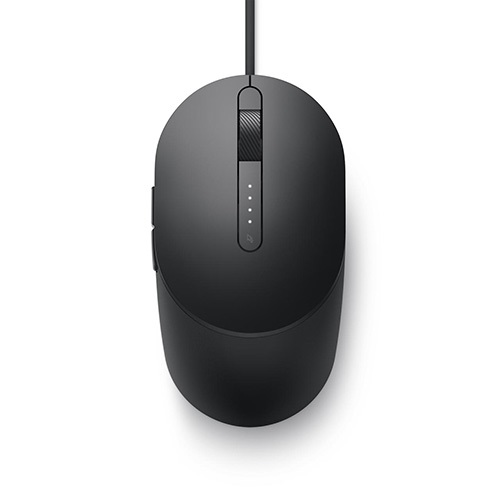
Figure 4 : Vue du dessus de la souris filaire Dell Pro MS3220
Vue du côté gauche

Figure 5 : Vue de gauche de la souris filaire Dell Pro MS3220
Caractéristiques du produit
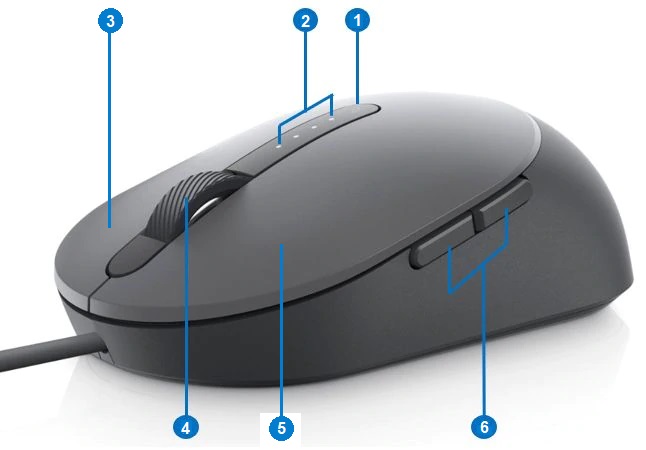
Figure 6 : Souris filaire Dell Pro MS3220 - Caractéristiques du produit
| 1 | Bouton de réglage PPP | 2 | Indicateur PPP (quatre niveaux) |
| 3 | Bouton Right-Mouse | 4 | Molette de défilement |
| 5 | Bouton Left-Mouse | 6 | Boutons Suivant et Précédent |
Emplacement de l’étiquette

Figure 7 : Vue de l’emplacement de l’étiquette inférieure
| 1 | Capteur laser | 2 | Emplacement de l’étiquette |
Configuration de la souris
Compatibilité
Systèmes d’exploitation :
-
Windows 7, 8, 8.1 et 10 ; Mac ; Linux (RedHat/Ubuntu) ; Chrome et Android
Avec l’application de gestion des périphériques de Dell :
-
Windows 10 ou version ultérieure
Branchement de la souris
La souris filaire Dell Pro MS3220 utilise un connecteur USB Type-A 2.0 pour se connecter à votre ordinateur de bureau ou ordinateur portable.
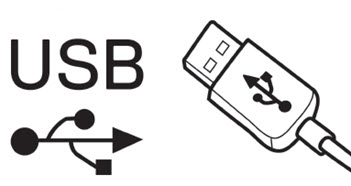
Figure 8 : Connecteur USB 2.0 Type-A
Réglage des PPP
Appuyez plusieurs fois sur le bouton de réglage PPP pour basculer entre les résolutions de suivi de souris prédéfinies.
Le nombre de voyants PPP allumés indique le réglage PPP. Les quatre configurations PPP prédéfinies et leurs voyants correspondants sont présentés ci-dessous :

Figure 9 : Réglages PPP
Dépannage
| Problèmes | Solutions possibles : |
|---|---|
| La souris ne fonctionne pas. |
|
| Résolution des problèmes de curseur |
|
| Résolution des problèmes de boutons de la souris |
|
| Dépannage d’un curseur lent |
|
Informations supplémentaires
Site de support technique Dell
Apprenez à utiliser et à dépanner la souris que vous utilisez avec votre ordinateur. Vous trouverez des informations de dépannage, des guides d’utilisation et des vidéos de support pertinentes pour vous aider.
Pour obtenir le Guide de l’utilisateur de la souris filaire Dell Pro MS3220, accédez à la page Manuel en ligne de la souris filaire Dell Pro MS3220. Appuyez ou cliquez sur le bouton Afficher le PDF à droite du Guide de l’utilisateur de la souris qui se trouve dans la section Manuels et documents.
Affected Products
Dell Pro Wired Mouse MS3220Article Properties
Article Number: 000175267
Article Type: Solution
Last Modified: 01 Jul 2025
Version: 5
Find answers to your questions from other Dell users
Support Services
Check if your device is covered by Support Services.