Dell Pro Kablolu Fare MS3220 Kullanım ve Sorun Giderme Rehberi
Summary: Dell Pro Kablolu Fare MS3220 hakkındaki bilgileri bu makaleyi okuyarak öğrenebilirsiniz. Dell Pro Kablolu Fare MS3220'nin özellikleri ve nasıl kullanılacağı hakkında daha fazla bilgi edinmek için ilgili bölümlere başvurabilirsiniz. ...
This article applies to
This article does not apply to
This article is not tied to any specific product.
Not all product versions are identified in this article.
Symptoms
Aşağıdaki makalede Dell Pro Kablolu Fare MS3220 hakkında bilgiler yer almaktadır Dell Pro Kablolu Fare MS3220'nin özellikleri ve nasıl kullanılacağı hakkında daha fazla bilgi edinmek için ilgili bölümlere başvurabilirsiniz.
Cause
Geçerli değil
Resolution
İçindekiler:
- Dell Pro Kablolu Fare MS3220'nin Kutu İçeriği
- Farenin Özellikleri
- Farenizi ayarlama
- Sorun Giderme
- Ek Bilgiler

Şekil 1: Dell Pro Kablolu Fare MS3220 ile daha hızlı ve daha akıllı çalışın

Şekil 2: Dell Pro Kablolu Fare MS3220 ile daha hızlı ve daha akıllı çalışın
Dell Pro Kablolu Fare MS3220'nin Kutu İçeriği

Şekil 3: Dell Pro Kablolu Fare MS3220'nin Kutu İçeriği
| 1 | Lazer Kablolu Fare | 2 | Belgeler |
Farenin Özellikleri
Üstten Görünüm

Şekil 4: Dell Pro Kablolu Fare MS3220 Üstten Görünüm
Soldan Görünüm

Şekil 5: Dell Pro Kablolu Fare MS3220 Soldan Görünüm
Ürün Özellikleri
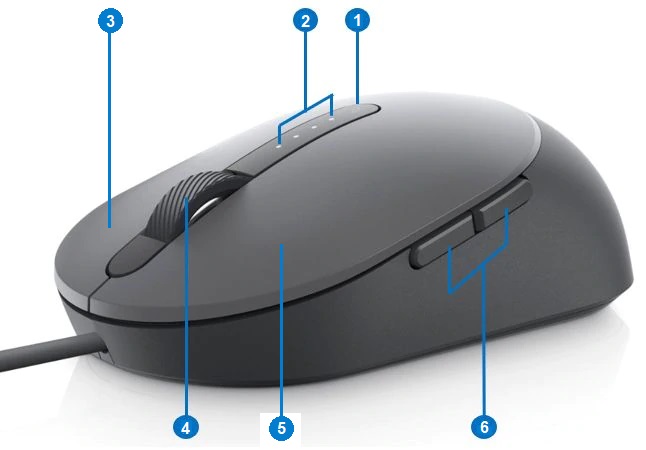
Şekil 6: Dell Pro Kablolu Fare MS3220 Ürün Özellikleri
| 1 | DPI Geçiş düğmesi | 2 | DPI göstergesi (dört seviye) |
| 3 | Sağ Fare düğmesi | 4 | Kaydırma Tekerleği |
| 5 | Sol Fare düğmesi | 6 | İleri ve Geri düğmeleri |
Etiket Konumu
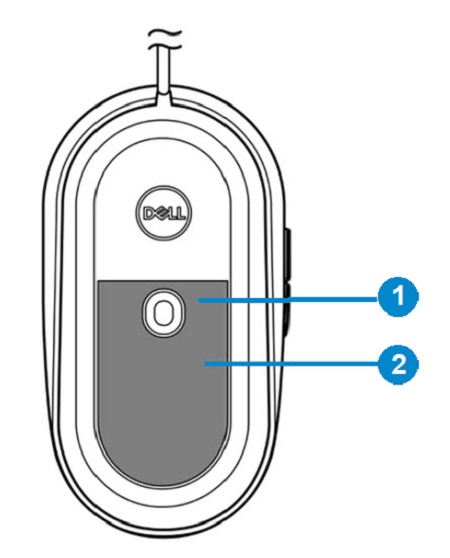
Şekil 7: Alt Etiket Konum Görünümü
| 1 | Lazer Sensörü | 2 | Etiket Konumu |
Farenizi ayarlama
Uyumluluk
İşletim Sistemleri:
-
Windows 7, 8, 8.1 ve 10; Mac; Linux (Redhat/Ubuntu); Chrome ve Android işletim sistemleri
Dell Peripheral Manager uygulamasını kullanma:
-
Windows 10 veya sonraki sürümler
Fareyi bağlama
Dell Pro Kablolu Fare MS3220, Masaüstü veya Dizüstü Bilgisayar sisteminize bağlanmak için bir USB Type-A 2.0 konnektörü kullanır.
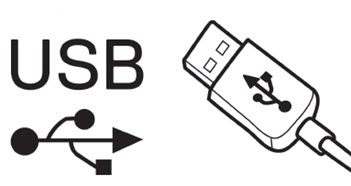
Şekil 8: USB 2.0 Type-A Konnektör
DPI'yı ayarlama
Önceden ayarlanmış fare izleme çözünürlükleri arasında geçiş yapmak için DPI ayar düğmesine art arda basın.
Yanan DPI gösterge ışıklarının sayısı, DPI ayarını gösterir. Önceden ayarlanmış dört DPI ayarı ve gösterge ışıkları aşağıda verilmiştir:

Şekil 9: DPI Ayarlamaları
Sorun Giderme
| Sorunlar | Olası çözümler |
|---|---|
| Fare çalışmıyor. |
|
| İmleç sorunlarını çözme |
|
| Fare düğmesi sorunlarını çözme |
|
| Yavaş hareket eden imleç sorununu giderme |
|
Ek Bilgiler
Bilgisayarınızla birlikte sahip olduğunuz fareyi kullanmayı ve bununla ilgili sorunları nasıl giderebileceğinizi öğrenin. Yardım için Sorun Giderme adımları, Nasıl Yapılır rehberleri ve ilgili Destek Videoları hakkında bilgi bulabilirsiniz.
Dell Pro Kablolu Fare MS3220 Kullanıcı Rehberi için Dell Pro Kablolu Fare MS3220 Çevrimiçi Kılavuz Sayfası'na gidin. Kılavuzlar ve Belgeler bölümünde bulunan Fare Kullanıcı Kılavuzunun sağındaki PDF yi Görüntüle düğmesine dokunun veya tıklayın.
Affected Products
Dell Pro Wired Mouse MS3220Article Properties
Article Number: 000175267
Article Type: Solution
Last Modified: 01 Jul 2025
Version: 5
Find answers to your questions from other Dell users
Support Services
Check if your device is covered by Support Services.