Come digitare caratteri speciali e simboli in Windows
Summary: Informazioni su come digitare caratteri speciali su una tastiera in Windows. Scopri di più sui codici alternativi, sulla mappa dei caratteri e sulle scorciatoie per digitare simboli con la tastiera. ...
This article applies to
This article does not apply to
This article is not tied to any specific product.
Not all product versions are identified in this article.
Instructions
I caratteri speciali sono caratteri non presenti sul layout della tastiera. È possibile accedervi premendo una combinazione di tasti sulla tastiera o utilizzando la mappa caratteri all'interno di Windows.
Alcuni esempi di caratteri speciali includono: ® Ὠ ∞ √
Sistemi operativi interessati:
- Windows
È possibile digitare simboli utilizzando la mappa caratteri in Windows o una tastiera. Per maggiori informazioni, cliccare sul metodo appropriato.
Come aprire la mappa dei caratteri (Windows 11 e Windows 10)
La mappa caratteri può essere utilizzata per cercare i caratteri disponibili nei font selezionati. È possibile copiare e incollare il carattere selezionato nella posizione appropriata.
- Dalla casella di ricerca, digitare Mappa caratteri e quindi selezionare Mappa caratteri (app) dai risultati.

Come digitare caratteri speciali su una tastiera in Windows.
È possibile utilizzare i codici alt per visualizzare caratteri speciali in Windows. Tenendo premuto il tasto Alt e premendo una specifica sequenza di numeri, è possibile visualizzare i caratteri senza utilizzare strumenti software come la mappa caratteri. Cliccare su notebook o desktop per ulteriori informazioni su come digitare i caratteri speciali sul computer in uso o visualizzare i codici alt comuni.
Come digitare caratteri speciali su un notebook Windows.
Per i notebook che dispongono di una tastiera con blocco numerico integrata nella tastiera, l'attivazione del blocco numeri attiva l'opzione del tastierino numerico della tastiera integrata. Questi tasti hanno i numeri in colori diversi sotto le lettere o i simboli. Per attivare i tasti del tastierino numerico su alcuni modelli, è necessario abilitare il blocco numeri premendo la combinazione Fn+F2. L'immagine seguente mostra un esempio di tastiera per notebook.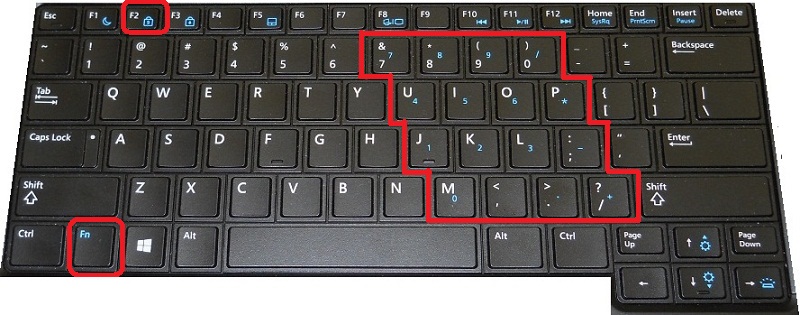
Nota: Se un notebook non dispone di un tastierino numerico integrato o dedicato, è necessario un tastierino numerico esterno o una mappa caratteri per l'inserimento di caratteri o caratteri speciali. La riga numerica nella parte superiore della tastiera non funziona per questa attività.
Come digitare caratteri speciali sulla tastiera di un desktop Windows.
Per i desktop, attivare il blocco numeri sulla tastiera e utilizzare la sezione Tastierino numerico dei tasti. L'immagine seguente mostra un esempio di tastiera desktop.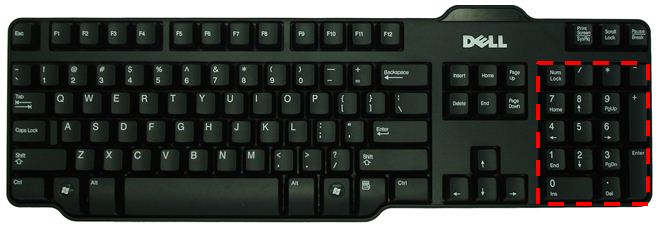
Utilizzo di codici alternativi per digitare simboli e caratteri speciali su una tastiera.
La tabella seguente contiene un esempio di caratteri speciali comuni e dei relativi codici alternativi associati. Digitando il codice alternativo, si digita il simbolo associato.
| Carattere speciale (simbolo) | Codice alternativo da digitare |
|---|---|
| ™ (Segno del marchio) | ALT+0153 |
| ® (Segno registrato) | ALT+0174 |
| ° (Segno di grado) | ALT+0176 |
| € (simbolo dell'euro) | ALT+0128 |
| ¢ (Segno del centesimo) | ALT+0162 |
| ¶ (Segno del corvo) | ALT+0182 |
| Ø | ALT+0216 |
| ö | ALT+148 |
| Ö | ALT+153 |
| Ω (Omega) | ALT+234 |
| ∞ (Infinito) | ALT+236 |
| √ (radice quadrata) | ALT+251 |
Informazioni su caratteri ASCII, caratteri speciali, codici alt e altro ancora sono disponibili in Inserire simboli e caratteri ASCII o Unicode basati sull'alfabeto latino.

Affected Products
Alienware, Dell All-in-One, Dell Pro Max Micro, Dell Pro Max Slim, Dell Pro Max Tower, Dell Pro Micro, Dell Pro Slim, Dell Pro Tower, Dell Slim, Inspiron, OptiPlex, Vostro, XPS, G Series, G Series, Alienware, Dell Pro, Dell Pro Max, Dell Pro Plus
, Dell Pro Premium, Inspiron, Latitude, Dell Pro Rugged, Vostro, XPS, Fixed Workstations, Mobile Workstations, Dell Pro Max Micro XE FCM2250
...
Article Properties
Article Number: 000175486
Article Type: How To
Last Modified: 14 Jul 2025
Version: 11
Find answers to your questions from other Dell users
Support Services
Check if your device is covered by Support Services.