PowerEdge: iDRAC9 ve Lifecycle Controller ağ ayarlarını yapılandırma
Summary: Bu makalede, Integrated Dell Remote Access Controller 9 (iDRAC9) ve Lifecycle Controller ağ ayarlarını yapılandırmaya yönelik adım adım rehber yer almaktadır.
This article applies to
This article does not apply to
This article is not tied to any specific product.
Not all product versions are identified in this article.
Instructions
İçindekiler
- iDRAC Ağ Ayarlarını iDRAC Ayar Yardımcı Programı (POST sırasında F2) ile Yapılandırma
- iDRAC Ayarları Yardımcı Programını kullanarak iDRAC9 IP'sini ayarlama (Video)
- Sunucu LCD panelini kullanarak iDRAC Ağ Ayarlarını yapılandırma
- Sunucu LCD panelini kullanarak iDRAC9 IP'sini ayarlama (Video)
- Lifecycle Controller'da hem iDRAC hem de Lifecycle Controller Ağ Ayarlarını yapılandırma
- Lifecycle Controller kullanarak iDRAC9 ilk Kurulumu (Video)
Lifecycle Controller ile Integrated Dell Remote Access Controller 9 (iDRAC9), sistem yöneticilerini daha üretken hale getirmek ve Dell sistemlerinin genel kullanılabilirliğini iyileştirmek için tasarlanmıştır. iDRAC, sistem sorunları konusunda yöneticileri uyarır, uzaktan sistem yönetimi gerçekleştirmelerine yardımcı olur ve sisteme fiziksel erişim gereksinimini azaltır. İlk ağ ayarlarını, iDRAC ile iletişimi etkinleştirmek için ağ altyapınıza göre yapılandırmanız gerekir.
IP adresi, şu arayüzlerden birini kullanarak ayarlanabilir:
iDRAC Ağ Ayarlarını iDRAC Ayar Yardımcı Programı (POST sırasında F2) ile Yapılandırma
iDRAC Ağ Ayarlarını yapılandırmak için:
- Yönetilen sistemi açın.
- Basın <Açılışta Kendi Kendini Sınama (POST) sırasında F2> .
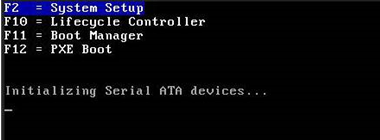
Şekil 1: Sistem Kurulumu için POST menüsü
- System Setup Main Menu (Sistem Kurulumu Ana Menüsü) sayfasında iDRAC Settings (iDRAC Ayarları) öğesine tıklayın. iDRAC Ayarları sayfası görüntülenir.

Şekil 2: Sistem Kurulumu Ana Menüsü
- Ağ öğesine tıklayın. Ağ sayfası görüntülenir.

Şekil 3: Sistem Kurulumu iDRAC Ayarları >> Ağ
- Ağ ayarlarını yapılandırın.
- Enable NIC (NIC'yi Etkinleştir) bölümünün altından Enabled (Etkin) öğesini seçin.
- NIC Selection açılır menüsünden, ağ gereksinimlerine bağlı olarak aşağıdaki bağlantı noktalarından birini seçin:
- Dedicated (Özel): Uzaktan Erişim Denetleyicisi'nde bulunan özel ağ arayüzünü kullanmak amacıyla uzaktan erişim aygıtını etkinleştirir. Bu arayüz, ana bilgisayar işletim sistemiyle paylaşımlı değildir. Blade sunucularda Özel seçeneğinin Kasa (Ayrılmış) olarak görüntülendiğini unutmayın.
- LOM1
- LOM2
- LOM3: Sunucu modeline ve ağ kartı seçimine bağlı olarak mevcut olmayabilir.
- LOM4: Sunucu modeline ve ağ kartı seçimine bağlı olarak mevcut olmayabilir.
- Failover Network (Yük Devretme Ağı) açılır menüsünden, kalan LOM'lerden birini seçin. Bir ağ başarısız olursa trafik, yük devretme ağı üzerinden yönlendirilir. NIC Selection (NIC Seçimi), Dedicated (Özel) olarak ayarlanırsa bu seçeneğin devre dışı bırakılacağını göz önünde bulundurun.
- iDRAC'ın çift yönlü modu ve ağ hızını otomatik olarak ayarlaması gerekiyorsa Auto Negotiation (Otomatik Anlaşma) altında On (Açık) öğesini seçin. Bu seçeneğin özel modda kullanılabilir olduğunu göz önünde bulundurun.
- Network Speed (Ağ Hızı) altında 10 MB/sn. veya 100 MB/sn. değerini seçin. 1000 Mb/sn'nin yalnızca Otomatik Anlaşma seçeneği etkinse kullanılabileceğini unutmayın.
- Duplex Mode (Çift Yönlü Mod) altında, Half Duplex (Yarım Çift Yönlü Mod) veya Full Duplex (Tam Çift Yönlü Mod) öğesini seçin. Otomatik AnlaşmaEtkin olarak ayarlandığında bu seçeneğin devre dışı bırakıldığını unutmayın.

Şekil 4: Sistem Kurulumu: > iDRAC Ayarları > , Ağ > Ağ Ayarları
- Sık Kullanılan Ayarlar
Ağ altyapısında DNS sunucusu varsa iDRAC'ı DNS'e kaydedin. Bunlar, Active Directory veya LDAP gibi Dizin hizmetleri, Çoklu Oturum Açma ve akıllı kart gibi gelişmiş özellikler için ilk ayar gereksinimleridir.
iDRAC'ı kaydetmek için:
- Register DRAC on DNS (DRAC'ı DNS'e kaydet) öğesini etkinleştirin.
- DNS DRAC Adı girin.
- Etki alanı adını DHCP'den otomatik olarak almak için Otomatik Yapılandırma Etki Alanı Adı'nı seçin. Aksi takdirde DNS Etki Alanı Adını girin.
- IPv4 ayarlarını yapılandırma
- Enable IPv4 ün altında Enabled seçeneğini belirleyin.
- IP adresini, ağ geçidini ve alt ağ maskesini iDRAC'a otomatik olarak atamak için DHCP'yi Etkinleştir altında Etkin seçeneğini belirleyin. Aksi takdirde, Disabled (Devre Dışı) öğesini seçin ve aşağıdaki öğeler için değerleri girin:
- Statik IP Adresi
- Statik Ağ Geçidi
- Statik Alt Ağ Maskesi
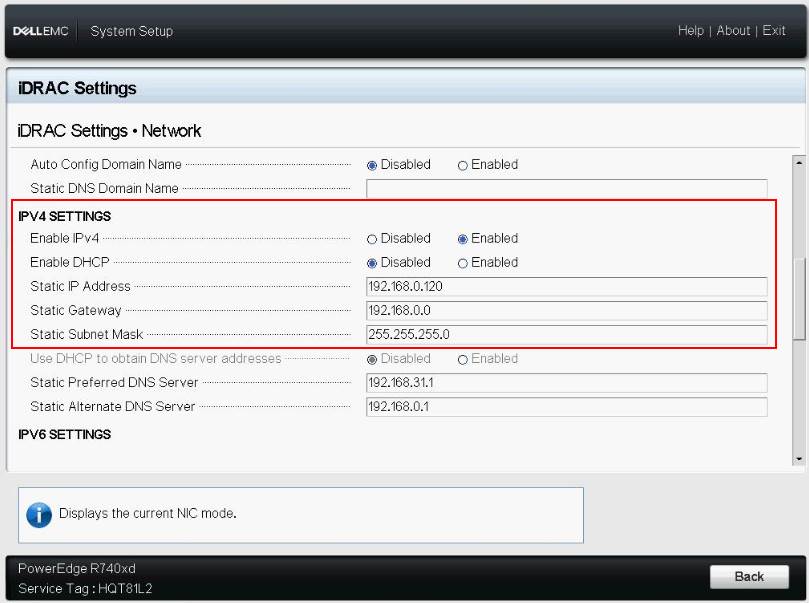
Şekil 5: Sistem Kurulumu > , iDRAC Ayarları > , Ağ > IPv4 Ayarları
- IPv6 ayarlarını yapılandırma
- Enable IPv6 altında Enabled seçeneğini belirleyin.
- IP adresini, ağ geçidini ve alt ağ maskesini DHCPv6 sunucusunun iDRAC'a otomatik olarak ataması için Enable Auto-configuration (Otomatik Yapılandırmayı Etkinleştir) öğesinin altında Enabled (Etkin) seçeneğini belirleyin.
- Static IP Address 1 (Statik IP Adresi 1) kutusuna statik IPv6 adresini girin.
- Static Prefix Length (Statik Önek Uzunluğu) kutusuna 0 ile 128 arasında bir değer girin.
- Static Gateway (Statik Ağ Geçidi) kutusuna ağ geçidi adresini girin.
- DHCP kullanıyorsanız Birincil ve İkincil DNS sunucu adreslerini DHCPv6 sunucusundan almak için DNC Sunucusu adresinin alınacağı DHCPv6'yı etkinleştirin. Gerekirse aşağıdakileri yapılandırabilirsiniz:
- Static Preferred DNS Server (Tercih Edilen Statik DNS Sunucusu) kutusuna statik DNS sunucusu IPv6 adresini girin.
- Static Alternate DNS Server (Alternatif Statik DNS Sunucusu) kutusuna statik alternatif DNS Sunucusu adresini girin.
- Back (Geri) öğesine tıklayın.
- Finish (Son) öğesine tıklayın. Save Changes (Değişiklikleri Kaydet) açılır penceresi görüntülenir.

Şekil 6: Warning, save changes? (Uyarı, değişiklikler kaydedilsin mi?)
- Değişiklikleri kaydetmek için Yes (Evet) öğesine tıklayın. Ağ bilgileri kaydedilir ve sistem yeniden başlatılır.

Şekil 7: Başarı değişiklikleri kaydedildi.
İçindekiler tablosuna geri dön
iDRAC Ayarları Yardımcı Programını kullanarak iDRAC9 IP'sini ayarlama:
Dell EMC PowerEdge Sunucunuzun İlk Kurulumunda Idrac9 u Yapılandırma.
Süre: 00:01:48 (ss:dd:ss)
Mümkün olduğunda, bu video oynatıcıdaki CC simgesi kullanılarak altyazı (altyazılar) dil ayarları seçilebilir.
İçindekiler tablosuna geri dön
LCD panel, sistemin düzgün çalışıp çalışmadığını veya dikkat edilmesi gereken bir durumun olup olmadığını belirtmek üzere sistem bilgileri, durum ve hata mesajları sağlar. LCD panel, sistemin iDRAC IP adresini yapılandırmak veya görüntülemek için de kullanılabilir. LCD panel yalnızca isteğe bağlı ön çerçevede bulunur. İsteğe bağlı ön çerçeve, sistem çalışırken değiştirilebilir.
iDRAC Ağ Ayarlarını yapılandırmak için:
- Varsayılan IP'yi değiştirmek için LCD paneldeki Onay İşareti düğmesine basın .
- Ok tuşlarıyla Setup (Kurulum) öğesine gidin ve onaylayın.
- iDRAC öğesini seçin ve onaylayın.
- IP adresini, ağ geçidini ve alt ağ maskesini iDRAC'a otomatik olarak atamak için DHCP seçeneğini belirleyin. Aksi takdirde, Static IP (Statik IP) öğesini seçin ve aşağıdaki öğeler için değerleri girin:
- Statik IP Adresi
- Statik Ağ Geçidi
- Statik Alt Ağ Maskesi
- DNS'i yapılandırmak için Setup DNS (DNS Kurulumu) öğesini seçin
İçindekiler tablosuna geri dön
Sunucu LCD panelini kullanarak iDRAC9 IP'sini ayarlama:
PowerEdge Sunucusu için LCD yi Kullanarak iDRAC9 KurulumuDell Lifecycle Controller, bir kullanıcı arayüzü (UI) kullanarak dağıtma, yapılandırma, güncelleştirme, bakım yapma ve tanılama gibi sistem yönetimi görevlerini gerçekleştirmek için gelişmiş yerleşik sistem yönetimi sağlar. Bu yazılım, Integrated Dell Remote Access Controller'ın (iDRAC) bir parçası olarak sağlanır.
Lifecycle Controller ve iDRAC Ağ Ayarlarını yapılandırmak için:
- Basın <Açılışta Kendi Kendini Sınama (POST) sırasında F10> .
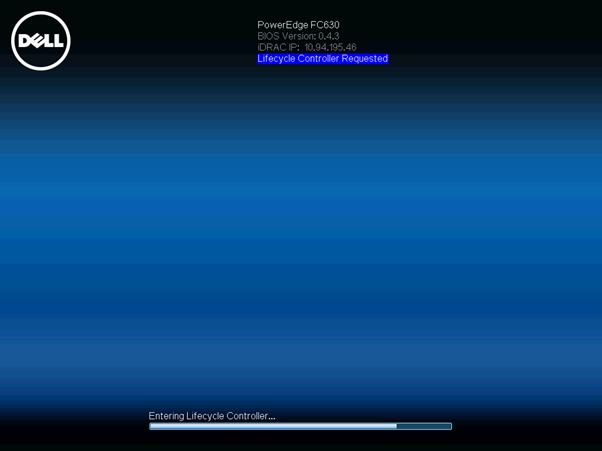
Şekil 8: F10 kullanarak Lifecycle Controller a girme
- Lifecycle Controller İlk Kurulum Sihirbazı yalnızca ilk seferde görüntülenir. İlk Kurulum Sihirbazı'nı kullanarak dil ve klavyeyi seçebilir, ağ ayarlarını, iDRAC ağ ayarlarını veya kimlik bilgisini yapılandırabilir ve ayarların özetini görüntüleyebilirsiniz. Yapılandırma değişikliklerini daha sonra yapmak için Lifecycle Controller ana sayfasından Settings (Ayarlar) öğesini seçin.
- Dil ve Klavye Seçimini Yapılandırma
Gerekirse sol bölmede Settings (Ayarlar) öğesine tıklayın. Settings (Ayarlar) bölmesinde Language and Keyboard (Dil ve Klavye) öğesine tıklayın.
- Language (Dil) açılır menüsünden dili seçin.
- Klavye Türü açılır menüsünden klavye türünü seçin.
- Yeni ayarları kaydetmek için Next (İleri) öğesine tıklayın.

Şekil 9: Lifecycle Controller > Ayarları > : Dil ve Klavye Seçimi
- Ürüne Genel Bakışı Görüntüleme
- Lifecycle Controller ve iDRAC'a genel bakışı inceleyin.
- Devam etmek için Next (İleri) öğesine tıklayın.

Şekil 10: Lifecycle Controller Ürününe > Genel Bakış
- Lifecycle Controller Ağ Ayarlarını Yapılandırma
Gerekirse sol bölmede Settings (Ayarlar) öğesine tıklayın. Settings (Ayarlar) bölmesinde Network Settings (Ağ Ayarları) öğesine tıklayın.
- NIC Card (NIC Kartı) açılır menüsünden yapılandırılacak NIC bağlantı noktasını seçin.
- IPV4 Network Settings→ IP Address Source (IPV4 Ağ Ayarları→ IP Adresi Kaynağı) açılır menüsünden aşağıdaki seçeneklerden birini belirleyin:
- DHCP: NIC'nin bir DHCP sunucusunun IP adresi kullanılarak yapılandırılması gerektiğini belirtir. DHCP varsayılan seçenektir ve DHCP IP adresi Ağ Ayarları sayfasında gösterilir.
- Static IP (Statik IP): NIC'nin statik bir IP kullanılarak yapılandırılması gerektiğini belirtir. IP Adresi Özelliklerini (IP Adresi, Alt Ağ Maskesi, Varsayılan Ağ Geçidi ve DNS Adresi) yazın. Elinizde bu bilgiler yoksa ağ yöneticinizle iletişime geçin.
- No Configuration (Yapılandırma Yok): NIC'nin yapılandırılmaması gerektiğini belirtir.
- IPV6 Network Settings→ IP Address Source (IPV4 Ağ Ayarları→ IP Adresi Kaynağı) açılır menüsünden aşağıdaki seçeneklerden birini belirleyin:
- DHCPv6: NIC'nin bir DHCPv6 sunucusunun IP adresi kullanılarak yapılandırılması gerektiğini belirtir. DHCPv6 seçilirse Network Settings (Ağ Ayarları) sayfasında DHCPv6 IP adresi görüntülenir. IPv6 ile bir DHCP sunucusu yapılandırılırken, yönlendirme veya reklam seçeneklerini devre dışı bırakırsanız yapılandırma başarısız olur.
- Static IP (Statik IP): NIC'nin statik bir IP kullanılarak yapılandırılması gerektiğini belirtir. IP Adresi Özelliklerini (IP Adresi, Alt Ağ Maskesi, Varsayılan Ağ Geçidi ve DNS Adresi) yazın. Elinizde bu bilgiler yoksa ağ yöneticinizle iletişime geçin.
- Bir NIC'nin VLAN ayarlarını yapılandırmak için Enabled (Etkin) öğesine tıklayın ve Lifecycle Controller VLAN Settings (Lifecycle Controller VLAN Ayarları) altında VLAN ID (VLAN Kimliği) ve Priority (Öncelik) değerlerini yazın.
- Next (İleri) öğesine tıklayın. Not: Lifecycle Controller ayarları doğru şekilde yapılandırılmazsa hata mesajı görüntülenir.

Şekil 11: Lifecycle Controller Ayarları > Lifecycle Controller > Ağ Ayarları
- iDRAC Ağı ve Kimlik Bilgilerini Yapılandırma
- IP Address Source (IP Adresi Kaynağı) menüsünden aşağıdaki seçeneklerden birini belirleyin:
- Static (Statik): Ağın statik bir IP kullanılarak yapılandırılması gerektiğini belirtir. IP Adresi Özelliklerini (IP Adresi, Alt Ağ Maskesi, Varsayılan Ağ Geçidi, DNS Adresi Kaynağı ve DNS Adresi) yazın. Elinizde bu bilgiler yoksa ağ yöneticinizle iletişime geçin.
- DHCP: NIC'nin bir DHCP sunucusunun IP adresi kullanılarak yapılandırılması gerektiğini belirtir. DHCP varsayılan seçenektir ve DHCP IP adresi Ağ Ayarları sayfasında gösterilir.
- Aşağıdaki kimlik bilgilerini girin:
- Account Username — iDRAC ağına erişmek için kullanılan kullanıcı adı.
- Parola — iDRAC ağına erişmek için kullanılan parola.
- Confirm Password — iDRAC ağına erişmek için kullanılan parola.
- Next (İleri) öğesine tıklayın.
- IP Address Source (IP Adresi Kaynağı) menüsünden aşağıdaki seçeneklerden birini belirleyin:

Şekil 12: Lifecycle Controller > Ayarları > iDRAC Ağı ve Kimlik Bilgileri Yapılandırması
- Ağ ayarlarının Özetini görüntüleme
- Lifecycle Controller ve iDRAC Ağ yapılandırmasının özetini doğrulayın.
- Ayarları kaydetmek için Finish (Son) öğesine tıklayın.

Şekil 13: Özeti doğrulayın.
İçindekiler tablosuna geri dön
Lifecycle Controller aracılığıyla iDRAC9 ilk kurulumu:
Yeni PowerEdge Sunucunuzda Lifecycle Controller Aracılığıyla iDRAC9 İlk Kurulumu
Süre: 00:01:58 (ss:dd:ss)
Varsa altyazı (altyazılar) dil ayarları bu video oynatıcıdaki CC simgesi kullanılarak seçilebilir.
iDRAC ağ ayarları yapılandırıldıktan sonra iDRAC web arayüzüne erişilebilir. iDRAC'ta oturum açmak için varsayılan parolayla ilgili bilgiler, varsayılan iDRAC parolası nedir bölümünde mevcuttur.
İçindekiler tablosuna geri dön
Additional Information
Dell EMC PowerEdge sunucu başlangıç rehberinin ilk yapılandırması ve dağıtımı için ek bilgiler mevcuttur.
Affected Products
C Series, HS Series, Modular Infrastructure, Rack Servers, Tower Servers, XE Servers, XR Servers, iDRAC9, OEM Server Solutions, PowerEdge XR2, Poweredge C4140, PowerEdge C6420, PowerEdge C6520, PowerEdge C6525, PowerEdge C6615, PowerEdge C6620
, PowerEdge FC640, PowerEdge HS5610, PowerEdge HS5620, PowerEdge M640, PowerEdge M640 (for PE VRTX), PowerEdge MX740C, PowerEdge MX750c, PowerEdge MX760c, PowerEdge MX840C, PowerEdge R240, PowerEdge R250, PowerEdge R260, PowerEdge R340, PowerEdge R350, PowerEdge R360, PowerEdge R440, PowerEdge R450, PowerEdge R540, PowerEdge R550, PowerEdge R640, PowerEdge R6415, PowerEdge R650, PowerEdge R650xs, PowerEdge R6515, PowerEdge R6525, PowerEdge R660, PowerEdge R660xs, PowerEdge R6615, PowerEdge R6625, PowerEdge R740, PowerEdge R740XD, PowerEdge R740XD2, PowerEdge R7415, PowerEdge R7425, PowerEdge R750, PowerEdge R750XA, PowerEdge R750xs, PowerEdge R7515, PowerEdge R7525, PowerEdge R760, PowerEdge R760XA, PowerEdge R760xd2, PowerEdge R760xs, PowerEdge R7615, PowerEdge R7625, PowerEdge R840, PowerEdge R860, PowerEdge R940, PowerEdge R940xa, PowerEdge R960, PowerEdge T140, PowerEdge T150, PowerEdge T160, PowerEdge T340, PowerEdge T350, PowerEdge T360, PowerEdge T440, PowerEdge T550, PowerEdge T560, PowerEdge T640, PowerEdge XE2420, PowerEdge XE7100, PowerEdge XE7420, PowerEdge XE7440, PowerEdge XE8545, PowerEdge XE8640, PowerEdge XE9640, PowerEdge XE9680, PowerEdge XR11, PowerEdge XR12, PowerEdge XR4510c, PowerEdge XR4520c, PowerEdge XR7620, PowerEdge XR8610t, PowerEdge XR8620t, PowerFlex appliance R650, PowerFlex appliance R6525, PowerFlex appliance R660, PowerFlex appliance R6625, Powerflex appliance R750, PowerFlex appliance R760, PowerFlex appliance R7625, PowerFlex appliance R640, PowerFlex appliance R740XD, PowerFlex appliance R7525, PowerFlex appliance R840
...
Products
PowerEdge XR2, PowerEdge M640, PowerEdge M640 (for PE VRTX), PowerEdge MX740C, PowerEdge MX750c, PowerEdge MX760c, PowerEdge MX840C, PowerEdge R240, PowerEdge R250, PowerEdge R260, PowerEdge R340, PowerEdge R350, PowerEdge R360, PowerEdge R440
, PowerEdge R450, PowerEdge R540, PowerEdge R550, PowerEdge R640, PowerEdge R6415, PowerEdge R650, PowerEdge R650xs, PowerEdge R6515, PowerEdge R6525, PowerEdge R660, PowerEdge R660xs, PowerEdge R6615, PowerEdge R6625, PowerEdge R740, PowerEdge R740XD, PowerEdge R740XD2, PowerEdge R7415, PowerEdge R7425, PowerEdge R750, PowerEdge R750XA, PowerEdge R750xs, PowerEdge R7515, PowerEdge R7525, PowerEdge R760, PowerEdge R760XA, PowerEdge R760xd2, PowerEdge R760xs, PowerEdge R7615, PowerEdge R7625, PowerEdge R840, PowerEdge R860, PowerEdge R940, PowerEdge R940xa, PowerEdge R960, PowerEdge T140, PowerEdge T150, PowerEdge T160, PowerEdge T340, PowerEdge T350, PowerEdge T360, PowerEdge T440, PowerEdge T550, PowerEdge T560, PowerEdge T640, PowerEdge XE2420, PowerEdge XE7100, PowerEdge XE7420, PowerEdge XE7440, PowerEdge XE8545, PowerEdge XE8640, PowerEdge XE9640, PowerEdge XE9680, PowerEdge XR11, PowerEdge XR12, PowerEdge XR4510c, PowerEdge XR4520c, PowerEdge XR7620, PowerEdge XR8610t, PowerEdge XR8620t
...
Article Properties
Article Number: 000177212
Article Type: How To
Last Modified: 14 Apr 2025
Version: 19
Find answers to your questions from other Dell users
Support Services
Check if your device is covered by Support Services.