Defragmentuj komputer, aby zwiększyć szybkość za pomocą Defragmentatora dysków w systemie Windows
Summary: Dowiedz się, jak defragmentować dysk twardy za pomocą defragmentatora dysków w systemach Windows 11 i Windows 10. Zwiększ wydajność, zmniejszając fragmentację i przyspieszając działanie komputera osobistego. ...
This article applies to
This article does not apply to
This article is not tied to any specific product.
Not all product versions are identified in this article.
Instructions
Defragmentacja, znana również jako defragmentowanie, to proces zmiany kolejności danych na dysku twardym (HDD) w celu zapewnienia wydajnego przechowywania i dostępu.
Defragmentacja dysku twardego może poprawić wydajność i szybkość komputera. Aby zmniejszyć fragmentację, narzędzie do optymalizacji dysku zazwyczaj wykorzystuje zagęszczanie w celu zwolnienia większych obszarów przestrzeni. Niektóre narzędzia do defragmentacji dysków mogą próbować trzymać mniejsze pliki razem, zwłaszcza jeśli są one często używane sekwencyjnie.
Fragmentacja nie zdarza się tak często w systemach plików opartych na systemie Linux, ponieważ system dziennikowania systemu Linux przechowuje dane w wielu lokalizacjach na dysku i automatycznie przenosi je, gdy wykryje fragmentację.
Proces wyszukiwania i konsolidacji podzielonych plików nazywa się defragmentacją. Defragmentator dysków konsoliduje fragmenty w jednej lokalizacji na dysku. Dzięki temu system Windows uzyskuje szybszy dostęp do plików, a nowe pliki są mniej pofragmentowane.
Jeśli masz problem z wydajnością systemu, wypróbuj te szybkie kroki, aby rozwiązać problemy z wydajnością systemu na komputerze Dell.
Dlaczego defragmentacja jest potrzebna?
Defragmentacja może rozwiązać i złagodzić problemy, takie jak niskie prędkości, zawieszanie się i wydłużony czas uruchamiania komputera. Jeśli nie ma wystarczającej ilości ciągłego miejsca do przechowywania, kompletne pliki na dysku twardym mogą zostać pofragmentowane, a algorytmy pamięci masowej na dysku oddzielą dane, aby zmieściły się w dostępnym miejscu. Defragmentacja konsoliduje te pofragmentowane pliki, dzięki czemu wszystkie powiązane elementy są wyrównane. Po zdefragmentowaniu dysku twardego wydajność systemu się poprawia, ponieważ wszystkie pomieszane dane są reorganizowane i odpowiednio przechowywane.
Regularne uruchamianie defragmentatora dysków podnosi wydajność systemu. Kiedy komputer zapisuje pliki, dzieli je na fragmenty i zapisuje fragmenty w różnych lokalizacjach na dysku twardym. Dostęp systemu Windows do plików zajmuje więcej czasu, ponieważ wymaga dodatkowych odczytów dysku w celu odnalezienia fragmentów.
Niektóre objawy fragmentacji danych na dyskach twardych to:
- Wolno działające aplikacje
- Zawieszający się i nieodpowiadający system
- Wydłużony czas tworzenia kopii zapasowych
- Niższa prędkość przesyłania danych
- Długi czas uruchamiania
Jak często należy defragmentować dysk twardy?
Częstotliwość defragmentacji dysku twardego zależy od jego użytkowania. Wyłączenie komputera po każdym użyciu może uniemożliwić automatyczne uruchomienie zintegrowanego narzędzia do defragmentacji w systemie Windows. W takich przypadkach zaleca się uruchamianie narzędzia do defragmentacji raz w miesiącu na dysku twardym (HDD).
Nie zaleca się defragmentacji dysków SSD.
Uruchamianie Defragmentatora dysków w systemie Windows 11 lub Windows 10
- Kliknij przycisk Start, po czym wyszukaj i otwórz opcję Defragmentuj i optymalizuj dyski.
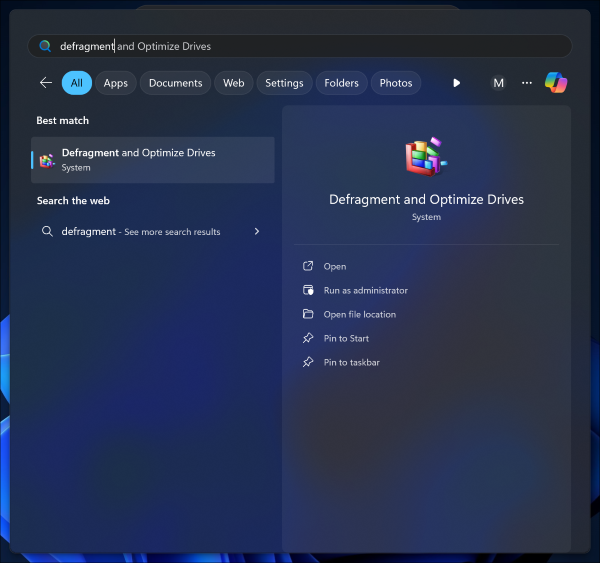
-
W oknie Optymalizacja dysków wybierz dysk twardy do defragmentacji, a następnie wybierz opcję Optymalizuj. Jeśli dysk twardy nie znajduje się na liście, spróbuj ponownie podłączyć dysk twardy lub sprawdź opcję Widok zaawansowany.
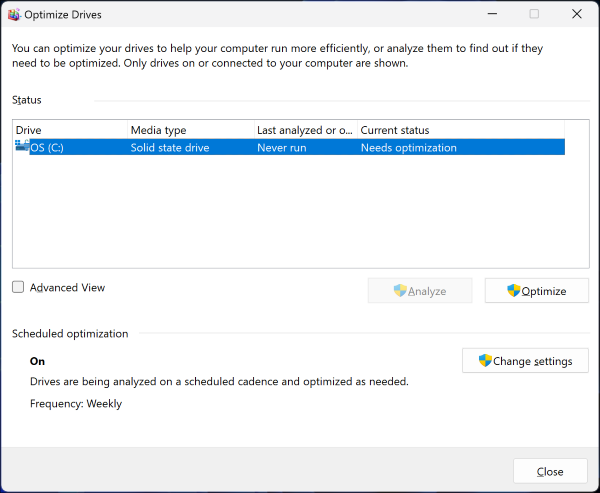
-
Dysk twardy jest analizowany i defragmentowany.
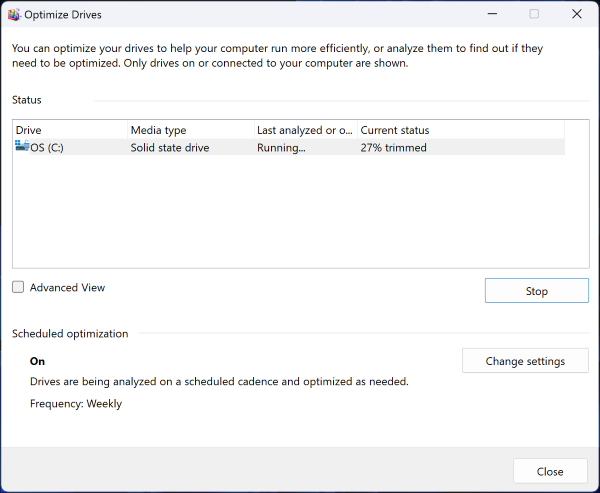
-
Po zakończeniu defragmentacji bieżący status to OK.
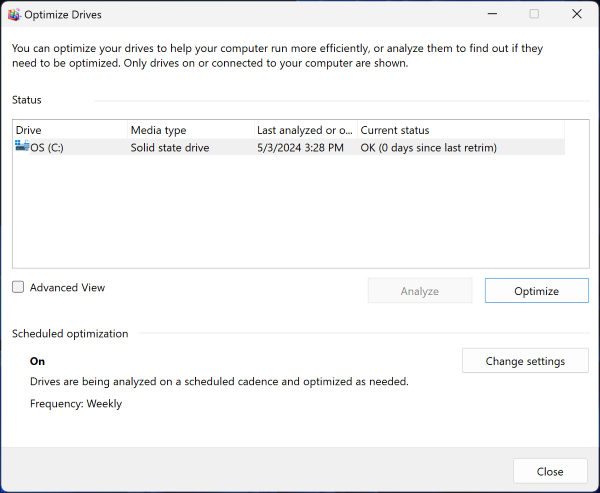
Rozwiązywanie problemów z Defragmentatorem dysków
Jeśli wystąpią problemy z uruchamianiem Defragmentatora dysków, spróbuj wykonać następujące czynności:
- Przed rozpoczęciem defragmentacji dysku należy zamknąć pozostałe programy, w tym programy działające w tle.
- Przerwij połączenie z Internetem, a następnie wyłącz programy antywirusowe i szpiegujące.
- Zaloguj się jako administrator lub członek grupy administracyjnej, aby uruchomić Defragmentator dysków.
- Sprawdź, czy komputer jest podłączony do sieci. Zasady sieci mogą uniemożliwiać uruchomienie Defragmentatora dysków. Odłącz komputer od sieci, aby naprawić ten stan.
- Upewnij się, że dysk twardy, który ma zostać zdefragmentowany, posiada co najmniej 15% wolnego miejsca.
Komunikaty o błędach
Jeśli komunikat Zawartość dysku uległa zmianie: Ponowne uruchamianie
pojawia się podczas uruchamiania Defragmentatora dysków, patrz artykuł 
Często zadawane pytania
Oto kilka często zadawanych pytań dotyczących defragmentacji dysku.
Nie zaleca się defragmentacji dysków SSD.
Fragmenty są konsolidowane w jeden obszar na dysku przez defragmentator dysków. W rezultacie system Windows może szybciej uzyskiwać dostęp do plików, a nowe pliki są mniej podatne na fragmentację.
W zależności od tego, jak duży i pofragmentowany jest dysk twardy, Defragmentator dysków może pracować od kilku minut do wielu godzin. Podczas defragmentacji można nadal korzystać z komputera.
Jeśli dane są przechowywane w obszarze, który zawiera uszkodzone sektory, można je sprawdzić i zapobiec uszkodzeniom spowodowanym defragmentacją.
Affected Products
Alienware, Dell All-in-One, Dell Pro All-in-One, Dell Pro Max Micro, Dell Pro Max Slim, Dell Pro Max Tower, Dell Pro Micro, Dell Pro Slim, Dell Pro Tower, Dell Slim, Dell Tower, Inspiron, Legacy Desktop Models, OptiPlex, Vostro, XPS, G Series
, G Series, Alienware, Dell Laptops, Dell Plus, Dell Pro, Dell Pro Max, Dell Pro Plus, Dell Pro Premium, Inspiron, Latitude, Dell Pro Rugged, Vostro, XPS, Legacy Laptop Models, Fixed Workstations, Mobile Workstations, Dell Pro Max Micro XE FCM2250, Dell Pro Max Slim XE FCS1250, Dell Pro Max Tower T2 XE FCT2250, Dell Pro Max 16 XE MC16250, Dell Pro Micro Plus XE QBM1250, Dell Pro Slim Plus XE5 QBS1250, Dell Pro Tower Plus XE5 QBT1250
...
Article Properties
Article Number: 000177397
Article Type: How To
Last Modified: 24 Jun 2025
Version: 12
Find answers to your questions from other Dell users
Support Services
Check if your device is covered by Support Services.