PowerEdge: Automatizace nasazení operačního systému na kartu Dell BOSS – metody pro různé operační systémy
Summary: Tento článek obsahuje informace o kartách Dell PCIe BOSS (Boot Optimized Storage Solution). Obsahuje také pokyny k instalaci systémů Windows, Red Hat, SuSE, Ubuntu a souvisejících distribucí systému Linux na tyto karty. ...
This article applies to
This article does not apply to
This article is not tied to any specific product.
Not all product versions are identified in this article.
Instructions
Zařízení Dell Boot Optimized Storage Solution (BOSS) je dedikovaná karta PCIe, která podporuje dva disky SSD M.2 a ve výchozím nastavení používá konfiguraci RAID 1. Je navržena tak, aby byla spouštěcí jednotkou operačního systému a uvolnila všechny ostatní disky pro použití jako cache nebo úložné zařízení. Jde o jednoduchý způsob, jak zajistit, aby disky na hlavních pozicích bylo možné plně využít pro důležitější úlohy než pro spouštění operačního systému.
Vzhledem k tomu, že karta BOSS podléhá normálnímu výčtu zařízení, je možné, že se v pořadí spouštění systému BIOS jako první zobrazí jiné spouštěcí zařízení. To může způsobit problémy při nasazování operačního systému programovým způsobem.
Následující informace ukazují, jak označit nebo identifikovat kartu Dell BOSS, aby se na ni nainstaloval operační systém. Vyhledání a použití "popisného názvu" – například DELLBOSS VD – je správný způsob, jak zajistit, aby byl operační systém nainstalován do BOSS. Každý operační systém může vyhledat a používat kartu BOSS pomocí různých metod podrobně popsaných v tomto článku.
Důležité: V následujících příkladech má karta BOSS název DELLBOSS VD. Některé novější verze karet BOSS však mohou používat jiné názvy, například Dell BOSS-N1. Název karty by měl být zřejmý při interaktivní instalaci, je však potřeba odpovídajícím způsobem upravit níže uvedené skripty pro automatickou instalaci. Před provedením automatické instalace může být nutné provést počáteční kroky interaktivní instalace, aby bylo možné určit název karty.
Zobrazit všechny | Skrýt všechny
Identifikace zařízení BOSS v operačním systému Linux
Zařízení BOSS obsahují řetězec DELLBOSS ve vlastnostech modelu zařízení. Ten lze použít k identifikaci, jak je uvedeno v tomto příkladu:
# cat /proc/scsi/scsi

Attached devices:

Host: scsi0 Channel: 00 Id: 00 Lun: 00

  Vendor: ATA      Model: DELLBOSS VD      Rev: MV.R

  Type:   Direct-Access                    ANSI  SCSI revision: 05

Host: scsi2 Channel: 00 Id: 00 Lun: 00

  Vendor: Marvell  Model: Console          Rev: 1.01

  Type:   Processor                        ANSI  SCSI revision: 05
Operační systémy založené na systému Linux používají udev Chcete-li vytvořit symbolické odkazy v /dev/disk/by-id/ , které lze použít k vyhledání zařízení BOSS, jak je znázorněno níže:
# ls -l /dev/disk/by-id/

total 0

lrwxrwxrwx. 1 root root  9 Jan 13 15:02 ata-DELLBOSS_VD_6668c813b78a0010 -> ../../sda
Tuto vlastnost lze použít ve skriptech automatické instalace ke zjištění přítomnosti karty BOSS a k navedení instalačního programu k instalaci.
Interaktivní instalace v systému Red Hat Enterprise Linux a odvozených systémech (CentOS, Scientific Linux, Fedora)
Během interaktivní instalace má uživatel možnost zvolit zařízení BOSS jako primární instalační nebo spouštěcí zařízení. Zařízení BOSS se zobrazuje jako ATA DELLBOSS VD, jak je znázorněno na obrázku níže. Výběrem zařízení ATA DELLBOSS VD zajistíte, že instalační program umístí soubory operačního systému na zařízení BOSS, zatímco ostatní disky ponechá nedotčené.
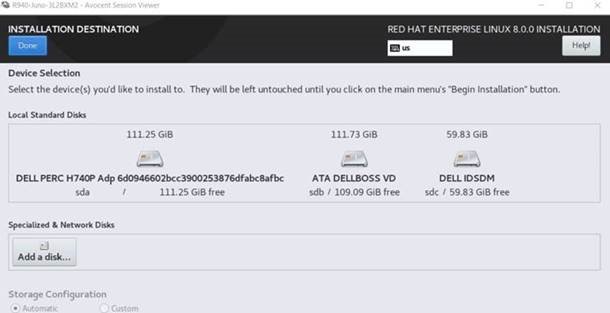
Obrázek 1: Cíl instalace
Automatická instalace v systému Red Hat Enterprise Linux a odvozených systémech
Pro automatizovanou instalaci (kickstart) lze použít skript předinstalace, který zajistí, že instalační program umístí operační systém na správnou jednotku. Následující skript identifikuje zařízení BOSS vyhledáním zařízení s označením modelu DELLBOSS. Navede instalační program, aby používal výhradně toto zařízení a ignoroval všechna ostatní úložná zařízení, která má instalační program k dispozici.
ks.cfg:

%include /tmp/bootdisk.cfg

%pre

# Use DELLBOSS device for OS install if present.

BOSS_DEV=$(find /dev -name "*DELLBOSS*" -printf %P"\n" | \

                egrep -v -e part -e scsi| head -1)

if [ -n "$BOSS_DEV" ]; then

        echo ignoredisk --only-use="$BOSS_DEV" > /tmp/bootdisk.cfg

fi

%end
Tady je ukázka /tmp/bootdisk.cfg , který obsahuje název zařízení BOSS, které by měl instalační program použít.
# cat /tmp/bootdisk.cfg

ignoredisk --only-use=disk/by-id/ata-DELLBOSS_VD_6668c813b78a0010
Interaktivní instalace v systému SUSE a odvozených systémech
Interaktivní instalace operačních systémů na bázi SUSE neuvádí popisy zařízení, pouze jejich názvy. V důsledku toho musí uživatel přepnout na textovou konzoli, aby získal název zařízení BOSS.
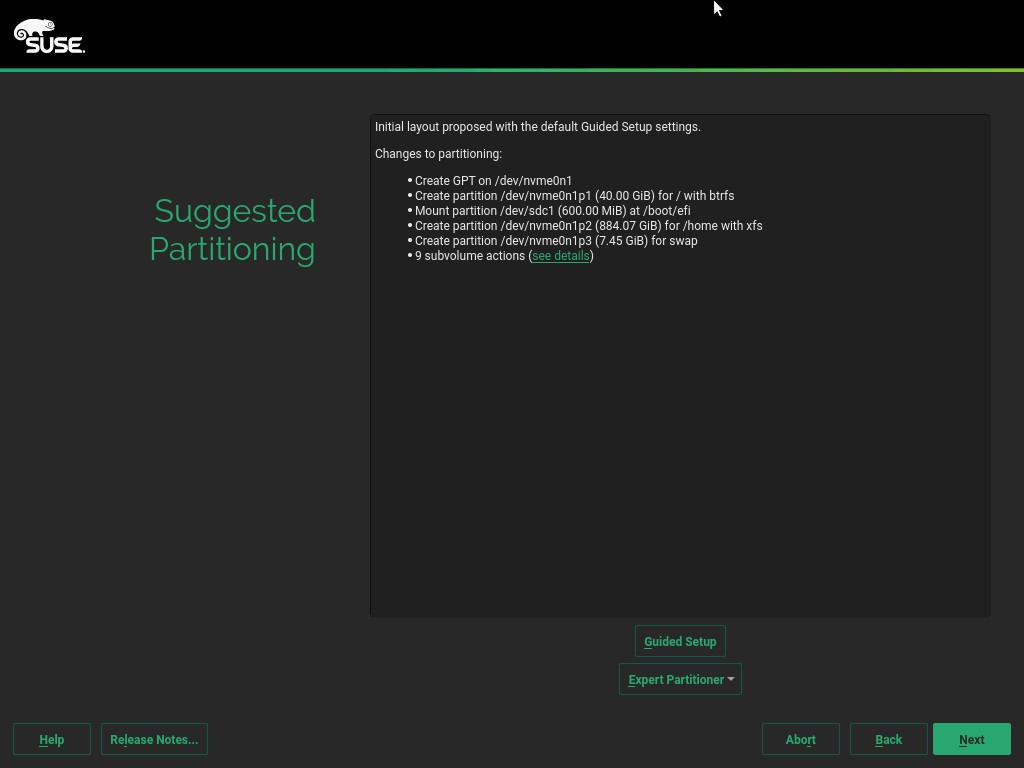
Obrázek 2: Navrhovaný oddíl.
Na obrazovce Proposed Partitioning vyberte možnost Guided Setup.
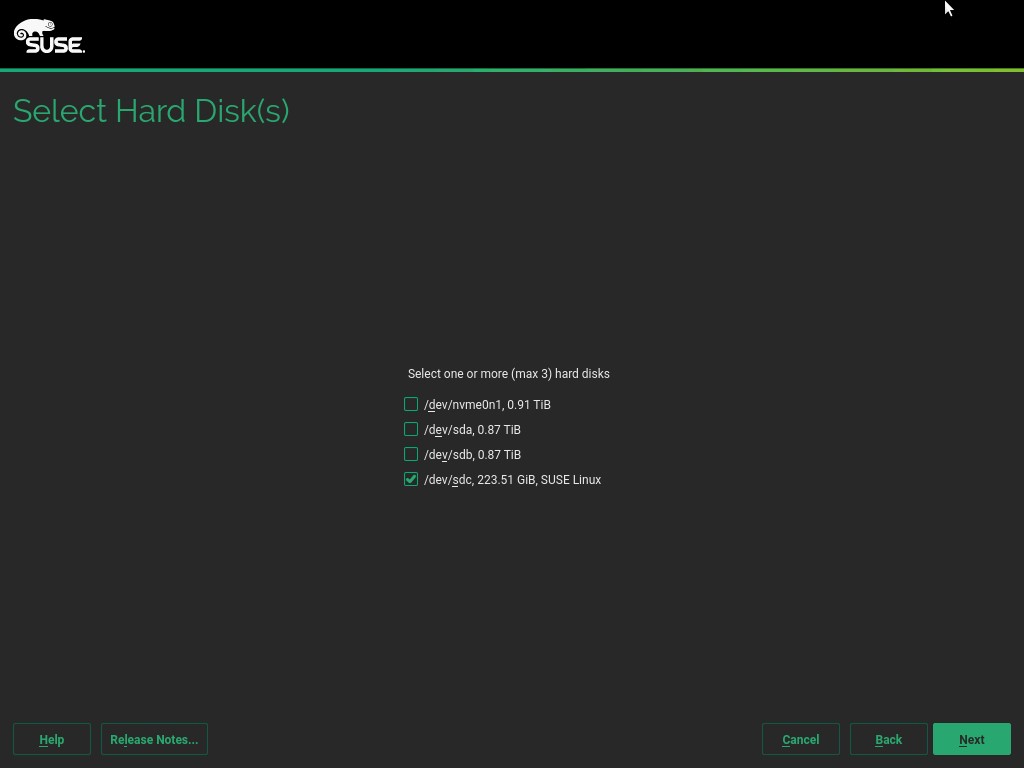
Obrázek 3: Výběr
pevného disku Přepněte na konzoli stisknutím kláves Ctrl+Alt+F2. V příkazovém řádku zadejte následující příkaz, čímž zobrazíte název zařízení SCSI BOSS, které chcete použít k instalaci.
Poznámka: Skript
chvt 7 Příkaz ukončí konzoli:
# lsscsi| grep DELLBOSS
# chvt 7
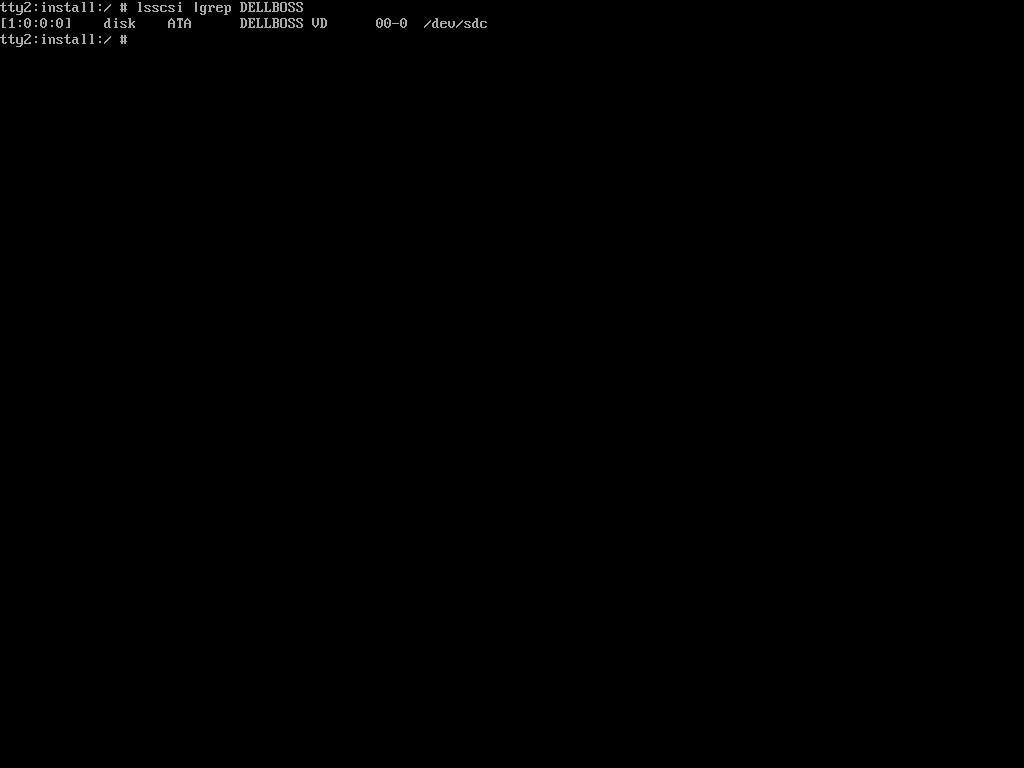
Obrázek 4: lsscsi výstup
Na obrazovce Select Hard Disk (Vybrat pevný disk ) vyberte název zařízení SCSI z nabídky lsscsi Výstup příkazu výše a ujistěte se, že nejsou vybrána všechna ostatní zařízení.
Pokračujte v instalaci. Tím zajistíte, že se operační systém nainstaluje na zařízení BOSS.
Automatická instalace systému SUSE a odvozených systémů
- U automatizovaných instalací lze přidat následující položky:
autoyast.xml:
##Sample pre-script section in the autoyast file to extract the device name for BOSS device.

<pre-scripts config:type="list">

   <script>

       <feedback config:type="boolean">true</feedback>

       <debug config:type="boolean">false</debug>

       <filename>pre.sh</filename>

       <interpreter>shell</interpreter>

       <source><![CDATA[

# Use DELLBOSS device for OS install if present.

DEV=$(find /dev -name "*DELLBOSS*" | egrep -v -e part -e scsi| head -1)

if [ -n "$DEV" ]; then

                BOSS_DEV=$(basename $(readlink $DEV))

                sed -e "s/@ROOT_DEVICE@/$BOSS_DEV/" /tmp/profile/autoinst.xml >/tmp/profile/modified.xml

                cp /tmp/profile/modified.xml /tmp/profile/autoinst.xml

fi

         ]]> </source>

    </script>

   </pre-scripts>


###Sample autoyast partitioning section with ROOT device variable that needs to be replaced by the BOSS device found in the pre-script section above.

  <partitioning config:type="list">

     <drive>

      <device>/dev/@ROOT_DEVICE@</device>

      <disklabel>gpt</disklabel>

      <enable_snapshots config:type="boolean">true</enable_snapshots>

      <initialize config:type="boolean">true</initialize>

      <partitions config:type="list">

        <partition>

          <create config:type="boolean">true</create>

          <crypt_fs config:type="boolean">false</crypt_fs>

          <filesystem config:type="symbol">vfat</filesystem>

          <format config:type="boolean">true</format>

          <fstopt>umask=0002,utf8=true</fstopt>

          <loop_fs config:type="boolean">false</loop_fs>

          <mount>/boot/efi</mount>

          <mountby config:type="symbol">uuid</mountby>

          <partition_id config:type="integer">259</partition_id>

          <partition_nr config:type="integer">1</partition_nr>

          <resize config:type="boolean">false</resize>

          <size>155352576</size>

        </partition>

      </partitions>

    </drive>

  </partitioning>
Interaktivní instalace systému Ubuntu
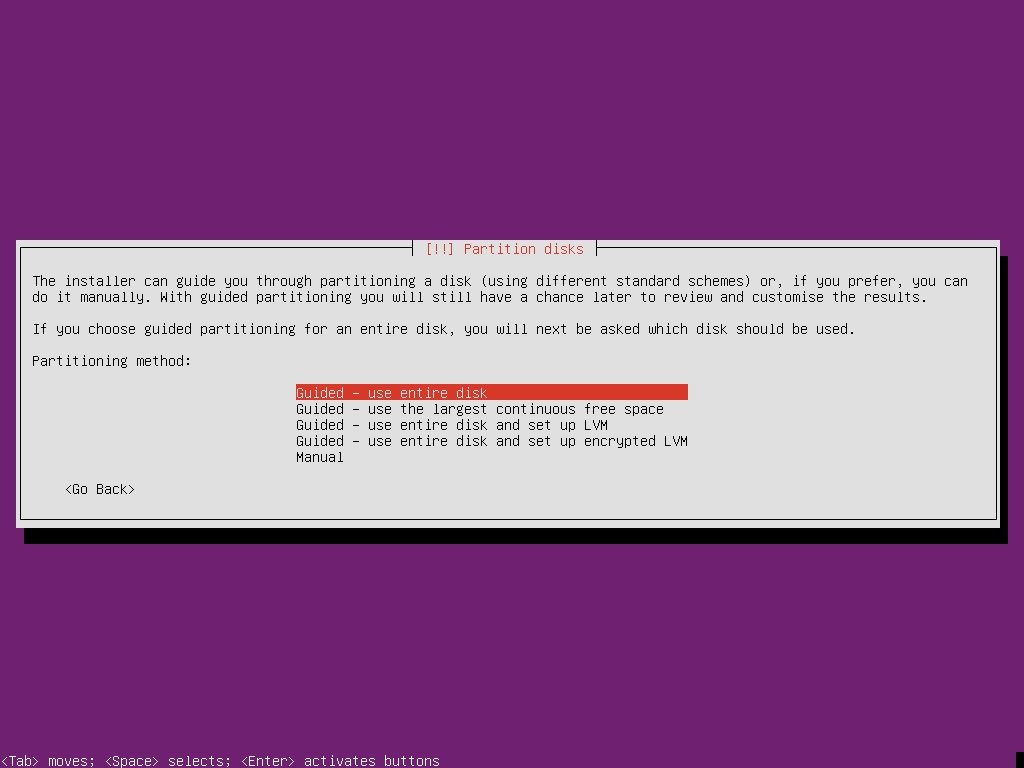
Obrázek 5: Metoda rozdělení disku na oddíly
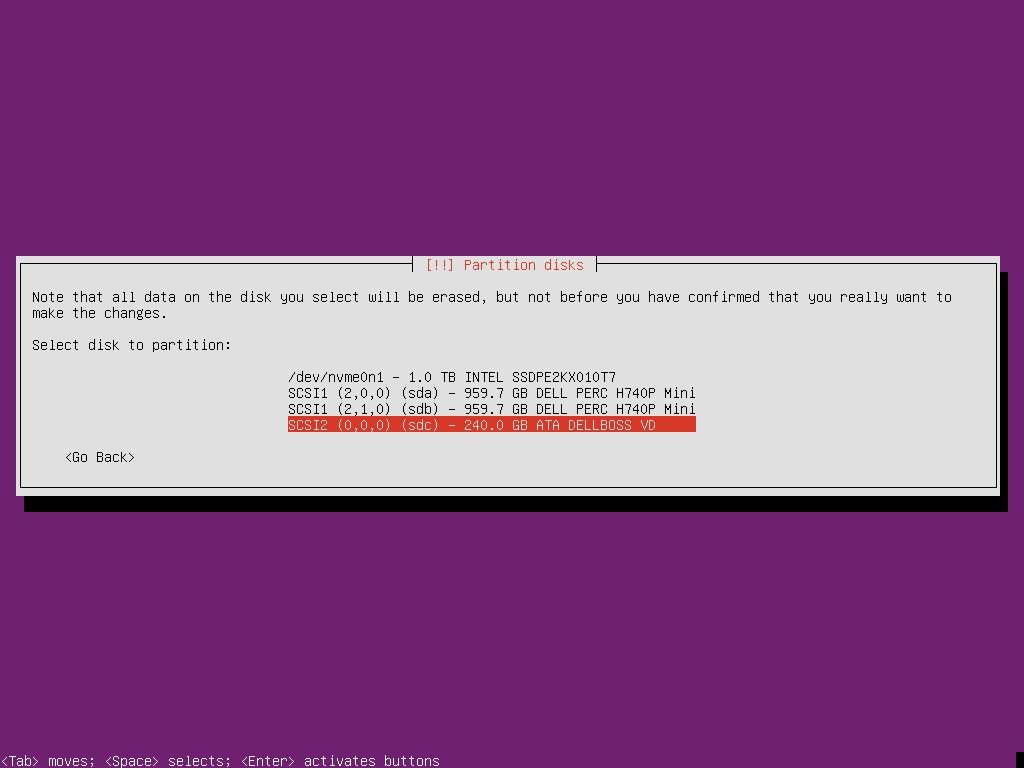
Obrázek 6: Oddíl disku
Automatická instalace systému Ubuntu
ks.cfg:

%include /tmp/bootdisk.cfg

%pre

# Use DELLBOSS device for OS install if present.

BOSS_DEV=$(readlink -f $(find /dev -name "*DELLBOSS*" | \

                egrep -v -e part -e scsi| head -1))

if [ -n "$BOSS_DEV" ]; then

        echo ignoredisk --only-use="$BOSS_DEV" > /tmp/bootdisk.cfg

fi

%end
Interaktivní instalace systému VMware ESXi
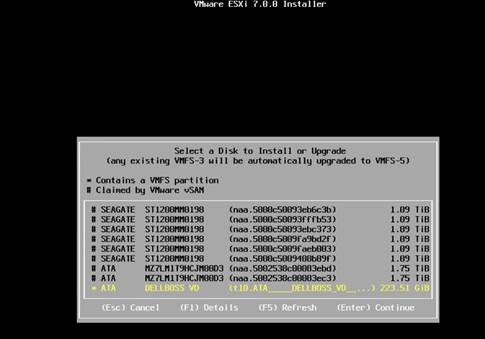
Obrázek 7: Instalační program systému ESXi
Automatická instalace systému VMware ESXi
Pro systém ESXi je to trochu jiné. Instalační program dokáže rozpoznat zařízení BOSS, takže skript kickstart má pouze jeden řádek.
install --overwritevmfs --firstdisk="DELLBOSS VD"
Interaktivní instalace systému Microsoft Windows
Zajištění instalace operačního systému na kartu BOSS může být náročné na serveru s mnoha disky. V tomto příkladu je karta BOSS Disk 6, ale v nástroji „Správa disků“ to není na první pohled zřejmé. (Poznámka: Operační systém je na tomto snímku obrazovky již zcela nainstalován.) Karta BOSS není rozpoznána na nejvyšší úrovni, ale lze ji rozpoznat kliknutím pravým tlačítkem myši na Disk 6 a výběrem možnosti Vlastnosti.
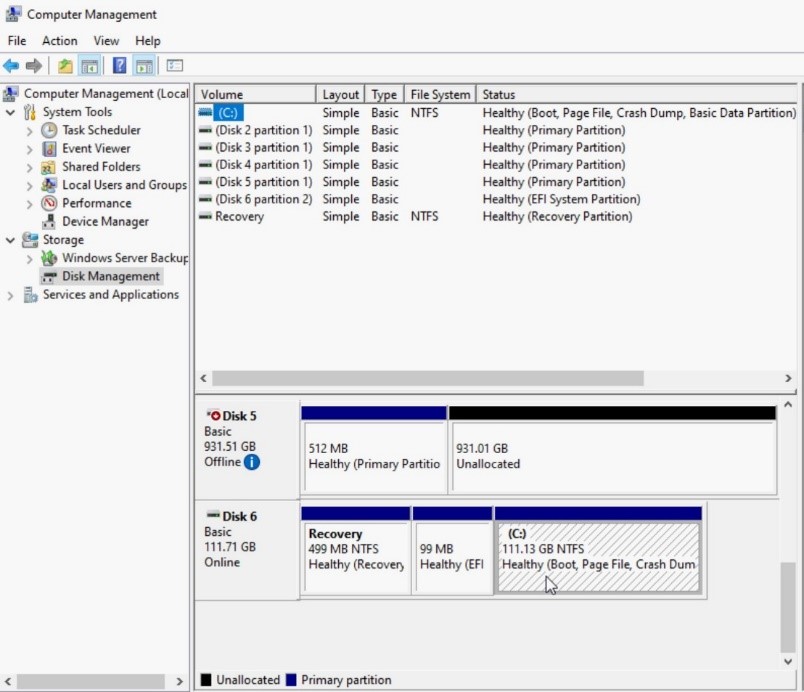
Obrázek 8: Správa disků
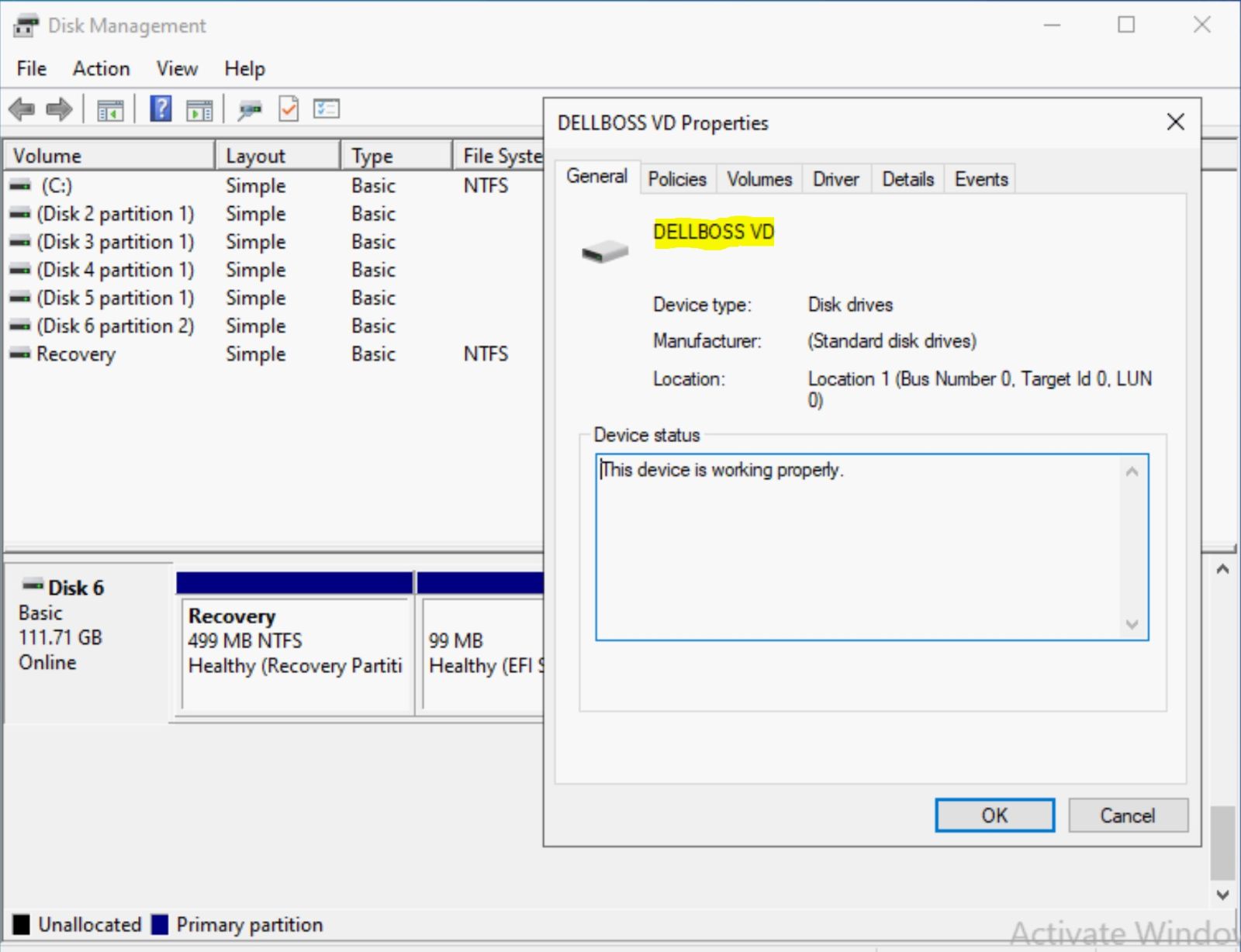
Obrázek 9: Zobrazení vlastností Dell BOSS
Kromě toho standardní proces instalace systému Windows pomocí prostředí WinPE přináší určité problémy. Prostředí PowerShell není ve výchozím nastavení k dispozici v prostředí WinPE (ačkoli jej lze přidat) a k rozpoznání karty BOSS jsou k dispozici pouze konkrétní nástroje. Na standardních instalačních obrazovkách není uveden žádný identifikátor karty BOSS, jak je znázorněno na snímcích obrazovky níže.
Informace o velikosti karty BOSS je užitečná, když chcete na kartu provést instalaci. Chcete-li si být jisti, otevřete v prostředí WinPE okno příkazového řádku pomocí kláves Shift + F10.
Na následujících snímcích obrazovky nelze Disk 6 výslovně rozpoznat jako kartu BOSS. Tento příklad má šest jednotek, ale některé servery jich mají mnohem více.
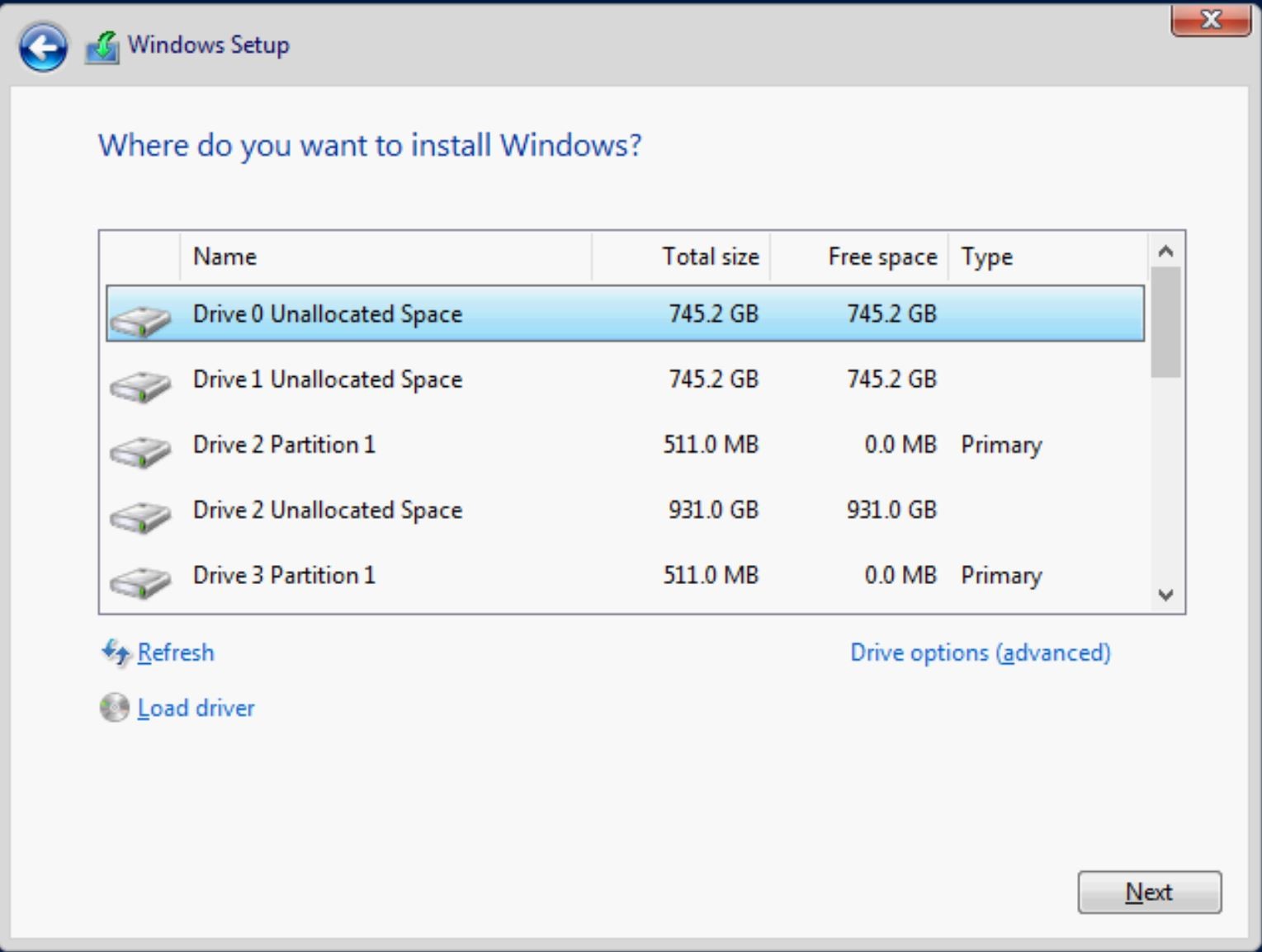
Obrázek 10: Výběr
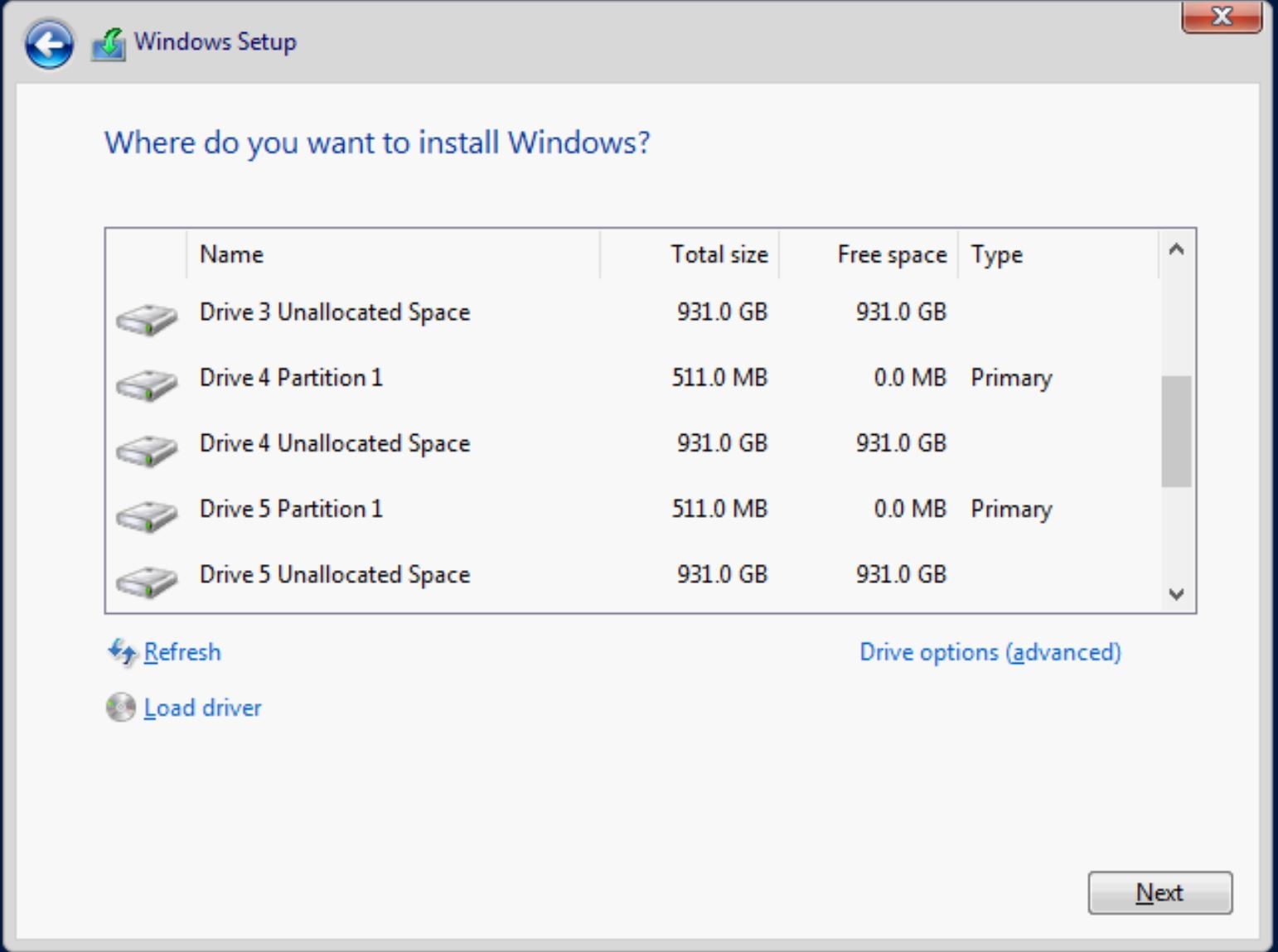
disku v systému WindowsObrázek 11: Výběr disku v systému Windows
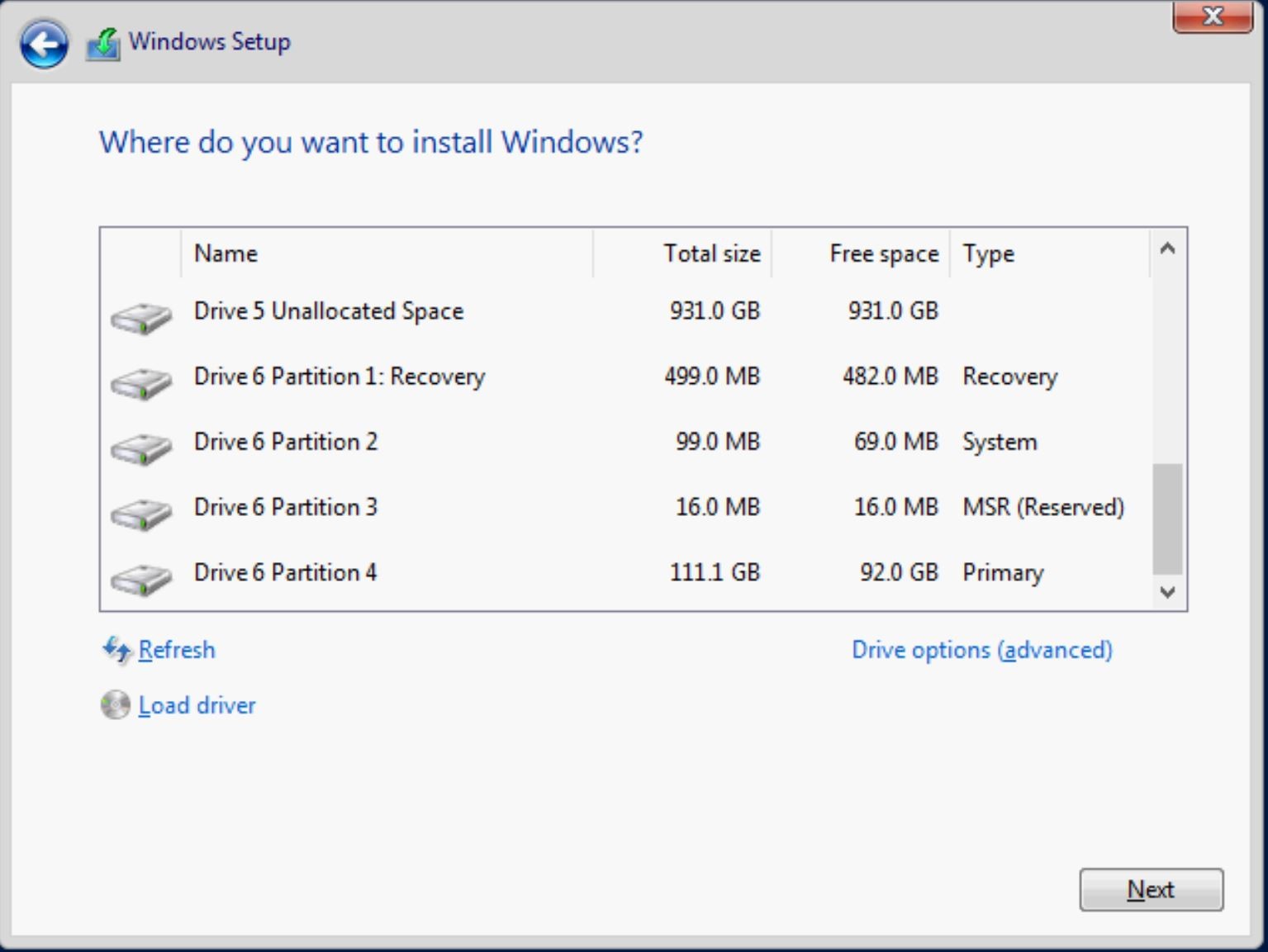
Obrázek 12: Výběr disku v systému Windows
Rozhraní příkazového řádku poskytuje řešení. Příkazový řádek otevřete stisknutím kláves Shift + F10 v prostředí WinPE kdykoli během instalace systému Windows.
1. Programu diskpart: Jediným problémem nástroje DiskPart je požadavek na výběr disku před spuštěním disku podrobností, jak je znázorněno níže. Musíte tedy odhadnout, který disk je třeba vybrat. Opět je důležité znát velikost zařízení BOSS M.2. Po výběru správné jednotky se zobrazí systém DELLBOSS VD:
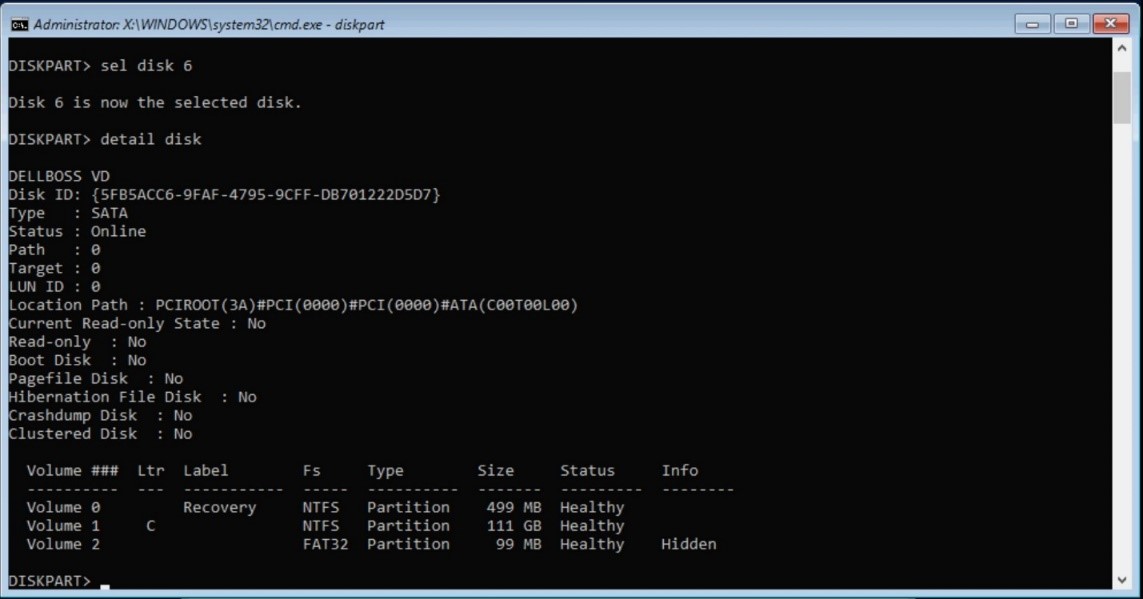
Obrázek 13: Diskpart
2. Existuje několik způsobů, jak rozpoznat kartu BOSS pomocí prostředí PowerShell. Prostředí PowerShell však není ve výchozím nastavení v prostředí WinPE k dispozici, takže není užitečné, pokud nebylo přidáno nebo operační systém plně nainstalován.
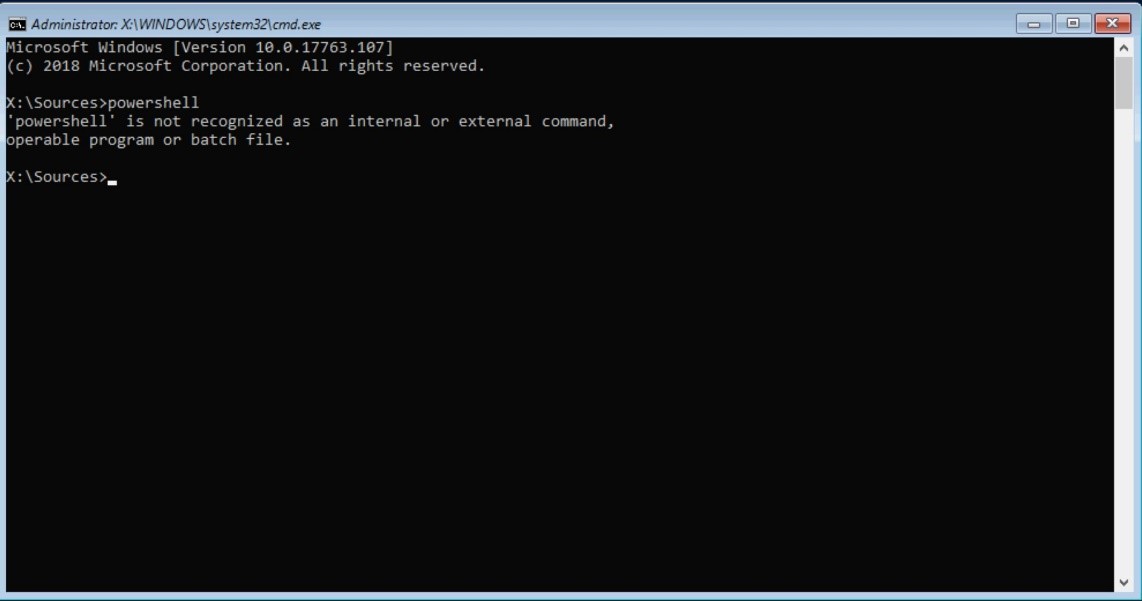
Obrázek 14: PowerShell není k dispozici v prostředí WinPE
3. Rozhraní příkazového řádku nástroje Windows Management Instrumentation (WMIC) nám může pomoci vybrat zařízení Dell BOSS s jistotou. Nástroj WMIC je k dispozici v úplném operačním systému a prostředí WinPE.
K rozpoznání karty BOSS použijte následující příkazy:
WMIC
Diskdrive get model, name
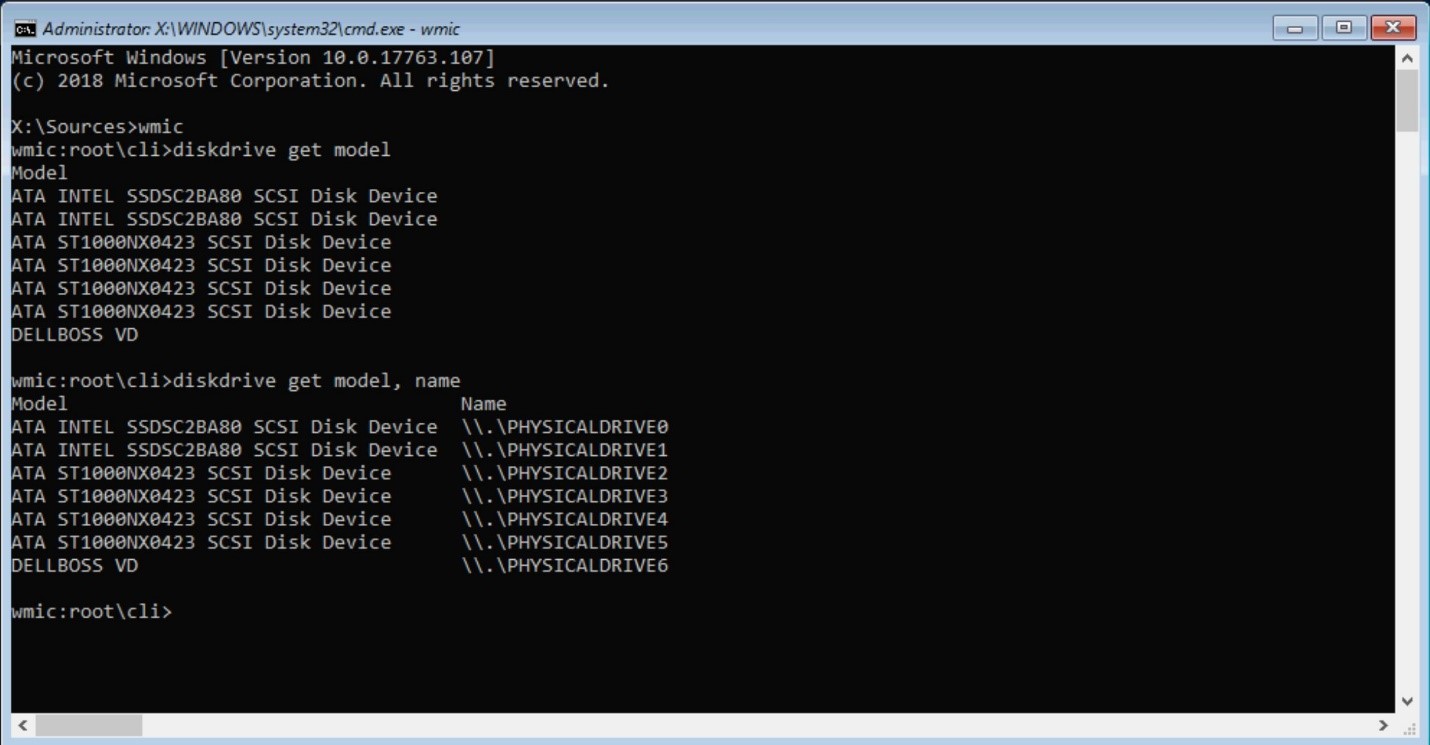
Obrázek 15: Výstup
WMIC Pomocí nástroje WMIC můžete spojit umístění pevného disku s názvem DELLBOSS VD. (Viz PHYSICALDRIVE6 výše.)
Automatická instalace systému Microsoft Windows
Jakmile je fyzické umístění známo pomocí některé z výše uvedených metod (DiskPart nebo WMIC), lze ve skriptu použít následující:
Diskpart

SELECT DISK=<disk location path> command to select each drive.
Například:
SELECT DISK=PCIROOT(0)#PCI(0100)#ATA(C00T00L00)
Ve výše uvedeném příkladu serveru bude příkaz následující:
SELECT DISK=PCIROOT(3A)#PCI(0000)#PCI(0000)#ATA(C00T00L00)
Níže je uveden jednoduchý příklad formátování disku.
Poznámka: Skutečný instalační skript operačního systému je komplikovanější, aby se do něj vešly všechny standardní oddíly vytvořené během instalace Windows. Další informace naleznete na této stránce .
.
.
Vytvořte textový soubor (diskpart.txt) pomocí cesty, jak je znázorněno výše:
SELECT DISK=PCIROOT(3A)#PCI(0000)#PCI(0000)#ATA(C00T00L00)
CLEAN
CREATE PART PRI
SELECT PART 1
ACTIVE
ASSIGN
FORMAT FS=NTFS QUICK
EXIT
Vytvořte instalační skript operačního systému nebo dávkový soubor a přidejte následující řádek:
DISKPART /s diskpart.txt
Alternativní metody: Rozpoznání karty BOSS pomocí prostředí Powershell, WMI a registru
PowerShell
V systému Windows může prostředí PowerShell zobrazit "popisný název" (DELLBOSS VD) pomocí Get-Disk nebo Get-PhysicalDisk , jak je znázorněno níže. Tento příklad ukazuje, že karta BOSS není vždy uvedena jako disk 0. Zde je zobrazen jako disk 12:
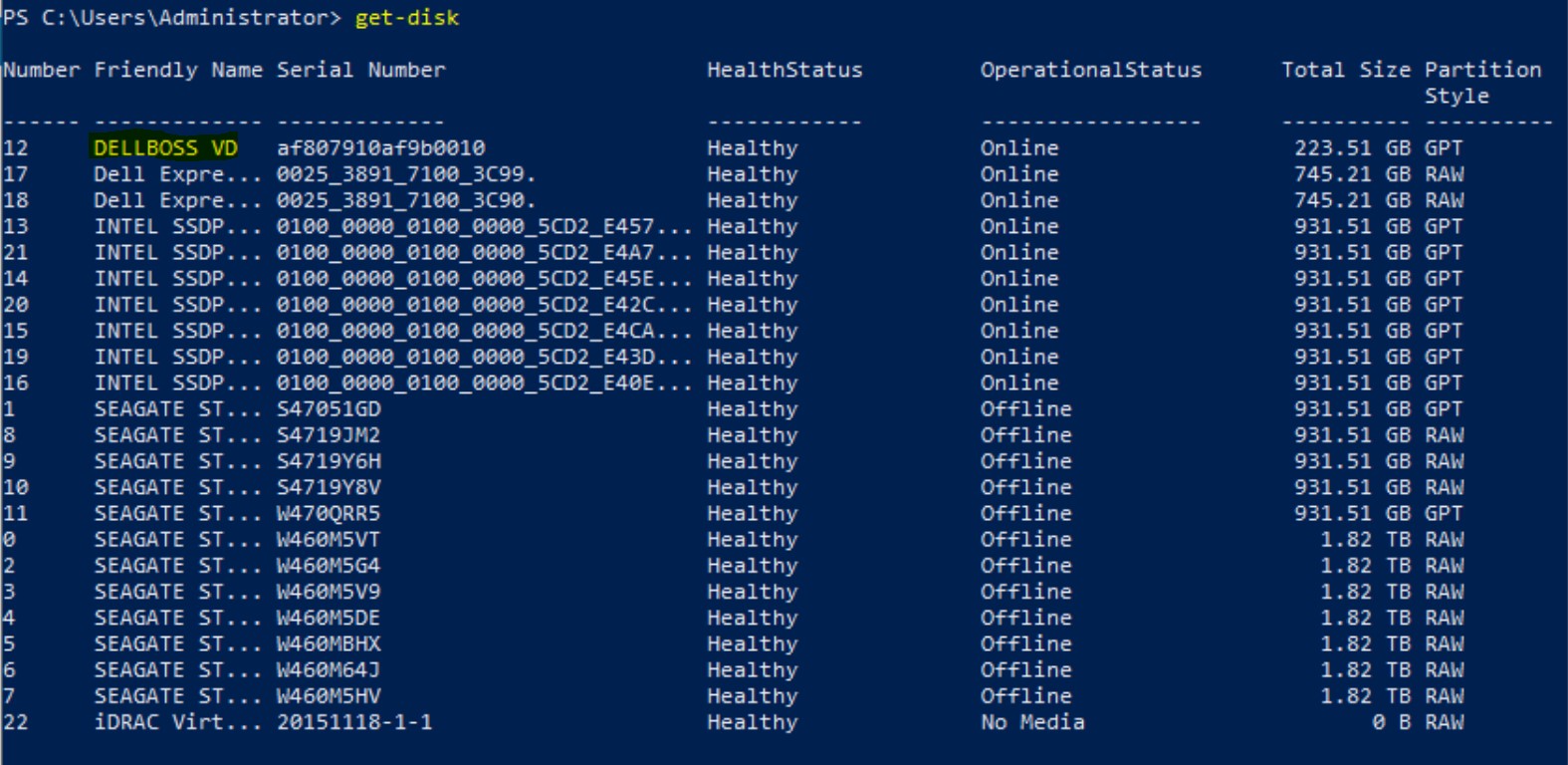 Obrázek 16: Powershell
 Get-Disk Výstup
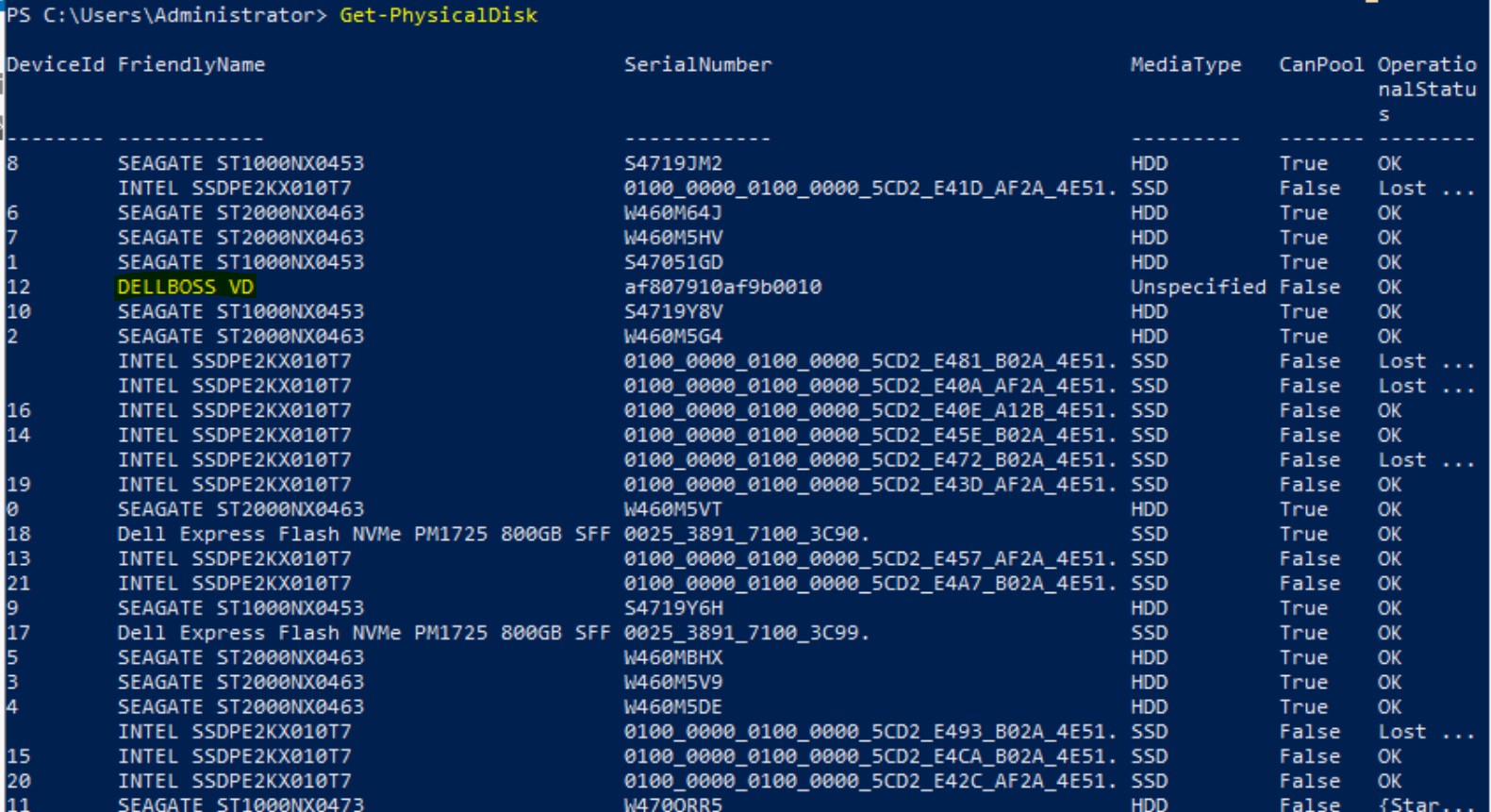
Obrázek 17: Powershell Get-PhysicalDisk Output

Obrázek 18: Powershell Get-PhysicalDisk Filtrovaný výstup
Hierarchie WMI
Toto není zdaleka nejpřímější metoda, ale můžete použít WbemTest Nástroj pro identifikaci karty BOSS procházením hierarchie WMI.
- Spusťte nástroj zadáním příkazu
wbemtestv příkazovém řádku. - Připojte se k
root\cimv2Namespace. - Klikněte na položku Výčet tříd, vyberte možnost Rekurzivní a kliknutím na tlačítko OK otevřete seznam tříd.
- Poklepejte
Win32_DiskDrivea poté kliknutím na možnost Instance zobrazte seznam všech jednotek v systému - Dvakrát klikněte na každé uvedené zařízení a zkontrolujte jeho vlastnost Caption.
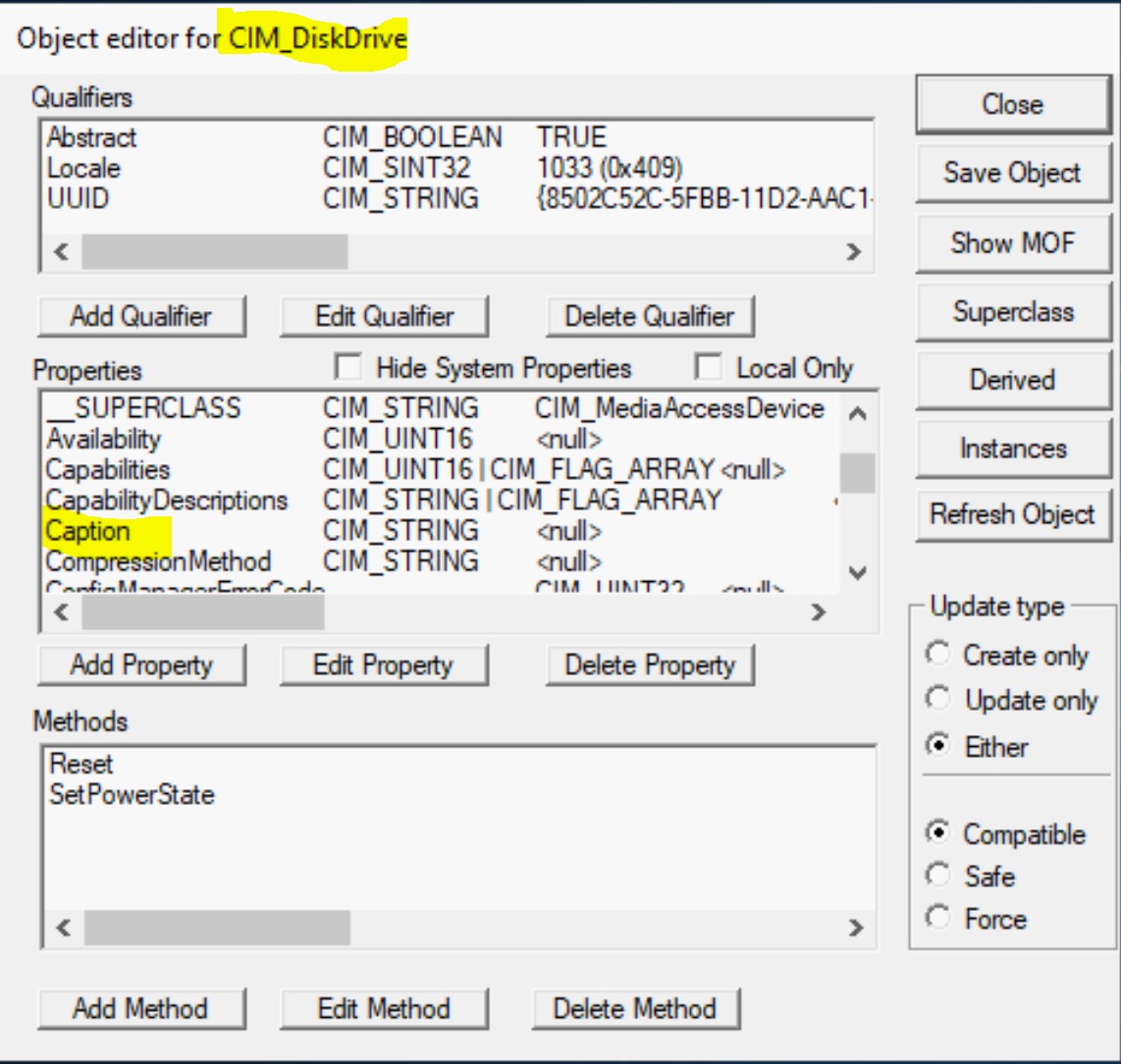
Obrázek 19: WBEMTEST Obrazovka
aplikace Powershell
Get-WmiObject Rutina poskytuje jednodušší způsob zobrazení stejných informací:
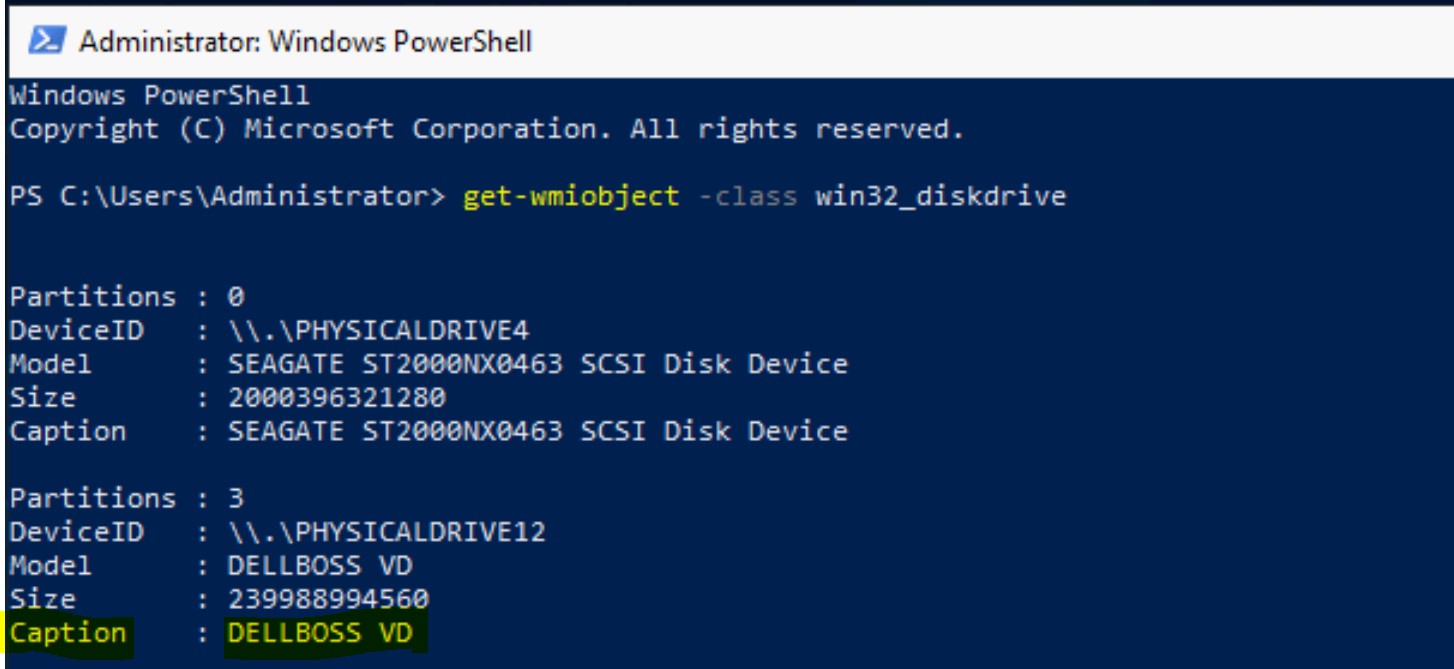
Obrázek 20: Powershell Get-WmiObject Výstup
Cesta registru
HKEY_LOCAL_MACHINE\HARDWARE\DEVICEMAP\Scsi\Scsi Port #\Scsi Bus #\Target Id #\Logical Unit Id #\Identifier
Důležité: Nejsnadnější je vyhledat v Editoru registru položku DELLBOSS, abyste získali správnou cestu (port, sběrnice a cíl), zejména pokud systém obsahuje mnoho jednotek. Cesta uvedená níže slouží pouze jako příklad.
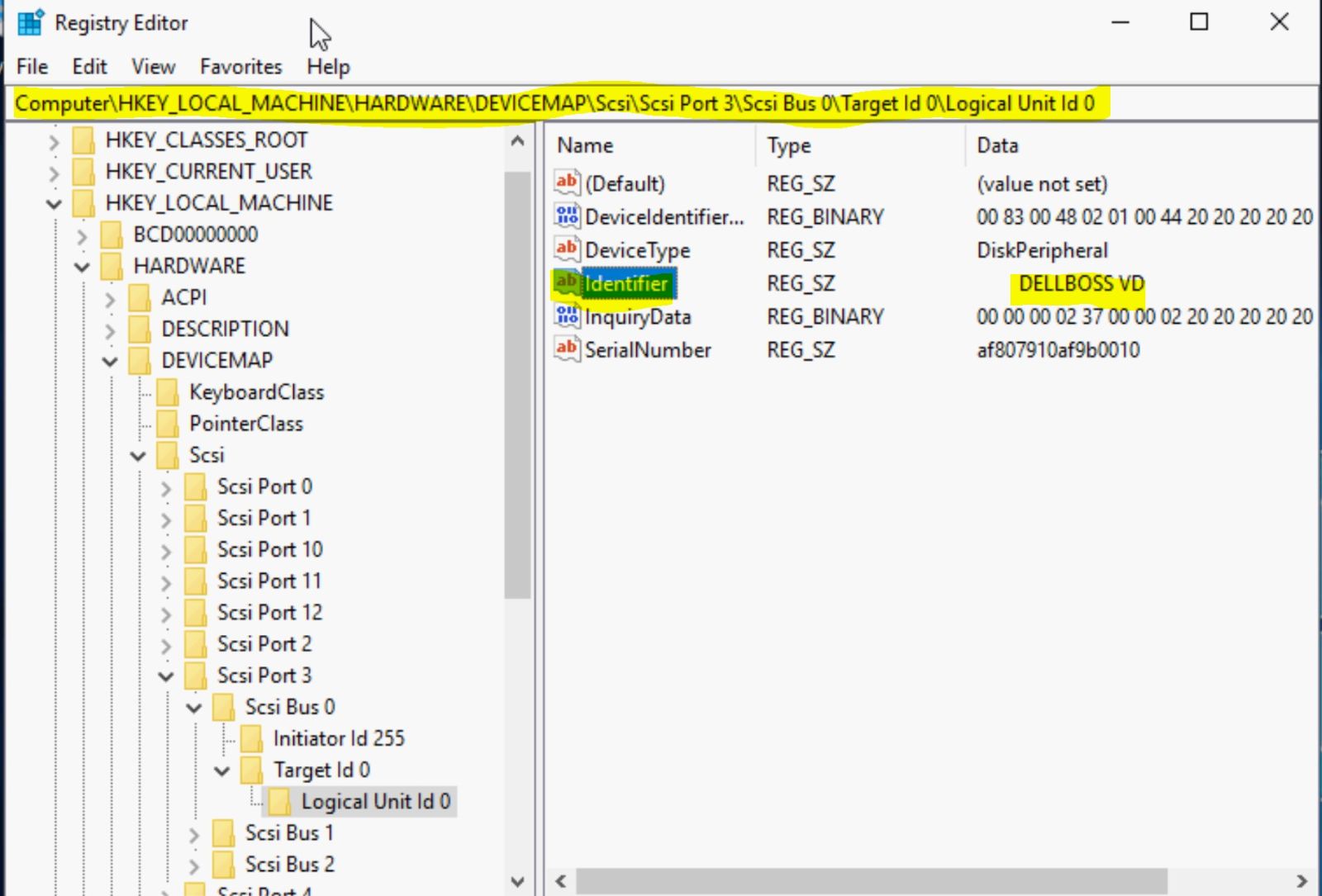
Obrázek 21: Registr systému Windows
Příkazy RACADM pro mimopásmovou identifikaci a instalaci
Podpora společnosti Dell vytváří aktuální bitovou kopii ISO, která obsahuje nástroj racadm a další nezbytné nástroje. Zákazníci mohou pomocí tohoto souboru ISO spustit systém Linux a provádět úlohy racadm. Pro více informací klikněte zde .
Níže jsou uvedeny některé úryvky ze skriptu používaného k nasazení na kartu BOSS pomocí příkazů RACADM:
# Identify

##Get the list of all AHCI controllers and grab the BOSS controller.

racadm storage get controllers | grep -i ahci > /tmp/all_ctrls.txt

for ctrl in `cat /tmp/all_ctrls.txt`;do if [[ `racadm storage get controllers:$ctrl -p Name | grep -i boss` ]];then boss_ctrl=$ctrl;fi;done


# Configure RAID

##BOSS SSD drives are of form factor M.2. Capture the m.2 for factor physical disks

racadm storage get pdisks > /tmp/all_disks.txt

racadm storage get pdisks:$disk -p FormFactor | grep -i 'm.2'

##Create a VD (raid 1) on the two BOSS PDs

racadm storage createvd:$boss_ctrl -rl r1 -name boss_ssd -pdkey:${boss_disks[0]},${boss_disks[1]}


# Change boot order in bios to boot from.

racadm set BIOS.BootSettings.HddSeq <AHCI controller> && /opt/dell/srvadmin/sbin/racadm set BIOS.BootSettings.HddFailover Enabled
Reference
Úložné řešení optimalizované pro spouštění Dell PowerEdge – BOSS
Kickstart příkaz ignoredisk
Pevné disky a oddíly systému Windows
Affected Products
Boot Optimized Server Storage (BOSS), Storage Spaces Direct R440 Ready Node, Storage Spaces Direct R640 Ready Node, Storage Spaces Direct R740xd Ready Node, Storage Spaces Direct R740xd2 Ready node, OEMR R240, OEMR R250, OEMR XE R250, OEMR R260
, OEMR XE R260, OEMR R340, OEMR R350, OEMR XE R350, OEMR R360, OEMR XE R360, OEMR R440, PowerEdge XR2, OEMR R450, OEMR R540, OEMR R550, OEMR R5500, OEMR R640, OEMR XL R640, OEMR R6415, OEMR R650, OEMR R650xs, OEMR R6515, OEMR R6525, OEMR R660, OEMR XL R660, OEMR R660xs, OEMR R6615, OEMR R6625, OEMR R740, OEMR XL R740, OEMR R740xd, OEMR XL R740xd, OEMR R740xd2, OEMR R7415, OEMR R7425, OEMR R750, OEMR R750xa, OEMR R750xs, OEMR R7515, OEMR R7525, OEMR R760, OEMR R760xa, OEMR R760XD2, OEMR XL R760, OEMR R760xs, OEMR R7615, OEMR R7625, OEMR R840, OEMR R860, OEMR R940, OEMR R940xa, OEMR R960, OEMR T340, OEMR T350, OEMR T360, OEMR T440, OEMR T550, OEMR T560, OEMR T640, OEMR XL R240, OEMR XL R340, OEMR XL R660xs, OEMR XL R6615, OEMR XL R6625, OEMR XL R760xs, OEMR XL R7615, OEMR XL R7625, OEMR XR11, OEMR XR12, Poweredge C4140, PowerEdge C6420, PowerEdge C6520, PowerEdge C6525, PowerEdge C6615, PowerEdge C6620, PowerEdge HS5610, PowerEdge HS5620, PowerEdge MX740C, PowerEdge MX750c, PowerEdge MX760c, PowerEdge MX840C, PowerEdge R240, PowerEdge R250, PowerEdge R260, PowerEdge R340, PowerEdge R350, PowerEdge R360, PowerEdge R440, PowerEdge R450, PowerEdge R540, PowerEdge R550, PowerEdge R640, PowerEdge R6415, PowerEdge R650, PowerEdge R650xs, PowerEdge R6515, PowerEdge R6525, PowerEdge R660, PowerEdge R660xs, PowerEdge R6615, PowerEdge R6625, PowerEdge R740, PowerEdge R740XD, PowerEdge R740XD2, PowerEdge R7415, PowerEdge R7425, PowerEdge R750, PowerEdge R750XA, PowerEdge R750xs, PowerEdge R7515, PowerEdge R7525, PowerEdge R760, PowerEdge R760XA, PowerEdge R760xd2, PowerEdge R760xs, PowerEdge R7615, PowerEdge R7625, PowerEdge R840, PowerEdge R860, PowerEdge R940, PowerEdge R940xa, PowerEdge R960, PowerEdge T350, PowerEdge T360, PowerEdge T440, PowerEdge T550, PowerEdge T560, PowerEdge T640, PowerEdge XE8545, PowerEdge XE8640, PowerEdge XE9640, PowerEdge XE9680, PowerEdge XE9680L, PowerEdge XR11, PowerEdge XR12, VxFlex Ready Node R640, VxFlex Ready Node R740xd, Dell EMC vSAN C6420 Ready Node, Dell EMC vSAN MX740c Ready Node, Dell EMC vSAN MX750c Ready Node, Dell vSAN Ready Node MX760c, Dell EMC vSAN R440 Ready Node, Dell EMC vSAN R640 Ready Node, Dell EMC vSAN R6415 Ready Node, Dell EMC vSAN R650 Ready Node, Dell EMC vSAN R6515 Ready Node, vSAN Ready Node R660, Dell vSAN R6615 Ready Node, Dell EMC vSAN R740 Ready Node, Dell EMC vSAN R740xd Ready Node, Dell EMC vSAN R750 Ready Node, Dell EMC vSAN R7515 Ready Node, Dell EMC vSAN R760 Ready Node, Dell vSAN R7615 Ready Node, Dell vSAN Ready Node R7625, Dell EMC vSAN R840 Ready Node, Dell EMC vSAN T350 Ready Node, VxFlex Ready Node R840
...
Article Properties
Article Number: 000177584
Article Type: How To
Last Modified: 12 May 2026
Version: 15
Find answers to your questions from other Dell users
Support Services
Check if your device is covered by Support Services.