PowerEdge: Automatisierung der Betriebssystembereitstellung auf Dell BOSS – Methoden für verschiedene Betriebssysteme
Summary: Dieser Artikel enthält Informationen zu Dell BOSS-PCIe-Karten (Boot Optimized Storage Solution). Er enthält außerdem Anweisungen für die Installation von Windows, Red Hat, SUSE, Ubuntu und verwandten Linux-Distributionen auf diesen Karten. ...
This article applies to
This article does not apply to
This article is not tied to any specific product.
Not all product versions are identified in this article.
Instructions
Das BOSS-Gerät (Dell Boot Optimized Storage Solution) ist eine separate PCIe-Karte, die zwei M.2-SSD-Laufwerke unterstützt und standardmäßig eine RAID-1-Konfiguration ergibt. Es ist als Startlaufwerk des Betriebssystems konzipiert und gibt alle anderen Laufwerke frei, die als Cache- oder Daten-Storage-Geräte verwendet werden können. Es dient als einfache Möglichkeit, sicherzustellen, dass die Hauptlaufwerksschächte komplett für wichtigere Aufgaben als das Starten des Betriebssystems verwendet werden können.
Da die BOSS-Karte jedoch einer normalen Geräteaufzählung unterliegt, ist es möglich, dass ein anderes Startgerät als erstes Gerät in der BIOS-Startreihenfolge angezeigt wird. Dies kann Probleme verursachen, wenn das Betriebssystem programmatisch bereitgestellt wird.
Die folgenden Informationen beschreiben, wie Sie die Dell BOSS-Karte kennzeichnen oder identifizieren können, um sicherzustellen, dass das Betriebssystem darauf installiert wird. Die Suche nach und Verwendung des "Anzeigenamens" – z. B. DELLBOSS VD – ist der richtige Weg, um sicherzustellen, dass das Betriebssystem auf dem BOSS installiert ist. Jedes Betriebssystem kann die BOSS-Karte mit den in diesem Artikel beschriebenen Methoden finden und verwenden.
Wichtig: In den folgenden Beispielen wird DELLBOSS VD als Name der BOSS-Karte verwendet. Einige neuere BOSS-Kartenversionen verwenden jedoch möglicherweise andere Namen, z. B. Dell BOSS-N1. Der Name der Karte sollte bei der Durchführung einer interaktiven Installation offensichtlich sein, die unten aufgeführten Skripte für die automatisierte Installation müssen jedoch nach Bedarf angepasst werden. Möglicherweise müssen die ersten Schritte der interaktiven Installation durchgeführt werden, um den Namen der Karte zu ermitteln, bevor eine automatisierte Installation durchgeführt wird.
Alle anzeigen | Alle ausblenden
Identifikation des BOSS-Geräts im Linux-Betriebssystem
BOSS-Geräte enthalten die Zeichenfolge DELLBOSS in der Geräteeigenschaft Model. Diese Zeichenfolge kann zur Identifizierung verwendet werden, wie in diesem Beispiel gezeigt:
# cat /proc/scsi/scsi

Attached devices:

Host: scsi0 Channel: 00 Id: 00 Lun: 00

  Vendor: ATA      Model: DELLBOSS VD      Rev: MV.R

  Type:   Direct-Access                    ANSI  SCSI revision: 05

Host: scsi2 Channel: 00 Id: 00 Lun: 00

  Vendor: Marvell  Model: Console          Rev: 1.01

  Type:   Processor                        ANSI  SCSI revision: 05
Linux-basierte Betriebssysteme verwenden udev So erstellen Sie symbolische Verknüpfungen in /dev/disk/by-id/ , die verwendet werden kann, um ein BOSS-Gerät wie unten gezeigt zu finden:
# ls -l /dev/disk/by-id/

total 0

lrwxrwxrwx. 1 root root  9 Jan 13 15:02 ata-DELLBOSS_VD_6668c813b78a0010 -> ../../sda
Diese Eigenschaft kann in Skripten für die automatisierte Installation verwendet werden, um das Vorhandensein einer BOSS-Karte zu erkennen und das Installationsprogramm anzuweisen, diese Karte für die Installation zu verwenden.
Interaktive Installation von Red Hat Enterprise Linux und Varianten (CentOS, Scientific Linux, Fedora)
Bei der Durchführung einer interaktiven Installation haben NutzerInnen die Möglichkeit, das BOSS-Gerät als primäres Installations- oder Startgerät auszuwählen. Das BOSS-Gerät wird als ATA DELLBOSS VD angezeigt, wie im folgenden Diagramm dargestellt. Durch die Auswahl des ATA DELLBOSS VD-Geräts wird sichergestellt, dass das Installationsprogramm die Betriebssystemdateien auf dem BOSS-Gerät ablegt, während die anderen Laufwerke intakt bleiben.

Abbildung 1: Installationsziel
Automatisierte Installation von Red Hat Enterprise Linux und Varianten
Für die automatisierte (Kickstart-)Installation kann ein Vorinstallationsskript verwendet werden, um sicherzustellen, dass das Installationsprogramm das Betriebssystem auf dem richtigen Laufwerk platziert. Das folgende Skript identifiziert das BOSS-Gerät, indem es nach Geräten mit dem Modellfeld DELLBOSS sucht. Es weist das Installationsprogramm an, ausschließlich dieses Gerät zu verwenden, während alle anderen Storage-Geräte, die dem Installationsprogramm zur Verfügung stehen, ignoriert werden.
ks.cfg:

%include /tmp/bootdisk.cfg

%pre

# Use DELLBOSS device for OS install if present.

BOSS_DEV=$(find /dev -name "*DELLBOSS*" -printf %P"\n" | \

                egrep -v -e part -e scsi| head -1)

if [ -n "$BOSS_DEV" ]; then

        echo ignoredisk --only-use="$BOSS_DEV" > /tmp/bootdisk.cfg

fi

%end
Hier ist ein Beispiel /tmp/bootdisk.cfg , der den Gerätenamen des BOSS-Geräts enthält, das das Installationsprogramm verwenden soll.
# cat /tmp/bootdisk.cfg

ignoredisk --only-use=disk/by-id/ata-DELLBOSS_VD_6668c813b78a0010
Interaktive Installation von SUSE und Varianten
Bei interaktiven Installationen von SUSE-basierten Betriebssystemen werden nicht die Bezeichnungen von Geräten aufgelistet, sondern nur deren Gerätenamen. Daher muss der Nutzer zu einer Textkonsole wechseln, um den Gerätenamen des BOSS-Geräts abzurufen.

Abbildung 2: Vorgeschlagene Partition.
Wählen Sie auf dem Bildschirm Vorgeschlagene Partitionierung die Option Geführtes Setup aus.
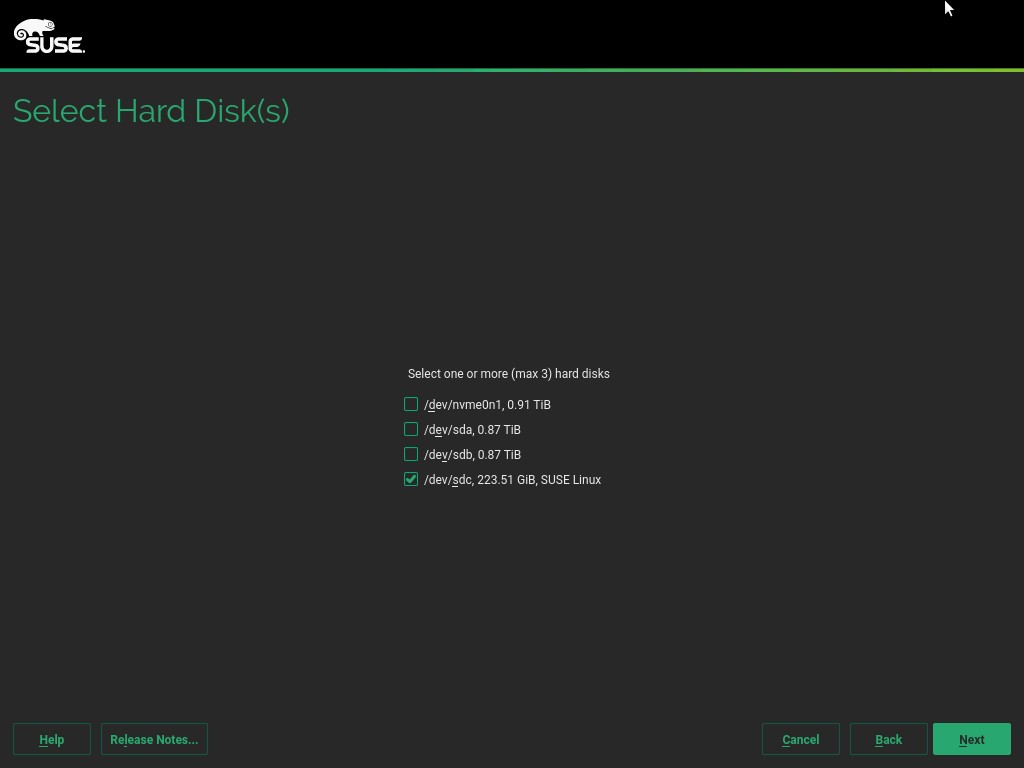
Abbildung 3: Festplattenauswahl
Wechseln Sie zu einer Konsole, indem Sie Strg+Alt+F2 drücken. Geben Sie an der Eingabeaufforderung den folgenden Befehl ein, um den SCSI-Gerätenamen des BOSS-Geräts anzuzeigen, das für die Installation verwendet werden soll.
Hinweis: Bei der
chvt 7 Der Befehl beendet die Konsole:
# lsscsi| grep DELLBOSS
# chvt 7

Abbildung 4: lsscsi Ausgabe
Wählen Sie im Bildschirm Festplatte auswählen den SCSI-Gerätenamen aus dem lsscsi Befehlsausgabe oben, um sicherzustellen, dass keine anderen Geräte ausgewählt sind.
Setzen Sie die Installation fort. Dadurch wird sichergestellt, dass das Betriebssystem auf dem BOSS-Gerät installiert wird.
Automatisierte Installation von SUSE und Varianten
- Für automatisierte Installationen kann Folgendes hinzugefügt werden zu
autoyast.xmlverwalten:
##Sample pre-script section in the autoyast file to extract the device name for BOSS device.

<pre-scripts config:type="list">

   <script>

       <feedback config:type="boolean">true</feedback>

       <debug config:type="boolean">false</debug>

       <filename>pre.sh</filename>

       <interpreter>shell</interpreter>

       <source><![CDATA[

# Use DELLBOSS device for OS install if present.

DEV=$(find /dev -name "*DELLBOSS*" | egrep -v -e part -e scsi| head -1)

if [ -n "$DEV" ]; then

                BOSS_DEV=$(basename $(readlink $DEV))

                sed -e "s/@ROOT_DEVICE@/$BOSS_DEV/" /tmp/profile/autoinst.xml >/tmp/profile/modified.xml

                cp /tmp/profile/modified.xml /tmp/profile/autoinst.xml

fi

         ]]> </source>

    </script>

   </pre-scripts>


###Sample autoyast partitioning section with ROOT device variable that needs to be replaced by the BOSS device found in the pre-script section above.

  <partitioning config:type="list">

     <drive>

      <device>/dev/@ROOT_DEVICE@</device>

      <disklabel>gpt</disklabel>

      <enable_snapshots config:type="boolean">true</enable_snapshots>

      <initialize config:type="boolean">true</initialize>

      <partitions config:type="list">

        <partition>

          <create config:type="boolean">true</create>

          <crypt_fs config:type="boolean">false</crypt_fs>

          <filesystem config:type="symbol">vfat</filesystem>

          <format config:type="boolean">true</format>

          <fstopt>umask=0002,utf8=true</fstopt>

          <loop_fs config:type="boolean">false</loop_fs>

          <mount>/boot/efi</mount>

          <mountby config:type="symbol">uuid</mountby>

          <partition_id config:type="integer">259</partition_id>

          <partition_nr config:type="integer">1</partition_nr>

          <resize config:type="boolean">false</resize>

          <size>155352576</size>

        </partition>

      </partitions>

    </drive>

  </partitioning>
Interaktive Installation von Ubuntu

Abbildung 5: Festplattenpartitionierungsmethode

Abbildung 6: Festplattenpartition
Automatisierte Installation von Ubuntu
ks.cfg:

%include /tmp/bootdisk.cfg

%pre

# Use DELLBOSS device for OS install if present.

BOSS_DEV=$(readlink -f $(find /dev -name "*DELLBOSS*" | \

                egrep -v -e part -e scsi| head -1))

if [ -n "$BOSS_DEV" ]; then

        echo ignoredisk --only-use="$BOSS_DEV" > /tmp/bootdisk.cfg

fi

%end
Interaktive Installation von VMware ESXi

Abbildung 7: ESXi-Installationsprogramm
Automatisierte Installation von VMware ESXi
Bei ESXi verhält es sich etwas anders: Das Installationsprogramm kann das BOSS-Laufwerk erkennen, sodass das Kickstart-Skript nur eine Zeile enthält.
install --overwritevmfs --firstdisk="DELLBOSS VD"
Interaktive Installation von Microsoft Windows
Die Installation des Betriebssystems auf der BOSS-Karte kann sich bei einem Server mit vielen Festplatten schwierig gestalten. In diesem Beispiel ist die BOSS-Karte „Festplatte 6“. Dies ist in der Datenträgerverwaltung jedoch nicht sofort ersichtlich. (Hinweis: In diesem Screenshot ist das Betriebssystem bereits vollständig installiert.) Die BOSS-Karte wird nicht direkt auf der obersten Ebene identifiziert, kann aber durch Klicken mit der rechten Maustaste auf „Festplatte 6“ und Auswahl von Eigenschaften identifiziert werden.

Abbildung 8: Datenträgerverwaltung

Abbildung 9: Ansicht der Dell BOSS-Eigenschaften
Darüber hinaus sorgt auch der standardmäßige Windows-Installationsprozess mit WinPE für Herausforderungen. PowerShell ist in WinPE standardmäßig nicht verfügbar (obwohl es hinzugefügt werden kann) und es stehen nur bestimmte Tools zur Verfügung, um die BOSS-Karte zu identifizieren. Auf den Standardinstallationsbildschirmen gibt es keine Kennung für die BOSS-Karte, wie in den folgenden Screenshots gezeigt.
Die Kenntnis der Größe der BOSS-Karte ist hilfreich, wenn Sie die Installation auf der Karte durchführen möchten. Um ganz sicher zu sein, rufen Sie ein Eingabeaufforderungsfenster in WinPE über Umschalttaste-F10 auf.
In den folgenden Screenshots kann „Festplatte 6“ nicht explizit als BOSS-Karte identifiziert werden. Dieses Beispiel verfügt über sechs Laufwerke, aber einige Server verfügen über viel mehr.

Abbildung 10: Windows-Festplattenauswahl

Abbildung 11: Windows-Festplattenauswahl

Abbildung 12: Windows-Festplattenauswahl
Die Befehlszeilenschnittstelle bietet hier eine Lösung. Um eine Eingabeaufforderung zu öffnen, drücken Sie in WinPE die Umschalttaste-F10 jederzeit während der Installation von Windows.
1. Diskpart: Das einzige Problem mit DiskPart ist die Anforderung, einen Datenträger auszuwählen, bevor Sie den Detaildatenträger ausführen, wie unten gezeigt. Dazu muss geraten werden, welches Laufwerk das richtige ist. Auch hier ist es wichtig, die Größe des BOSS-M.2-Geräts zu kennen. Durch die Auswahl des richtigen Laufwerks erhält DELLBOSS VD Folgendes:

Abbildung 13: Diskpart
2. Es gibt mehrere Möglichkeiten, die BOSS-Karte mithilfe von PowerShell zu identifizieren. PowerShell ist in WinPE jedoch nicht standardmäßig verfügbar und daher nicht nützlich, es sei denn, sie wurde hinzugefügt oder das Betriebssystem wurde vollständig installiert.

Abbildung 14: PowerShell ist in WinPE
3 nicht verfügbar. Die Windows Management Instrumentation-Befehlszeilenschnittstelle (WMIC) kann dabei helfen, das Dell BOSS-Gerät mit Sicherheit auszuwählen. WMIC ist im vollständigen Betriebssystem und in WinPE verfügbar.
Verwenden Sie die folgenden Befehle, um die BOSS-Karte zu identifizieren:
WMIC
Diskdrive get model, name
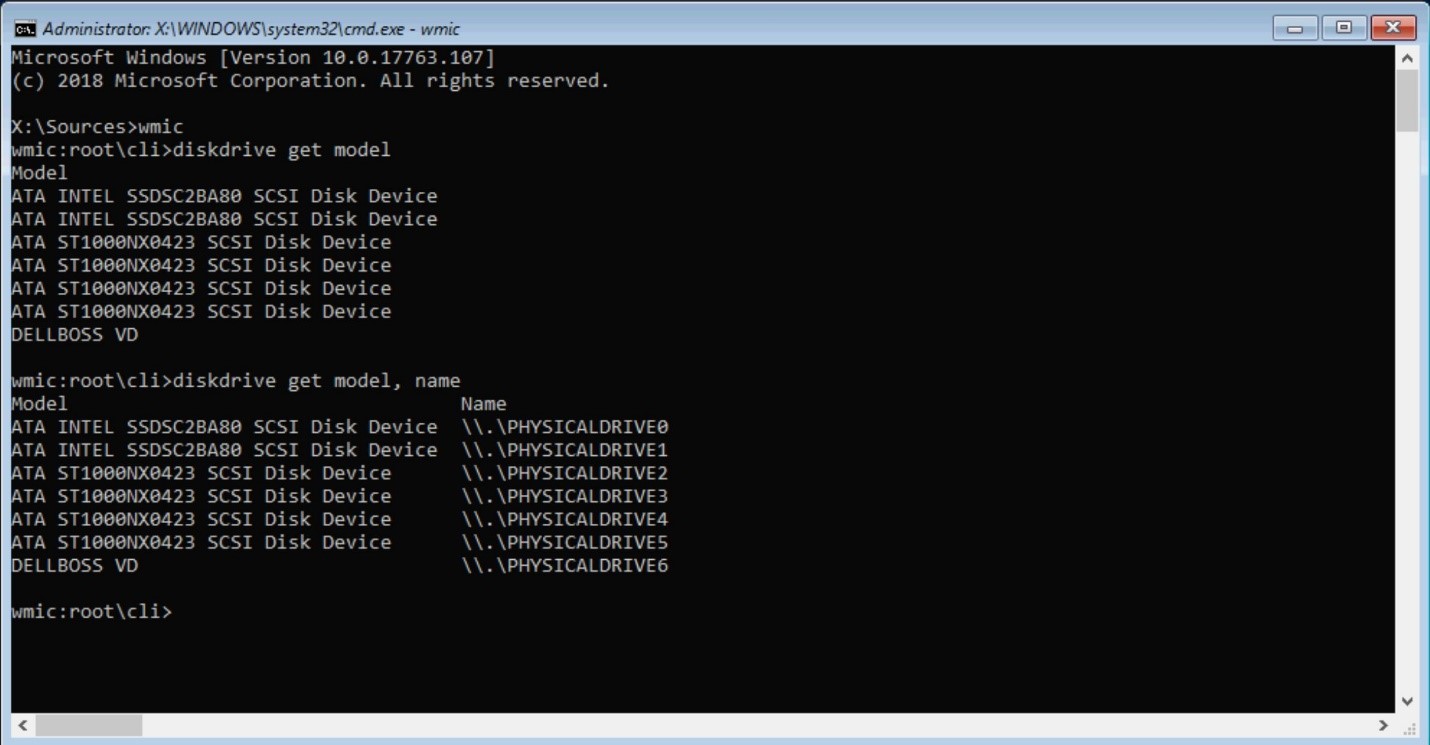
Abbildung 15: WMIC-Ausgabe
Mithilfe von WMIC können Sie den Festplattenspeicherort mit dem Namen DELLBOSS VD verknüpfen. (siehe PHYSICALDRIVE6 oben)
Automatisierte Installation von Microsoft Windows
Sobald der physische Speicherort mit einer der oben genannten Methoden (DiskPart oder WMIC) bekannt ist, kann Folgendes in einem Skript verwendet werden:
Diskpart

SELECT DISK=<disk location path> command to select each drive.
Zum Beispiel:
SELECT DISK=PCIROOT(0)#PCI(0100)#ATA(C00T00L00)
Im obigen Serverbeispiel wäre der Befehl:
SELECT DISK=PCIROOT(3A)#PCI(0000)#PCI(0000)#ATA(C00T00L00)
Im Folgenden finden Sie ein einfaches Beispiel für die Formatierung eines Laufwerks.
Hinweis: Ein echtes Betriebssystem-Installationsskript ist komplizierter, um alle Standardpartitionen zu berücksichtigen, die während der Windows-Installation erstellt wurden. Weitere Informationen finden Sie auf dieser Seite .
.
.
Erstellen Sie eine Textdatei (diskpart.txt), unter Verwendung des oben gezeigten Pfads:
SELECT DISK=PCIROOT(3A)#PCI(0000)#PCI(0000)#ATA(C00T00L00)
CLEAN
CREATE PART PRI
SELECT PART 1
ACTIVE
ASSIGN
FORMAT FS=NTFS QUICK
EXIT
Erstellen Sie das Betriebssysteminstallationsskript oder die Batchdatei und fügen Sie die folgende Zeile hinzu:
DISKPART /s diskpart.txt
Alternative Methoden: Identifizieren der BOSS-Karte mithilfe von PowerShell, WMI und der Registrierung
PowerShell
In Windows kann PowerShell den "Anzeigenamen" (DELLBOSS VD) mithilfe der Get-Disk oder Get-PhysicalDisk Befehl, wie unten gezeigt. Dieses Beispiel zeigt, dass die BOSS-Karte nicht immer als „Festplatte 0“ aufgelistet wird. Sie wird hier als Festplatte 12 angezeigt:
 Abbildung 16: PowerShell" gekennzeichnet.
 Get-Disk Ausgabe

Abbildung 17: Ausgabe von Powershell Get-PhysicalDisk

Abbildung 18: PowerShell" gekennzeichnet. Get-PhysicalDisk Gefilterte Ausgabe
WMI-Hierarchie
Dies ist bei weitem nicht die einfachste Methode, aber Sie können die WbemTest , um die BOSS-Karte durch Durchlaufen der WMI-Hierarchie zu identifizieren.
- Starten Sie das Tool, indem Sie Folgendes eingeben:
wbemtestan einer Eingabeaufforderung. - Verbinden Sie sich mit dem
root\cimv2Namespace. - Klicken Sie auf Enum Classes, wählen Sie Recursive aus und klicken Sie auf OK, um die Liste der Klassen zu öffnen.
- Doppelklicken Sie
Win32_DiskDrive, und klicken Sie dann auf Instances, um alle Laufwerke im System aufzulisten - Doppelklicken Sie nacheinander auf jedes aufgeführte Gerät und überprüfen Sie die Eigenschaft Caption.

Abbildung 19: WBEMTEST Anwendungsbildschirm
PowerShell Die
Get-WmiObject Cmdlet bietet eine einfachere Möglichkeit, dieselben Informationen anzuzeigen:

Abbildung 20: PowerShell" gekennzeichnet. Get-WmiObject Ausgabe
Registrierungspfad
HKEY_LOCAL_MACHINE\HARDWARE\DEVICEMAP\Scsi\Scsi Port #\Scsi Bus #\Target Id #\Logical Unit Id #\Identifier
Wichtig: Es ist am einfachsten, im Registrierungseditor nach DELLBOSS zu suchen, um den richtigen Pfad (Port, Bus und Ziel) zu ermitteln, insbesondere wenn das System viele Laufwerke enthält. Der unten gezeigte Pfad ist nur ein Beispiel.

Abbildung 21: Windows-Registrierung
RACADM-Befehle für Out-of-Band-Identifizierung und -Installation
Der Dell Support erstellt ein Live-ISO-Image mit RACADM und anderen erforderlichen Tools. KundInnen können dieses ISO verwenden, um Linux zu starten und die RACADM-Aufgaben auszuführen. Klicken Sie hier für weitere Informationen.
Im Folgenden finden Sie einige Abschnitte aus einem Skript, das zur Bereitstellung auf BOSS mithilfe von RACADM-Befehlen verwendet wird:
# Identify

##Get the list of all AHCI controllers and grab the BOSS controller.

racadm storage get controllers | grep -i ahci > /tmp/all_ctrls.txt

for ctrl in `cat /tmp/all_ctrls.txt`;do if [[ `racadm storage get controllers:$ctrl -p Name | grep -i boss` ]];then boss_ctrl=$ctrl;fi;done


# Configure RAID

##BOSS SSD drives are of form factor M.2. Capture the m.2 for factor physical disks

racadm storage get pdisks > /tmp/all_disks.txt

racadm storage get pdisks:$disk -p FormFactor | grep -i 'm.2'

##Create a VD (raid 1) on the two BOSS PDs

racadm storage createvd:$boss_ctrl -rl r1 -name boss_ssd -pdkey:${boss_disks[0]},${boss_disks[1]}


# Change boot order in bios to boot from.

racadm set BIOS.BootSettings.HddSeq <AHCI controller> && /opt/dell/srvadmin/sbin/racadm set BIOS.BootSettings.HddFailover Enabled
Referenzen
Startoptimierte Dell PowerEdge-Storage-Lösung – BOSS
Kickstart-Befehl ignoriertisk
Windows-Festplatten und -Partitionen
Affected Products
Boot Optimized Server Storage (BOSS), Storage Spaces Direct R440 Ready Node, Storage Spaces Direct R640 Ready Node, Storage Spaces Direct R740xd Ready Node, Storage Spaces Direct R740xd2 Ready node, OEMR R240, OEMR R250, OEMR XE R250, OEMR R260
, OEMR XE R260, OEMR R340, OEMR R350, OEMR XE R350, OEMR R360, OEMR XE R360, OEMR R440, PowerEdge XR2, OEMR R450, OEMR R540, OEMR R550, OEMR R5500, OEMR R640, OEMR XL R640, OEMR R6415, OEMR R650, OEMR R650xs, OEMR R6515, OEMR R6525, OEMR R660, OEMR XL R660, OEMR R660xs, OEMR R6615, OEMR R6625, OEMR R740, OEMR XL R740, OEMR R740xd, OEMR XL R740xd, OEMR R740xd2, OEMR R7415, OEMR R7425, OEMR R750, OEMR R750xa, OEMR R750xs, OEMR R7515, OEMR R7525, OEMR R760, OEMR R760xa, OEMR R760XD2, OEMR XL R760, OEMR R760xs, OEMR R7615, OEMR R7625, OEMR R840, OEMR R860, OEMR R940, OEMR R940xa, OEMR R960, OEMR T340, OEMR T350, OEMR T360, OEMR T440, OEMR T550, OEMR T560, OEMR T640, OEMR XL R240, OEMR XL R340, OEMR XL R660xs, OEMR XL R6615, OEMR XL R6625, OEMR XL R760xs, OEMR XL R7615, OEMR XL R7625, OEMR XR11, OEMR XR12, Poweredge C4140, PowerEdge C6420, PowerEdge C6520, PowerEdge C6525, PowerEdge C6615, PowerEdge C6620, PowerEdge HS5610, PowerEdge HS5620, PowerEdge MX740C, PowerEdge MX750c, PowerEdge MX760c, PowerEdge MX840C, PowerEdge R240, PowerEdge R250, PowerEdge R260, PowerEdge R340, PowerEdge R350, PowerEdge R360, PowerEdge R440, PowerEdge R450, PowerEdge R540, PowerEdge R550, PowerEdge R640, PowerEdge R6415, PowerEdge R650, PowerEdge R650xs, PowerEdge R6515, PowerEdge R6525, PowerEdge R660, PowerEdge R660xs, PowerEdge R6615, PowerEdge R6625, PowerEdge R740, PowerEdge R740XD, PowerEdge R740XD2, PowerEdge R7415, PowerEdge R7425, PowerEdge R750, PowerEdge R750XA, PowerEdge R750xs, PowerEdge R7515, PowerEdge R7525, PowerEdge R760, PowerEdge R760XA, PowerEdge R760xd2, PowerEdge R760xs, PowerEdge R7615, PowerEdge R7625, PowerEdge R840, PowerEdge R860, PowerEdge R940, PowerEdge R940xa, PowerEdge R960, PowerEdge T350, PowerEdge T360, PowerEdge T440, PowerEdge T550, PowerEdge T560, PowerEdge T640, PowerEdge XE8545, PowerEdge XE8640, PowerEdge XE9640, PowerEdge XE9680, PowerEdge XE9680L, PowerEdge XR11, PowerEdge XR12, VxFlex Ready Node R640, VxFlex Ready Node R740xd, Dell EMC vSAN C6420 Ready Node, Dell EMC vSAN MX740c Ready Node, Dell EMC vSAN MX750c Ready Node, Dell vSAN Ready Node MX760c, Dell EMC vSAN R440 Ready Node, Dell EMC vSAN R640 Ready Node, Dell EMC vSAN R6415 Ready Node, Dell EMC vSAN R650 Ready Node, Dell EMC vSAN R6515 Ready Node, vSAN Ready Node R660, Dell vSAN R6615 Ready Node, Dell EMC vSAN R740 Ready Node, Dell EMC vSAN R740xd Ready Node, Dell EMC vSAN R750 Ready Node, Dell EMC vSAN R7515 Ready Node, Dell EMC vSAN R760 Ready Node, Dell vSAN R7615 Ready Node, Dell vSAN Ready Node R7625, Dell EMC vSAN R840 Ready Node, Dell EMC vSAN T350 Ready Node, VxFlex Ready Node R840
...
Article Properties
Article Number: 000177584
Article Type: How To
Last Modified: 12 May 2026
Version: 15
Find answers to your questions from other Dell users
Support Services
Check if your device is covered by Support Services.