PowerEdge: Automatización de la implementación del sistema operativo en Dell BOSS: técnicas para diferentes sistemas operativos
Summary: En este artículo, se proporciona información acerca de las tarjetas PCIe de Dell Boot Optimized Storage Solution (BOSS). También se proporcionan instrucciones para instalar distribuciones relacionadas con Windows, Red Hat, SuSE, Ubuntu y Linux en estas tarjetas. ...
This article applies to
This article does not apply to
This article is not tied to any specific product.
Not all product versions are identified in this article.
Instructions
El dispositivo Dell Boot Optimized Storage Solution (BOSS) es una tarjeta PCIe discreta que soporta dos unidades SSD M.2, la cual se configura de manera predeterminada en RAID 1. Está diseñado para ser la unidad de arranque del sistema operativo, lo que libera todas las demás unidades para su uso como dispositivos de almacenamiento de datos o caché. Es una manera sencilla de asegurarse de que las bahías de unidad principales se puedan utilizar completamente para tareas más importantes que el arranque del sistema operativo.
Sin embargo, debido a que la tarjeta BOSS está sujeta a la enumeración normal de dispositivos, es posible que un dispositivo de arranque diferente aparezca como el primer dispositivo en el orden de arranque del BIOS. Esto puede causar problemas cuando se implementa el sistema operativo de manera programática.
En la siguiente información, se muestra cómo etiquetar o identificar la tarjeta BOSS de Dell para asegurarse de que el sistema operativo esté instalado en ella. La búsqueda y el uso del "nombre descriptivo", por ejemplo, DELLBOSS VD, es la manera adecuada de asegurarse de que el sistema operativo esté instalado en BOSS. Cada sistema operativo puede encontrar y utilizar la tarjeta BOSS con los diversos métodos que se detallan en este artículo.
Importante: En los siguientes ejemplos, se utiliza DELLBOSS VD como el nombre de la tarjeta BOSS. Sin embargo, algunas versiones más recientes de la tarjeta BOSS pueden utilizar otros nombres, como Dell BOSS-N1. El nombre de la tarjeta debe ser obvio cuando se realiza una instalación interactiva, pero los scripts de instalación automatizada que aparecen a continuación se deben ajustar según sea necesario. Es posible que sea necesario realizar los pasos iniciales de una instalación interactiva para determinar el nombre de la tarjeta antes de realizar una instalación automatizada.
Mostrar todos | Ocultar todos
Identificación del dispositivo BOSS en el sistema operativo Linux
Los dispositivos BOSS contienen la cadena DELLBOSS en la propiedad Model del dispositivo. Esto se puede utilizar para identificarlo, como se muestra en este ejemplo:
# cat /proc/scsi/scsi

Attached devices:

Host: scsi0 Channel: 00 Id: 00 Lun: 00

  Vendor: ATA      Model: DELLBOSS VD      Rev: MV.R

  Type:   Direct-Access                    ANSI  SCSI revision: 05

Host: scsi2 Channel: 00 Id: 00 Lun: 00

  Vendor: Marvell  Model: Console          Rev: 1.01

  Type:   Processor                        ANSI  SCSI revision: 05
Los sistemas operativos basados en Linux utilizan udev Para crear vínculos simbólicos en /dev/disk/by-id/ que se pueden utilizar para localizar un dispositivo BOSS como se muestra a continuación:
# ls -l /dev/disk/by-id/

total 0

lrwxrwxrwx. 1 root root  9 Jan 13 15:02 ata-DELLBOSS_VD_6668c813b78a0010 -> ../../sda
Esta propiedad se puede utilizar en scripts de instalación automatizada para detectar la presencia de una tarjeta BOSS e indicar al instalador que la utilice para la instalación.
Instalación interactiva de Red Hat Enterprise Linux y sus derivados (CentOS, Scientific Linux, Fedora)
Mientras realiza una instalación interactiva, el usuario tiene la oportunidad de elegir el dispositivo BOSS como la instalación principal o el dispositivo de arranque. El dispositivo BOSS se muestra como ATA DELLBOSS VD, como se muestra en el siguiente diagrama. La elección del dispositivo ATA DELLBOSS VD garantiza que el instalador coloque los archivos del sistema operativo en el dispositivo BOSS y deje intactas las otras unidades.
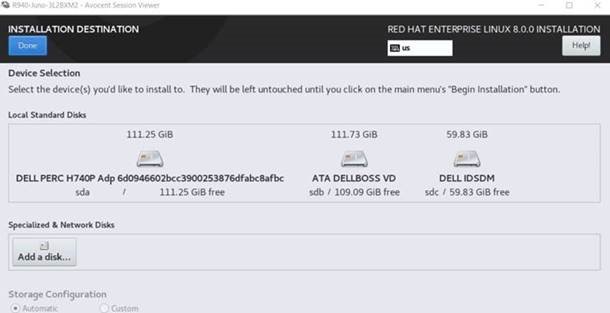
Figura 1: Destino de la instalación
Instalación automatizada de Red Hat Enterprise Linux y los derivados
Para la instalación automatizada (kickstart), se puede utilizar un script de preinstalación para asegurarse de que el instalador coloca el sistema operativo en la unidad correcta. El siguiente script identifica el dispositivo BOSS mediante la búsqueda de dispositivos con el campo de modelo que contiene DELLBOSS. Indica al instalador que utilice el dispositivo exclusivamente, ignorando todos los demás dispositivos de almacenamiento disponibles para el instalador.
ks.cfg:

%include /tmp/bootdisk.cfg

%pre

# Use DELLBOSS device for OS install if present.

BOSS_DEV=$(find /dev -name "*DELLBOSS*" -printf %P"\n" | \

                egrep -v -e part -e scsi| head -1)

if [ -n "$BOSS_DEV" ]; then

        echo ignoredisk --only-use="$BOSS_DEV" > /tmp/bootdisk.cfg

fi

%end
Aquí hay una muestra /tmp/bootdisk.cfg que contiene el nombre del dispositivo BOSS que debe usar el instalador.
# cat /tmp/bootdisk.cfg

ignoredisk --only-use=disk/by-id/ata-DELLBOSS_VD_6668c813b78a0010
Instalación interactiva de SUSE y derivados
Las instalaciones interactivas de sistemas operativos basados en SUSE no enumeran las etiquetas de los dispositivos, solo los nombres de los dispositivos. Como resultado, el usuario debe cambiar a una consola de texto para obtener el nombre del dispositivo BOSS.
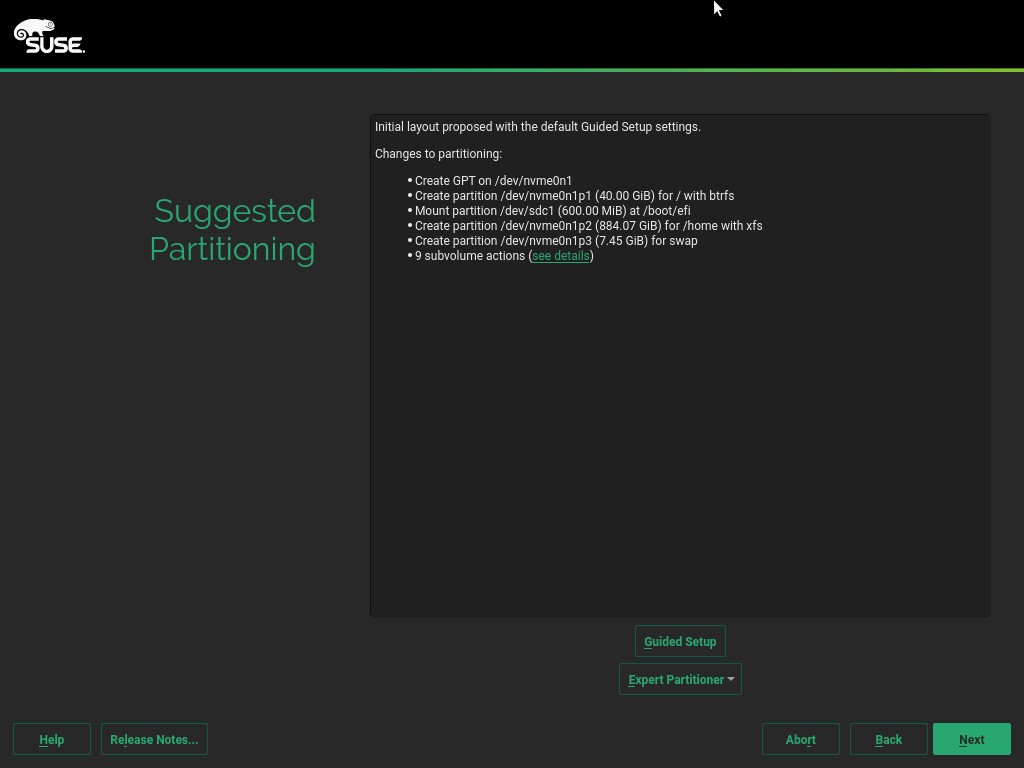
Figura 2: Partición sugerida.
En la pantalla Particionamiento sugerido , seleccione Configuración guiada.
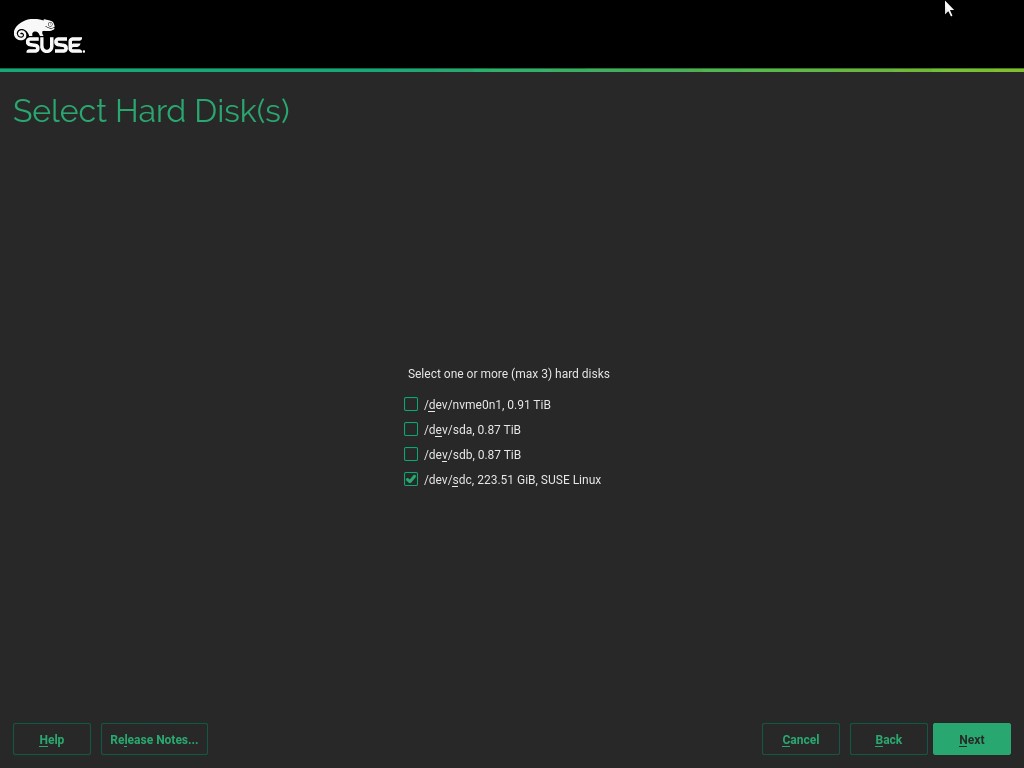
Figura 3: Selección
de disco duro Presione Ctrl+Alt+F2 para cambiar a una consola. En el símbolo del sistema, ingrese el siguiente comando para mostrar el nombre del dispositivo SCSI del dispositivo BOSS que se debe utilizar para la instalación.
Nota: La variable
chvt 7 El comando sale de la consola:
# lsscsi| grep DELLBOSS
# chvt 7
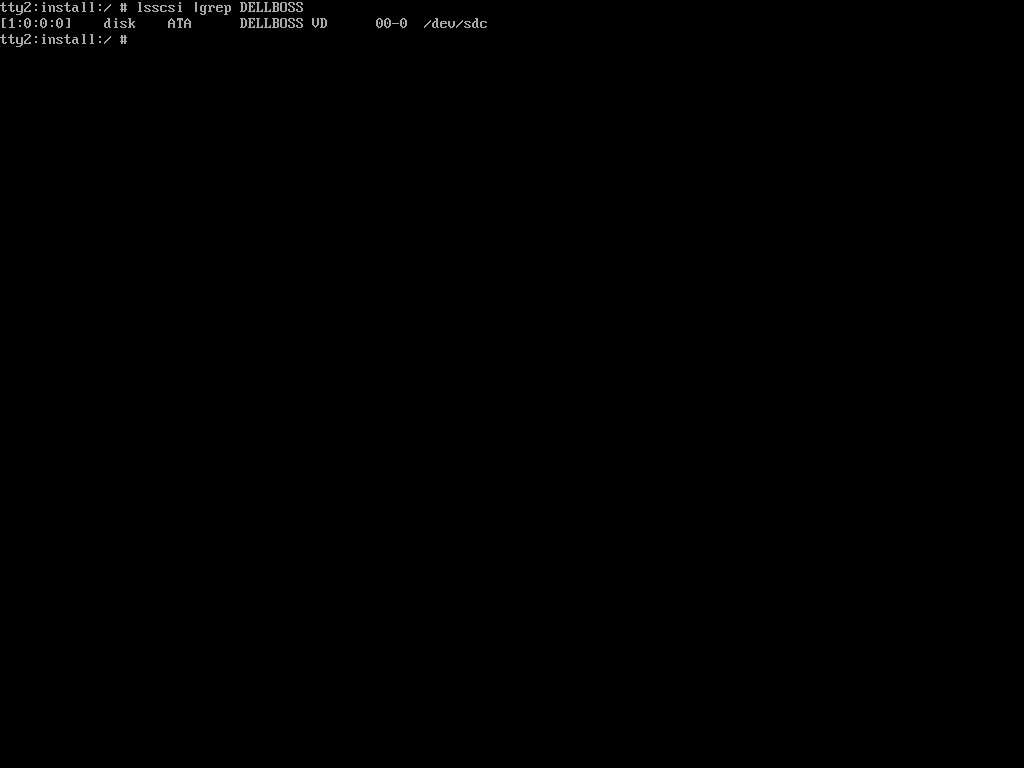
Figura 4: lsscsi Salida
En la pantalla Select Hard Disk , seleccione el nombre del dispositivo SCSI de la pantalla lsscsi resultado del comando anterior, asegurándose de que no estén seleccionados todos los demás dispositivos.
Continúe con la instalación. Esto garantiza que el sistema operativo esté instalado en el dispositivo BOSS.
Instalación automatizada de SUSE y derivados
- Para las instalaciones automatizadas, se puede agregar lo siguiente a
autoyast.xml:
##Sample pre-script section in the autoyast file to extract the device name for BOSS device.

<pre-scripts config:type="list">

   <script>

       <feedback config:type="boolean">true</feedback>

       <debug config:type="boolean">false</debug>

       <filename>pre.sh</filename>

       <interpreter>shell</interpreter>

       <source><![CDATA[

# Use DELLBOSS device for OS install if present.

DEV=$(find /dev -name "*DELLBOSS*" | egrep -v -e part -e scsi| head -1)

if [ -n "$DEV" ]; then

                BOSS_DEV=$(basename $(readlink $DEV))

                sed -e "s/@ROOT_DEVICE@/$BOSS_DEV/" /tmp/profile/autoinst.xml >/tmp/profile/modified.xml

                cp /tmp/profile/modified.xml /tmp/profile/autoinst.xml

fi

         ]]> </source>

    </script>

   </pre-scripts>


###Sample autoyast partitioning section with ROOT device variable that needs to be replaced by the BOSS device found in the pre-script section above.

  <partitioning config:type="list">

     <drive>

      <device>/dev/@ROOT_DEVICE@</device>

      <disklabel>gpt</disklabel>

      <enable_snapshots config:type="boolean">true</enable_snapshots>

      <initialize config:type="boolean">true</initialize>

      <partitions config:type="list">

        <partition>

          <create config:type="boolean">true</create>

          <crypt_fs config:type="boolean">false</crypt_fs>

          <filesystem config:type="symbol">vfat</filesystem>

          <format config:type="boolean">true</format>

          <fstopt>umask=0002,utf8=true</fstopt>

          <loop_fs config:type="boolean">false</loop_fs>

          <mount>/boot/efi</mount>

          <mountby config:type="symbol">uuid</mountby>

          <partition_id config:type="integer">259</partition_id>

          <partition_nr config:type="integer">1</partition_nr>

          <resize config:type="boolean">false</resize>

          <size>155352576</size>

        </partition>

      </partitions>

    </drive>

  </partitioning>
Instalación interactiva de Ubuntu
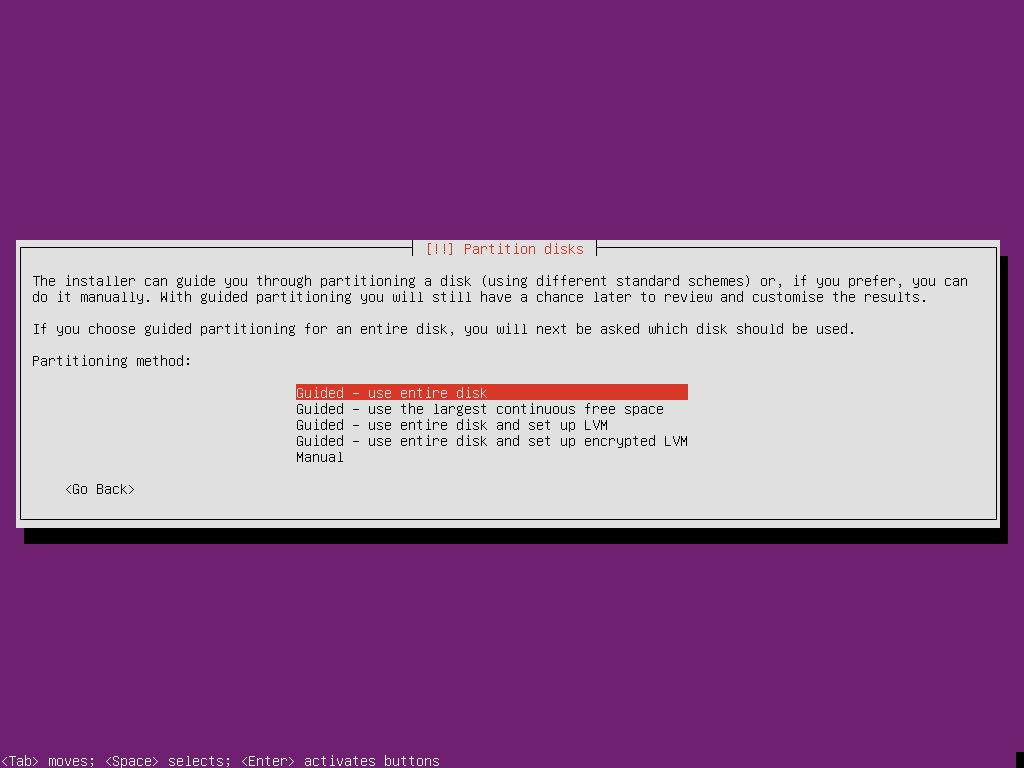
Figura 5: Método de partición de disco
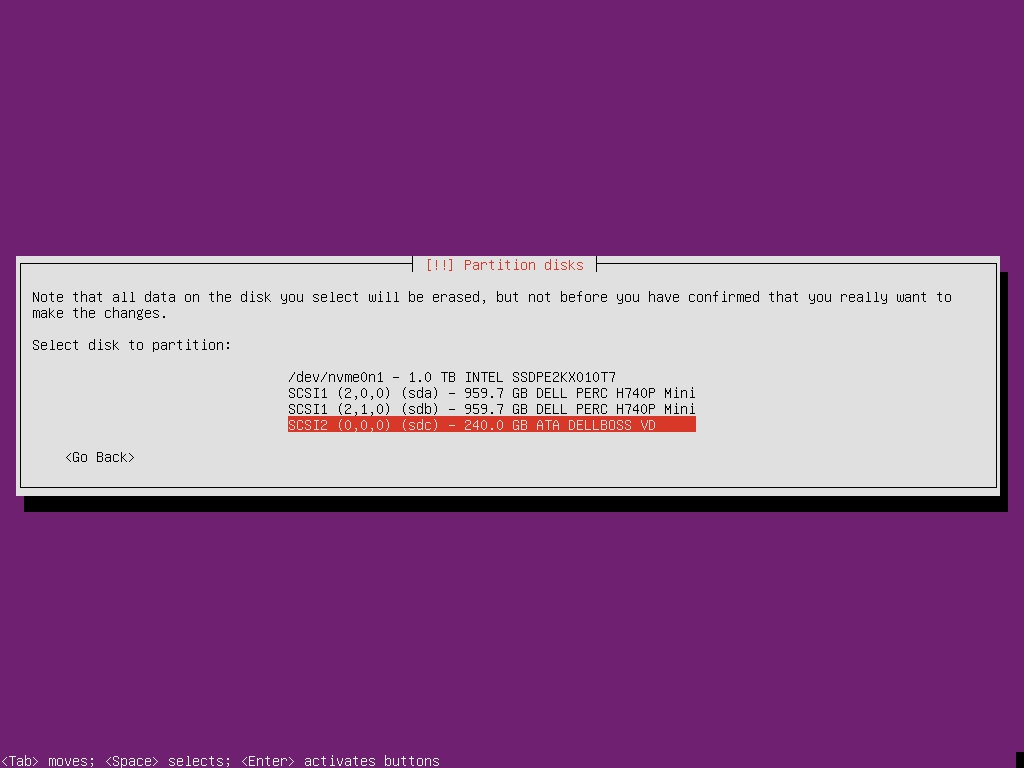
Figura 6: Partición de disco
Instalación automatizada de Ubuntu
ks.cfg:

%include /tmp/bootdisk.cfg

%pre

# Use DELLBOSS device for OS install if present.

BOSS_DEV=$(readlink -f $(find /dev -name "*DELLBOSS*" | \

                egrep -v -e part -e scsi| head -1))

if [ -n "$BOSS_DEV" ]; then

        echo ignoredisk --only-use="$BOSS_DEV" > /tmp/bootdisk.cfg

fi

%end
Instalación interactiva de VMware ESXi
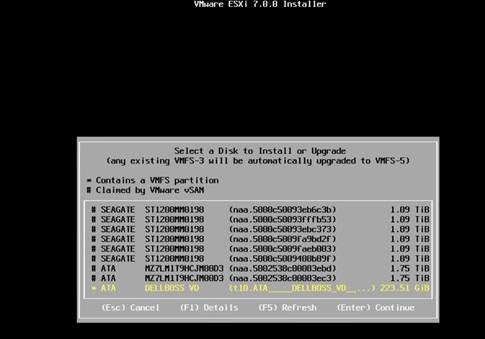
Figura 7: Instalador de ESXi
Instalación automatizada de VMware ESXi
Para ESXi, es un poco diferente; el instalador puede detectar la unidad BOSS, por lo que el script de arranque es solo una línea.
install --overwritevmfs --firstdisk="DELLBOSS VD"
Instalación interactiva de Microsoft Windows
Asegurarse de que el sistema operativo esté instalado en la tarjeta BOSS puede ser un desafío en un servidor con muchos discos. En este ejemplo, la tarjeta BOSS es el disco 6, pero esto no es inmediatamente evidente en Administración de discos. (Nota: El sistema operativo ya se instaló por completo en esta captura de pantalla). La tarjeta BOSS no se identifica en el nivel superior, pero se puede identificar haciendo clic con el botón secundario en el disco 6 y seleccionando Properties.
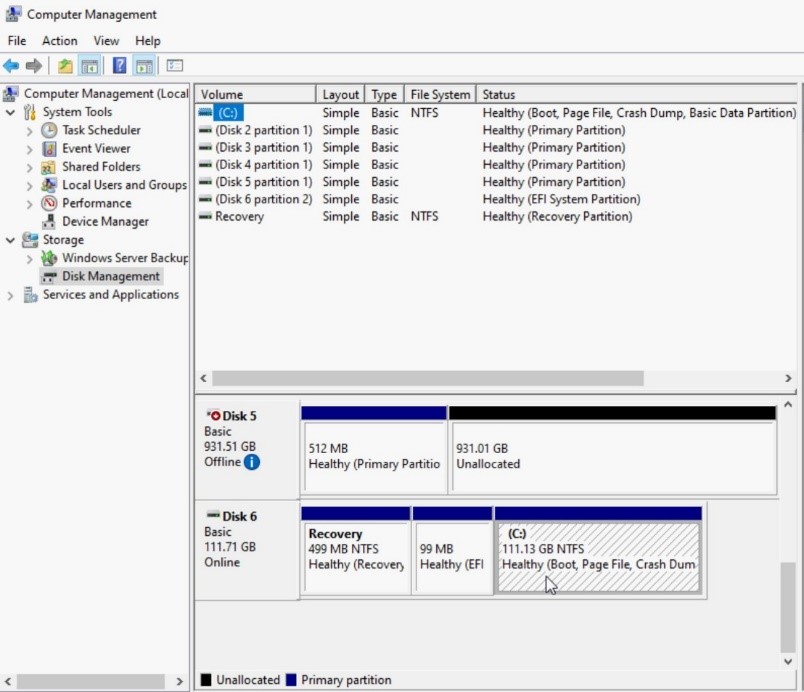
Figura 8: Administración de discos
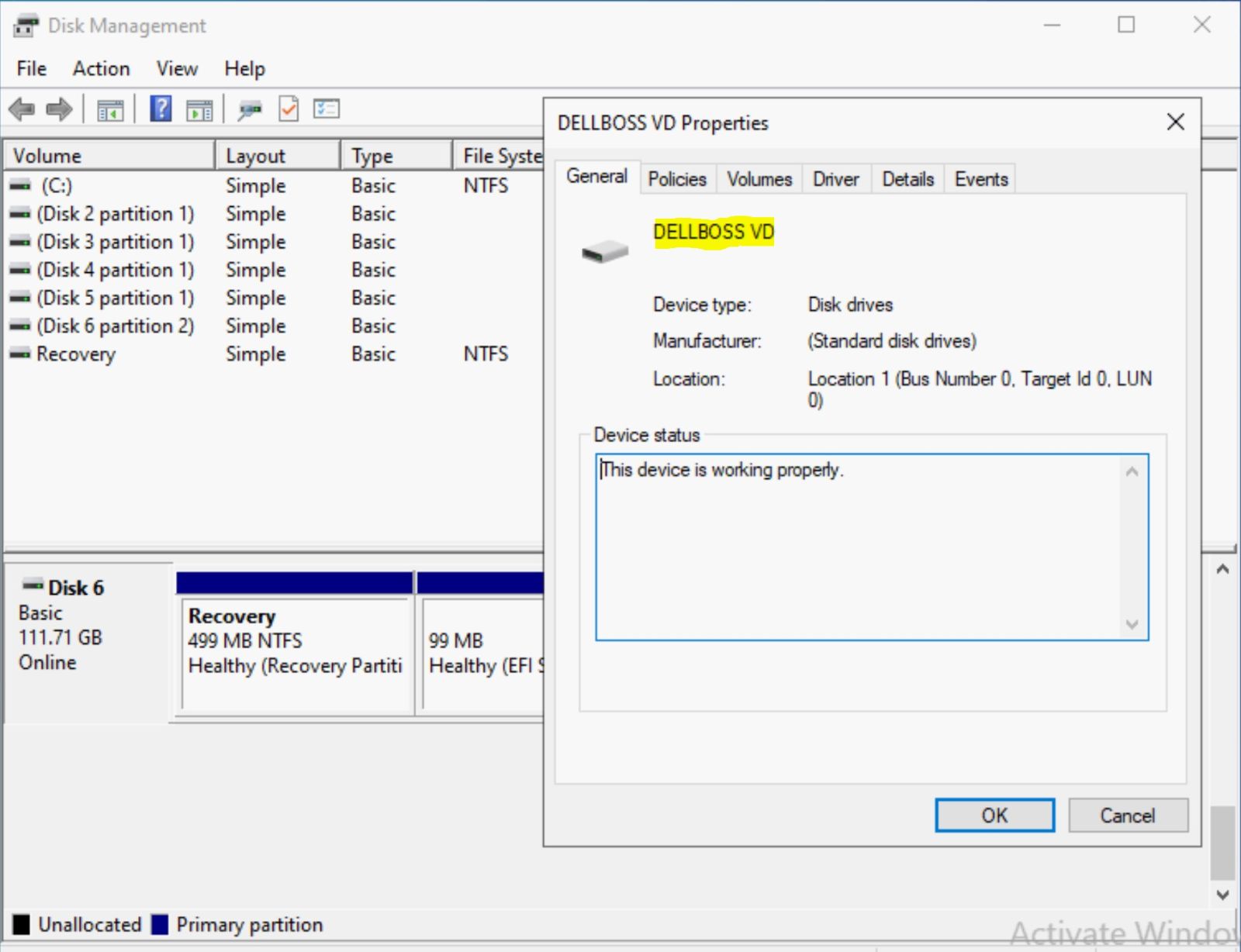
Figura 9: Vista de propiedades de BOSS de Dell
Además, el proceso de instalación estándar de Windows mediante WinPE crea algunos desafíos. PowerShell no está disponible en WinPE de manera predeterminada (aunque se puede agregar) y solo hay herramientas específicas disponibles para usar a fin de identificar la tarjeta BOSS. No hay ningún identificador para la tarjeta BOSS en las pantallas de instalación estándar, como se muestra en las capturas de pantalla a continuación.
Conocer el tamaño de la tarjeta BOSS es útil para dirigir la instalación a la tarjeta. Para estar seguro, abra una ventana del símbolo del sistema del comando en WinPE mediante Mayús-F10.
En las siguientes capturas de pantalla, el disco 6 no se puede identificar explícitamente como la tarjeta BOSS. Este ejemplo tiene seis unidades, pero algunos servidores tienen muchas más.
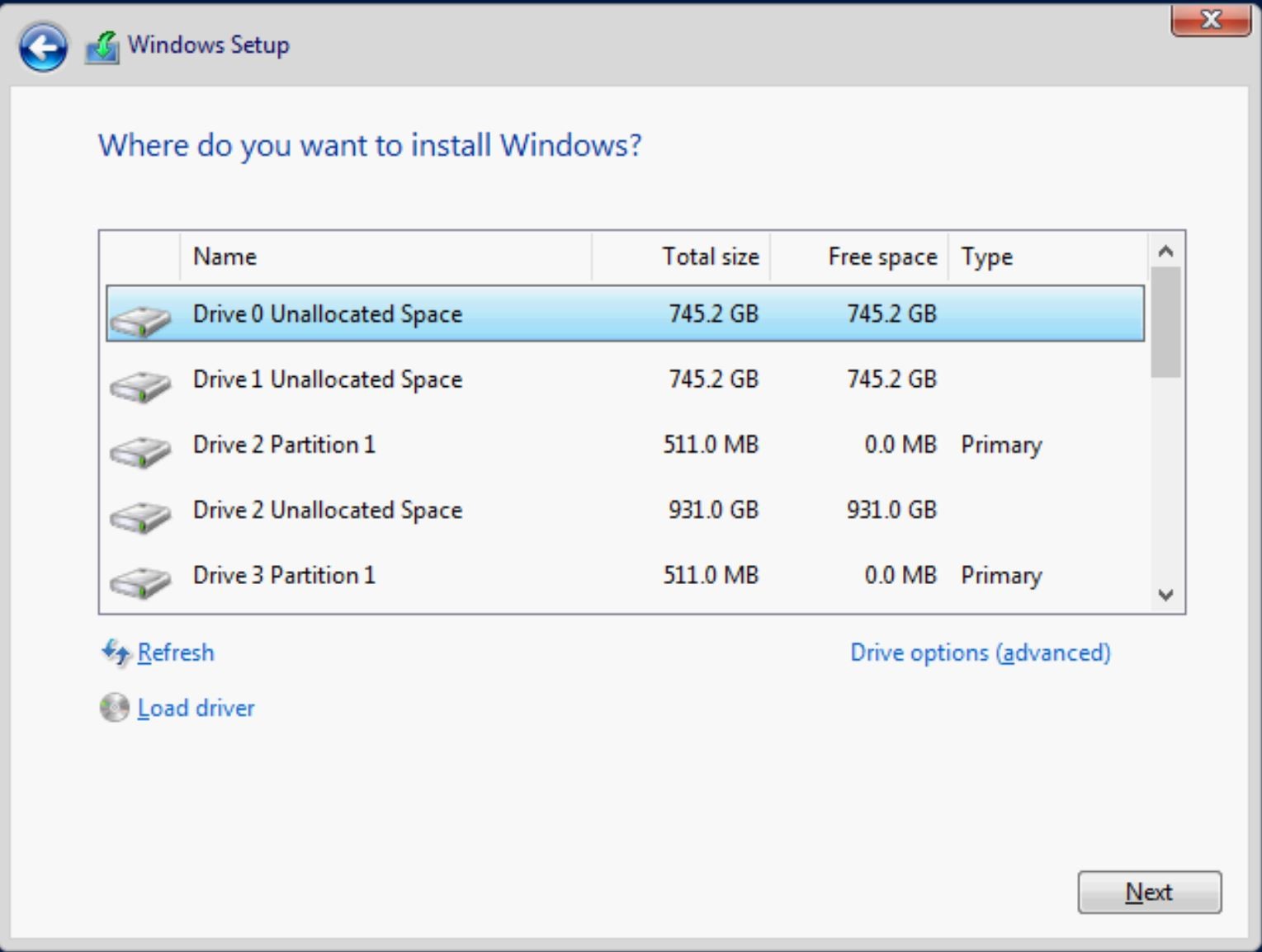
Figura 10: Selección de
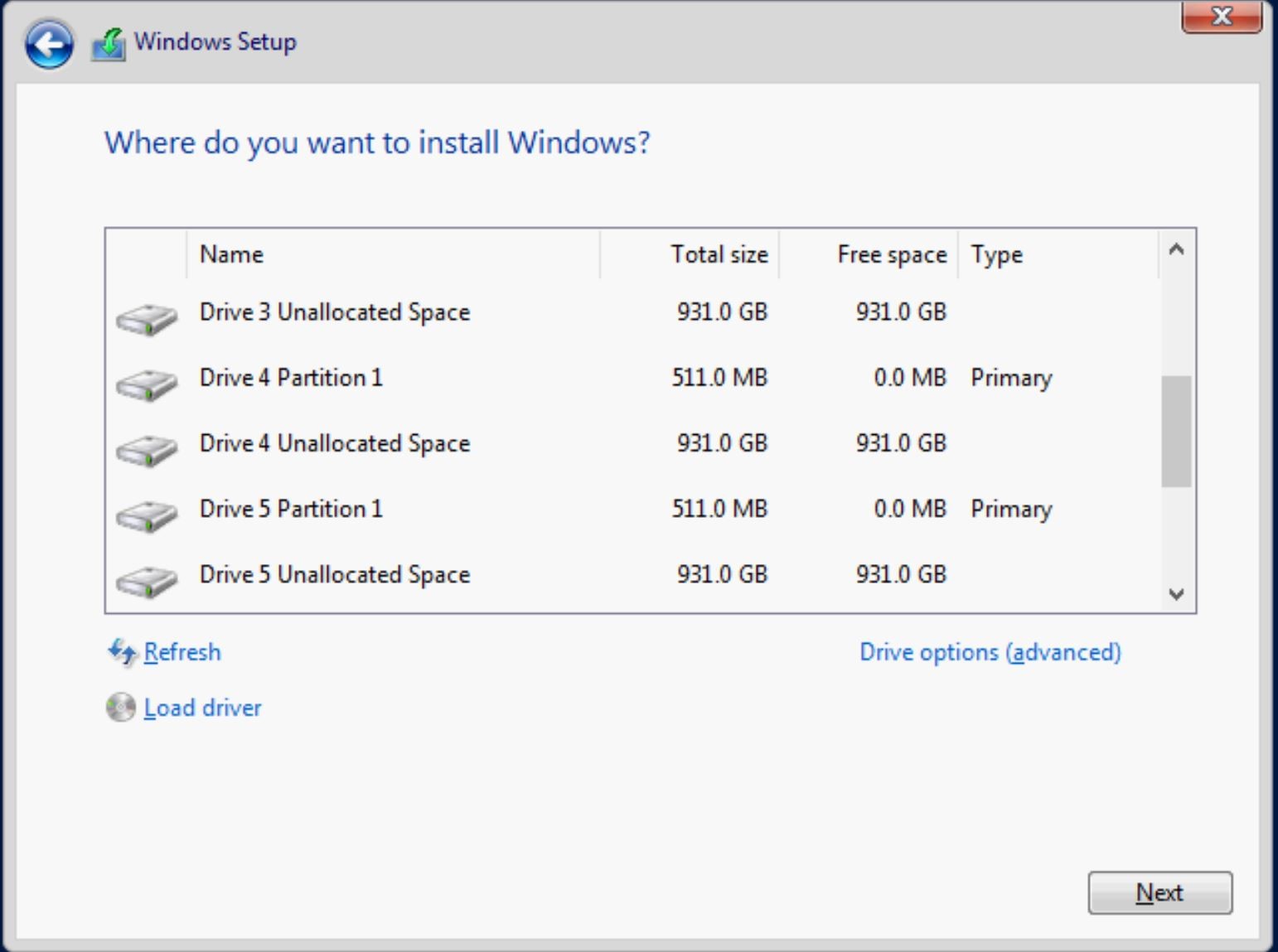
discos de WindowsFigura 11: Selección de disco de Windows
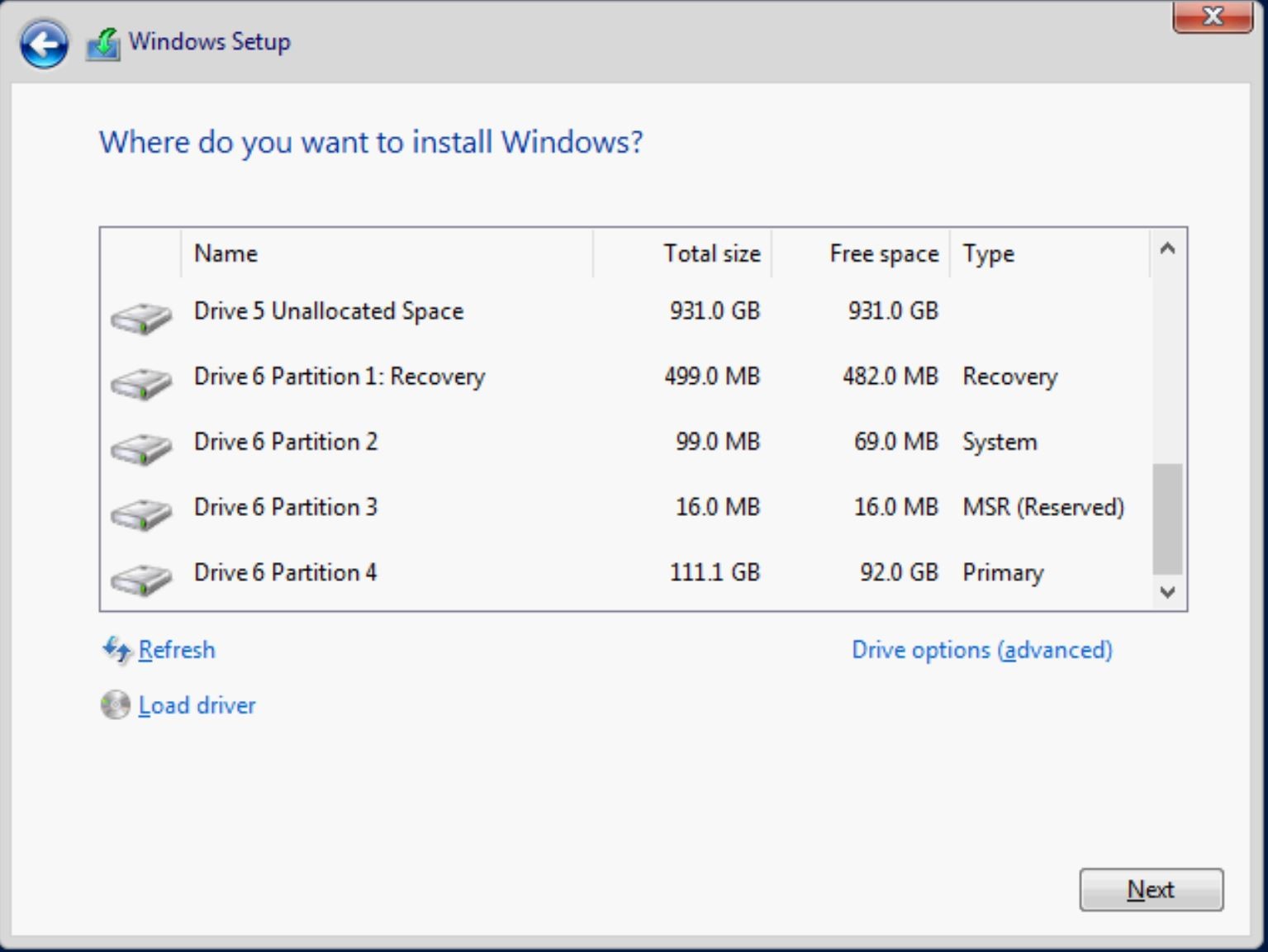
Figura 12: Selección de disco de Windows
La interfaz de la línea de comandos proporciona una solución. Para abrir un símbolo del sistema de comando, presione Mayús-F10 en WinPE en cualquier momento durante la instalación de Windows.
1. DiskPart: El único problema con DiskPart es el requisito de seleccionar un disco antes de ejecutar el disco de detalles, como se muestra a continuación. Esto requiere adivinar qué disco seleccionar. Nuevamente, es importante conocer el tamaño del dispositivo BOSS M.2. La selección de la unidad correcta presenta DELLBOSS VD:
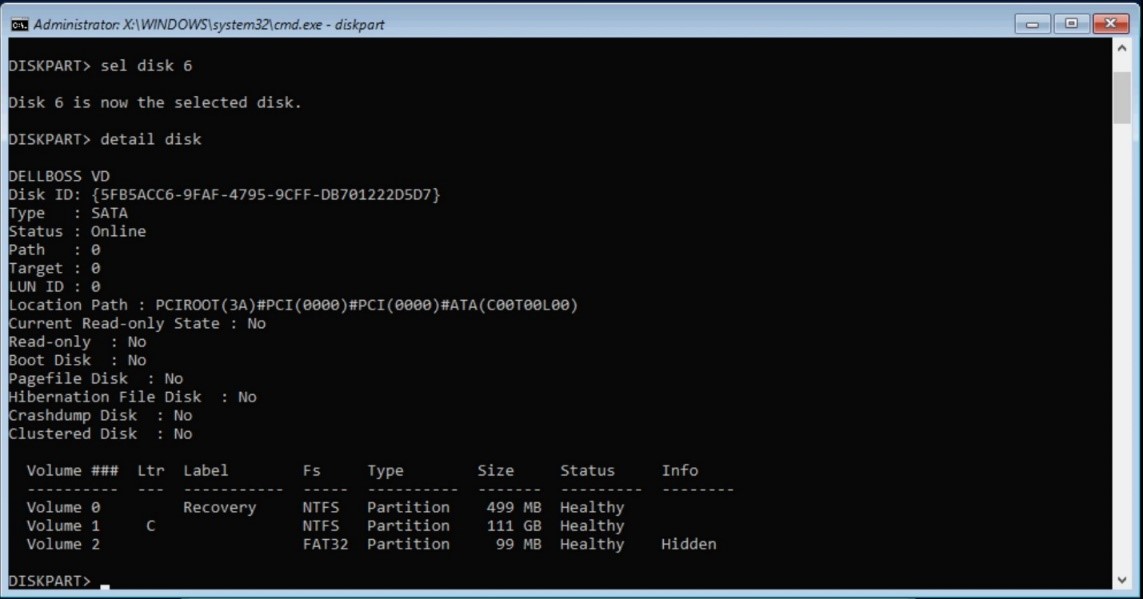
Figura 13: Diskpart
2. Hay varias formas de identificar la tarjeta BOSS mediante PowerShell. Sin embargo, PowerShell no está disponible en WinPE de manera predeterminada, por lo que no es útil a menos que se haya agregado o que el sistema operativo se haya instalado por completo.
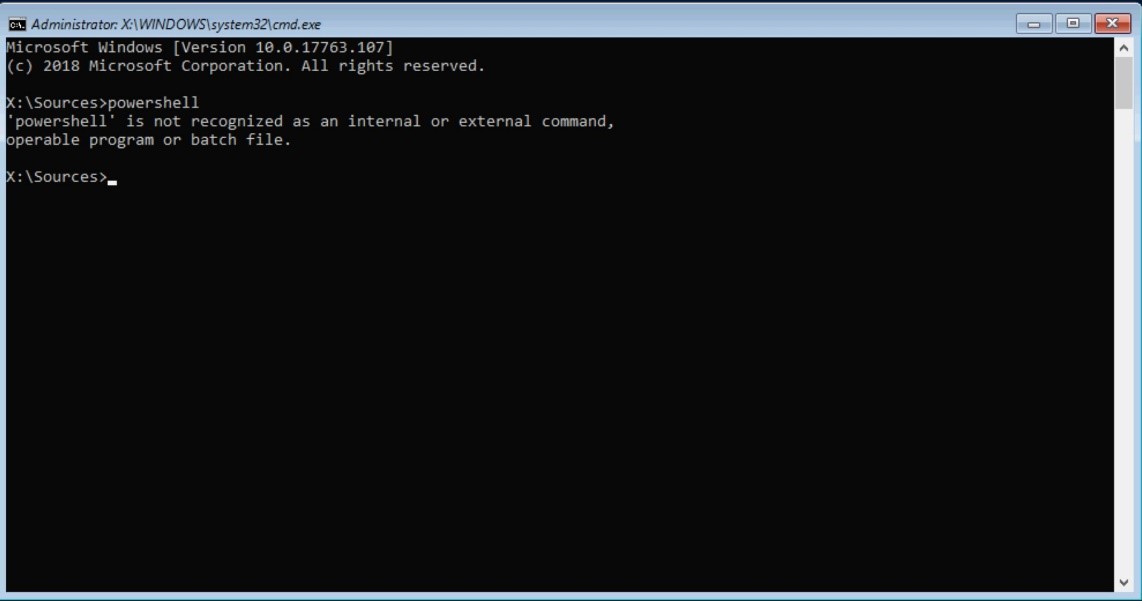
Figura 14: PowerShell no está disponible en WinPE
3. La interfaz de la línea de comandos del Instrumental de administración de Windows (WMIC) puede ayudarnos a elegir el dispositivo Dell BOSS con certeza. WMIC está disponible en todo el sistema operativo y WinPE.
Utilice los siguientes comandos para identificar la tarjeta BOSS:
WMIC
Diskdrive get model, name
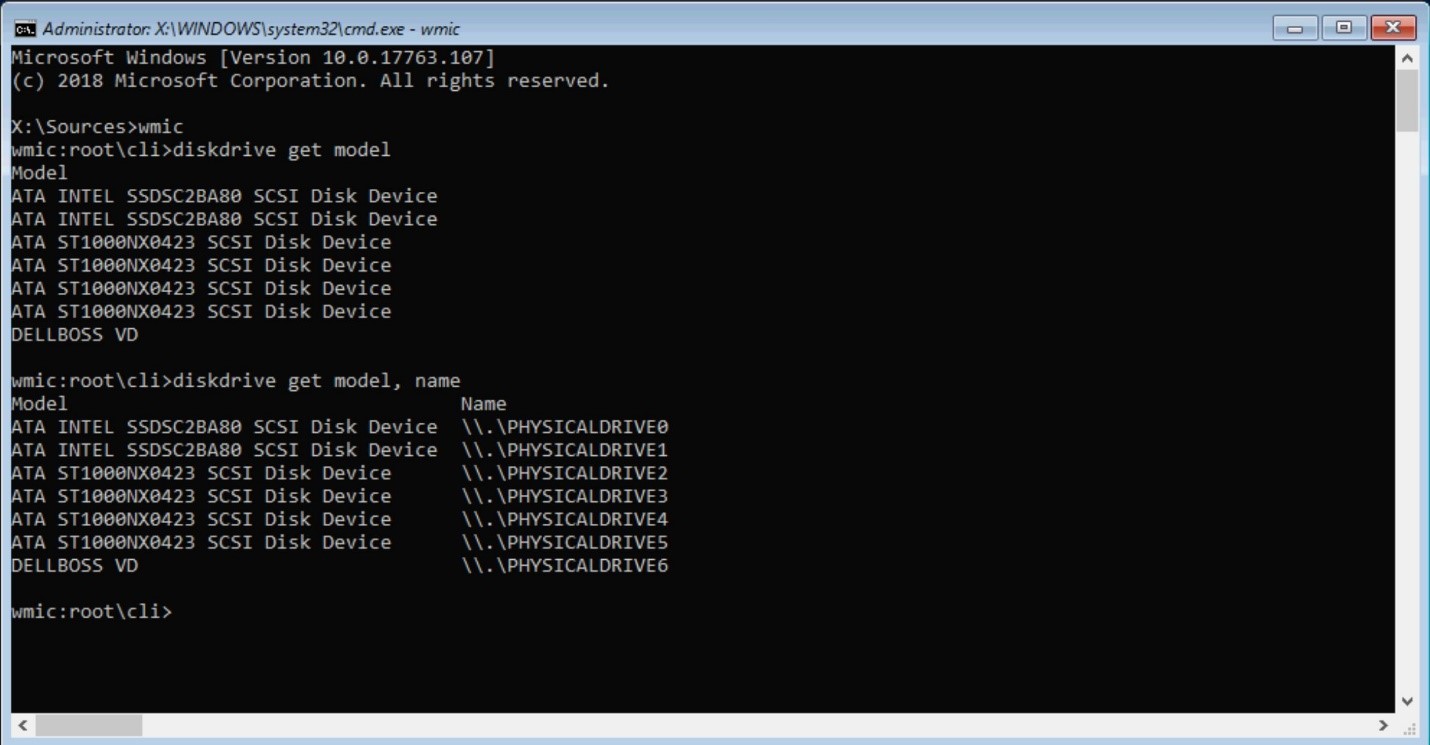
Figura 15: Salida
WMIC Mediante WMIC, puede vincular la ubicación del disco duro con el nombre DELLBOSS VD. (Consulte PHYSICALDRIVE6 anterior).
Instalación automatizada de Microsoft Windows
Una vez que se conoce la ubicación física mediante cualquiera de los métodos anteriores (DiskPart o WMIC), se puede utilizar lo siguiente en un script:
Diskpart

SELECT DISK=<disk location path> command to select each drive.
Por ejemplo:
SELECT DISK=PCIROOT(0)#PCI(0100)#ATA(C00T00L00)
En el ejemplo de servidor anterior, el comando sería:
SELECT DISK=PCIROOT(3A)#PCI(0000)#PCI(0000)#ATA(C00T00L00)
A continuación, se muestra un ejemplo simple para formatear una unidad.
Nota: Un verdadero script de instalación del sistema operativo es más complicado para acomodar todas las particiones estándar creadas durante la instalación de Windows. Consulte esta página para obtener más información.
para obtener más información.
Crear un archivo de texto (diskpart.txt), utilizando la ruta que se muestra arriba:
SELECT DISK=PCIROOT(3A)#PCI(0000)#PCI(0000)#ATA(C00T00L00)
CLEAN
CREATE PART PRI
SELECT PART 1
ACTIVE
ASSIGN
FORMAT FS=NTFS QUICK
EXIT
Cree el script de instalación del sistema operativo o el archivo por lotes y agregue la siguiente línea:
DISKPART /s diskpart.txt
Métodos alternativos: Identificación de la tarjeta BOSS mediante PowerShell, WMI y el registro.
PowerShell
En Windows, PowerShell puede mostrar el "nombre descriptivo" (DELLBOSS VD) mediante el comando Get-Disk o Get-PhysicalDisk , como se muestra a continuación. En este ejemplo, se muestra que la tarjeta BOSS no siempre se enumera como disco 0. Se muestra como disco 12 aquí:
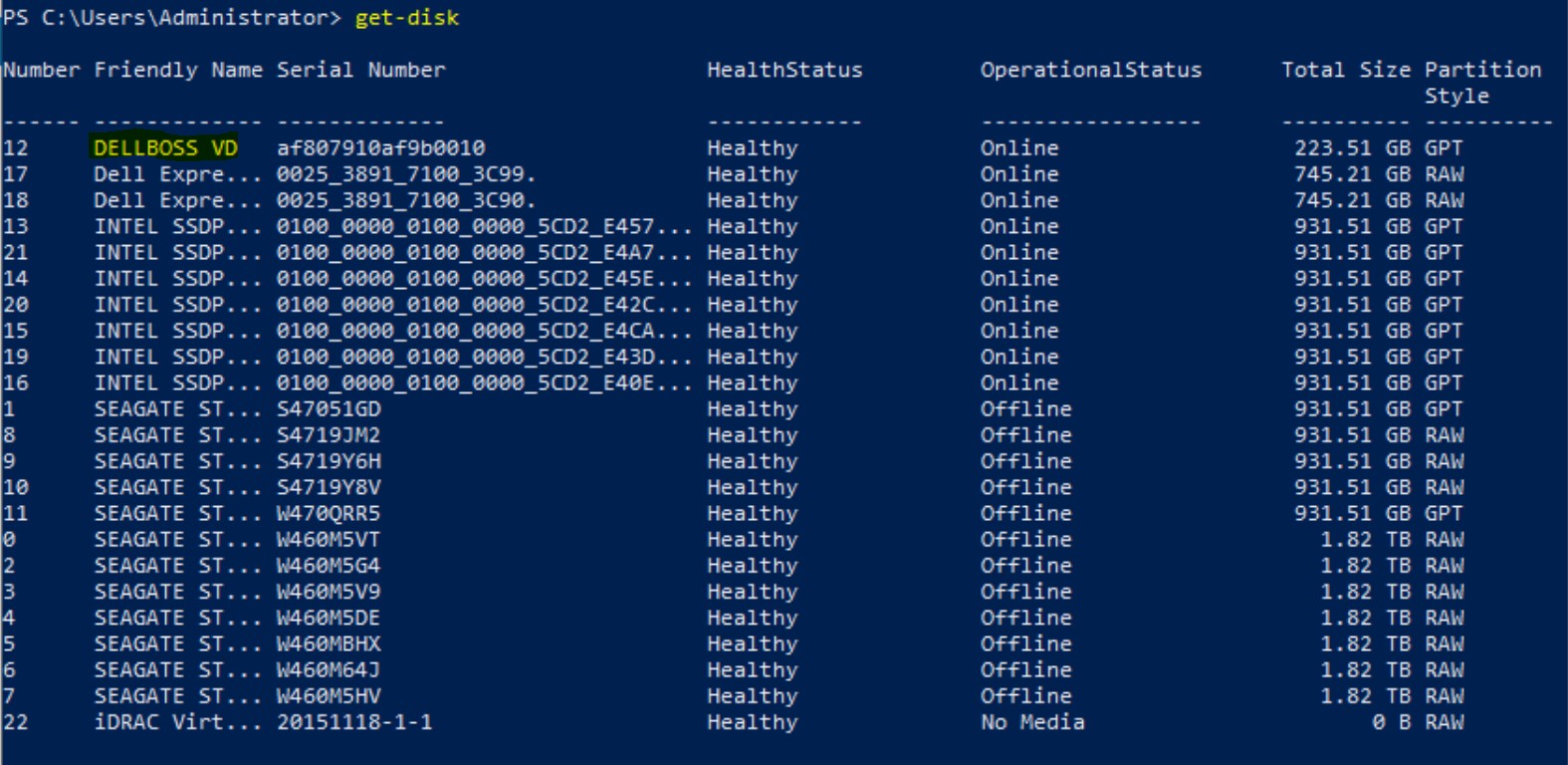 Figura 16: Powershell
 Get-Disk Salida
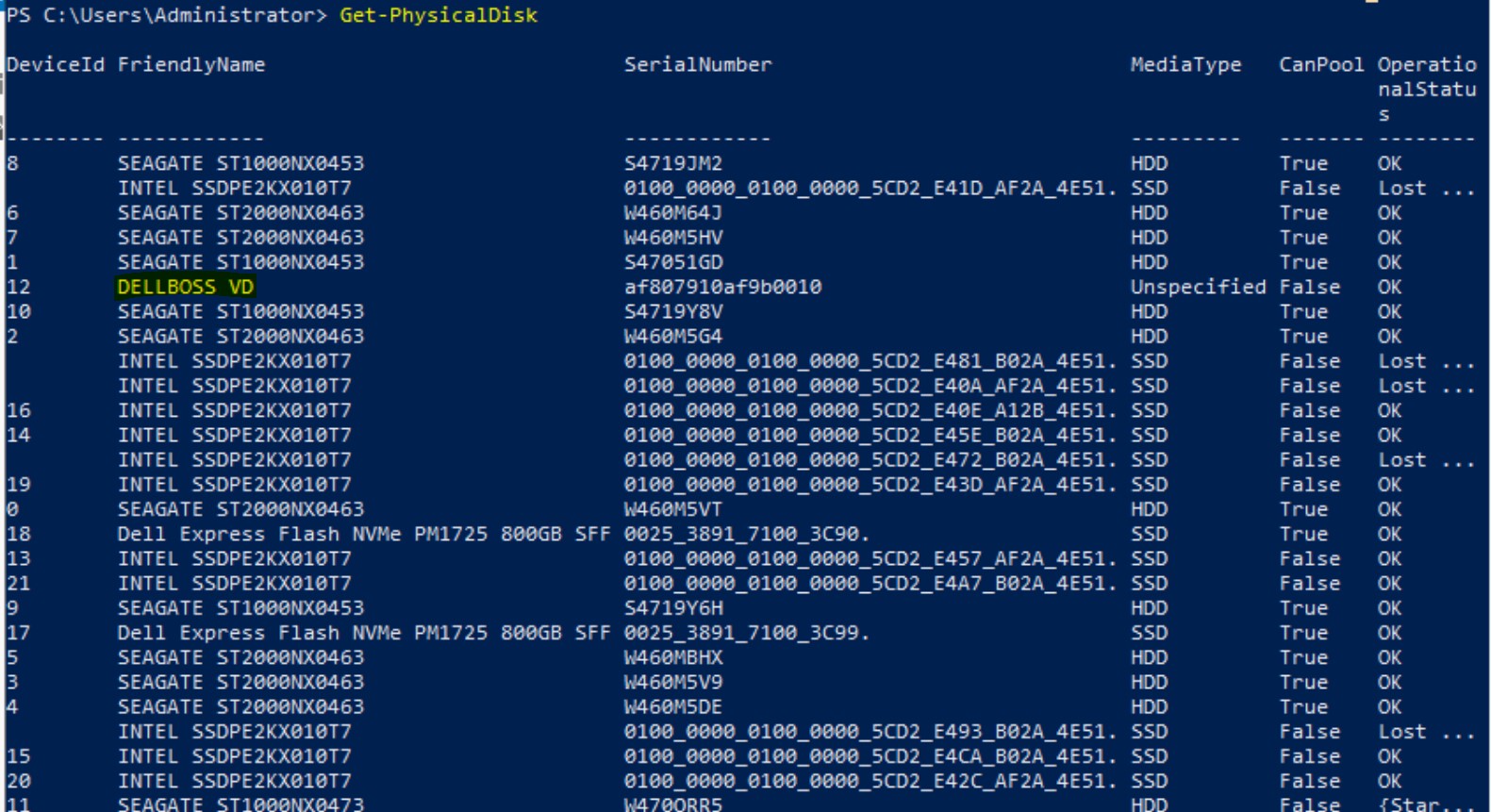
Figura 17: Salida de Powershell Get-PhysicalDisk

Figura 18: Powershell Get-PhysicalDisk Salida filtrada
Jerarquía de WMI
Este no es ni mucho menos el método más sencillo, pero puedes usar el método WbemTest para identificar la tarjeta BOSS recorriendo la jerarquía de WMI.
- Escriba lo siguiente para iniciar la herramienta
wbemtesten un símbolo del sistema. - Conéctese a la
root\cimv2Namespace. - Haga clic en Enumerar clases, seleccione Recursivo y haga clic en OK para abrir la lista de clases.
- Haga doble clic
Win32_DiskDrivey, a continuación, haga clic en Instancias para enumerar todas las unidades del sistema - Haga doble clic en cada dispositivo de la lista y compruebe su propiedad de pie.
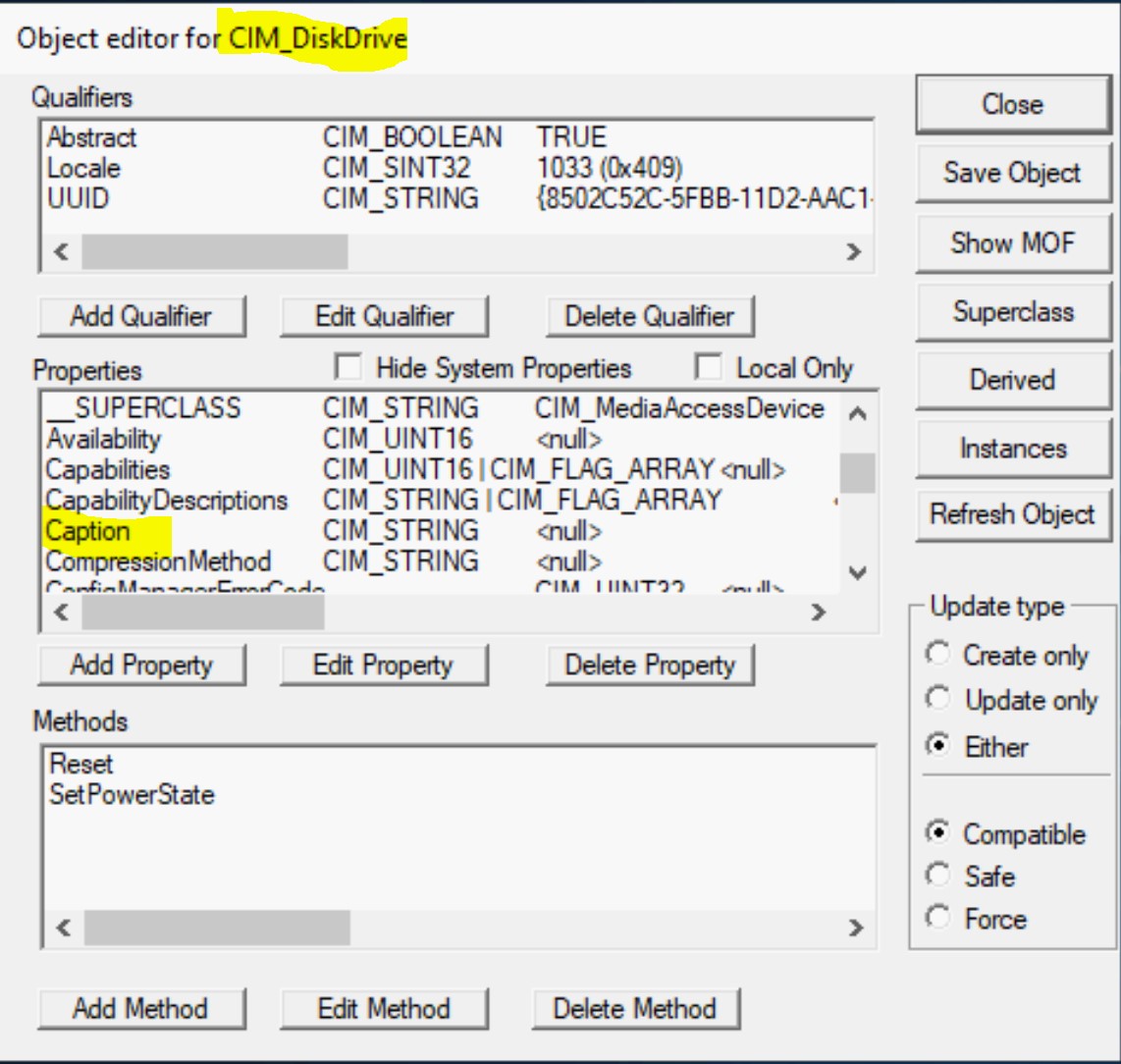
Figura 19: WBEMTEST Pantalla de la aplicación Powershell
El Get-WmiObject El cmdlet proporciona una manera más sencilla de mostrar la misma información:
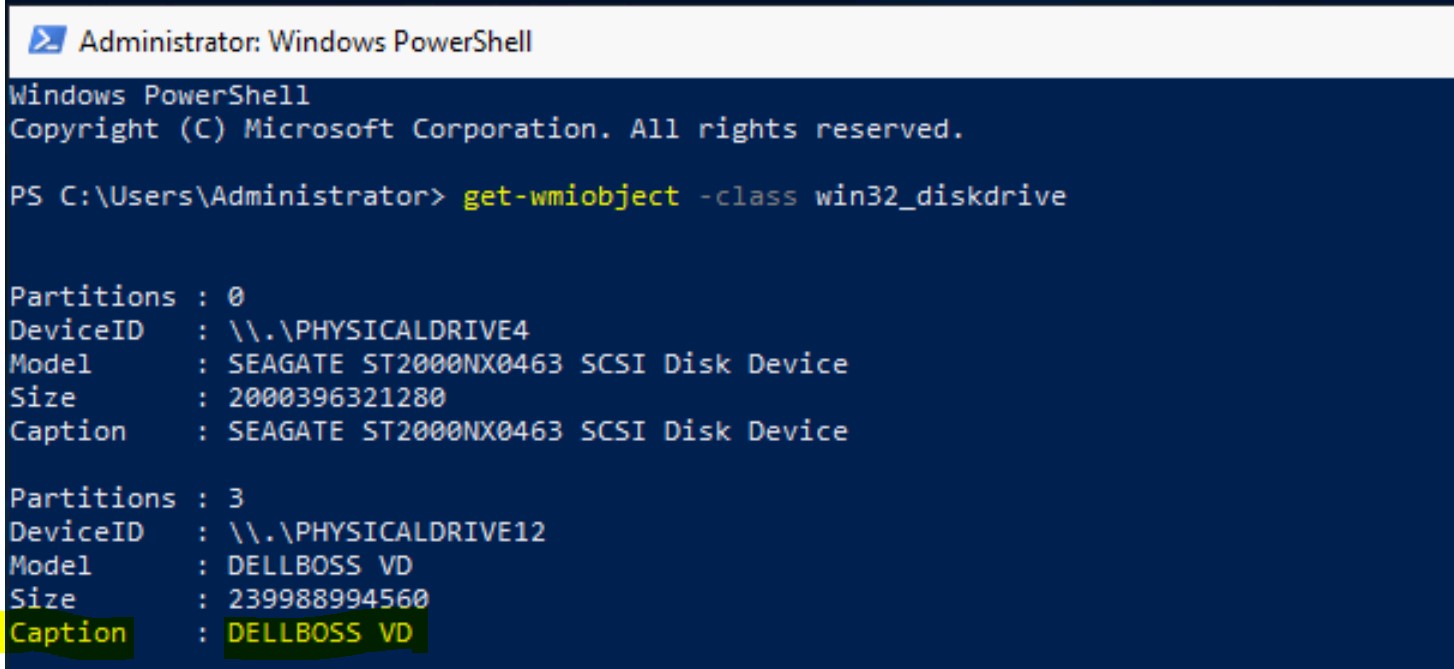
Figura 20: Powershell Get-WmiObject Salida
Ruta de registro
HKEY_LOCAL_MACHINE\HARDWARE\DEVICEMAP\Scsi\Scsi Port #\Scsi Bus #\Target Id #\Logical Unit Id #\Identifier
Importante: Es más fácil buscar DELLBOSS en el editor de registro para obtener la ruta correcta (puerto, bus y objetivo), especialmente si el sistema contiene muchas unidades. La ruta que se muestra a continuación es solo un ejemplo.
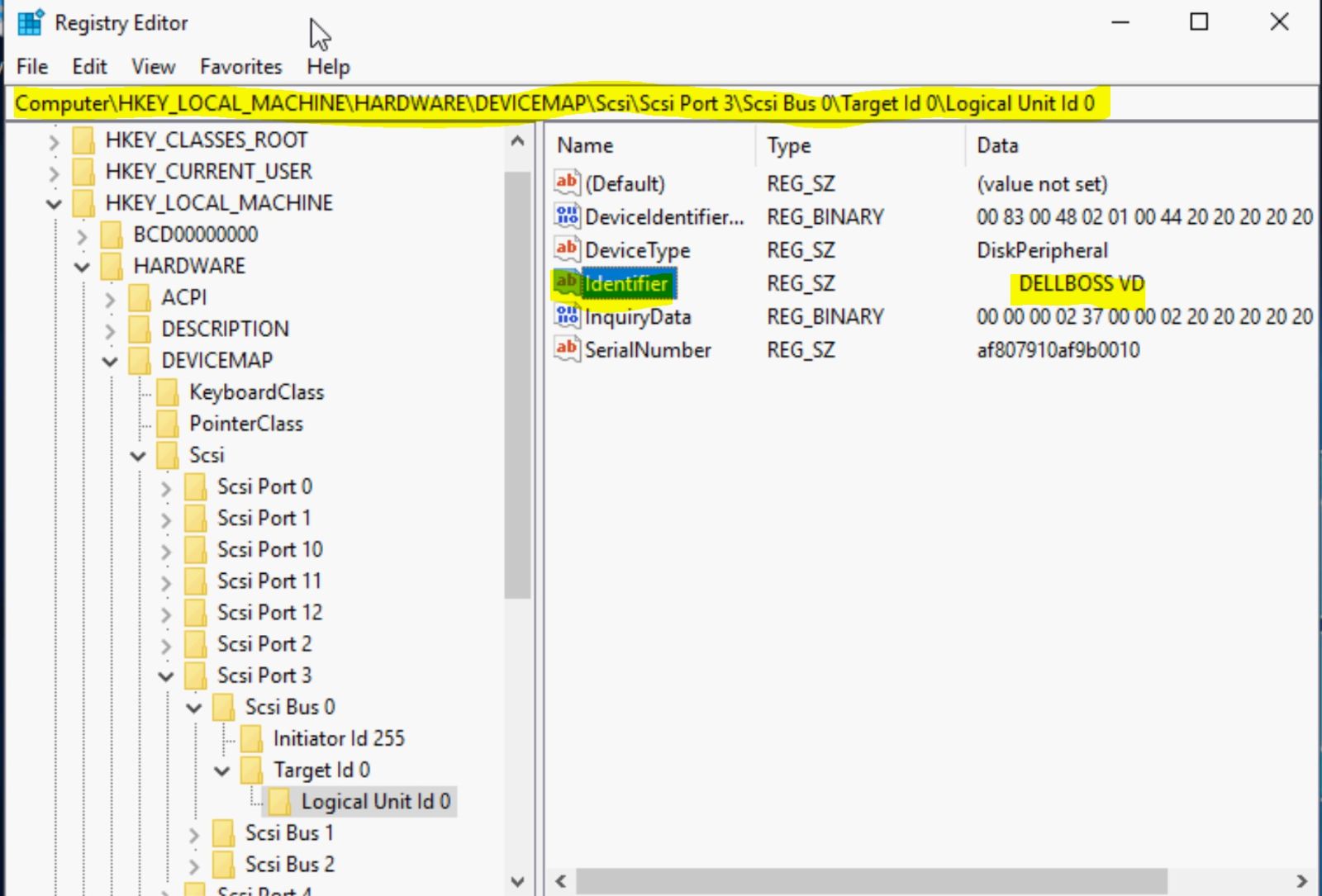
Figura 21: Registro de Windows
Comandos RACADM para la identificación e instalación fuera de banda
El soporte de Dell crea una imagen ISO activa que contiene racadm y otras herramientas necesarias. Los clientes pueden utilizar esta ISO para arrancar en Linux y realizar las tareas de racadm. Haga clic aquí para obtener más información.
A continuación, se muestran algunos fragmentos de un script que se utiliza para implementar en BOSS mediante comandos RACADM:
# Identify

##Get the list of all AHCI controllers and grab the BOSS controller.

racadm storage get controllers | grep -i ahci > /tmp/all_ctrls.txt

for ctrl in `cat /tmp/all_ctrls.txt`;do if [[ `racadm storage get controllers:$ctrl -p Name | grep -i boss` ]];then boss_ctrl=$ctrl;fi;done


# Configure RAID

##BOSS SSD drives are of form factor M.2. Capture the m.2 for factor physical disks

racadm storage get pdisks > /tmp/all_disks.txt

racadm storage get pdisks:$disk -p FormFactor | grep -i 'm.2'

##Create a VD (raid 1) on the two BOSS PDs

racadm storage createvd:$boss_ctrl -rl r1 -name boss_ssd -pdkey:${boss_disks[0]},${boss_disks[1]}


# Change boot order in bios to boot from.

racadm set BIOS.BootSettings.HddSeq <AHCI controller> && /opt/dell/srvadmin/sbin/racadm set BIOS.BootSettings.HddFailover Enabled
Referencias
Solución de almacenamiento optimizado para el arranque de Dell PowerEdge: BOSS
Comando de arranque Ignoredisk
Particiones y discos duros de Windows
Affected Products
Boot Optimized Server Storage (BOSS), Storage Spaces Direct R440 Ready Node, Storage Spaces Direct R640 Ready Node, Storage Spaces Direct R740xd Ready Node, Storage Spaces Direct R740xd2 Ready node, OEMR R240, OEMR R250, OEMR XE R250, OEMR R260
, OEMR XE R260, OEMR R340, OEMR R350, OEMR XE R350, OEMR R360, OEMR XE R360, OEMR R440, PowerEdge XR2, OEMR R450, OEMR R540, OEMR R550, OEMR R5500, OEMR R640, OEMR XL R640, OEMR R6415, OEMR R650, OEMR R650xs, OEMR R6515, OEMR R6525, OEMR R660, OEMR XL R660, OEMR R660xs, OEMR R6615, OEMR R6625, OEMR R740, OEMR XL R740, OEMR R740xd, OEMR XL R740xd, OEMR R740xd2, OEMR R7415, OEMR R7425, OEMR R750, OEMR R750xa, OEMR R750xs, OEMR R7515, OEMR R7525, OEMR R760, OEMR R760xa, OEMR R760XD2, OEMR XL R760, OEMR R760xs, OEMR R7615, OEMR R7625, OEMR R840, OEMR R860, OEMR R940, OEMR R940xa, OEMR R960, OEMR T340, OEMR T350, OEMR T360, OEMR T440, OEMR T550, OEMR T560, OEMR T640, OEMR XL R240, OEMR XL R340, OEMR XL R660xs, OEMR XL R6615, OEMR XL R6625, OEMR XL R760xs, OEMR XL R7615, OEMR XL R7625, OEMR XR11, OEMR XR12, Poweredge C4140, PowerEdge C6420, PowerEdge C6520, PowerEdge C6525, PowerEdge C6615, PowerEdge C6620, PowerEdge HS5610, PowerEdge HS5620, PowerEdge MX740C, PowerEdge MX750c, PowerEdge MX760c, PowerEdge MX840C, PowerEdge R240, PowerEdge R250, PowerEdge R260, PowerEdge R340, PowerEdge R350, PowerEdge R360, PowerEdge R440, PowerEdge R450, PowerEdge R540, PowerEdge R550, PowerEdge R640, PowerEdge R6415, PowerEdge R650, PowerEdge R650xs, PowerEdge R6515, PowerEdge R6525, PowerEdge R660, PowerEdge R660xs, PowerEdge R6615, PowerEdge R6625, PowerEdge R740, PowerEdge R740XD, PowerEdge R740XD2, PowerEdge R7415, PowerEdge R7425, PowerEdge R750, PowerEdge R750XA, PowerEdge R750xs, PowerEdge R7515, PowerEdge R7525, PowerEdge R760, PowerEdge R760XA, PowerEdge R760xd2, PowerEdge R760xs, PowerEdge R7615, PowerEdge R7625, PowerEdge R840, PowerEdge R860, PowerEdge R940, PowerEdge R940xa, PowerEdge R960, PowerEdge T350, PowerEdge T360, PowerEdge T440, PowerEdge T550, PowerEdge T560, PowerEdge T640, PowerEdge XE8545, PowerEdge XE8640, PowerEdge XE9640, PowerEdge XE9680, PowerEdge XE9680L, PowerEdge XR11, PowerEdge XR12, VxFlex Ready Node R640, VxFlex Ready Node R740xd, Dell EMC vSAN C6420 Ready Node, Dell EMC vSAN MX740c Ready Node, Dell EMC vSAN MX750c Ready Node, Dell vSAN Ready Node MX760c, Dell EMC vSAN R440 Ready Node, Dell EMC vSAN R640 Ready Node, Dell EMC vSAN R6415 Ready Node, Dell EMC vSAN R650 Ready Node, Dell EMC vSAN R6515 Ready Node, vSAN Ready Node R660, Dell vSAN R6615 Ready Node, Dell EMC vSAN R740 Ready Node, Dell EMC vSAN R740xd Ready Node, Dell EMC vSAN R750 Ready Node, Dell EMC vSAN R7515 Ready Node, Dell EMC vSAN R760 Ready Node, Dell vSAN R7615 Ready Node, Dell vSAN Ready Node R7625, Dell EMC vSAN R840 Ready Node, Dell EMC vSAN T350 Ready Node, VxFlex Ready Node R840
...
Article Properties
Article Number: 000177584
Article Type: How To
Last Modified: 12 May 2026
Version: 15
Find answers to your questions from other Dell users
Support Services
Check if your device is covered by Support Services.