PowerEdge : Automatisation du déploiement du système d’exploitation sur une carte BOSS Dell : techniques pour différents systèmes d’exploitation
Summary: Cet article fournit des informations sur les cartes PCIe Dell Boot Optimized Storage Solution (BOSS). Il fournit également des instructions pour l’installation de Windows, de Red Hat, de SuSE, d’Ubuntu et des distributions Linux associées sur ces cartes. ...
This article applies to
This article does not apply to
This article is not tied to any specific product.
Not all product versions are identified in this article.
Instructions
Le module BOSS (Boot Optimized Storage Solution) Dell est une carte PCIe séparée qui prend en charge deux disques SSD M.2 avec, par défaut, une configuration RAID 1. Il est conçu pour servir de disque de démarrage du système d’exploitation, de manière à libérer tous les autres disques qui peuvent alors être utilisés pour la mise en cache ou le stockage de données. Il offre un moyen simple d’utiliser entièrement les baies de disques principales pour des tâches plus importantes que le simple démarrage du système d’exploitation.
Toutefois, étant donné que la carte BOSS est soumise à une énumération normale des appareils, il est possible qu’un autre périphérique de démarrage s’affiche en tant que premier périphérique dans l’ordre de démarrage du BIOS. Cela peut entraîner des problèmes lorsque le système d’exploitation est déployé par programmation.
Les informations suivantes indiquent comment étiqueter ou identifier la carte BOSS Dell afin de s’assurer que le système d’exploitation y est installé. La recherche et l’utilisation du « nom convivial » (par exemple, DELLBOSS VD) sont le bon moyen de s’assurer que le système d’exploitation est installé sur le BOSS. Chaque système d’exploitation peut rechercher et utiliser la carte BOSS à l’aide des différentes méthodes détaillées dans cet article.
Important : les exemples suivants utilisent DELLBOSS VD comme nom de carte BOSS. Toutefois, certaines versions plus récentes de la carte BOSS peuvent utiliser d’autres noms, tels que Dell BOSS-N1. Le nom de la carte doit être évident dans le cadre d’une installation interactive, mais les scripts d’installation automatisée fournis ci-dessous doivent être ajustés si besoin. Il peut être nécessaire d’effectuer les étapes initiales d’une installation interactive pour déterminer le nom de la carte avant d’effectuer une installation automatisée.
Afficher tout | Masquer tout
Identification de la carte BOSS dans le système d’exploitation Linux
Les cartes BOSS contiennent la chaîne DELLBOSS dans la propriété Model de l’appareil. Cette information peut être utilisée pour l’identifier, comme illustré dans cet exemple :
# cat /proc/scsi/scsi

Attached devices:

Host: scsi0 Channel: 00 Id: 00 Lun: 00

  Vendor: ATA      Model: DELLBOSS VD      Rev: MV.R

  Type:   Direct-Access                    ANSI  SCSI revision: 05

Host: scsi2 Channel: 00 Id: 00 Lun: 00

  Vendor: Marvell  Model: Console          Rev: 1.01

  Type:   Processor                        ANSI  SCSI revision: 05
Les systèmes d’exploitation Linux utilisent udev pour créer des liens symboliques dans /dev/disk/by-id/ qui peut être utilisé pour localiser un appareil BOSS comme indiqué ci-dessous :
# ls -l /dev/disk/by-id/

total 0

lrwxrwxrwx. 1 root root  9 Jan 13 15:02 ata-DELLBOSS_VD_6668c813b78a0010 -> ../../sda
Cette propriété peut être utilisée dans des scripts d’installation automatisée pour détecter la présence d’une carte BOSS et demander au programme d’installation de l’utiliser pour l’installation.
Installation interactive de Red Hat Enterprise Linux et de ses dérivés (CentOS, Scientific Linux, Fedora)
Lors de l’exécution d’une installation interactive, l’utilisateur a la possibilité de choisir la carte BOSS comme périphérique d’installation ou de démarrage principal. La carte BOSS s’affiche sous la forme ATA DELLBOSS VD, comme illustré dans le schéma ci-dessous. Le choix de l’appareil ATA DELLBOSS VD garantit que le programme d’installation place les fichiers du système d’exploitation sur l’appareil BOSS tout en laissant les autres disques intacts.
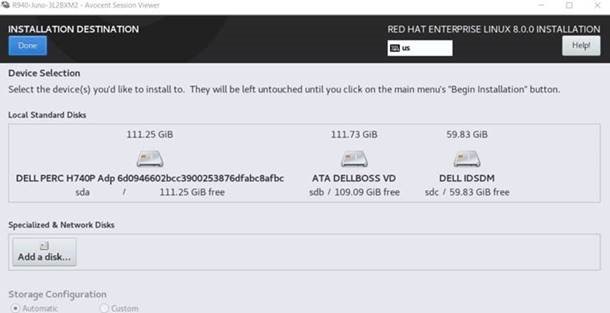
Figure 1 : Destination de l’installation
Installation automatisée de Red Hat Enterprise Linux et de ses dérivés
Pour une installation automatisée (« kickstart »), vous pouvez utiliser un script de préinstallation pour être certain que le programme d’installation placera le système d’exploitation sur le disque approprié. Le script suivant identifie la carte BOSS en recherchant les périphériques avec le champ Model contenant DELLBOSS. Il demande au programme d’installation d’utiliser exclusivement ce périphérique, en ignorant tous les autres périphériques de stockage disponibles.
ks.cfg:

%include /tmp/bootdisk.cfg

%pre

# Use DELLBOSS device for OS install if present.

BOSS_DEV=$(find /dev -name "*DELLBOSS*" -printf %P"\n" | \

                egrep -v -e part -e scsi| head -1)

if [ -n "$BOSS_DEV" ]; then

        echo ignoredisk --only-use="$BOSS_DEV" > /tmp/bootdisk.cfg

fi

%end
En voici un exemple /tmp/bootdisk.cfg qui contient le nom du périphérique BOSS que le programme d’installation doit utiliser.
# cat /tmp/bootdisk.cfg

ignoredisk --only-use=disk/by-id/ata-DELLBOSS_VD_6668c813b78a0010
Installation interactive de SUSE et de ses dérivés
Les installations interactives des systèmes d’exploitation SUSE ne répertorient pas les étiquettes des périphériques, mais uniquement leurs noms de périphériques. Par conséquent, l’utilisateur doit basculer vers une console texte pour obtenir le nom de l’appareil BOSS.
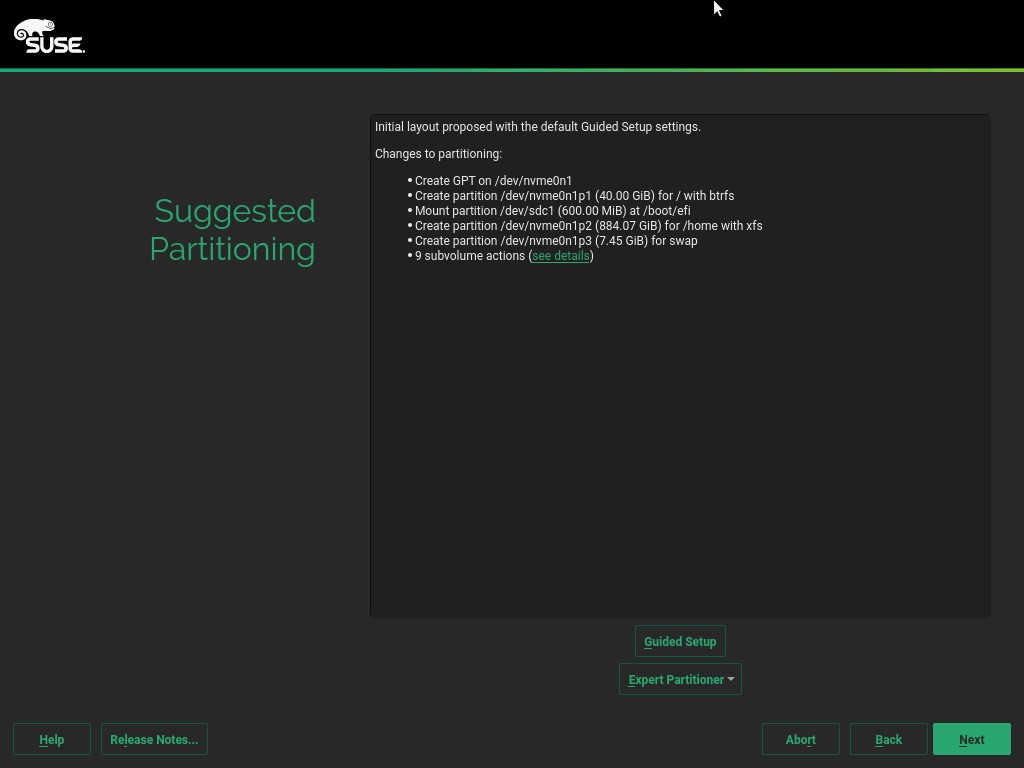
Figure 2 : Partition suggérée.
Dans l’écran Partitionnement suggéré, choisissez Configuration guidée.
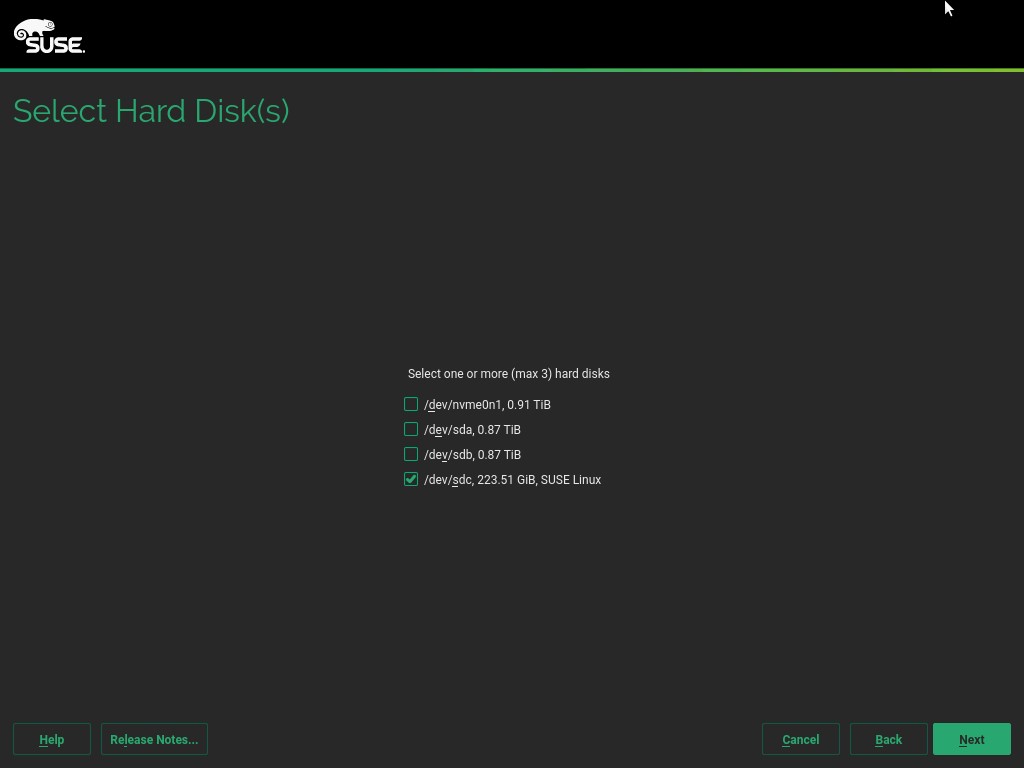
Figure 3 : Sélection
du disque dur Basculez sur une console en appuyant sur Ctrl+Alt+F2. À l’invite de commandes, saisissez la commande suivante pour afficher le nom du périphérique SCSI du périphérique BOSS qui doit être utilisé pour l’installation.
Remarque : La commande
chvt 7 pour quitter la console :
# lsscsi| grep DELLBOSS
# chvt 7
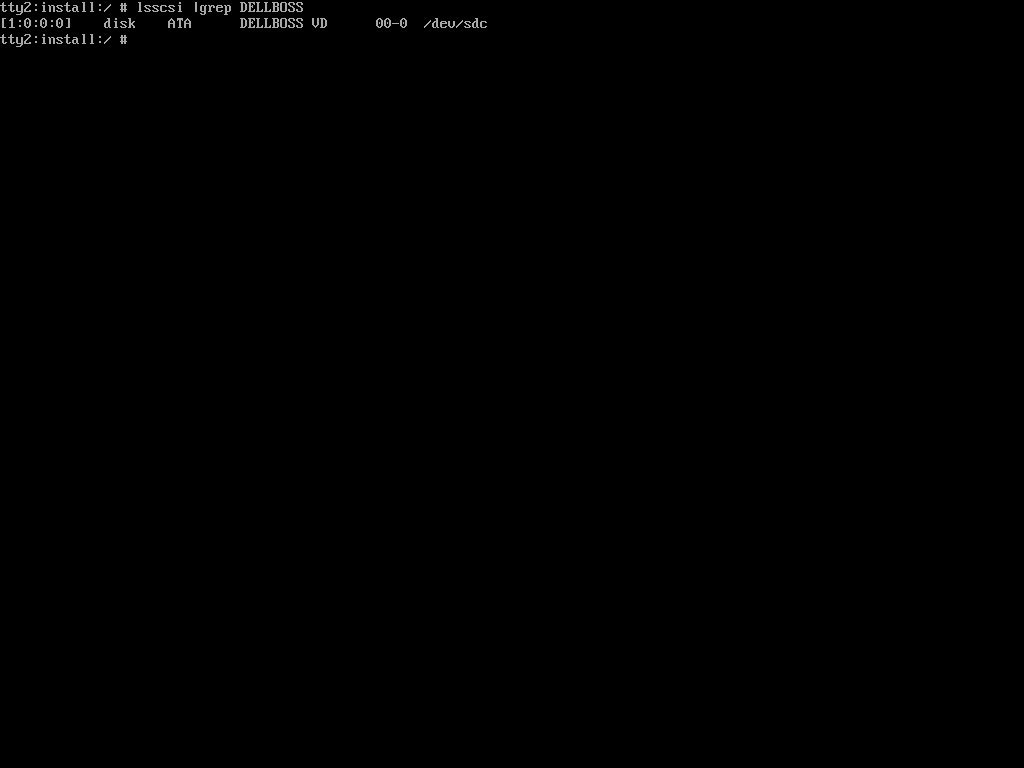
Figure 4 : lsscsi Sortie
Dans l’écran Sélectionner le disque dur , sélectionnez le nom du périphérique SCSI dans la liste déroulante lsscsi sortie de commande ci-dessus, en veillant à ce que tous les autres périphériques ne soient pas sélectionnés.
Poursuivez le processus d’installation. Cette procédure permet d’installer le système d’exploitation sur la carte BOSS.
Installation automatisée de SUSE et de ses dérivés
- Pour les installations automatisées, vous pouvez ajouter les éléments suivants :
autoyast.xml:
##Sample pre-script section in the autoyast file to extract the device name for BOSS device.

<pre-scripts config:type="list">

   <script>

       <feedback config:type="boolean">true</feedback>

       <debug config:type="boolean">false</debug>

       <filename>pre.sh</filename>

       <interpreter>shell</interpreter>

       <source><![CDATA[

# Use DELLBOSS device for OS install if present.

DEV=$(find /dev -name "*DELLBOSS*" | egrep -v -e part -e scsi| head -1)

if [ -n "$DEV" ]; then

                BOSS_DEV=$(basename $(readlink $DEV))

                sed -e "s/@ROOT_DEVICE@/$BOSS_DEV/" /tmp/profile/autoinst.xml >/tmp/profile/modified.xml

                cp /tmp/profile/modified.xml /tmp/profile/autoinst.xml

fi

         ]]> </source>

    </script>

   </pre-scripts>


###Sample autoyast partitioning section with ROOT device variable that needs to be replaced by the BOSS device found in the pre-script section above.

  <partitioning config:type="list">

     <drive>

      <device>/dev/@ROOT_DEVICE@</device>

      <disklabel>gpt</disklabel>

      <enable_snapshots config:type="boolean">true</enable_snapshots>

      <initialize config:type="boolean">true</initialize>

      <partitions config:type="list">

        <partition>

          <create config:type="boolean">true</create>

          <crypt_fs config:type="boolean">false</crypt_fs>

          <filesystem config:type="symbol">vfat</filesystem>

          <format config:type="boolean">true</format>

          <fstopt>umask=0002,utf8=true</fstopt>

          <loop_fs config:type="boolean">false</loop_fs>

          <mount>/boot/efi</mount>

          <mountby config:type="symbol">uuid</mountby>

          <partition_id config:type="integer">259</partition_id>

          <partition_nr config:type="integer">1</partition_nr>

          <resize config:type="boolean">false</resize>

          <size>155352576</size>

        </partition>

      </partitions>

    </drive>

  </partitioning>
Installation interactive d’Ubuntu
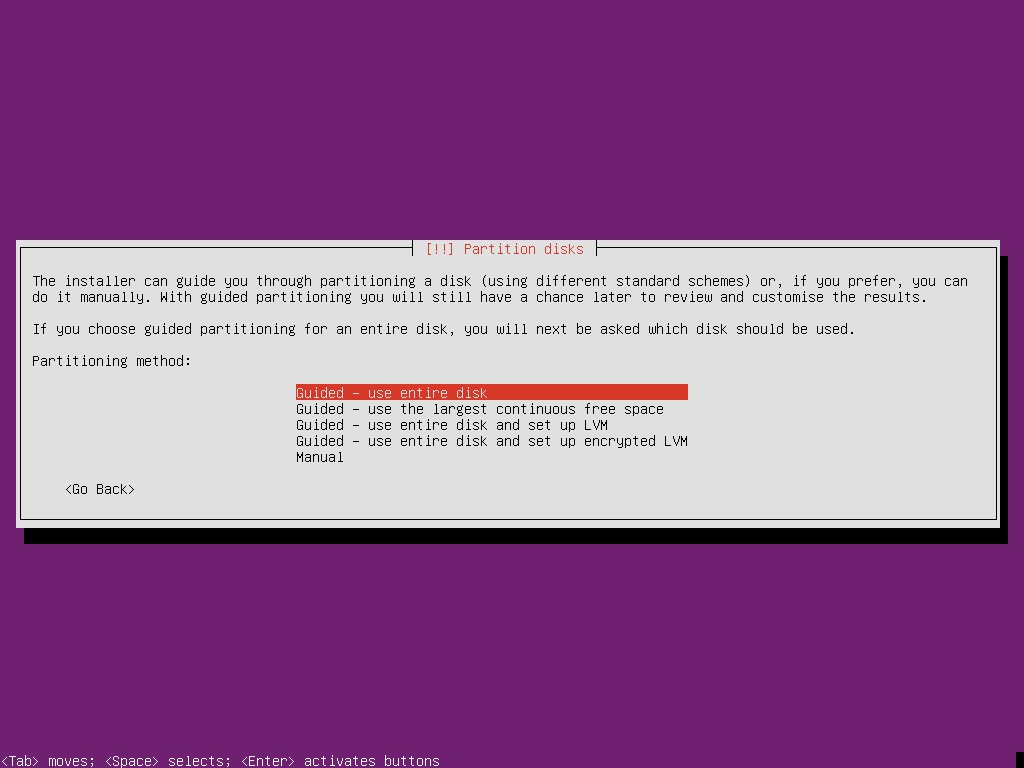
Figure 5 : Méthode de partitionnement de disque
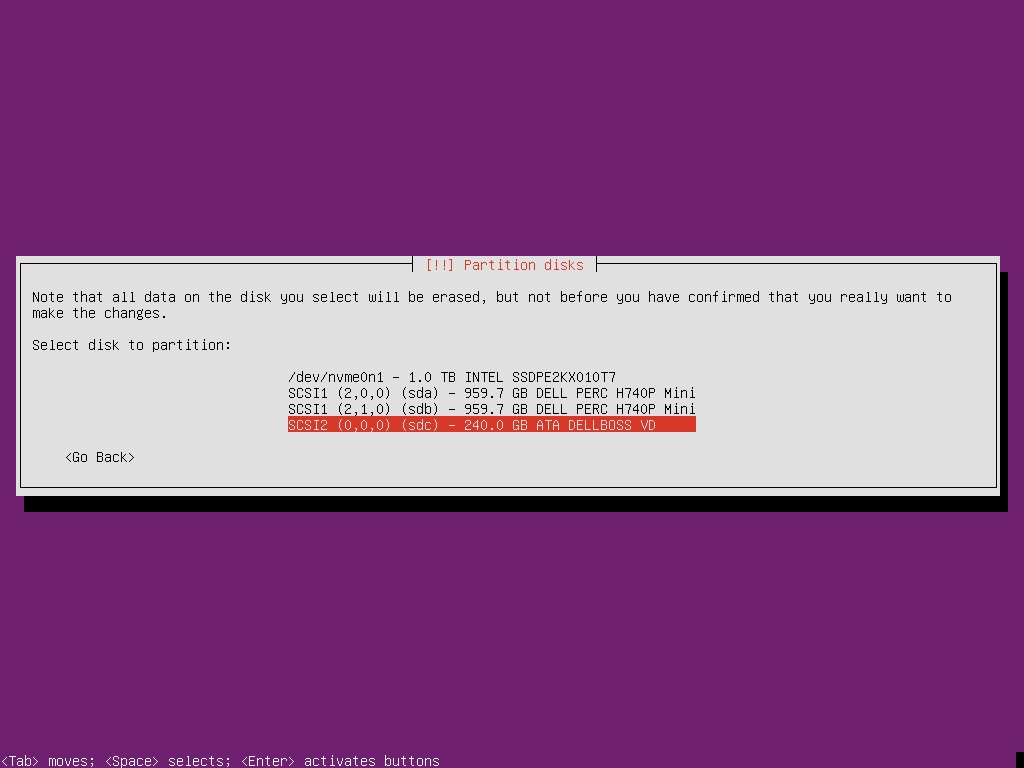
Figure 6 : Partition de disque
Installation automatisée d’Ubuntu
ks.cfg:

%include /tmp/bootdisk.cfg

%pre

# Use DELLBOSS device for OS install if present.

BOSS_DEV=$(readlink -f $(find /dev -name "*DELLBOSS*" | \

                egrep -v -e part -e scsi| head -1))

if [ -n "$BOSS_DEV" ]; then

        echo ignoredisk --only-use="$BOSS_DEV" > /tmp/bootdisk.cfg

fi

%end
Installation interactive de VMware ESXi
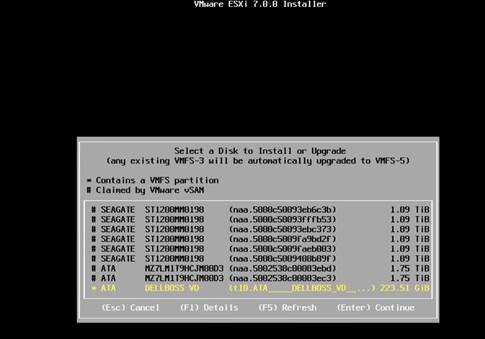
Figure 7 : Programme d’installation ESXi
Installation automatisée de VMware ESXi
Pour ESXi, la procédure est un peu différente. Le programme d’installation peut détecter le disque BOSS, de sorte que le script de démarrage est condensé sur une seule ligne.
install --overwritevmfs --firstdisk="DELLBOSS VD"
Installation interactive de Microsoft Windows
Sur un serveur qui comporte de nombreux disques, il peut être difficile de s’assurer que le système d’exploitation est installé sur la carte BOSS. Dans cet exemple, la carte BOSS correspond au disque 6, mais cette information n’est pas immédiatement visible sous Disk Management. (Remarque : cette capture d’écran montre le cas d’un système d’exploitation qui a déjà été entièrement installé.) La carte BOSS n’est pas identifiée en haut de la liste, mais vous pouvez l’identifier en cliquant avec le bouton droit de la souris sur Disk 6 et en sélectionnant Properties.
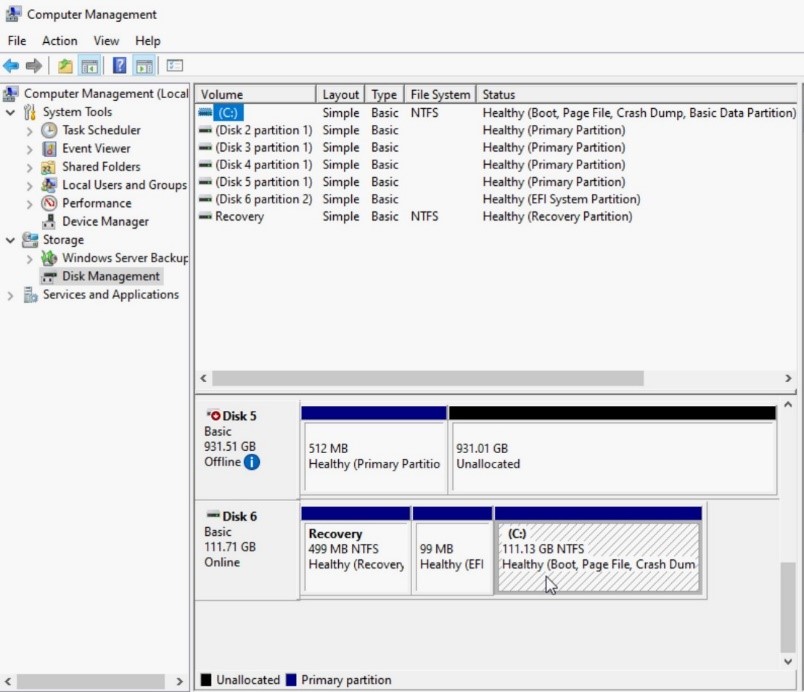
Figure 8 : Gestion des disques
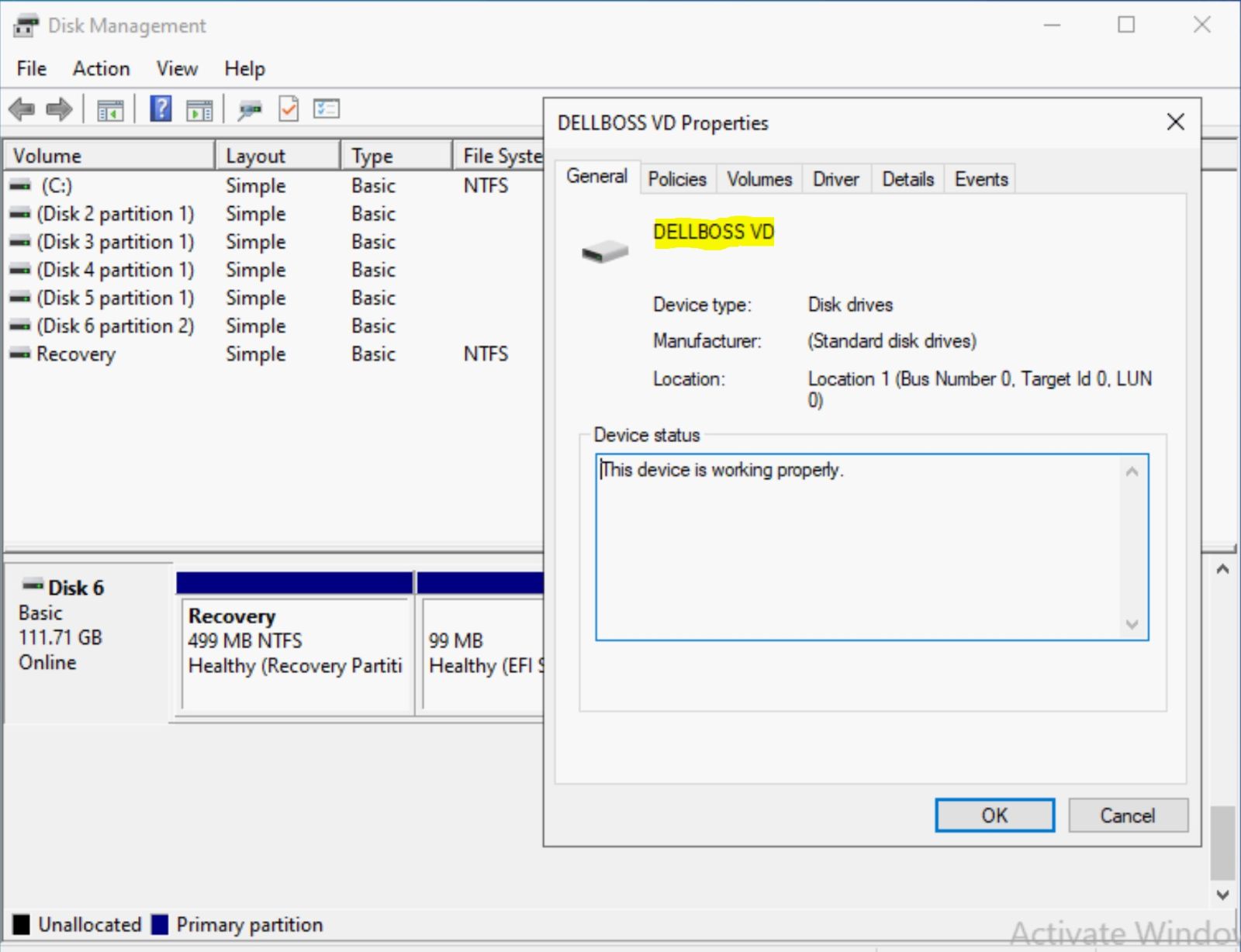
Figure 9 : Vue des propriétés du BOSS Dell
En outre, le processus d’installation standard de Windows à l’aide de WinPE soulève quelques problèmes. PowerShell n’est pas disponible dans WinPE par défaut (bien qu’il soit possible de l’ajouter) et seuls des outils spécifiques permettent d’identifier la carte BOSS. Il n’existe aucun moyen d’identifier la carte BOSS dans les écrans d’installation standard, comme illustré dans les captures d’écran ci-dessous.
Il est utile de connaître la taille de la carte BOSS pour cibler l’installation sur la carte. Pour vous en assurer, ouvrez une fenêtre d’invite de commande dans WinPE à l’aide des touches Maj + F10.
Dans les captures d’écran suivantes, le disque 6 ne peut pas être explicitement identifié en tant que carte BOSS. Cet exemple comporte six disques, mais certains serveurs en ont beaucoup plus.
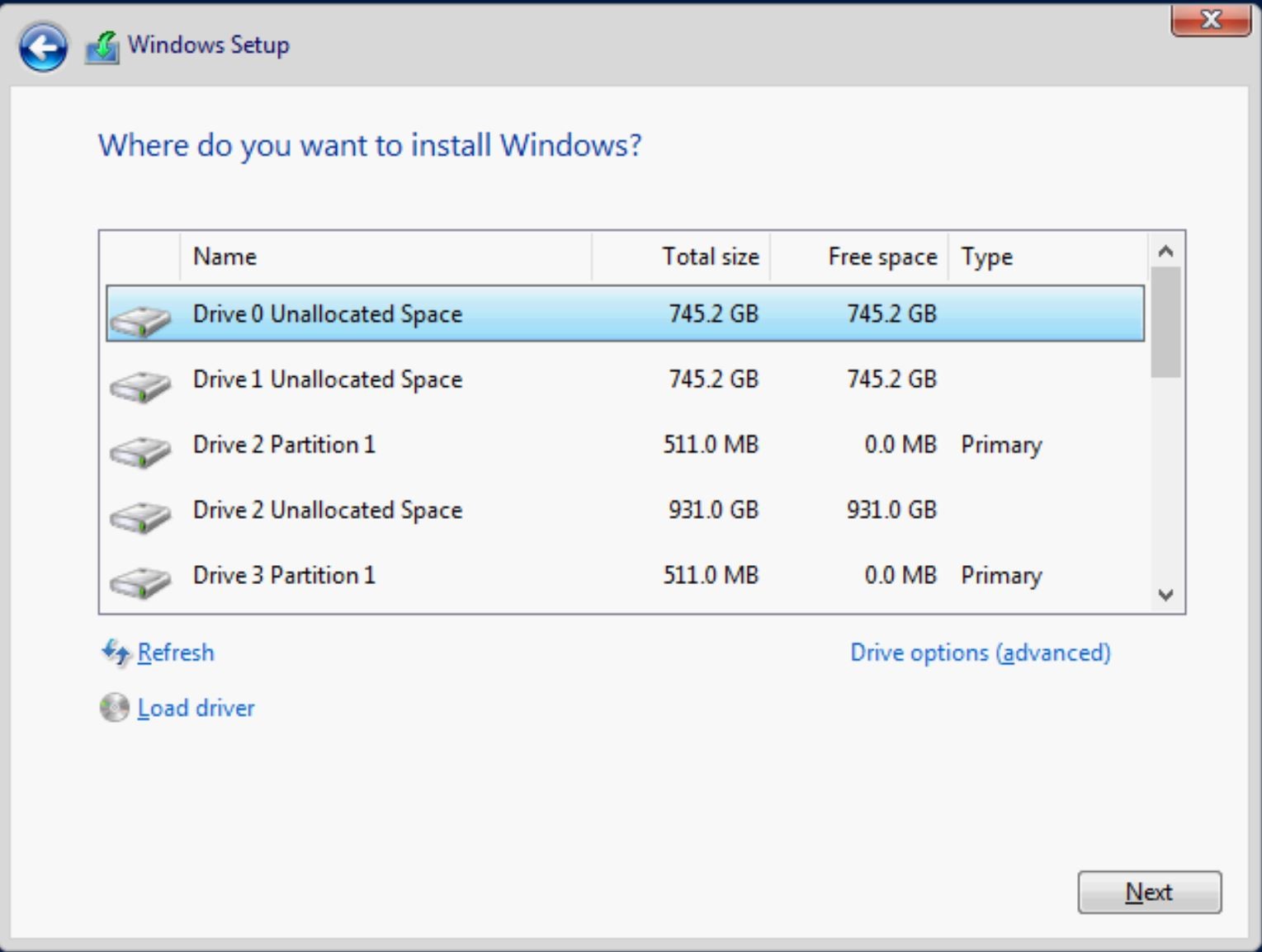
Figure 10 : Sélection
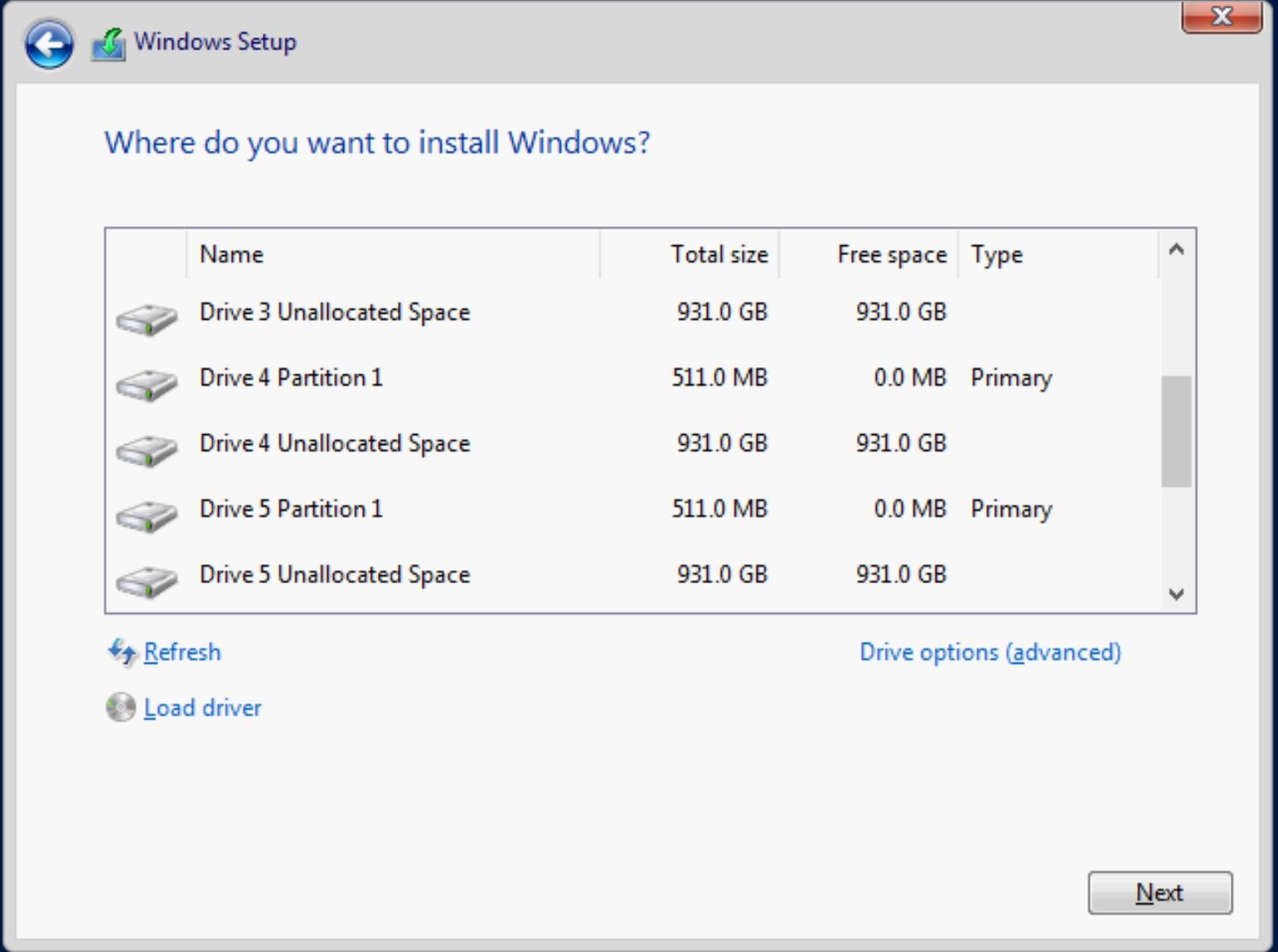
de disque WindowsFigure 11 : Sélection de disque Windows
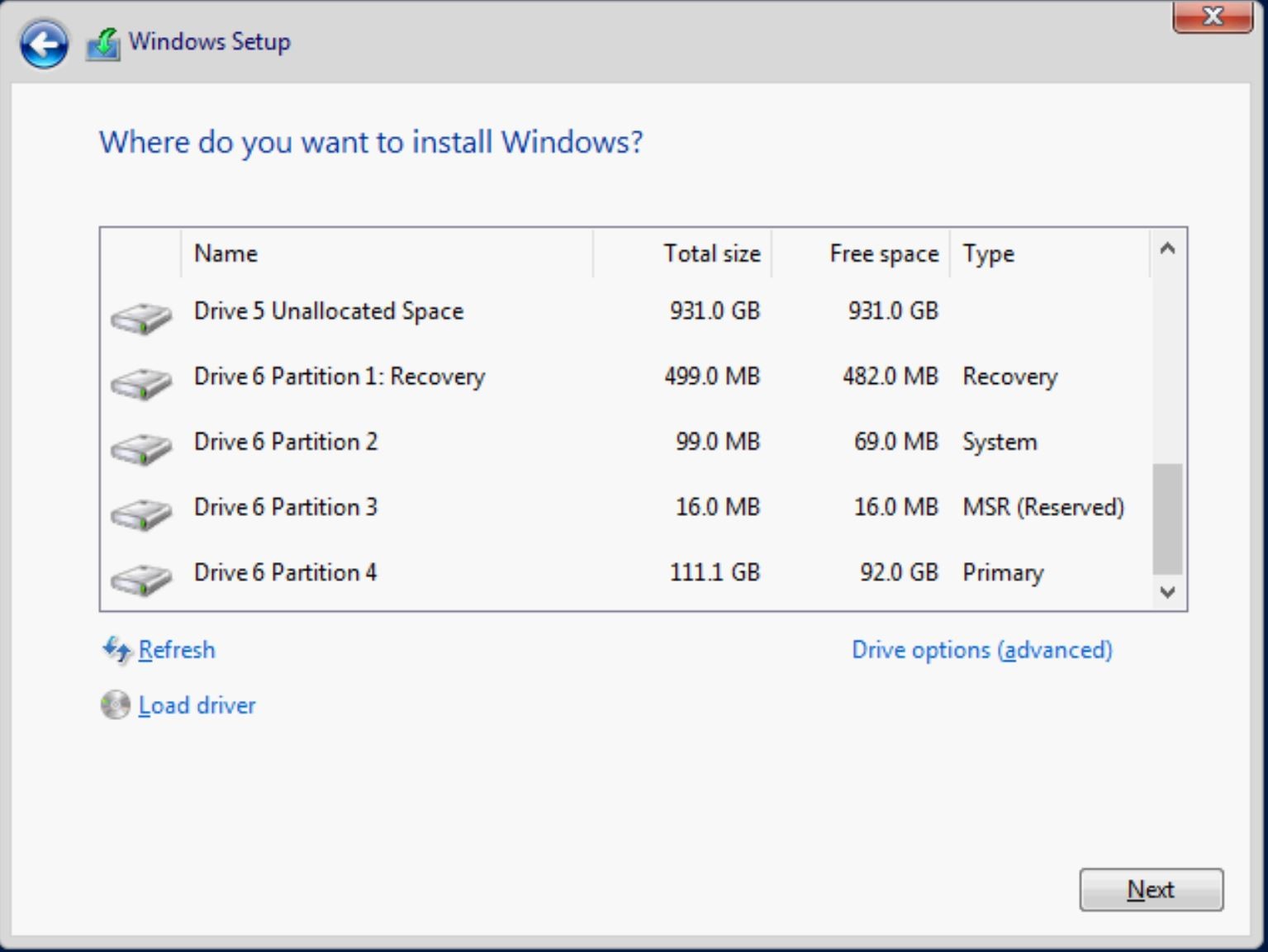
Figure 12 : Sélection de disque Windows
L’interface de ligne de commande fournit une solution. Pour ouvrir une invite de commande, appuyez sur Maj + F10 dans WinPE à tout moment pendant l’installation de Windows.
1. Diskpart: Le seul problème avec DiskPart est la nécessité de sélectionner un disque avant d’exécuter le disque détaillé, comme indiqué ci-dessous. Cela suppose donc de deviner le disque qu’il convient de sélectionner. Encore une fois, il est important de connaître la taille du périphérique BOSS M.2. La sélection du disque approprié présente le disque virtuel DELLBOSS :
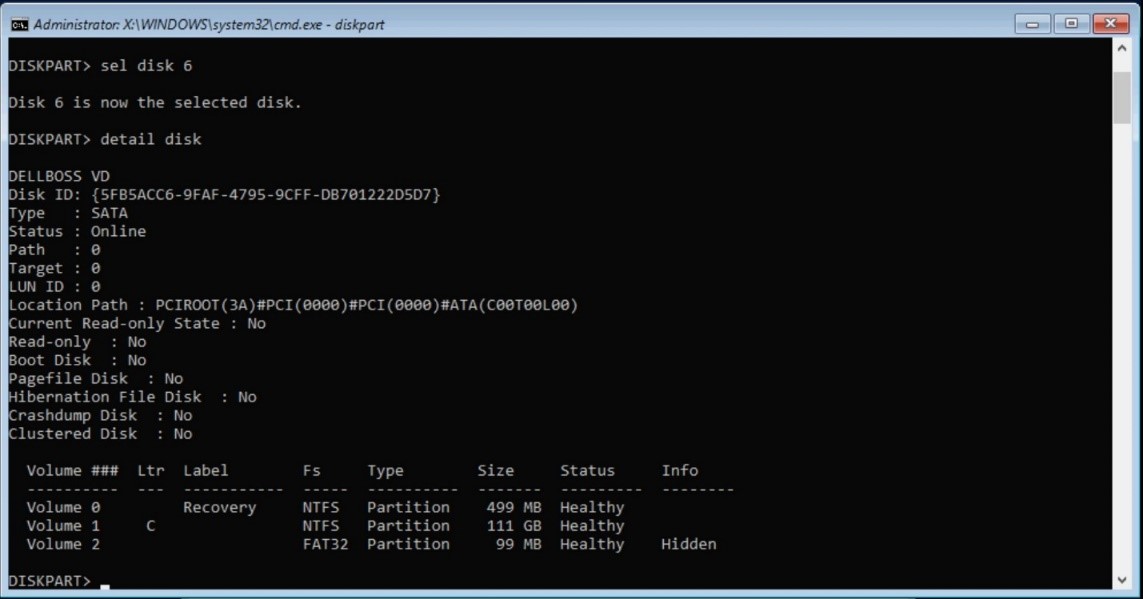
Figure 13 : Diskpart
2. Il existe plusieurs façons d’identifier la carte BOSS à l’aide de PowerShell. Toutefois, PowerShell n’est pas disponible dans WinPE par défaut, il n’est donc utile que s’il a été ajouté ou si le système d’exploitation a été entièrement installé.
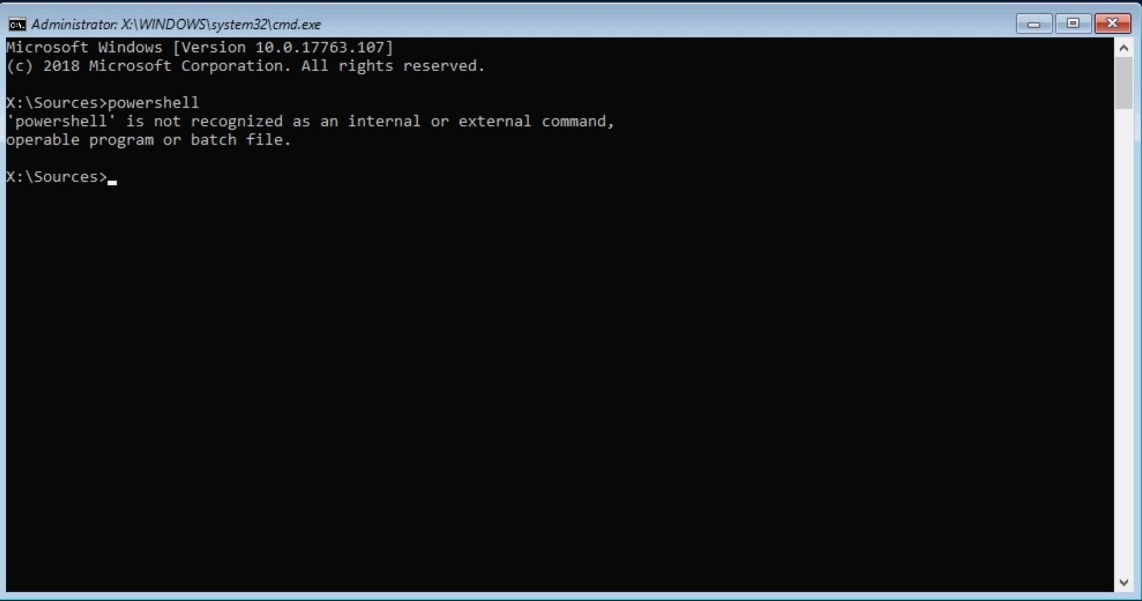
Figure 14 : PowerShell n’est pas disponible dans WinPE
3. L’interface de ligne de commande de Windows Management Instrumentation (WMIC) peut nous aider à choisir la carte BOSS Dell avec certitude. WMIC est disponible dans le système d’exploitation complet et dans WinPE.
Utilisez les commandes suivantes pour identifier la carte BOSS :
WMIC
Diskdrive get model, name
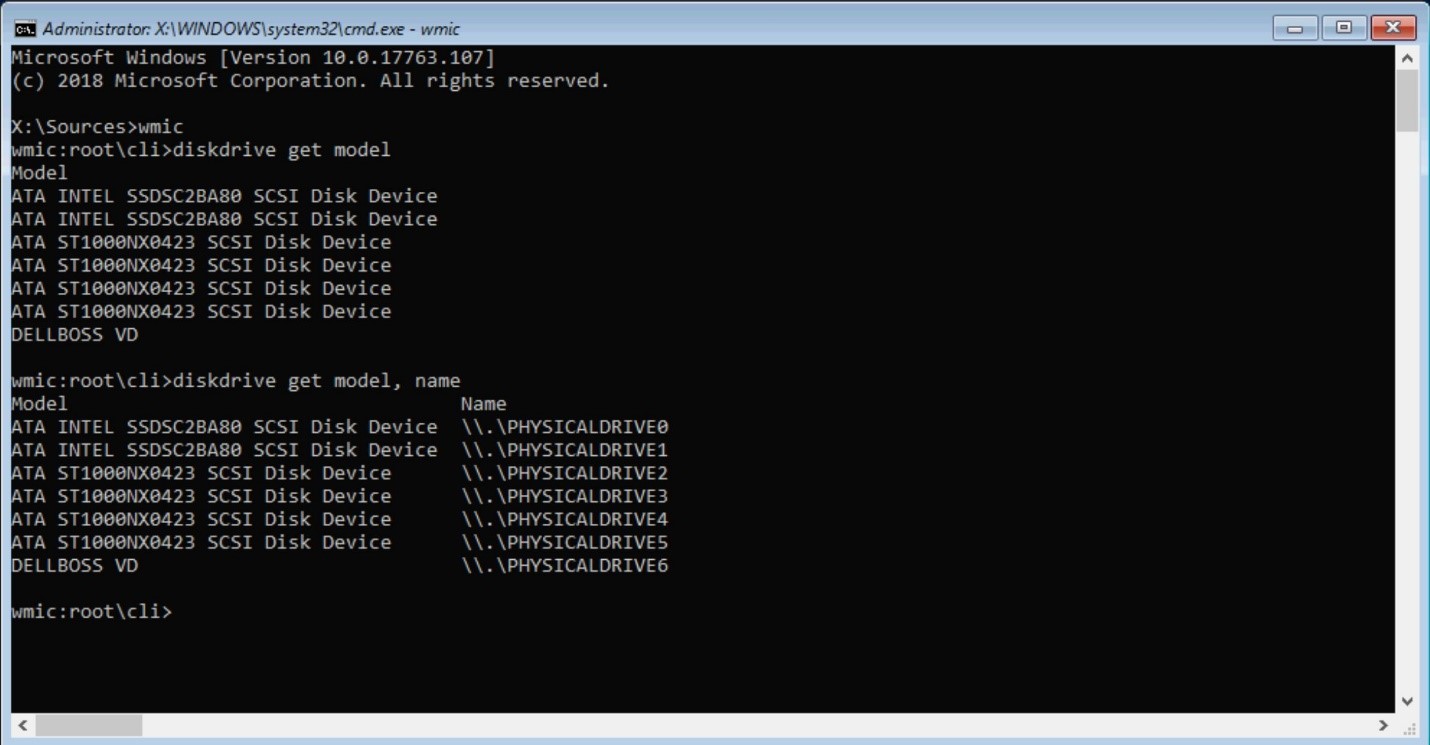
Figure 15 : Sortie
WMIC À l’aide de WMIC, vous pouvez lier l’emplacement du disque dur au nom DELLBOSS VD. (Voir PHYSICALDRIVE6 ci-dessus.)
Installation automatisée de Microsoft Windows
Une fois l’emplacement physique connu à l’aide de l’une des méthodes ci-dessus (DiskPart ou WMIC), les éléments suivants peuvent être utilisés dans un script :
Diskpart

SELECT DISK=<disk location path> command to select each drive.
Par exemple :
SELECT DISK=PCIROOT(0)#PCI(0100)#ATA(C00T00L00)
Dans l’exemple de serveur ci-dessus, la commande est la suivante :
SELECT DISK=PCIROOT(3A)#PCI(0000)#PCI(0000)#ATA(C00T00L00)
Vous trouverez ci-dessous un exemple simple de formatage d’un disque.
Remarque : Un véritable script d’installation de système d’exploitation est plus compliqué afin de prendre en charge toutes les partitions standard créées lors de l’installation de Windows. Consultez cette page pour plus d’informations.
pour plus d’informations.
Créez un fichier texte (diskpart.txt), en utilisant le chemin indiqué ci-dessus :
SELECT DISK=PCIROOT(3A)#PCI(0000)#PCI(0000)#ATA(C00T00L00)
CLEAN
CREATE PART PRI
SELECT PART 1
ACTIVE
ASSIGN
FORMAT FS=NTFS QUICK
EXIT
Créez le script d’installation du système d’exploitation ou le fichier de commandes et ajoutez la ligne ci-dessous :
DISKPART /s diskpart.txt
Autres méthodes : identification de la carte BOSS à l’aide de PowerShell, de WMI et du registre.
PowerShell
Sous Windows, PowerShell peut afficher le « nom convivial » (DELLBOSS VD) à l’aide de Get-Disk ou Get-PhysicalDisk comme indiqué ci-dessous. Cet exemple montre que la carte BOSS n’est pas toujours énumérée en tant que disque 0. Il est représenté ici en tant que disque 12 :
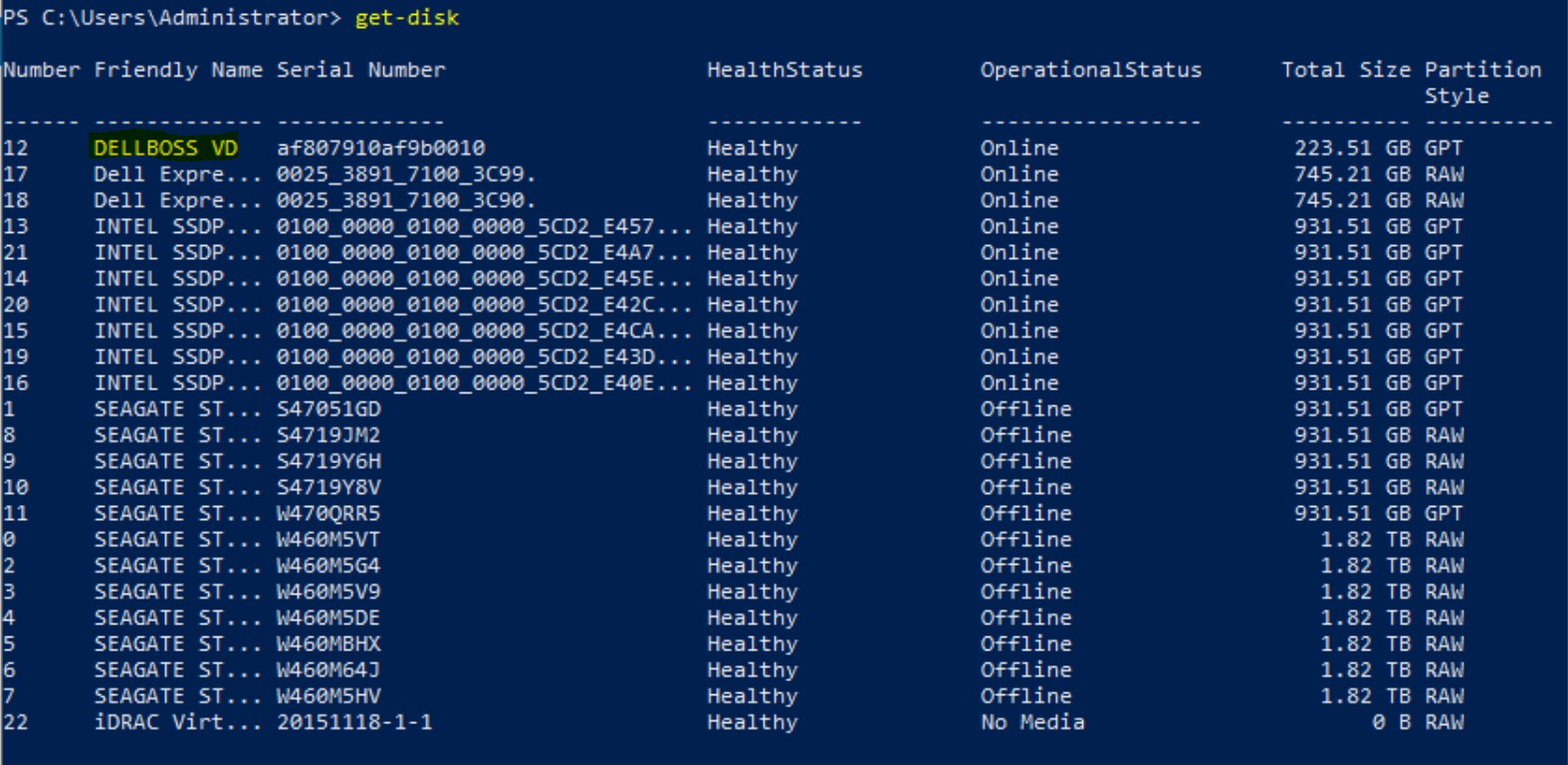 Figure 16 : PowerShell
 Get-Disk Sortie
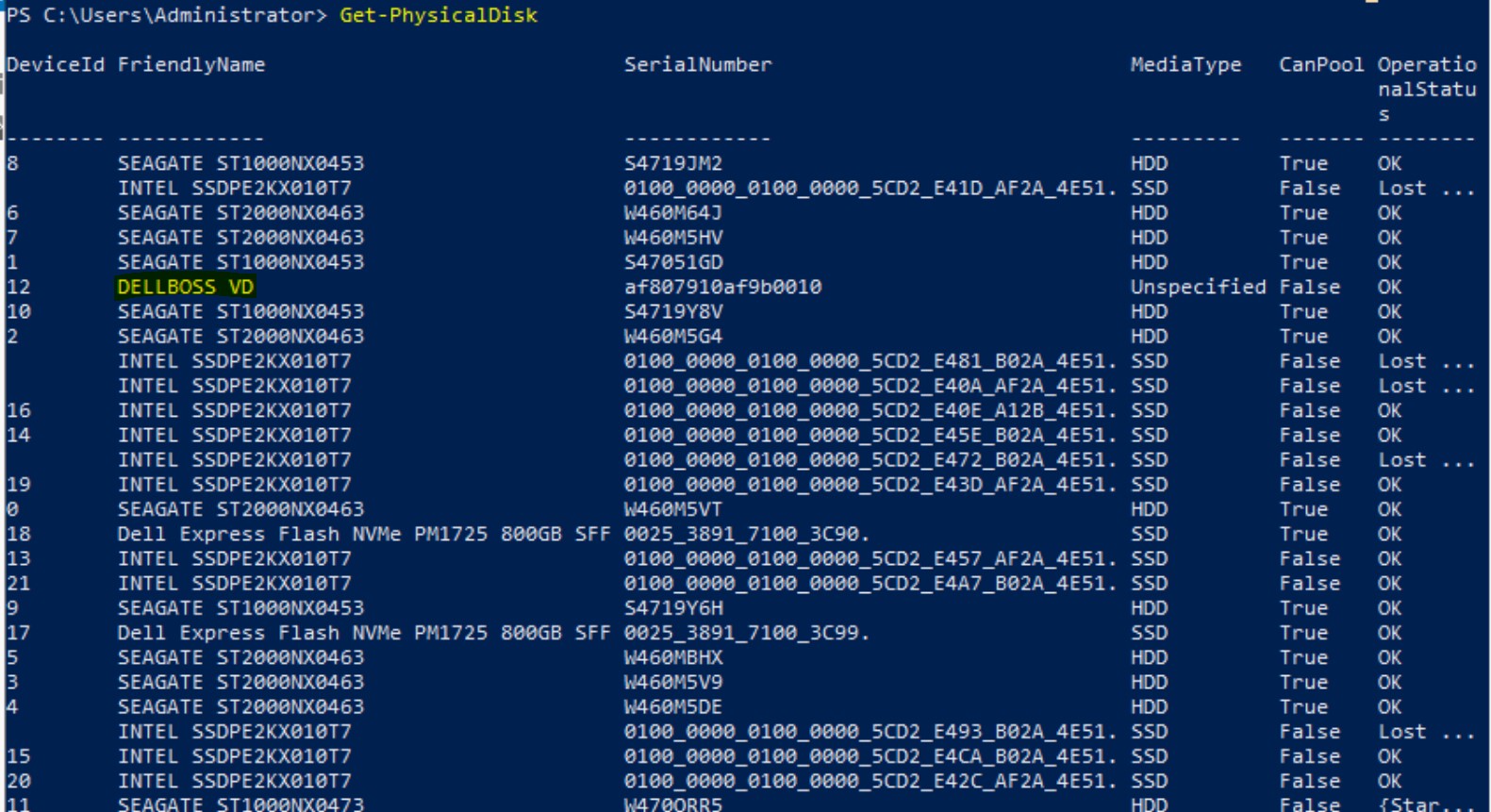
Figure 17 : Sortie Powershell Get-PhysicalDisk

Figure 18 : PowerShell Get-PhysicalDisk Sortie filtrée
Hiérarchie WMI
C’est loin d’être la méthode la plus simple, mais vous pouvez utiliser la méthode WbemTest pour identifier la carte BOSS en parcourant la hiérarchie WMI.
- Lancez l’outil en saisissant
wbemtestÀ l’invite de commandes. - Connectez-vous au
root\cimv2Namespace. - Cliquez sur Enum Classes, sélectionnez Recursive, puis cliquez sur OK pour ouvrir la liste des classes.
- Double clic
Win32_DiskDrive, puis cliquez sur Instances pour répertorier tous les disques du système - Double-cliquez tour à tour sur chaque périphérique répertorié et vérifiez sa propriété Caption.
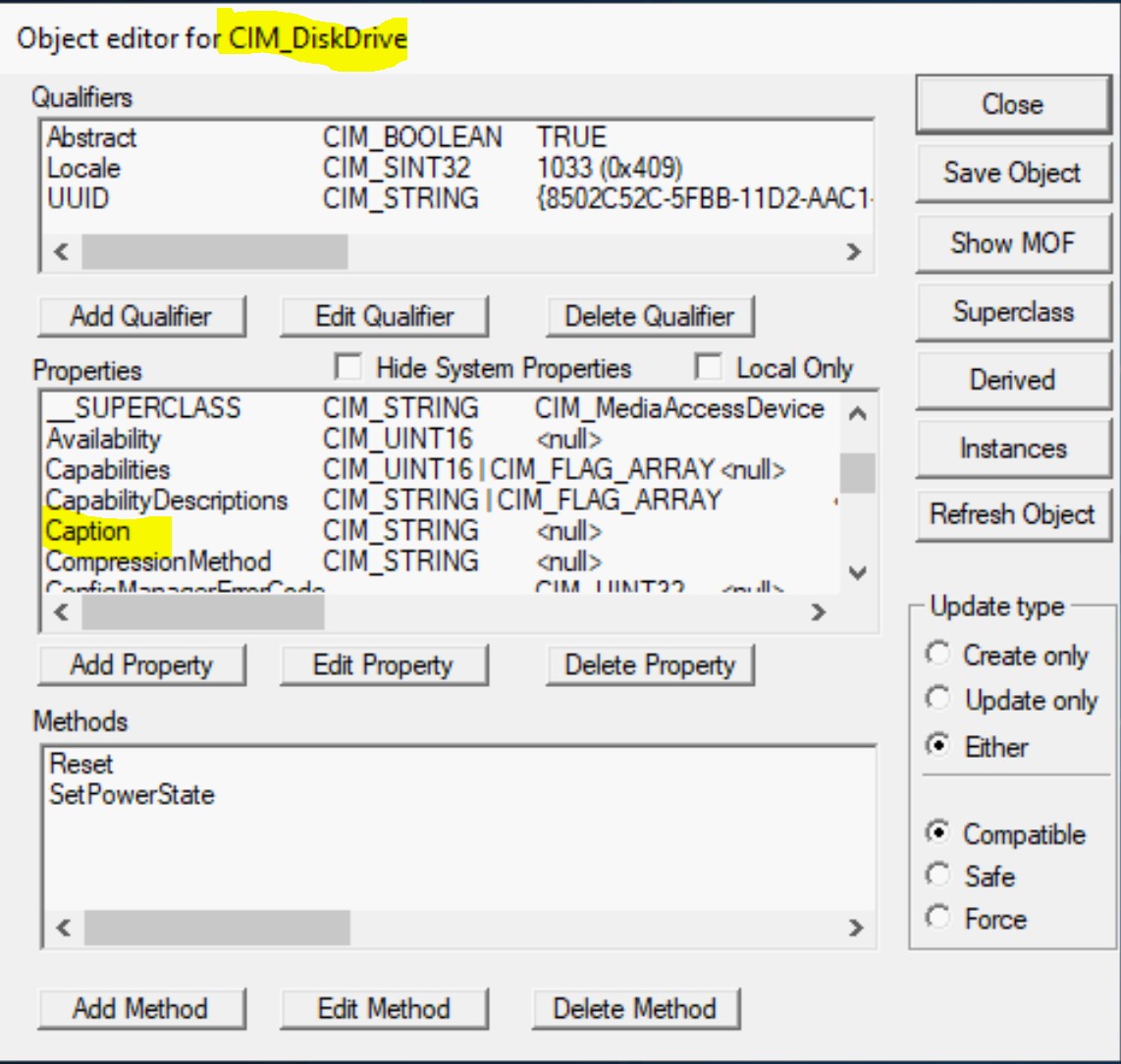
Figure 19 : WBEMTEST Écran
de l’application Powershell
Get-WmiObject La cmdlet offre un moyen plus simple d’afficher les mêmes informations :
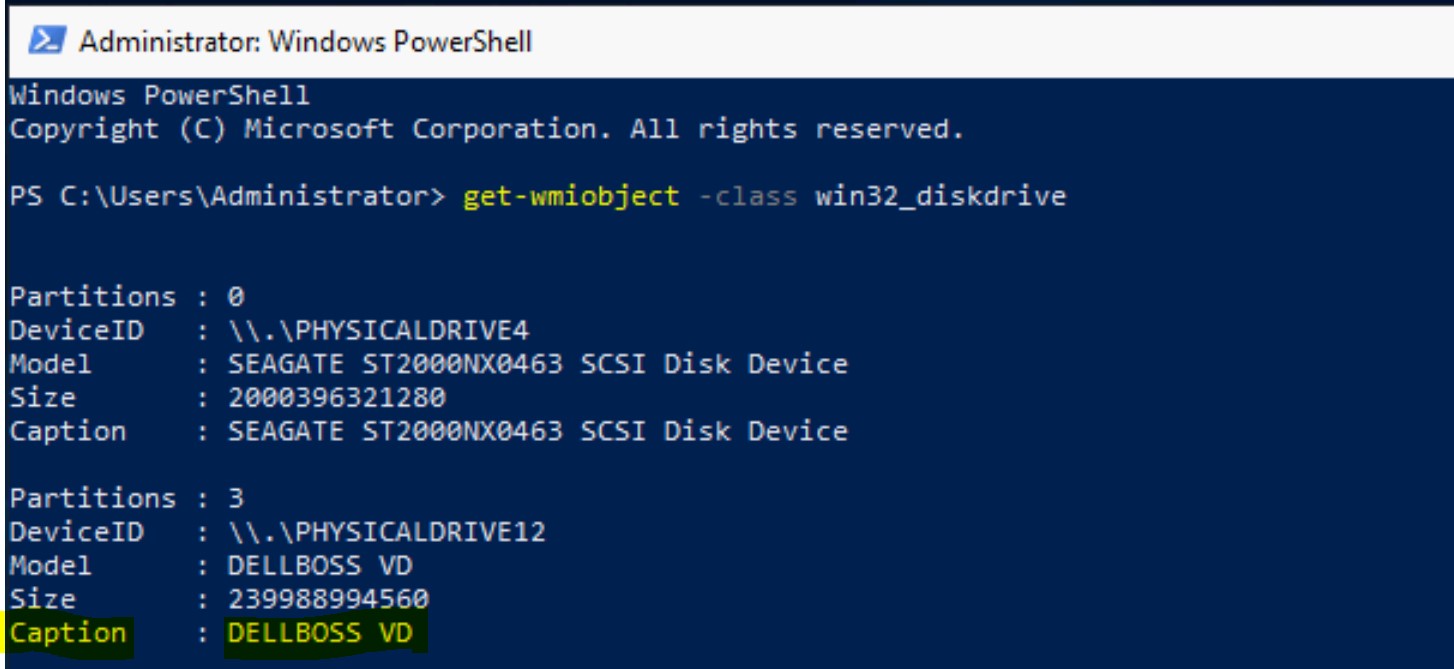
Figure 20 : PowerShell Get-WmiObject Sortie
Chemin d’accès au registre
HKEY_LOCAL_MACHINE\HARDWARE\DEVICEMAP\Scsi\Scsi Port #\Scsi Bus #\Target Id #\Logical Unit Id #\Identifier
Important : il est plus facile de rechercher DELLBOSS dans Registry Editor pour obtenir le chemin approprié (port, bus et cible), en particulier si le système contient de nombreux disques. Le chemin indiqué ci-dessous n’est qu’un exemple.
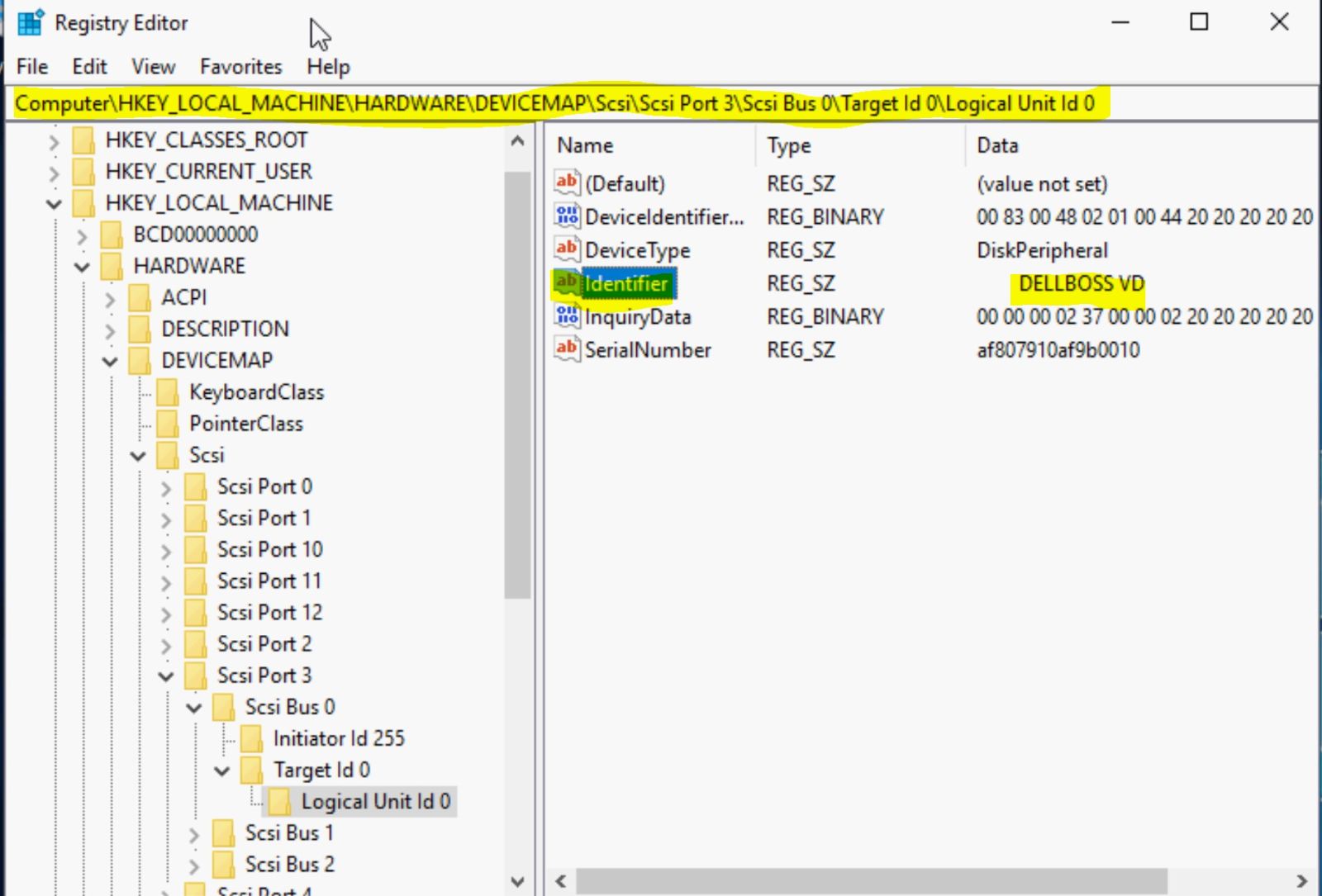
Figure 21 : Registre Windows
Commandes RACADM pour une identification et une installation hors bande
Le support Dell crée une image ISO en direct contenant RACADM et d’autres outils nécessaires. Les clients peuvent utiliser cette image ISO pour démarrer sur Linux et exécuter les tâches RACADM. Cliquez ici pour plus d’informations.
Vous trouverez ci-dessous quelques extraits d’un script utilisé pour le déploiement vers une carte BOSS à l’aide des commandes RACADM :
# Identify

##Get the list of all AHCI controllers and grab the BOSS controller.

racadm storage get controllers | grep -i ahci > /tmp/all_ctrls.txt

for ctrl in `cat /tmp/all_ctrls.txt`;do if [[ `racadm storage get controllers:$ctrl -p Name | grep -i boss` ]];then boss_ctrl=$ctrl;fi;done


# Configure RAID

##BOSS SSD drives are of form factor M.2. Capture the m.2 for factor physical disks

racadm storage get pdisks > /tmp/all_disks.txt

racadm storage get pdisks:$disk -p FormFactor | grep -i 'm.2'

##Create a VD (raid 1) on the two BOSS PDs

racadm storage createvd:$boss_ctrl -rl r1 -name boss_ssd -pdkey:${boss_disks[0]},${boss_disks[1]}


# Change boot order in bios to boot from.

racadm set BIOS.BootSettings.HddSeq <AHCI controller> && /opt/dell/srvadmin/sbin/racadm set BIOS.BootSettings.HddFailover Enabled
Références
Solution de stockage optimisée pour le démarrage Dell PowerEdge - BOSS
Commande Kickstart Ignoredisk
Disques durs et partitions Windows
Affected Products
Boot Optimized Server Storage (BOSS), Storage Spaces Direct R440 Ready Node, Storage Spaces Direct R640 Ready Node, Storage Spaces Direct R740xd Ready Node, Storage Spaces Direct R740xd2 Ready node, OEMR R240, OEMR R250, OEMR XE R250, OEMR R260
, OEMR XE R260, OEMR R340, OEMR R350, OEMR XE R350, OEMR R360, OEMR XE R360, OEMR R440, PowerEdge XR2, OEMR R450, OEMR R540, OEMR R550, OEMR R5500, OEMR R640, OEMR XL R640, OEMR R6415, OEMR R650, OEMR R650xs, OEMR R6515, OEMR R6525, OEMR R660, OEMR XL R660, OEMR R660xs, OEMR R6615, OEMR R6625, OEMR R740, OEMR XL R740, OEMR R740xd, OEMR XL R740xd, OEMR R740xd2, OEMR R7415, OEMR R7425, OEMR R750, OEMR R750xa, OEMR R750xs, OEMR R7515, OEMR R7525, OEMR R760, OEMR R760xa, OEMR R760XD2, OEMR XL R760, OEMR R760xs, OEMR R7615, OEMR R7625, OEMR R840, OEMR R860, OEMR R940, OEMR R940xa, OEMR R960, OEMR T340, OEMR T350, OEMR T360, OEMR T440, OEMR T550, OEMR T560, OEMR T640, OEMR XL R240, OEMR XL R340, OEMR XL R660xs, OEMR XL R6615, OEMR XL R6625, OEMR XL R760xs, OEMR XL R7615, OEMR XL R7625, OEMR XR11, OEMR XR12, Poweredge C4140, PowerEdge C6420, PowerEdge C6520, PowerEdge C6525, PowerEdge C6615, PowerEdge C6620, PowerEdge HS5610, PowerEdge HS5620, PowerEdge MX740C, PowerEdge MX750c, PowerEdge MX760c, PowerEdge MX840C, PowerEdge R240, PowerEdge R250, PowerEdge R260, PowerEdge R340, PowerEdge R350, PowerEdge R360, PowerEdge R440, PowerEdge R450, PowerEdge R540, PowerEdge R550, PowerEdge R640, PowerEdge R6415, PowerEdge R650, PowerEdge R650xs, PowerEdge R6515, PowerEdge R6525, PowerEdge R660, PowerEdge R660xs, PowerEdge R6615, PowerEdge R6625, PowerEdge R740, PowerEdge R740XD, PowerEdge R740XD2, PowerEdge R7415, PowerEdge R7425, PowerEdge R750, PowerEdge R750XA, PowerEdge R750xs, PowerEdge R7515, PowerEdge R7525, PowerEdge R760, PowerEdge R760XA, PowerEdge R760xd2, PowerEdge R760xs, PowerEdge R7615, PowerEdge R7625, PowerEdge R840, PowerEdge R860, PowerEdge R940, PowerEdge R940xa, PowerEdge R960, PowerEdge T350, PowerEdge T360, PowerEdge T440, PowerEdge T550, PowerEdge T560, PowerEdge T640, PowerEdge XE8545, PowerEdge XE8640, PowerEdge XE9640, PowerEdge XE9680, PowerEdge XE9680L, PowerEdge XR11, PowerEdge XR12, VxFlex Ready Node R640, VxFlex Ready Node R740xd, Dell EMC vSAN C6420 Ready Node, Dell EMC vSAN MX740c Ready Node, Dell EMC vSAN MX750c Ready Node, Dell vSAN Ready Node MX760c, Dell EMC vSAN R440 Ready Node, Dell EMC vSAN R640 Ready Node, Dell EMC vSAN R6415 Ready Node, Dell EMC vSAN R650 Ready Node, Dell EMC vSAN R6515 Ready Node, vSAN Ready Node R660, Dell vSAN R6615 Ready Node, Dell EMC vSAN R740 Ready Node, Dell EMC vSAN R740xd Ready Node, Dell EMC vSAN R750 Ready Node, Dell EMC vSAN R7515 Ready Node, Dell EMC vSAN R760 Ready Node, Dell vSAN R7615 Ready Node, Dell vSAN Ready Node R7625, Dell EMC vSAN R840 Ready Node, Dell EMC vSAN T350 Ready Node, VxFlex Ready Node R840
...
Article Properties
Article Number: 000177584
Article Type: How To
Last Modified: 12 May 2026
Version: 15
Find answers to your questions from other Dell users
Support Services
Check if your device is covered by Support Services.