PowerEdge: Implementatie van besturingssystemen automatiseren naar Dell BOSS - Technieken voor verschillende besturingssystemen
Summary: Dit artikel bevat informatie over Dell Boot Optimized Storage Solution (BOSS) PCIe-kaarten. Het bevat ook instructies voor het installeren van Windows, Red Hat, SuSE, Ubuntu en gerelateerde Linux-distributies op deze kaarten. ...
This article applies to
This article does not apply to
This article is not tied to any specific product.
Not all product versions are identified in this article.
Instructions
Het Dell Boot Optimized Storage Solution (BOSS)-apparaat is een afzonderlijke PCIe-kaart die twee M.2 SSD-stations ondersteunt, standaard ingesteld op een RAID 1-configuratie. Het is ontworpen als opstartschijf voor het besturingssysteem, waarbij alle andere schijven worden vrijgemaakt voor gebruik als cache- of gegevensopslagapparaten. Het is een eenvoudige manier om ervoor te zorgen dat de belangrijkste schijfbays volledig kunnen worden gebruikt voor belangrijkere taken dan het opstarten van het besturingssysteem.
Omdat de BOSS-kaart echter onderhevig is aan normale apparaatopsomming, is het mogelijk dat een ander opstartapparaat wordt weergegeven als het eerste apparaat in de BIOS-opstartvolgorde. Dit kan problemen veroorzaken bij het programmatisch implementeren van het besturingssysteem.
De volgende informatie toont hoe u de Dell BOSS-kaart moet taggen of identificeren om ervoor te zorgen dat het besturingssysteem erop is geïnstalleerd. Zoeken naar en gebruiken van de beschrijvende naam, bijvoorbeeld DELLBOSS VD, is de juiste manier om ervoor te zorgen dat het besturingssysteem in het BOSS wordt geïnstalleerd. Elk besturingssysteem kan de BOSS-kaart vinden en gebruiken met behulp van de verschillende methoden die in dit artikel worden beschreven.
Belangrijk: In de volgende voorbeelden wordt DELLBOSS VD gebruikt als de naam van de BOSS-kaart. Sommige nieuwere BOSS-kaartversies kunnen echter andere namen gebruiken, zoals Dell BOSS-N1. De naam van de kaart moet duidelijk zijn bij het uitvoeren van een interactieve installatie, maar de onderstaande scripts voor geautomatiseerde installatie moeten zo nodig worden aangepast. Het kan nodig zijn om de eerste stappen van een interactieve installatie uit te voeren om de naam van de kaart te bepalen voordat een geautomatiseerde installatie wordt uitgevoerd.
Alles weergeven | Alles verbergen
BOSS-apparaatidentificatie in Linux-besturingssysteem
BOSS-apparaten bevatten de tekenreeks DELLBOSS in de modeleigenschap van het apparaat. Dit kan worden gebruikt om het te identificeren, zoals te zien is in dit voorbeeld:
# cat /proc/scsi/scsi

Attached devices:

Host: scsi0 Channel: 00 Id: 00 Lun: 00

  Vendor: ATA      Model: DELLBOSS VD      Rev: MV.R

  Type:   Direct-Access                    ANSI  SCSI revision: 05

Host: scsi2 Channel: 00 Id: 00 Lun: 00

  Vendor: Marvell  Model: Console          Rev: 1.01

  Type:   Processor                        ANSI  SCSI revision: 05
Gebruik van Linux-besturingssystemen udev om symbolische koppelingen te maken in /dev/disk/by-id/ die kan worden gebruikt om een BOSS-apparaat te lokaliseren, zoals hieronder weergegeven:
# ls -l /dev/disk/by-id/

total 0

lrwxrwxrwx. 1 root root  9 Jan 13 15:02 ata-DELLBOSS_VD_6668c813b78a0010 -> ../../sda
Deze eigenschap kan worden gebruikt in scripts voor geautomatiseerde installatie om de aanwezigheid van een BOSS-kaart te detecteren en het installatieprogramma te instrueren deze te gebruiken voor installatie.
Red Hat Enterprise Linux en afgeleiden (CentOS, Scientific Linux, Fedora) Interactieve installatie
Tijdens het uitvoeren van een interactieve installatie kan de gebruiker het BOSS-apparaat kiezen als het primaire installatie- of opstartapparaat. Het BOSS-apparaat wordt weergegeven als ATA DELLBOSS VD, zoals wordt weergegeven in het onderstaande diagram. Als u het ATA DELLBOSS VD-apparaat kiest, zorgt u ervoor dat het installatieprogramma de besturingssysteembestanden op het BOSS-apparaat plaatst terwijl de andere schijven intact blijven.
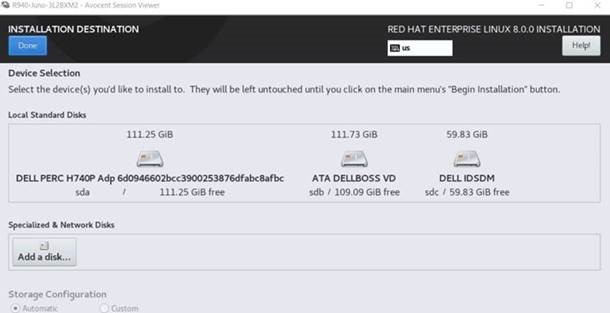
Afbeelding 1: Installatie Bestemming
Geautomatiseerde installatie Red Hat Enterprise Linux en afgeleiden
Voor geautomatiseerde (kickstart) installatie kan een pre-installatiescript worden gebruikt om ervoor te zorgen dat het installatieprogramma het besturingssysteem op de juiste schijf plaatst. Het volgende script identificeert het BOSS-apparaat door te zoeken naar apparaten met het modelveld dat DELLBOSS bevat. Het instrueert de installateur om het apparaat exclusief te gebruiken en negeert alle andere opslagapparaten die beschikbaar zijn voor het installatieprogramma.
ks.cfg:

%include /tmp/bootdisk.cfg

%pre

# Use DELLBOSS device for OS install if present.

BOSS_DEV=$(find /dev -name "*DELLBOSS*" -printf %P"\n" | \

                egrep -v -e part -e scsi| head -1)

if [ -n "$BOSS_DEV" ]; then

        echo ignoredisk --only-use="$BOSS_DEV" > /tmp/bootdisk.cfg

fi

%end
Hier is een voorbeeld /tmp/bootdisk.cfg die de apparaatnaam bevat van het BOSS-apparaat dat het installatieprogramma moet gebruiken.
# cat /tmp/bootdisk.cfg

ignoredisk --only-use=disk/by-id/ata-DELLBOSS_VD_6668c813b78a0010
SUSE en derivaten Interactieve installatie
Interactieve installaties van SUSE-besturingssystemen bevatten geen labels van apparaten, maar alleen de namen van apparaten. Als gevolg hiervan moet de gebruiker overschakelen naar een tekstconsole om de apparaatnaam van het BOSS-apparaat op te halen.
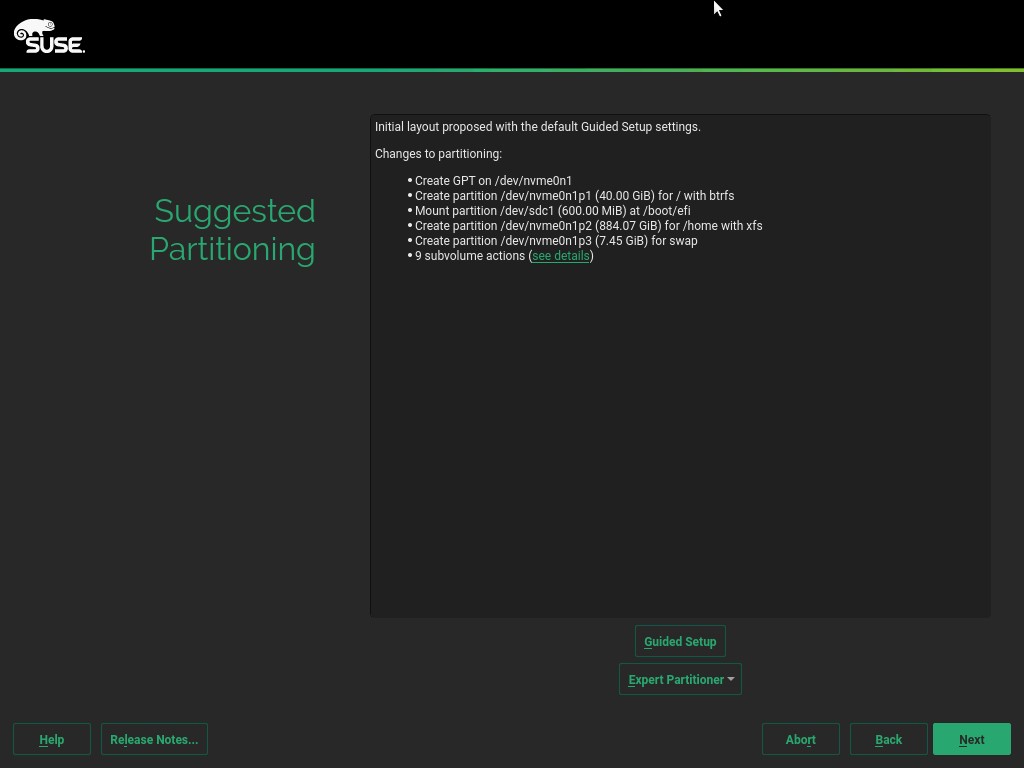
Afbeelding 2: Voorgestelde partitie.
Kies in het scherm Voorgestelde partitionering de optie Begeleide installatie.
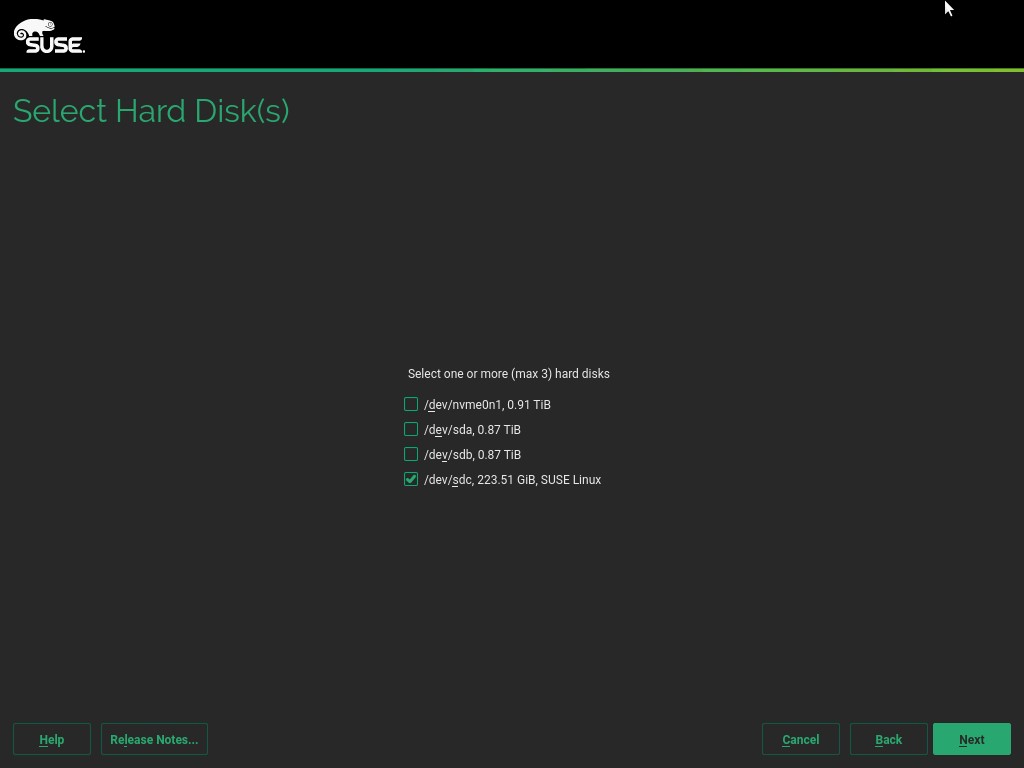
Afbeelding 3: Selectie
harde schijf Schakel over naar een console door op Ctrl+Alt+F2 te drukken. Voer bij de opdrachtprompt de volgende opdracht in om de SCSI-apparaatnaam weer te geven van het BOSS-apparaat dat voor de installatie moet worden gebruikt.
Opmerking: De
chvt 7 Command verlaat de console:
# lsscsi| grep DELLBOSS
# chvt 7
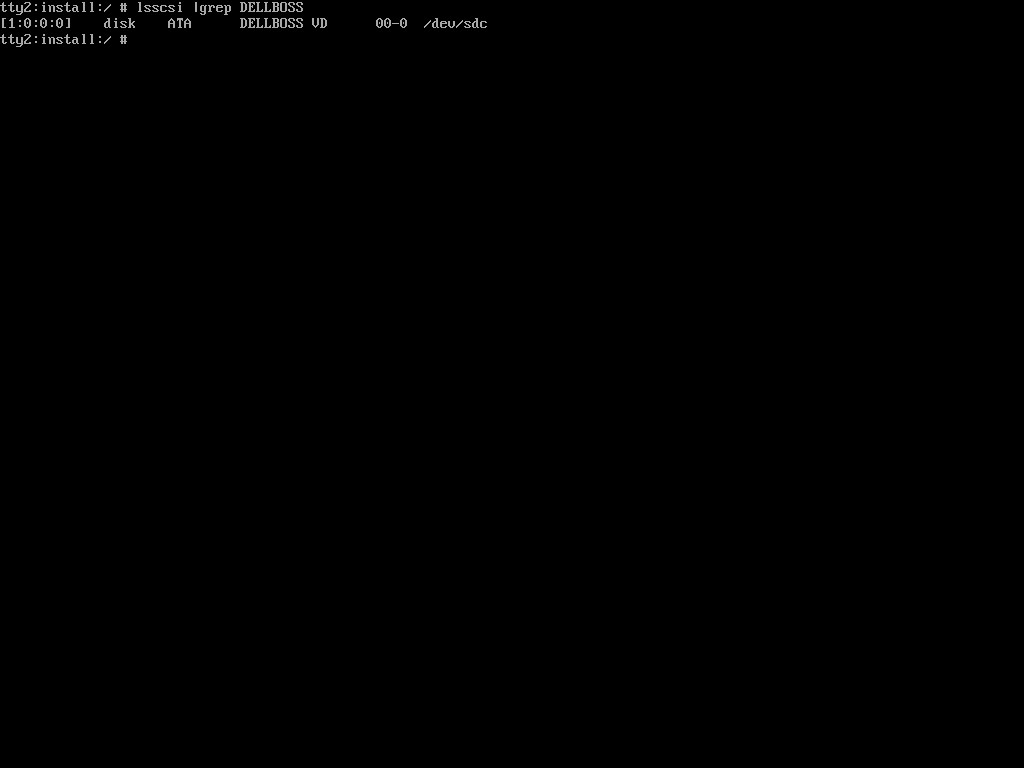
Afbeelding 4: lsscsi uitvoer
Selecteer in het scherm Harde schijf selecteren de naam van het SCSI-apparaat in het lsscsi commando-uitvoer hierboven, om ervoor te zorgen dat alle andere apparaten niet zijn geselecteerd.
Ga verder met de installatie. Dit zorgt ervoor dat het besturingssysteem op het BOSS-apparaat wordt geïnstalleerd.
SUSE en afgeleiden Geautomatiseerde installatie
- Voor geautomatiseerde installaties kan het volgende worden toegevoegd aan:
autoyast.xml:
##Sample pre-script section in the autoyast file to extract the device name for BOSS device.

<pre-scripts config:type="list">

   <script>

       <feedback config:type="boolean">true</feedback>

       <debug config:type="boolean">false</debug>

       <filename>pre.sh</filename>

       <interpreter>shell</interpreter>

       <source><![CDATA[

# Use DELLBOSS device for OS install if present.

DEV=$(find /dev -name "*DELLBOSS*" | egrep -v -e part -e scsi| head -1)

if [ -n "$DEV" ]; then

                BOSS_DEV=$(basename $(readlink $DEV))

                sed -e "s/@ROOT_DEVICE@/$BOSS_DEV/" /tmp/profile/autoinst.xml >/tmp/profile/modified.xml

                cp /tmp/profile/modified.xml /tmp/profile/autoinst.xml

fi

         ]]> </source>

    </script>

   </pre-scripts>


###Sample autoyast partitioning section with ROOT device variable that needs to be replaced by the BOSS device found in the pre-script section above.

  <partitioning config:type="list">

     <drive>

      <device>/dev/@ROOT_DEVICE@</device>

      <disklabel>gpt</disklabel>

      <enable_snapshots config:type="boolean">true</enable_snapshots>

      <initialize config:type="boolean">true</initialize>

      <partitions config:type="list">

        <partition>

          <create config:type="boolean">true</create>

          <crypt_fs config:type="boolean">false</crypt_fs>

          <filesystem config:type="symbol">vfat</filesystem>

          <format config:type="boolean">true</format>

          <fstopt>umask=0002,utf8=true</fstopt>

          <loop_fs config:type="boolean">false</loop_fs>

          <mount>/boot/efi</mount>

          <mountby config:type="symbol">uuid</mountby>

          <partition_id config:type="integer">259</partition_id>

          <partition_nr config:type="integer">1</partition_nr>

          <resize config:type="boolean">false</resize>

          <size>155352576</size>

        </partition>

      </partitions>

    </drive>

  </partitioning>
Ubuntu interactieve installatie
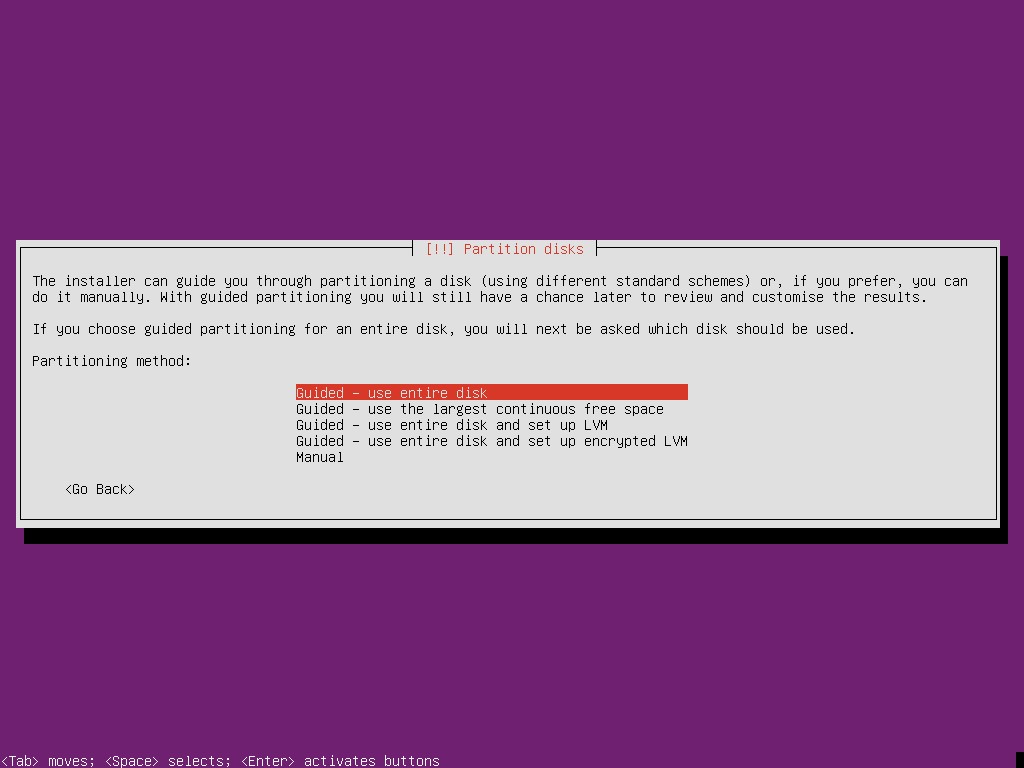
Afbeelding 5: Disk Partition Method
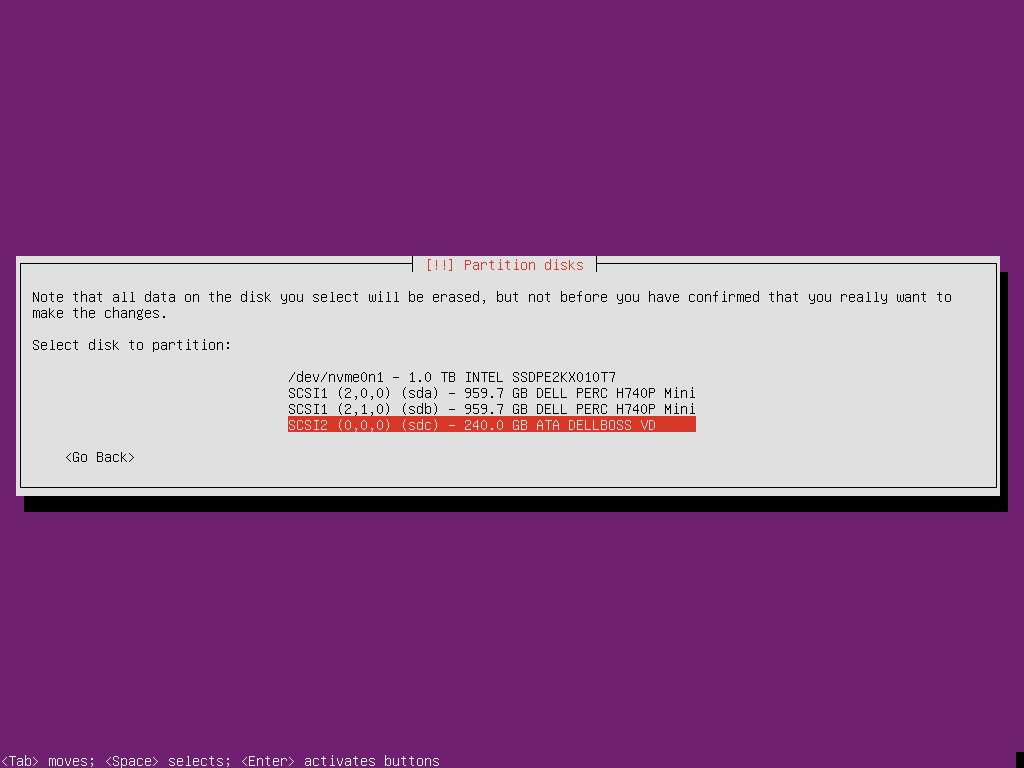
Afbeelding 6: Schijfpartitie
Automatische installatie Ubuntu
ks.cfg:

%include /tmp/bootdisk.cfg

%pre

# Use DELLBOSS device for OS install if present.

BOSS_DEV=$(readlink -f $(find /dev -name "*DELLBOSS*" | \

                egrep -v -e part -e scsi| head -1))

if [ -n "$BOSS_DEV" ]; then

        echo ignoredisk --only-use="$BOSS_DEV" > /tmp/bootdisk.cfg

fi

%end
Interactieve installatie VMware ESXi
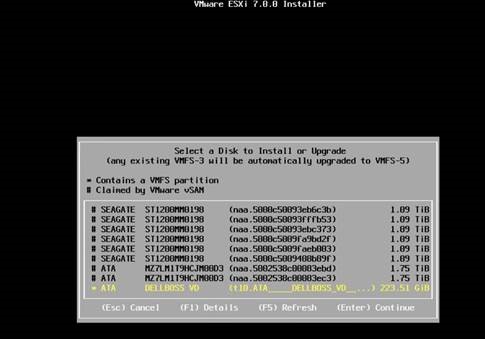
Afbeelding 7: ESXi-installatieprogramma
Automatische installatie VMware ESXi
Voor ESXi is het een beetje anders; het installatieprogramma kan de BOSS-schijf detecteren, zodat het kickstartscript slechts één regel is.
install --overwritevmfs --firstdisk="DELLBOSS VD"
Microsoft Windows interactieve installatie
Ervoor zorgen dat het besturingssysteem op de BOSS-kaart is geïnstalleerd, kan een uitdaging zijn op een server met veel schijven. In dit voorbeeld is de BOSS-kaart schijf 6, maar dit is niet meteen duidelijk in schijfbeheer. (Opmerking: In deze schermafbeelding is het besturingssysteem al volledig geïnstalleerd.) De BOSS-kaart wordt niet geïdentificeerd op het hoogste niveau, maar kan worden geïdentificeerd door met de rechtermuisknop op schijf 6 te klikken en Eigenschappen te selecteren.
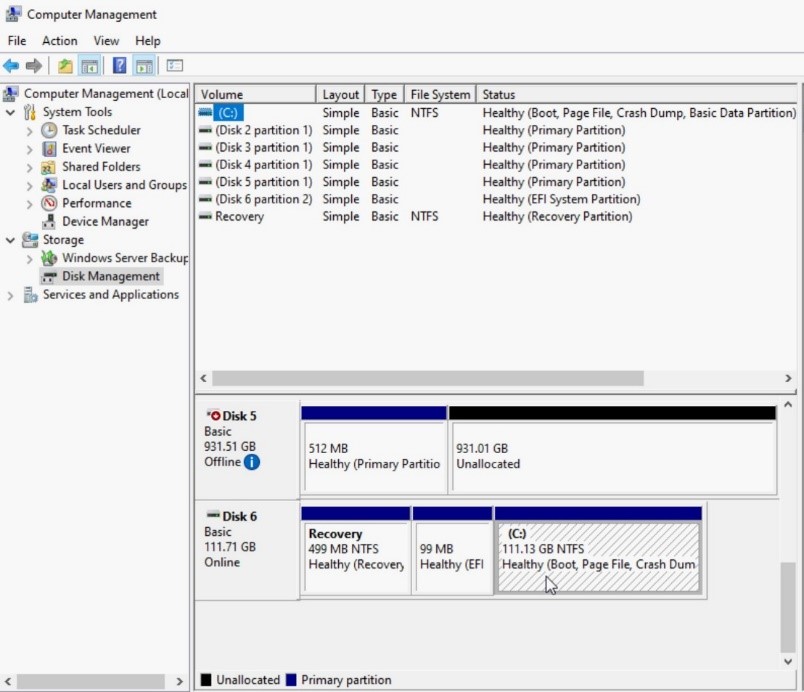
Afbeelding 8: Schijfbeheer
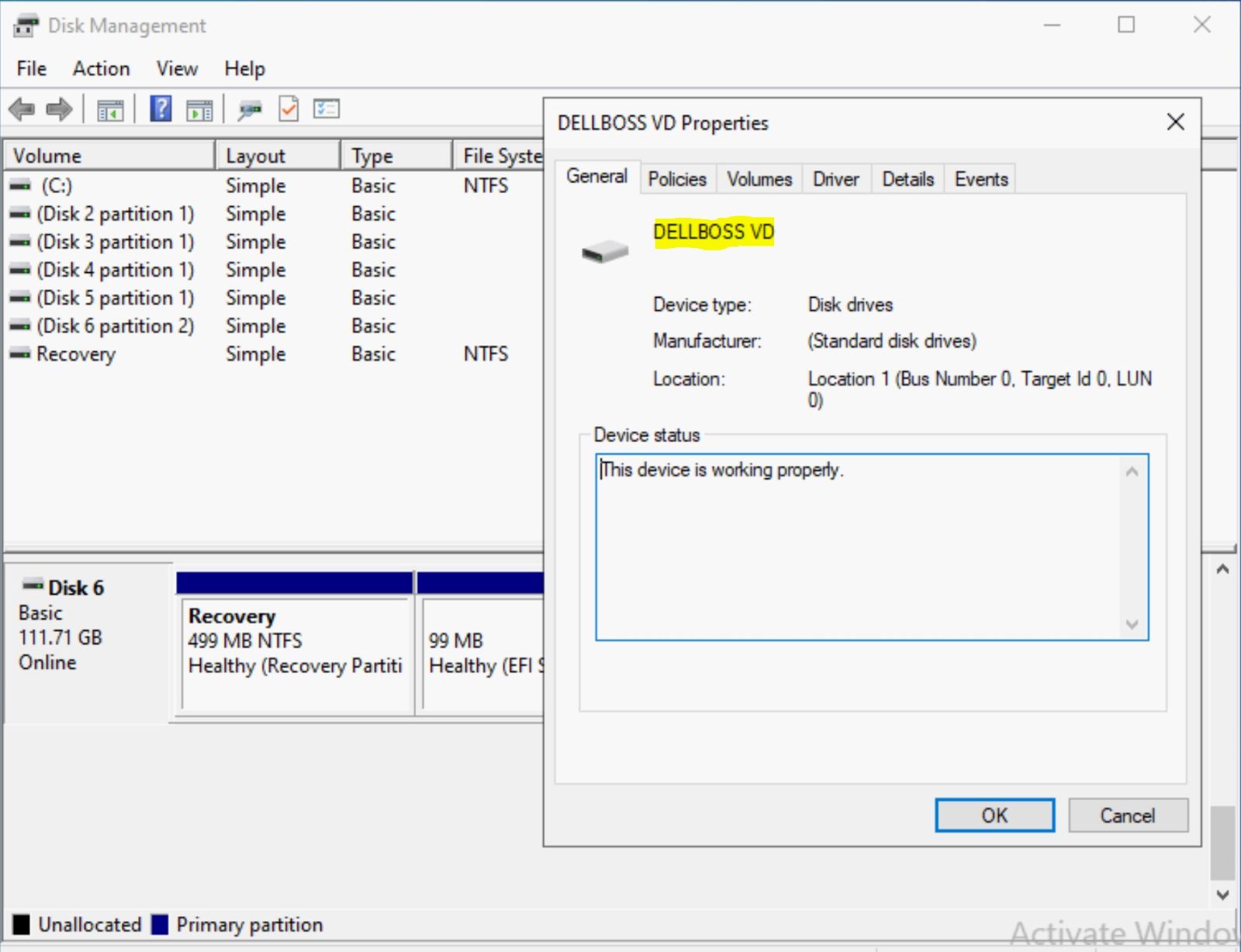
Afbeelding 9: Dell BOSS-eigenschappenweergave
Bovendien brengt het standaard Windows-installatieproces met WinPE enkele uitdagingen met zich mee. PowerShell is niet standaard beschikbaar in WinPE (hoewel het kan worden toegevoegd) en er zijn alleen specifieke hulpprogramma's beschikbaar om de BOSS-kaart te identificeren. Er is geen identifier voor de BOSS-kaart in de standaard installatieschermen, zoals weergegeven in de onderstaande screenshots.
Het kennen van de grootte van de BOSS-kaart is handig om de installatie op de kaart te richten. Open voor de zekerheid een opdrachtpromptvenster in WinPE met behulp van Shift-F10.
In de volgende schermafbeeldingen kan schijf 6 niet expliciet worden geïdentificeerd als de BOSS-kaart. Dit voorbeeld heeft zes schijven, maar sommige servers hebben er veel meer.
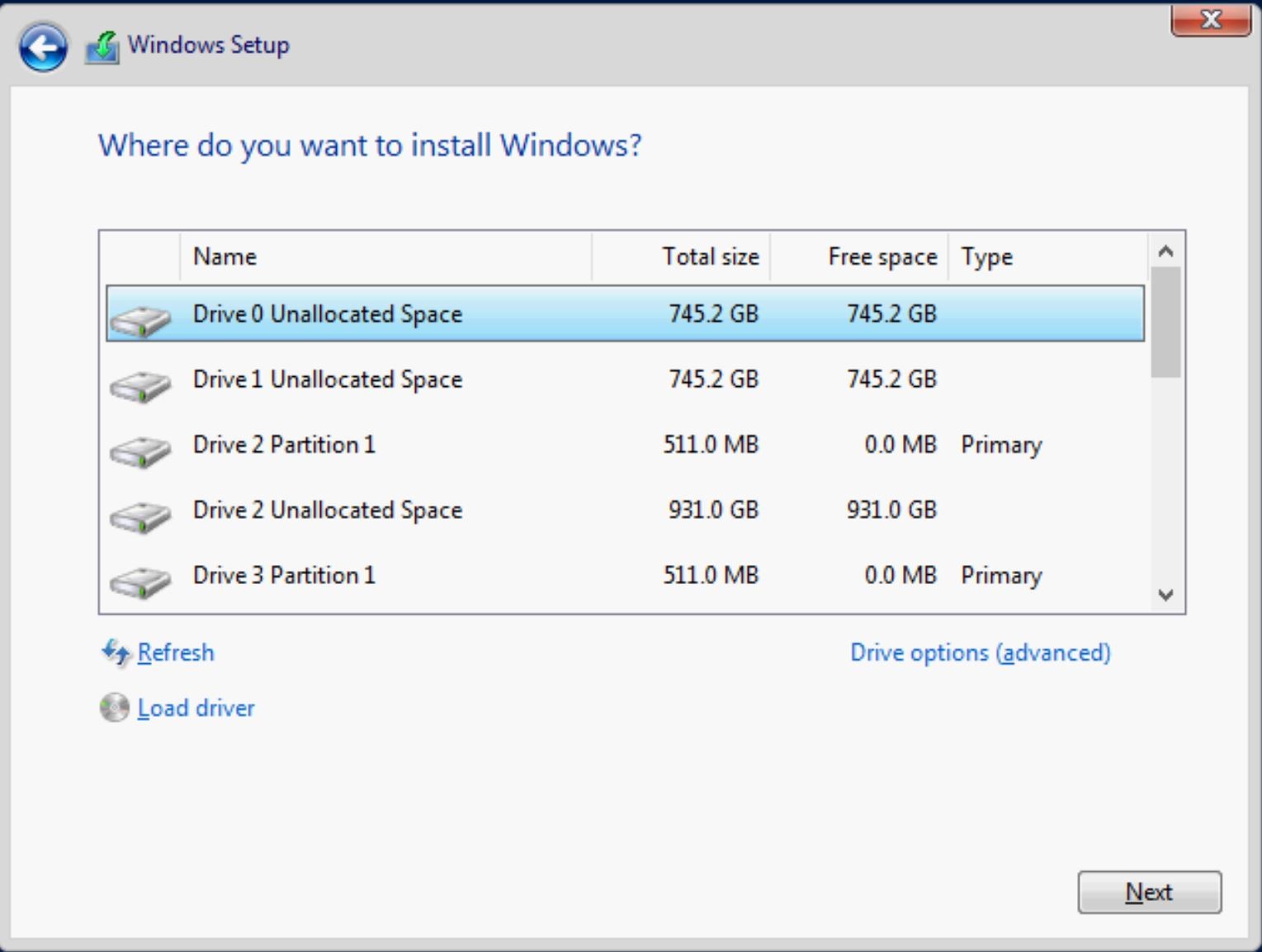
Afbeelding 10: Windows-schijfselectie
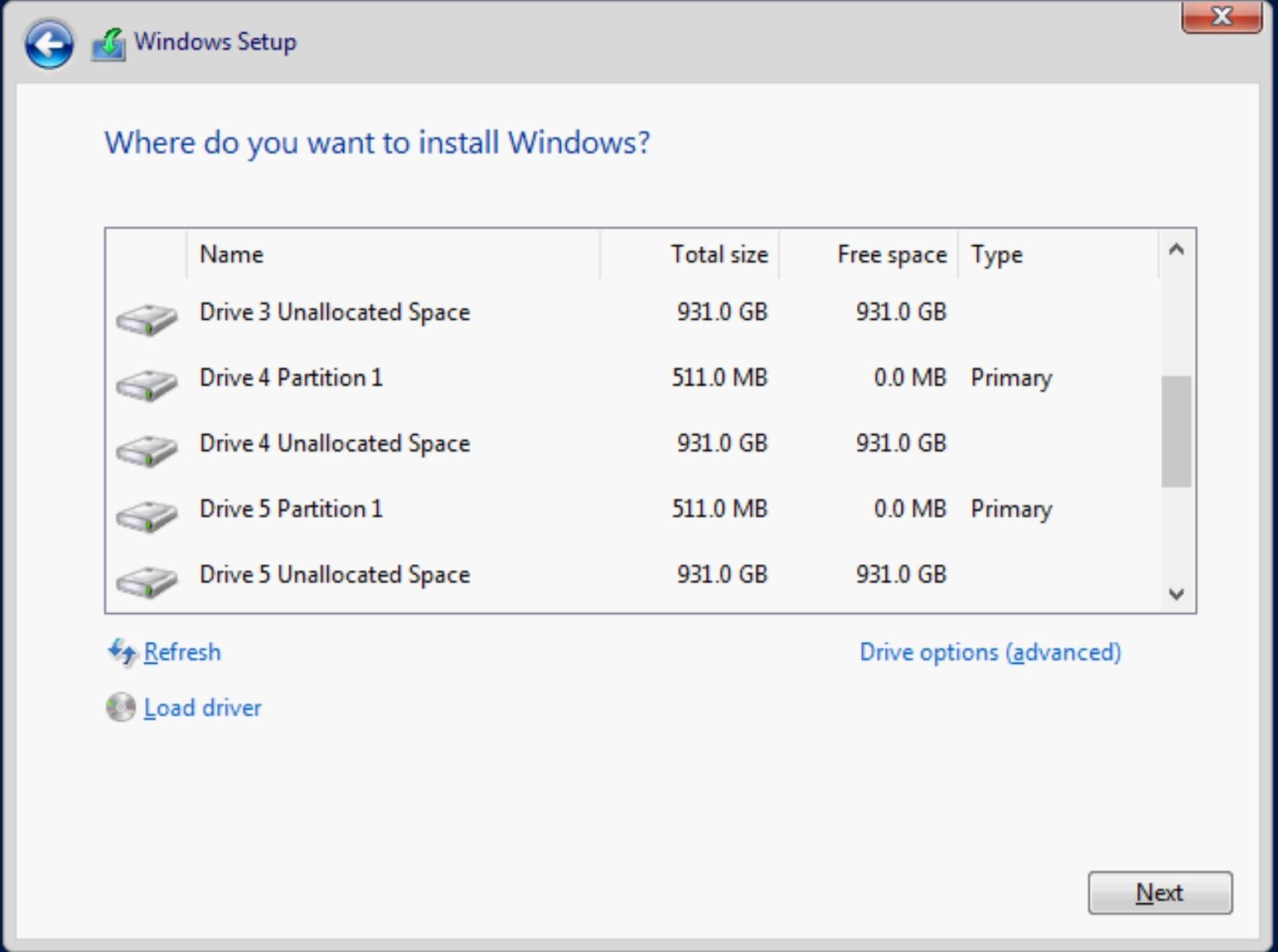
Afbeelding 11: Windows-schijfselectie
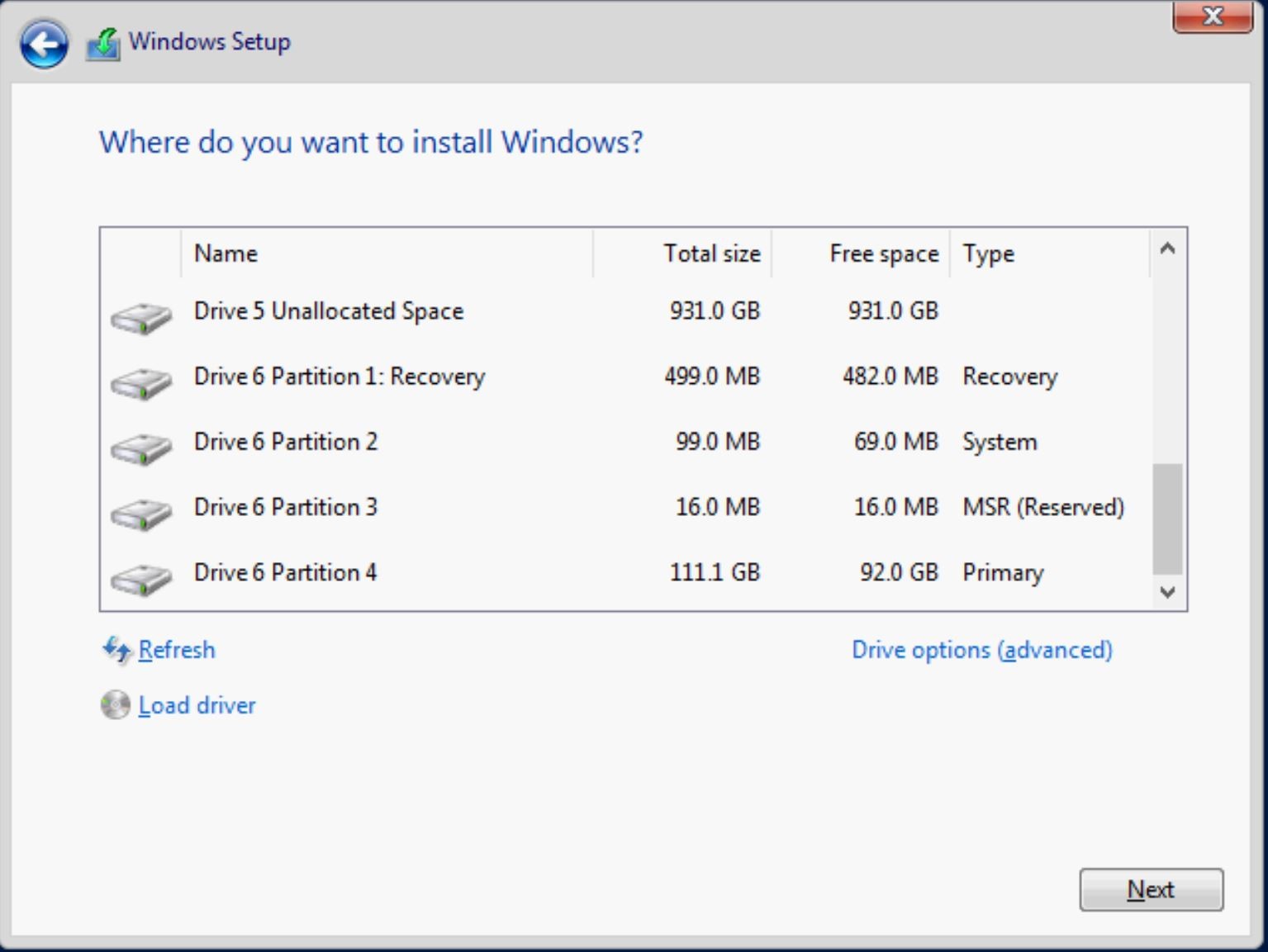
Afbeelding 12: Windows-schijfselectie
De opdrachtregelinterface biedt een oplossing. Als u een opdrachtprompt wilt openen, kunt u op elk gewenst moment tijdens de installatie van Windows op Shift-F10 in WinPE drukken.
1. Diskpart: Het enige probleem met DiskPart is de vereiste om een schijf te selecteren voordat detailschijf wordt uitgevoerd, zoals hieronder weergegeven. Hiervoor moet u raden welke schijf u moet selecteren. Nogmaals, het is belangrijk om de grootte van het BOSS M.2-apparaat te kennen. Als u de juiste schijf selecteert, krijgt u DELLBOSS VD:
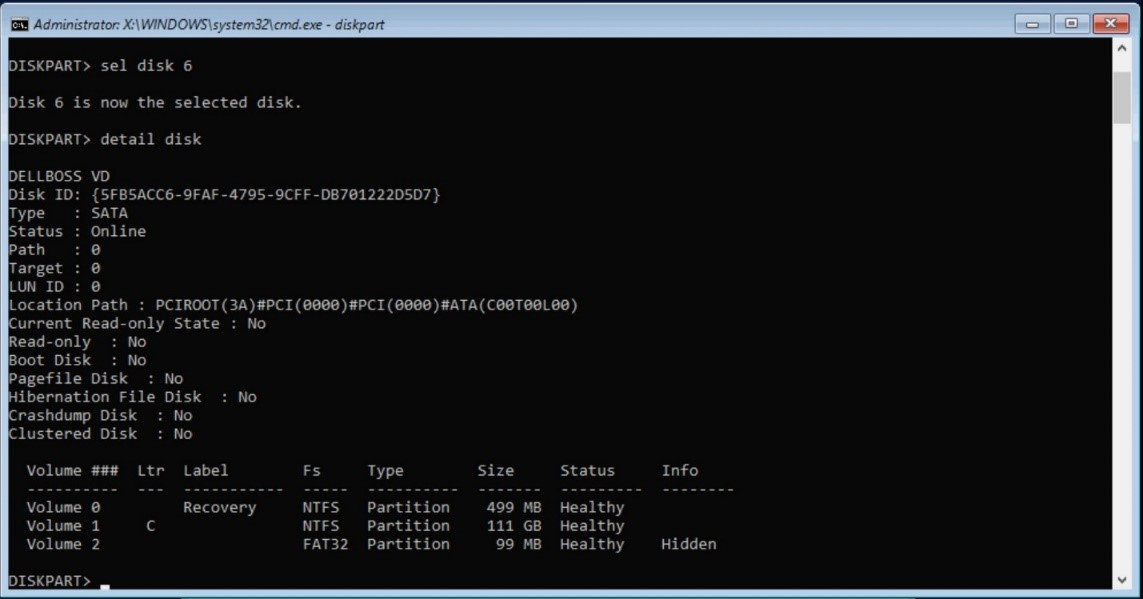
Afbeelding 13: Diskpart
2. Er zijn meerdere manieren om de BOSS-kaart te identificeren met PowerShell. PowerShell is echter niet standaard beschikbaar in WinPE en is dus niet nuttig, tenzij deze is toegevoegd of het besturingssysteem volledig is geïnstalleerd.
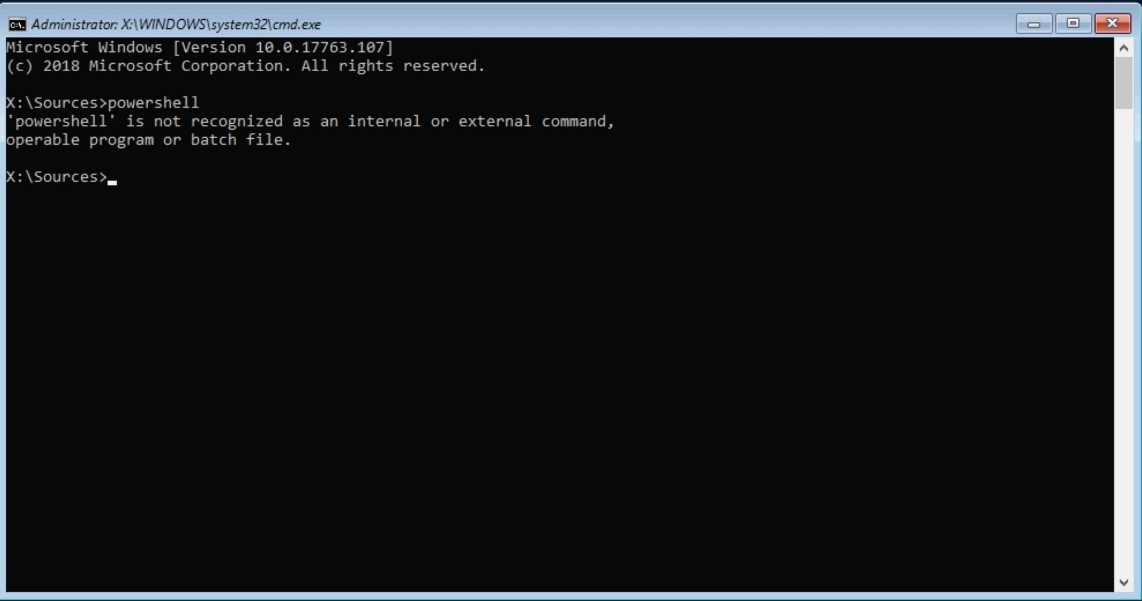
Afbeelding 14: PowerShell is niet beschikbaar in WinPE
3. Met de Windows Management Instrumentation opdrachtregelinterface (WMIC) kunnen we met zekerheid het Dell BOSS-apparaat kiezen. WMIC is beschikbaar in het volledige besturingssysteem en WinPE.
Gebruik de volgende opdrachten om de BOSS-kaart te identificeren:
WMIC
Diskdrive get model, name
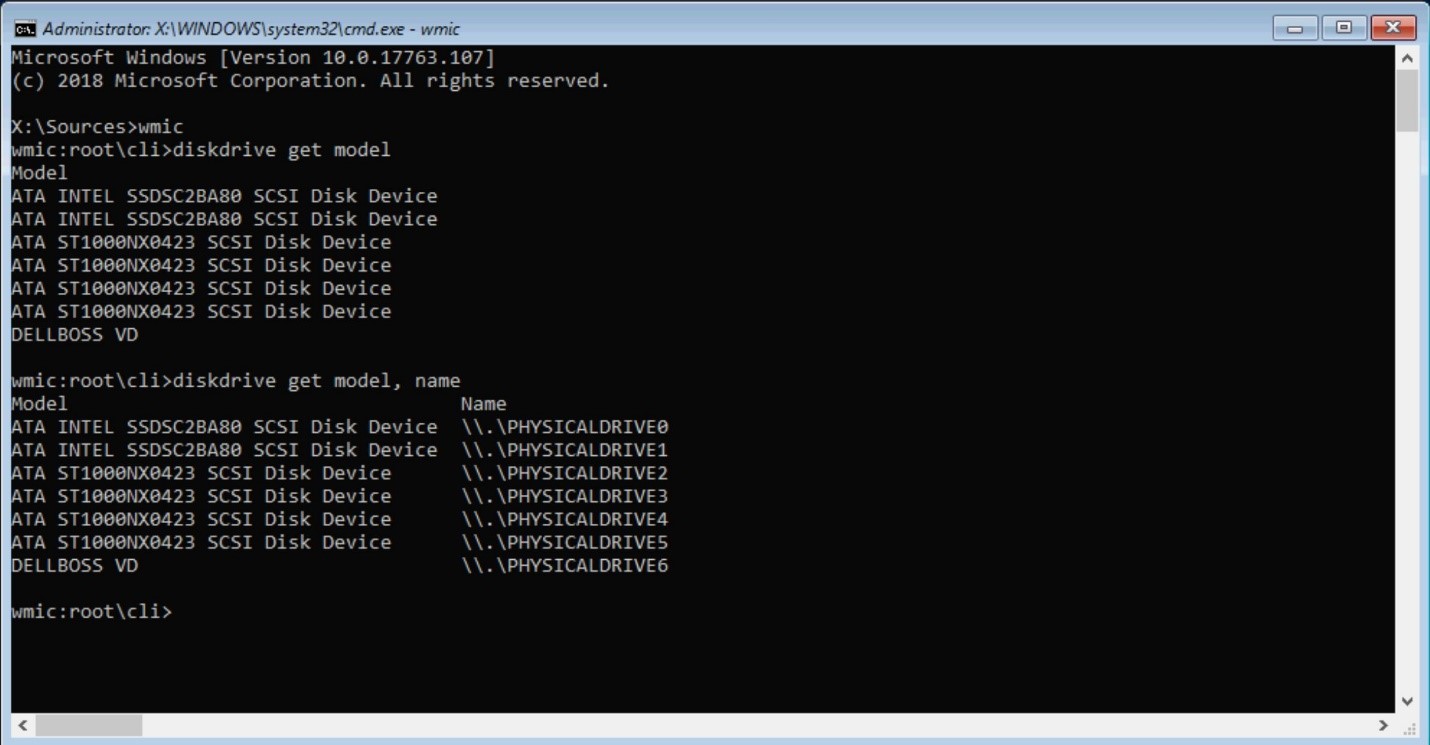
Afbeelding 15: WMIC-uitvoer
Met WMIC kunt u de locatie van de harde schijf koppelen aan de naam DELLBOSS VD. (Zie PHYSICALDRIVE6 hierboven.)
Geautomatiseerde installatie Microsoft Windows
Zodra de fysieke locatie bekend is met behulp van een van de bovenstaande methoden (DiskPart of WMIC), kan het volgende in een script worden gebruikt:
Diskpart

SELECT DISK=<disk location path> command to select each drive.
Bijvoorbeeld:
SELECT DISK=PCIROOT(0)#PCI(0100)#ATA(C00T00L00)
In het bovenstaande servervoorbeeld is de opdracht:
SELECT DISK=PCIROOT(3A)#PCI(0000)#PCI(0000)#ATA(C00T00L00)
Hieronder ziet u een eenvoudig voorbeeld voor het formatteren van een schijf.
Opmerking: Een echt installatiescript voor het besturingssysteem is ingewikkelder om plaats te bieden aan alle standaardpartities die tijdens de Windows-installatie zijn gemaakt. Zie deze pagina voor meer informatie.
voor meer informatie.
Maak een tekstbestand (diskpart.txt), met behulp van het pad zoals hierboven weergegeven:
SELECT DISK=PCIROOT(3A)#PCI(0000)#PCI(0000)#ATA(C00T00L00)
CLEAN
CREATE PART PRI
SELECT PART 1
ACTIVE
ASSIGN
FORMAT FS=NTFS QUICK
EXIT
Maak het installatiescript of batchbestand van het besturingssysteem en voeg de onderstaande regel toe:
DISKPART /s diskpart.txt
Alternatieve methoden: De BOSS-kaart identificeren met behulp van Powershell, WMI en het register.
Powershell
In Windows kan PowerShell de "friendly name" (DELLBOSS VD) weergeven met behulp van de Get-Disk of Get-PhysicalDisk opdracht, zoals hieronder weergegeven. Dit voorbeeld laat zien dat de BOSS-kaart niet altijd wordt weergegeven als schijf 0. Het wordt hier weergegeven als schijf 12:
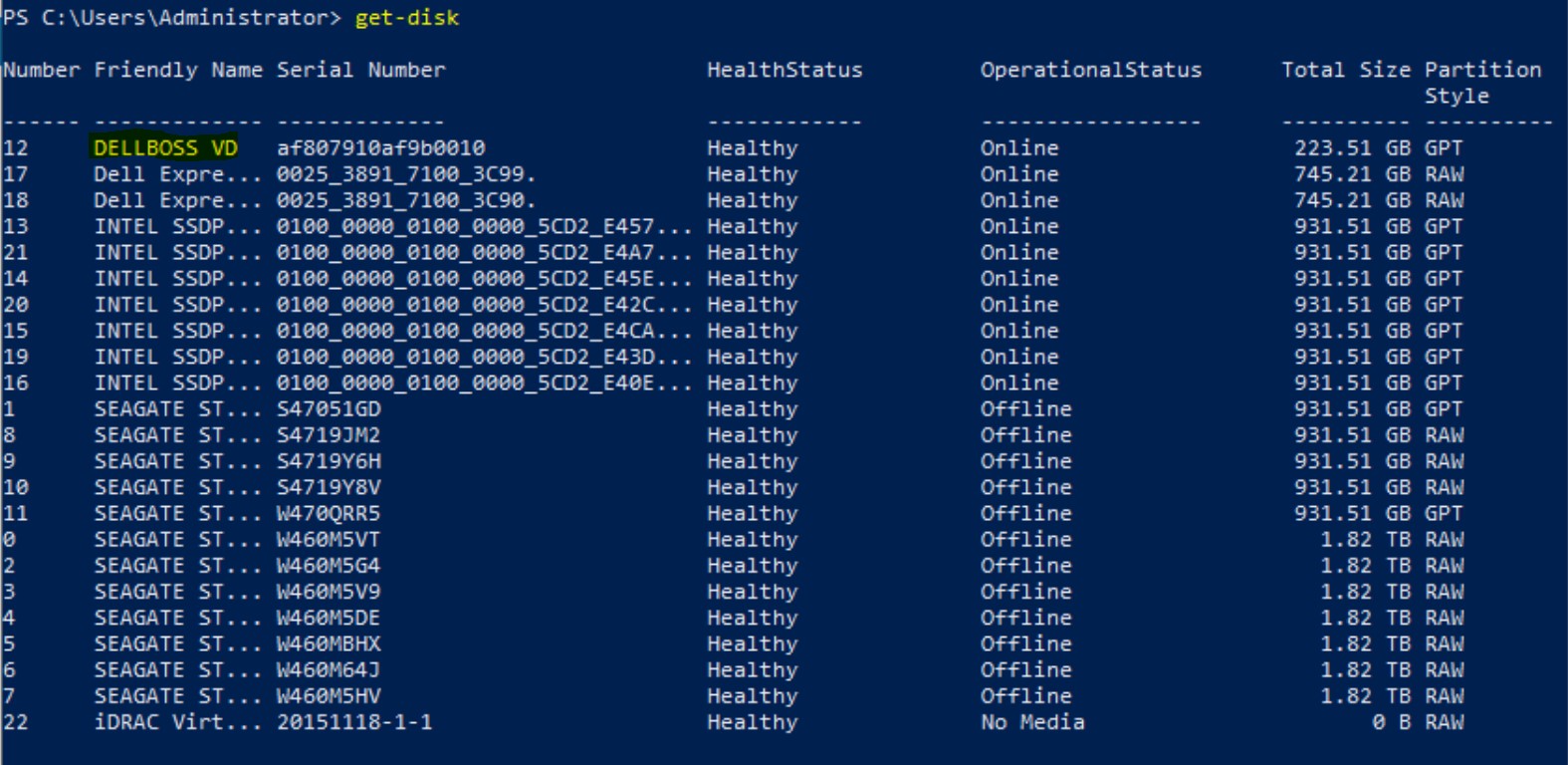 Figuur 16: Powershell
 Get-Disk Uitvoer
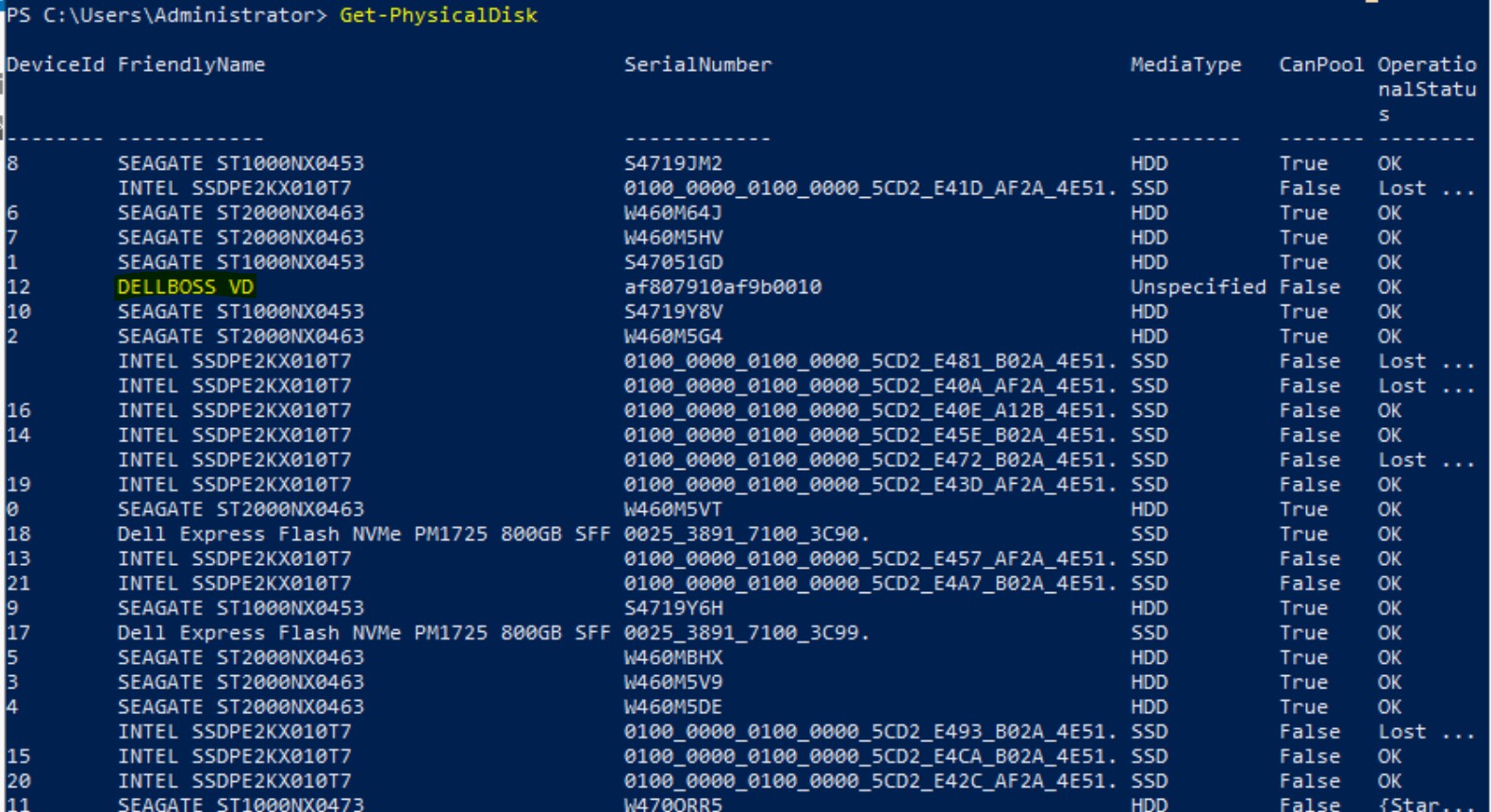
Afbeelding 17: Powershell Get-PhysicalDisk Output

Afbeelding 18: Powershell Get-PhysicalDisk Gefilterde uitvoer
WMI-hiërarchie
Dit is verre van de meest eenvoudige methode, maar u kunt de WbemTest tool om de BOSS-kaart te identificeren door de WMI-hiërarchie te doorlopen.
- Start het hulpprogramma door te typen
wbemtestbij een opdrachtprompt. - Maak verbinding met de
root\cimv2Namespace. - Klik op Enum-klassen, selecteer Recursief en klik op OK om de lijst met klassen te openen.
- Dubbelklik
Win32_DiskDriveen klik vervolgens op 'Instanties' om alle stations in het systeem weer te geven - Dubbelklik achtereenvolgens op elk apparaat in de lijst en controleer de eigenschap van het ondertitelingsapparaat .
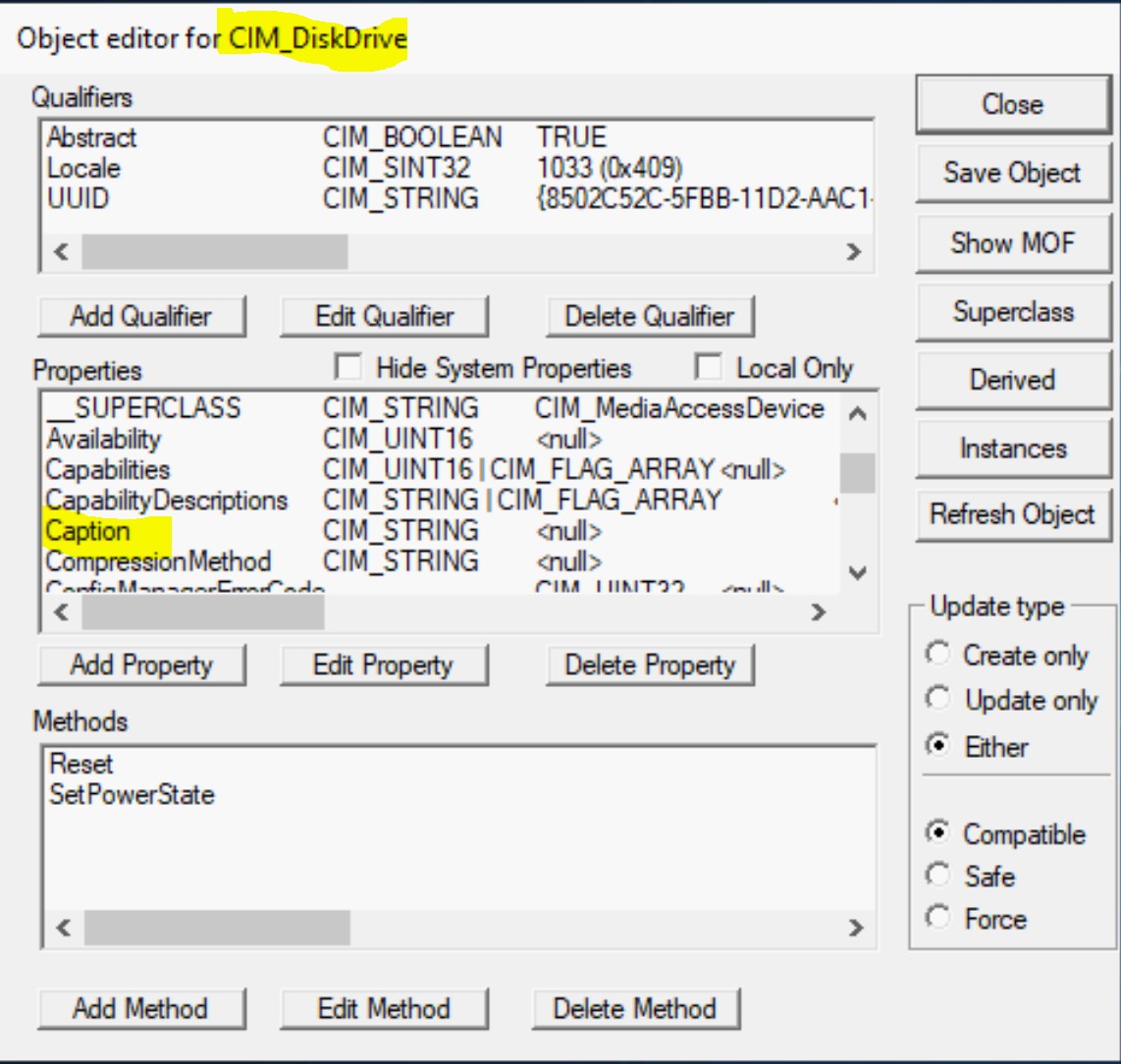
Afbeelding 19: WBEMTEST Application Screen
Powershell
De Get-WmiObject Cmdlet biedt een eenvoudigere manier om dezelfde informatie weer te geven:
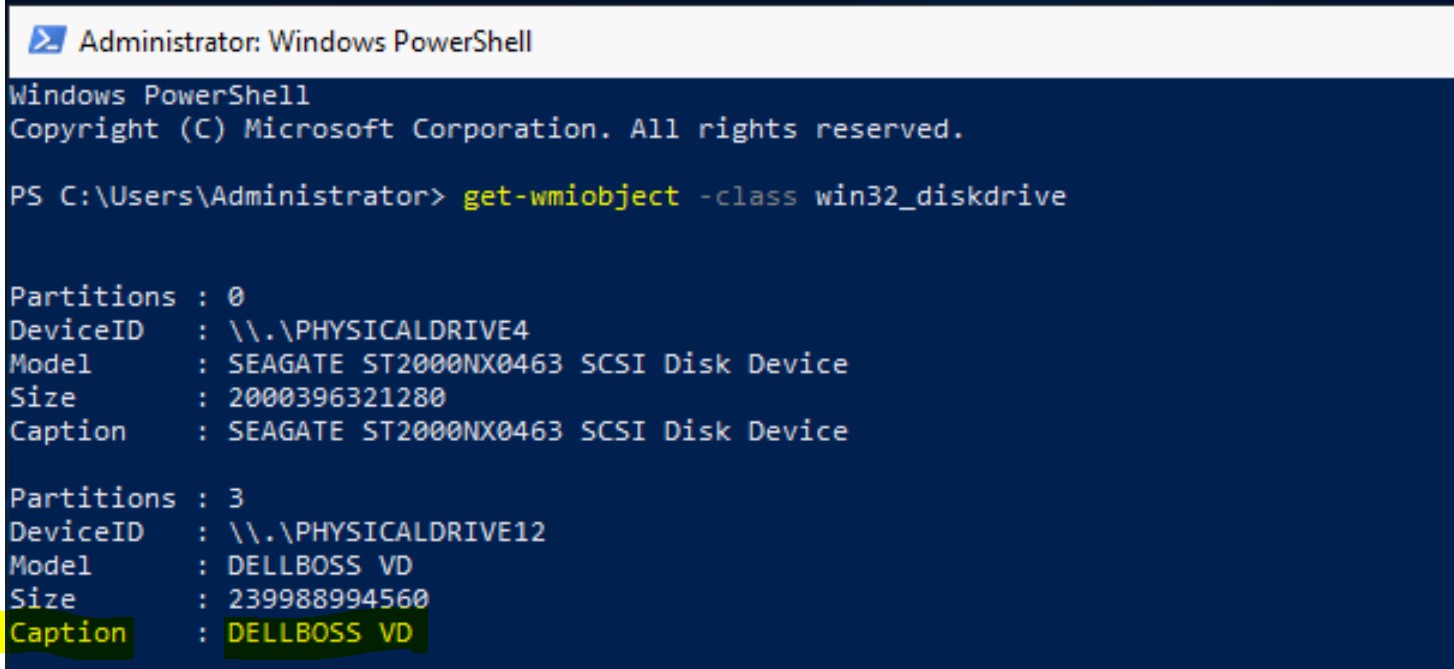
Afbeelding 20: Powershell Get-WmiObject Uitvoer
Pad naar register
HKEY_LOCAL_MACHINE\HARDWARE\DEVICEMAP\Scsi\Scsi Port #\Scsi Bus #\Target Id #\Logical Unit Id #\Identifier
Belangrijk: Het is het gemakkelijkst om te zoeken naar DELLBOSS in de Register-editor om het juiste pad (poort, bus en doel) te krijgen, vooral als het systeem veel schijven bevat. Het onderstaande pad is slechts een voorbeeld.
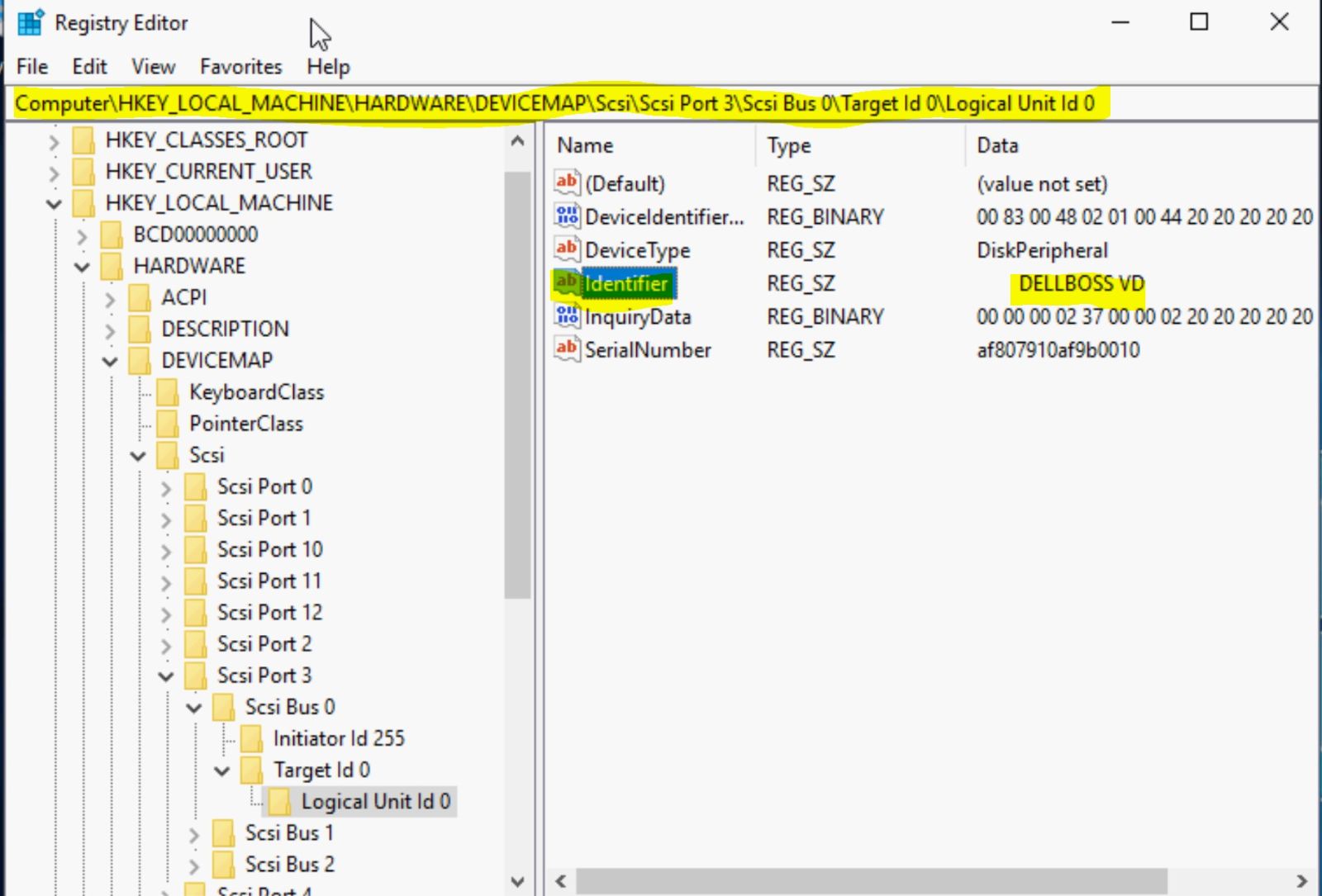
Afbeelding 21: Windows-register
RACADM-opdrachten voor out-of-band identificatie en installatie
Dell Support maakt een live ISO-image met racadm en andere benodigde tools. Klanten kunnen deze ISO gebruiken om op te starten naar Linux en de racadm-taken uit te voeren. Klik hier voor meer informatie.
Hieronder vindt u enkele fragmenten uit een script dat wordt gebruikt voor implementatie in BOSS met RACADM-opdrachten:
# Identify

##Get the list of all AHCI controllers and grab the BOSS controller.

racadm storage get controllers | grep -i ahci > /tmp/all_ctrls.txt

for ctrl in `cat /tmp/all_ctrls.txt`;do if [[ `racadm storage get controllers:$ctrl -p Name | grep -i boss` ]];then boss_ctrl=$ctrl;fi;done


# Configure RAID

##BOSS SSD drives are of form factor M.2. Capture the m.2 for factor physical disks

racadm storage get pdisks > /tmp/all_disks.txt

racadm storage get pdisks:$disk -p FormFactor | grep -i 'm.2'

##Create a VD (raid 1) on the two BOSS PDs

racadm storage createvd:$boss_ctrl -rl r1 -name boss_ssd -pdkey:${boss_disks[0]},${boss_disks[1]}


# Change boot order in bios to boot from.

racadm set BIOS.BootSettings.HddSeq <AHCI controller> && /opt/dell/srvadmin/sbin/racadm set BIOS.BootSettings.HddFailover Enabled
Verwijzingen
Dell PowerEdge Boot Optimized Storage Solution - BOSS
Kickstart-opdracht genegeerd
Windows harde schijven en partities
Affected Products
Boot Optimized Server Storage (BOSS), Storage Spaces Direct R440 Ready Node, Storage Spaces Direct R640 Ready Node, Storage Spaces Direct R740xd Ready Node, Storage Spaces Direct R740xd2 Ready node, OEMR R240, OEMR R250, OEMR XE R250, OEMR R260
, OEMR XE R260, OEMR R340, OEMR R350, OEMR XE R350, OEMR R360, OEMR XE R360, OEMR R440, PowerEdge XR2, OEMR R450, OEMR R540, OEMR R550, OEMR R5500, OEMR R640, OEMR XL R640, OEMR R6415, OEMR R650, OEMR R650xs, OEMR R6515, OEMR R6525, OEMR R660, OEMR XL R660, OEMR R660xs, OEMR R6615, OEMR R6625, OEMR R740, OEMR XL R740, OEMR R740xd, OEMR XL R740xd, OEMR R740xd2, OEMR R7415, OEMR R7425, OEMR R750, OEMR R750xa, OEMR R750xs, OEMR R7515, OEMR R7525, OEMR R760, OEMR R760xa, OEMR R760XD2, OEMR XL R760, OEMR R760xs, OEMR R7615, OEMR R7625, OEMR R840, OEMR R860, OEMR R940, OEMR R940xa, OEMR R960, OEMR T340, OEMR T350, OEMR T360, OEMR T440, OEMR T550, OEMR T560, OEMR T640, OEMR XL R240, OEMR XL R340, OEMR XL R660xs, OEMR XL R6615, OEMR XL R6625, OEMR XL R760xs, OEMR XL R7615, OEMR XL R7625, OEMR XR11, OEMR XR12, Poweredge C4140, PowerEdge C6420, PowerEdge C6520, PowerEdge C6525, PowerEdge C6615, PowerEdge C6620, PowerEdge HS5610, PowerEdge HS5620, PowerEdge MX740C, PowerEdge MX750c, PowerEdge MX760c, PowerEdge MX840C, PowerEdge R240, PowerEdge R250, PowerEdge R260, PowerEdge R340, PowerEdge R350, PowerEdge R360, PowerEdge R440, PowerEdge R450, PowerEdge R540, PowerEdge R550, PowerEdge R640, PowerEdge R6415, PowerEdge R650, PowerEdge R650xs, PowerEdge R6515, PowerEdge R6525, PowerEdge R660, PowerEdge R660xs, PowerEdge R6615, PowerEdge R6625, PowerEdge R740, PowerEdge R740XD, PowerEdge R740XD2, PowerEdge R7415, PowerEdge R7425, PowerEdge R750, PowerEdge R750XA, PowerEdge R750xs, PowerEdge R7515, PowerEdge R7525, PowerEdge R760, PowerEdge R760XA, PowerEdge R760xd2, PowerEdge R760xs, PowerEdge R7615, PowerEdge R7625, PowerEdge R840, PowerEdge R860, PowerEdge R940, PowerEdge R940xa, PowerEdge R960, PowerEdge T350, PowerEdge T360, PowerEdge T440, PowerEdge T550, PowerEdge T560, PowerEdge T640, PowerEdge XE8545, PowerEdge XE8640, PowerEdge XE9640, PowerEdge XE9680, PowerEdge XE9680L, PowerEdge XR11, PowerEdge XR12, VxFlex Ready Node R640, VxFlex Ready Node R740xd, Dell EMC vSAN C6420 Ready Node, Dell EMC vSAN MX740c Ready Node, Dell EMC vSAN MX750c Ready Node, Dell vSAN Ready Node MX760c, Dell EMC vSAN R440 Ready Node, Dell EMC vSAN R640 Ready Node, Dell EMC vSAN R6415 Ready Node, Dell EMC vSAN R650 Ready Node, Dell EMC vSAN R6515 Ready Node, vSAN Ready Node R660, Dell vSAN R6615 Ready Node, Dell EMC vSAN R740 Ready Node, Dell EMC vSAN R740xd Ready Node, Dell EMC vSAN R750 Ready Node, Dell EMC vSAN R7515 Ready Node, Dell EMC vSAN R760 Ready Node, Dell vSAN R7615 Ready Node, Dell vSAN Ready Node R7625, Dell EMC vSAN R840 Ready Node, Dell EMC vSAN T350 Ready Node, VxFlex Ready Node R840
...
Article Properties
Article Number: 000177584
Article Type: How To
Last Modified: 12 May 2026
Version: 15
Find answers to your questions from other Dell users
Support Services
Check if your device is covered by Support Services.