PowerEdge: Automatyzacja wdrażania systemów operacyjnych w Dell BOSS — techniki dla różnych systemów operacyjnych
Summary: Ten artykuł zawiera informacje na temat kart PCIe Dell Boot Optimized Storage Solution (BOSS). Zawiera również instrukcje dotyczące instalacji systemów Windows, Red Hat, SuSE, Ubuntu i powiązanych dystrybucji Linuksa na tych kartach. ...
This article applies to
This article does not apply to
This article is not tied to any specific product.
Not all product versions are identified in this article.
Instructions
Urządzenie Dell Boot Optimized Storage Solution (BOSS) to dyskretna karta PCIe, która obsługuje dwa dyski SSD M.2, domyślnie w konfiguracji RAID 1. Zostało ono zaprojektowane jako dysk rozruchowy systemu operacyjnego, zwalniając wszystkie inne dyski do użytku jako pamięć podręczna lub urządzenia do przechowywania danych. Jest to prosty sposób na zapewnienie, że główne kieszenie dyskowe mogą być w pełni wykorzystane do ważniejszych zadań niż uruchamianie systemu operacyjnego.
Ponieważ jednak karta Boot Optimized Storage Subsystem podlega normalnemu wyliczaniu urządzeń, możliwe jest, że inne urządzenie rozruchowe pojawi się jako pierwsze w kolejności rozruchu systemu BIOS. Może to powodować problemy podczas wdrażania systemu operacyjnego w sposób programowy.
Poniższe informacje pokazują, jak oznaczyć lub zidentyfikować kartę Dell BOSS, aby upewnić się, że system operacyjny jest na niej zainstalowany. Wyszukanie i użycie "przyjaznej nazwy" — na przykład DELLBOSS VD — jest właściwym sposobem zapewnienia, że system operacyjny jest zainstalowany na urządzeniu BOSS. Każdy system operacyjny może wyszukać i korzystać z karty BOSS przy użyciu różnych metod opisanych w tym artykule.
Ważne: Poniższe przykłady używają DELLBOSS VD jako nazwy karty BOSS. Jednak niektóre nowsze wersje kart BOSS mogą używać innych nazw, takich jak Dell BOSS-N1. Nazwa karty powinna być oczywista podczas interaktywnej instalacji, ale poniższe skrypty automatycznej instalacji należy dostosować w razie potrzeby. Może być konieczne wykonanie początkowych kroków interaktywnej instalacji w celu określenia nazwy karty przed wykonaniem automatycznej instalacji.
Pokaż wszystkie | Ukryj wszystkie
Identyfikacja urządzeń BOSS w systemie operacyjnym Linux
Urządzenia BOSS zawierają ciąg DELLBOSS we właściwości Model urządzenia. Może to zostać wykorzystane do jego identyfikacji, jak pokazano w tym przykładzie:
# cat /proc/scsi/scsi

Attached devices:

Host: scsi0 Channel: 00 Id: 00 Lun: 00

  Vendor: ATA      Model: DELLBOSS VD      Rev: MV.R

  Type:   Direct-Access                    ANSI  SCSI revision: 05

Host: scsi2 Channel: 00 Id: 00 Lun: 00

  Vendor: Marvell  Model: Console          Rev: 1.01

  Type:   Processor                        ANSI  SCSI revision: 05
Systemy operacyjne Linux udev Aby utworzyć dowiązania symboliczne w /dev/disk/by-id/ , których można użyć do zlokalizowania urządzenia BOSS, jak pokazano poniżej:
# ls -l /dev/disk/by-id/

total 0

lrwxrwxrwx. 1 root root  9 Jan 13 15:02 ata-DELLBOSS_VD_6668c813b78a0010 -> ../../sda
Ta właściwość może być używana w skryptach automatycznej instalacji do wykrywania obecności karty BOSS i instruowania instalatora, aby użył jej do instalacji.
Red Hat Enterprise Linux i pochodne (CentOS, Scientific Linux, Fedora) — instalacja interaktywna
Podczas interaktywnej instalacji użytkownik ma możliwość wyboru urządzenia BOSS jako głównego urządzenia instalacyjnego lub rozruchowego. Urządzenie BOSS jest wyświetlane jako ATA DELLBOSS VD, jak pokazano na poniższym schemacie. Wybranie urządzenia ATA DELLBOSS VD gwarantuje, że instalator umieści pliki systemu operacyjnego na urządzeniu BOSS, pozostawiając pozostałe dyski w stanie nienaruszonym.

Rysunek 1. Miejsce docelowe instalacji
Zautomatyzowana instalacja Red Hat Enterprise Linux i pochodnych
W przypadku instalacji automatycznej (kickstart) można użyć skryptu przedinstalacyjnego, aby upewnić się, że instalator umieści system operacyjny na właściwym dysku. Poniższy skrypt identyfikuje urządzenie BOSS, wyszukując urządzenia z polem modelu zawierającym DELLBOSS. Nakazuje instalatorowi korzystanie wyłącznie z tego urządzenia, ignorując wszystkie inne urządzenia pamięci masowej dostępne dla instalatora.
ks.cfg:

%include /tmp/bootdisk.cfg

%pre

# Use DELLBOSS device for OS install if present.

BOSS_DEV=$(find /dev -name "*DELLBOSS*" -printf %P"\n" | \

                egrep -v -e part -e scsi| head -1)

if [ -n "$BOSS_DEV" ]; then

        echo ignoredisk --only-use="$BOSS_DEV" > /tmp/bootdisk.cfg

fi

%end
Oto próbka /tmp/bootdisk.cfg , który zawiera nazwę urządzenia BOSS, które powinno być używane przez instalatora.
# cat /tmp/bootdisk.cfg

ignoredisk --only-use=disk/by-id/ata-DELLBOSS_VD_6668c813b78a0010
Interaktywna instalacja systemu SUSE i pochodnych
Interaktywne instalacje systemów operacyjnych opartych na SUSE nie wyświetlają etykiet urządzeń, a jedynie ich nazwy. W związku z tym użytkownik musi przełączyć się do konsoli tekstowej, aby uzyskać nazwę urządzenia BOSS.
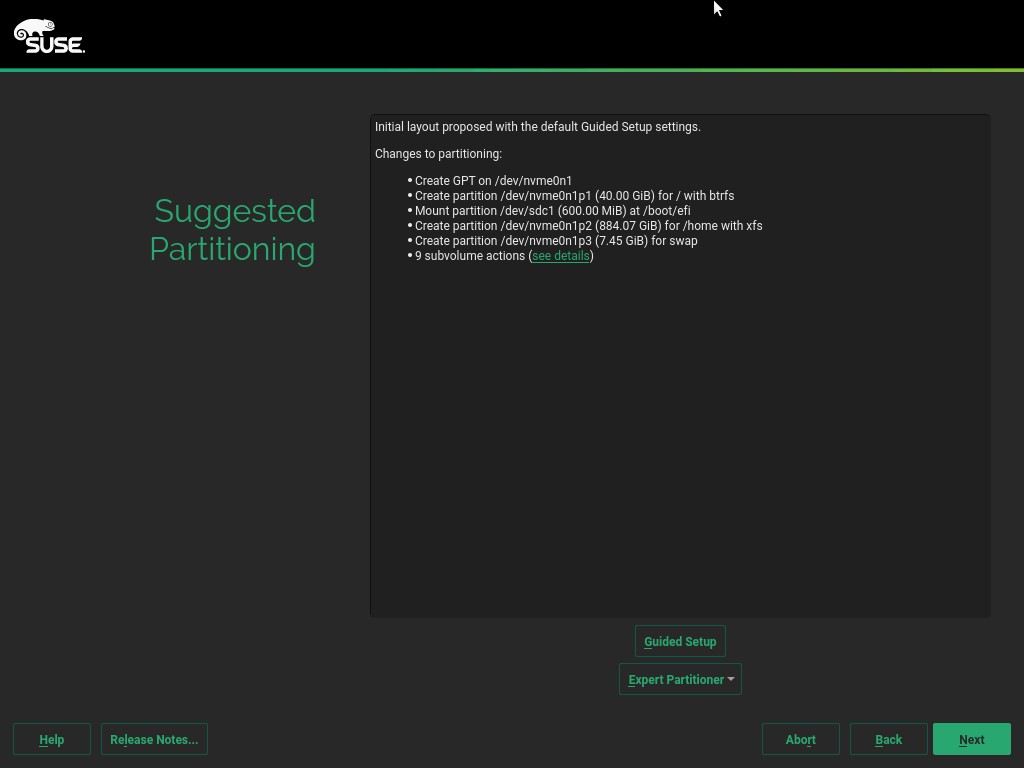
Rysunek 2: Sugerowana partycja.
Na ekranie Sugerowane partycjonowanie wybierz pozycję Konfiguracja z przewodnikiem.
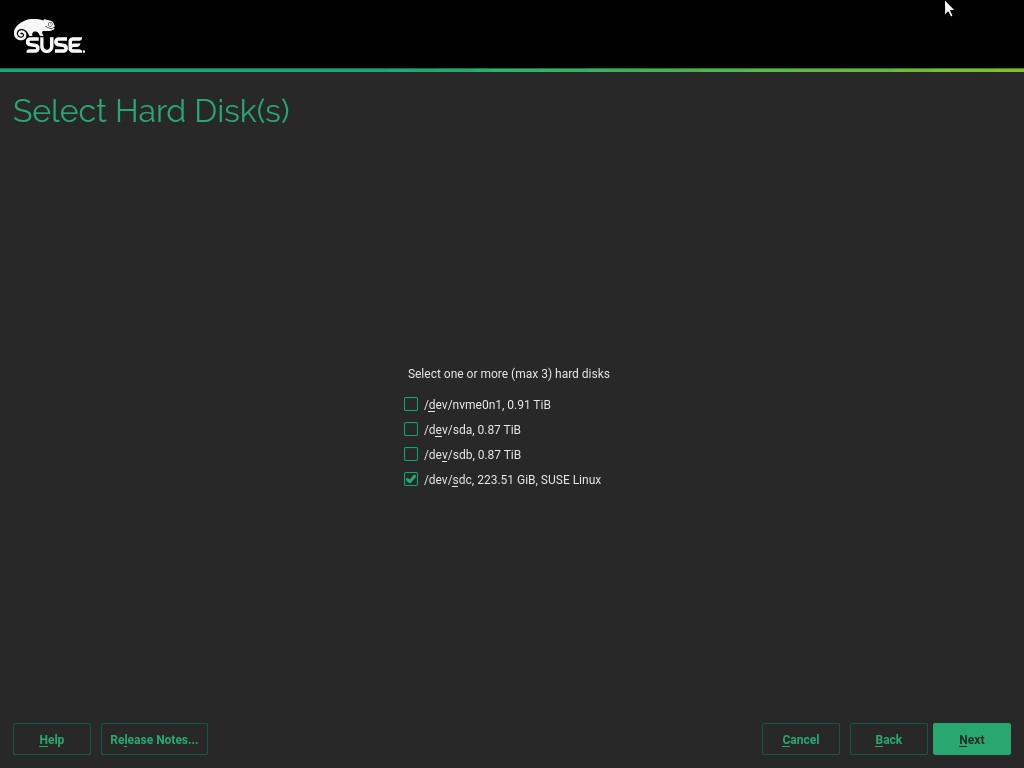
Rysunek 3: Wybór
dysku twardego Przełącz się do konsoli, naciskając kombinację Ctrl+Alt+F2. W wierszu polecenia wprowadź następujące polecenie, aby wyświetlić nazwę urządzenia SCSI firmy BOSS, która ma zostać użyta do instalacji.
Uwaga: Pakiet
chvt 7 Polecenie zamyka konsolę:
# lsscsi| grep DELLBOSS
# chvt 7
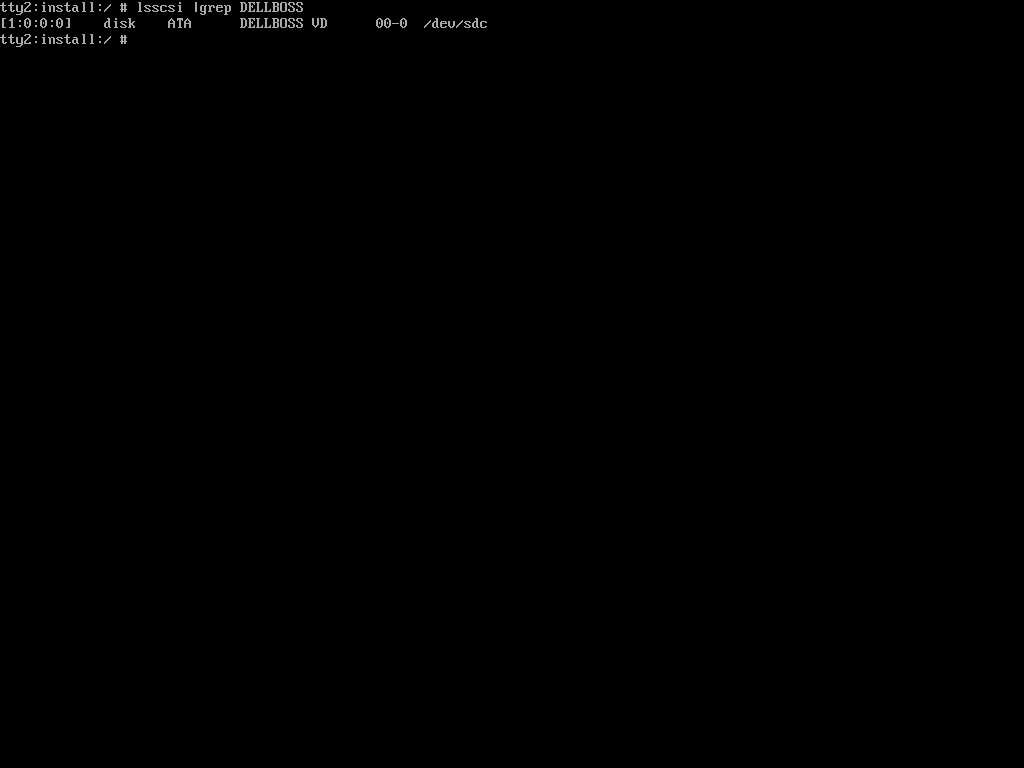
Rysunek 4: lsscsi wyjście
Na ekranie Select Hard Disk wybierz nazwę urządzenia SCSI z listy lsscsi polecenia, upewniając się, że nie wybrano żadnych innych urządzeń.
Kontynuuj instalację. Gwarantuje to, że system operacyjny jest zainstalowany na urządzeniu BOSS.
Zautomatyzowana instalacja systemu SUSE i systemów pochodnych
- W przypadku instalacji automatycznych można dodać następujące elementy:
autoyast.xml:
##Sample pre-script section in the autoyast file to extract the device name for BOSS device.

<pre-scripts config:type="list">

   <script>

       <feedback config:type="boolean">true</feedback>

       <debug config:type="boolean">false</debug>

       <filename>pre.sh</filename>

       <interpreter>shell</interpreter>

       <source><![CDATA[

# Use DELLBOSS device for OS install if present.

DEV=$(find /dev -name "*DELLBOSS*" | egrep -v -e part -e scsi| head -1)

if [ -n "$DEV" ]; then

                BOSS_DEV=$(basename $(readlink $DEV))

                sed -e "s/@ROOT_DEVICE@/$BOSS_DEV/" /tmp/profile/autoinst.xml >/tmp/profile/modified.xml

                cp /tmp/profile/modified.xml /tmp/profile/autoinst.xml

fi

         ]]> </source>

    </script>

   </pre-scripts>


###Sample autoyast partitioning section with ROOT device variable that needs to be replaced by the BOSS device found in the pre-script section above.

  <partitioning config:type="list">

     <drive>

      <device>/dev/@ROOT_DEVICE@</device>

      <disklabel>gpt</disklabel>

      <enable_snapshots config:type="boolean">true</enable_snapshots>

      <initialize config:type="boolean">true</initialize>

      <partitions config:type="list">

        <partition>

          <create config:type="boolean">true</create>

          <crypt_fs config:type="boolean">false</crypt_fs>

          <filesystem config:type="symbol">vfat</filesystem>

          <format config:type="boolean">true</format>

          <fstopt>umask=0002,utf8=true</fstopt>

          <loop_fs config:type="boolean">false</loop_fs>

          <mount>/boot/efi</mount>

          <mountby config:type="symbol">uuid</mountby>

          <partition_id config:type="integer">259</partition_id>

          <partition_nr config:type="integer">1</partition_nr>

          <resize config:type="boolean">false</resize>

          <size>155352576</size>

        </partition>

      </partitions>

    </drive>

  </partitioning>
Instalacja interaktywna Ubuntu
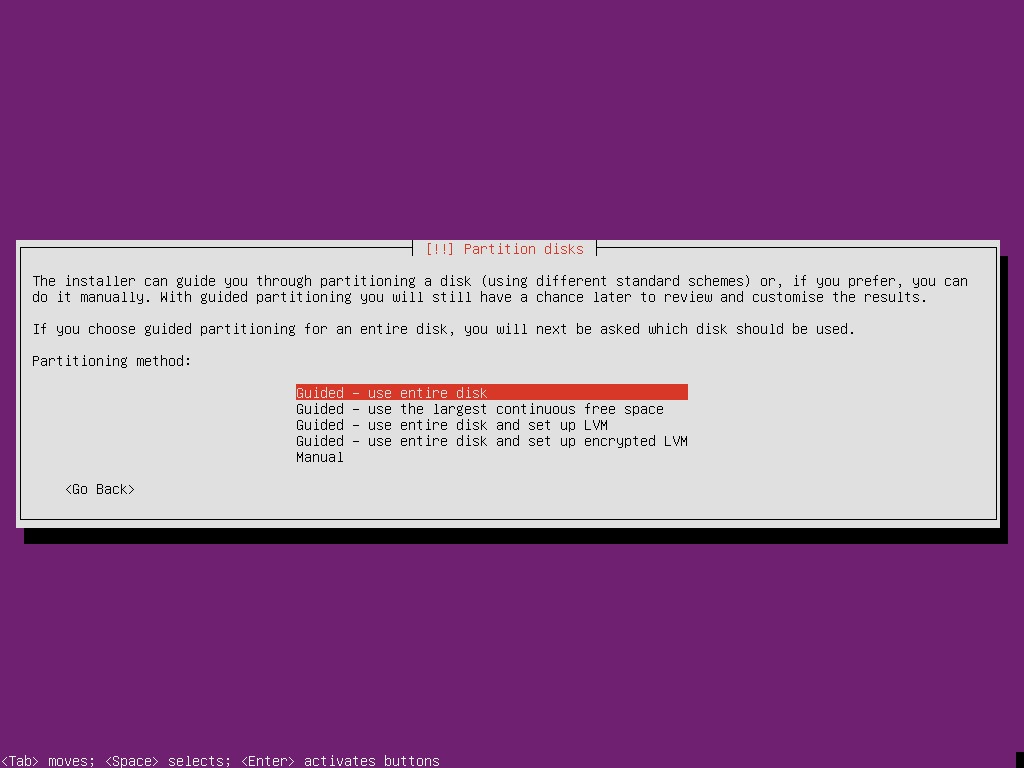
Rysunek 5. Metoda partycjonowania dysku
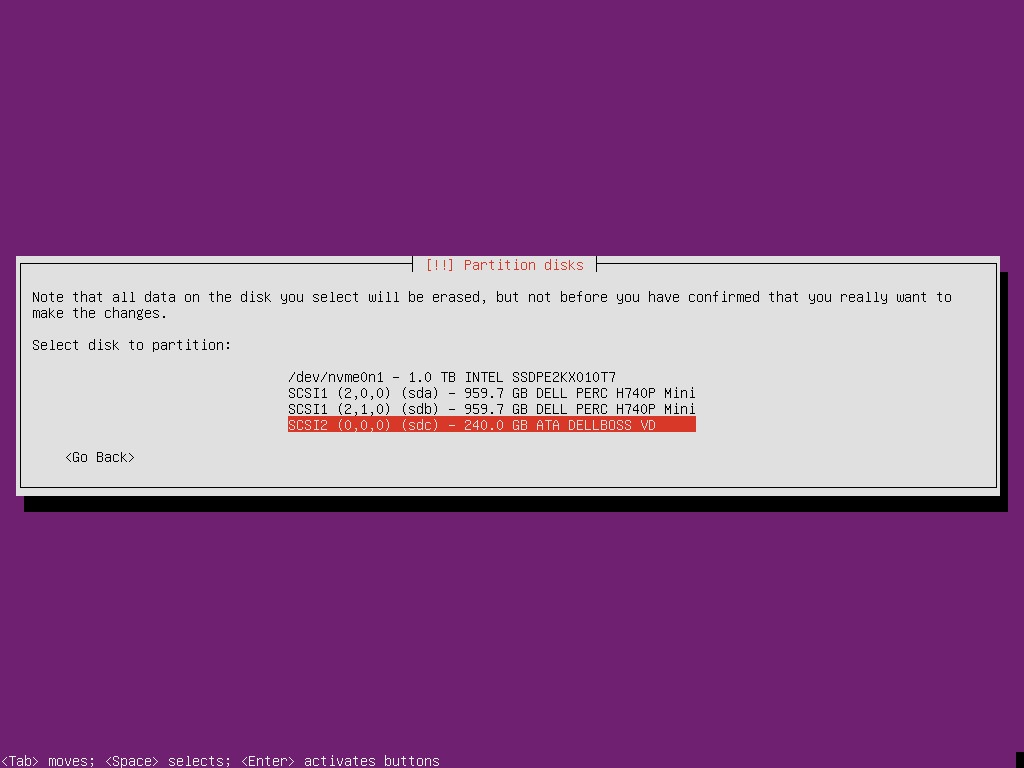
Rysunek 6: Partycja dysku
Automatyczna instalacja systemu Ubuntu
ks.cfg:

%include /tmp/bootdisk.cfg

%pre

# Use DELLBOSS device for OS install if present.

BOSS_DEV=$(readlink -f $(find /dev -name "*DELLBOSS*" | \

                egrep -v -e part -e scsi| head -1))

if [ -n "$BOSS_DEV" ]; then

        echo ignoredisk --only-use="$BOSS_DEV" > /tmp/bootdisk.cfg

fi

%end
Interaktywna instalacja VMware ESXi

Rysunek 7: Instalator ESXi
Automatyczna instalacja VMware ESXi
W przypadku systemu ESXi jest nieco inaczej; instalator może wykryć dysk BOSS, więc skrypt kickstartu ma tylko jedną linię.
install --overwritevmfs --firstdisk="DELLBOSS VD"
Interaktywna instalacja w systemie Microsoft Windows
Zapewnienie instalacji systemu operacyjnego na karcie BOSS może stanowić wyzwanie w przypadku serwera z wieloma dyskami. W tym przykładzie karta BOSS to Dysk 6, ale nie jest to od razu widoczne w Zarządzaniu dyskami. (Uwaga: Na tym zrzucie ekranu system operacyjny został już w pełni zainstalowany). Karta BOSS nie jest zidentyfikowana na najwyższym poziomie, ale można ją zidentyfikować, klikając prawym przyciskiem myszy Dysk 6 i wybierając Properties.
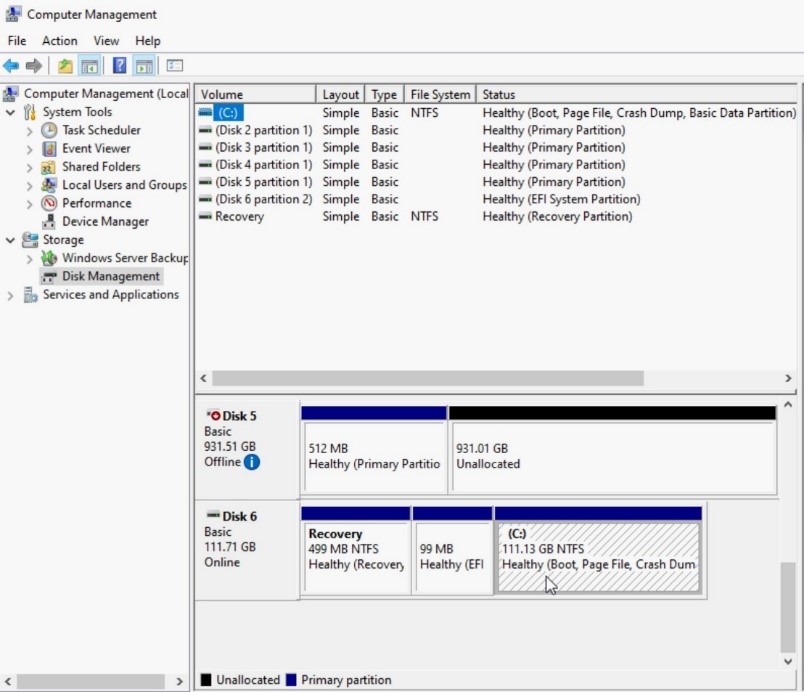
Rysunek 8: Zarządzanie dyskami
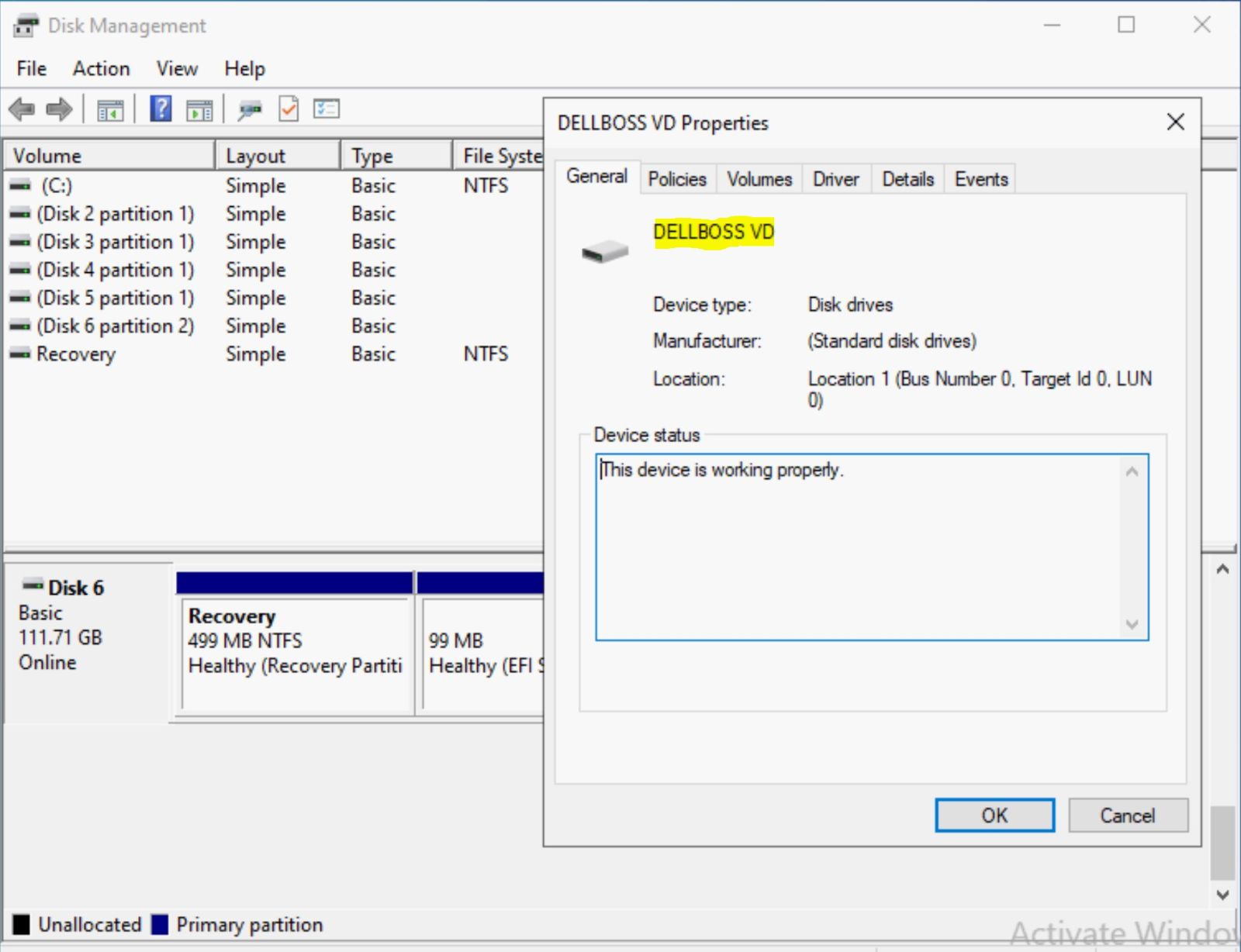
Rysunek 9: Widok właściwości rozwiązania Dell Boot Optimized Storage Subsystem
Ponadto standardowy proces instalacji systemu Windows przy użyciu WinPE stwarza pewne wyzwania. PowerShell nie jest domyślnie dostępny w WinPE (choć można go dodać), a do identyfikacji karty BOSS dostępne są tylko określone narzędzia. Na standardowych ekranach instalacyjnych nie ma identyfikatora karty BOSS, jak pokazano na poniższych zrzutach ekranu.
Znajomość rozmiaru karty BOSS jest przydatna w ukierunkowaniu instalacji na kartę. Aby się upewnić, wywołaj okno wiersza poleceń w WinPE używając Shift-F10.
Na poniższych zrzutach ekranu dysk 6 nie może być jednoznacznie zidentyfikowany jako karta BOSS. Ten przykład ma sześć dysków, ale niektóre serwery mają o wiele więcej.

Rysunek 10. Wybór

dysku systemu WindowsRysunek 11: Wybór dysku w systemie Windows
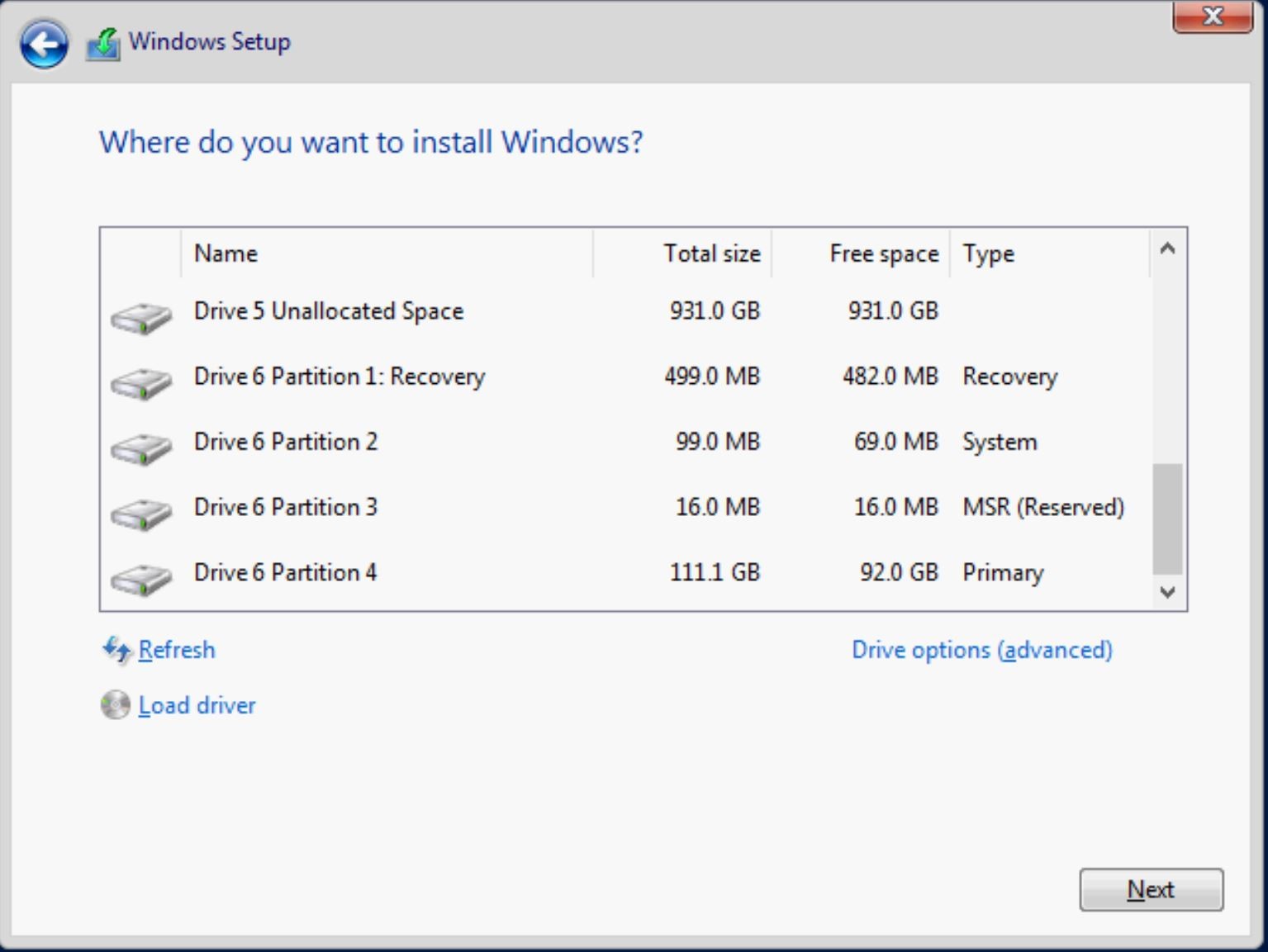
Rysunek 12. Wybór dysku w systemie Windows
Rozwiązaniem jest interfejs wiersza poleceń. Aby otworzyć wiersz polecenia, naciśnij Shift-F10 w WinPE w dowolnym momencie podczas instalacji systemu Windows.
1. Diskpart: Jedynym problemem związanym z programem DiskPart jest wymóg wybrania dysku przed uruchomieniem dysku szczegółów, jak pokazano poniżej. Wymaga to odgadnięcia, który dysk wybrać. Ponownie, znajomość rozmiaru urządzenia BOSS M.2 jest ważna. Wybór odpowiedniego dysku powoduje wyświetlenie dysku wirtualnego DELLBOSS:
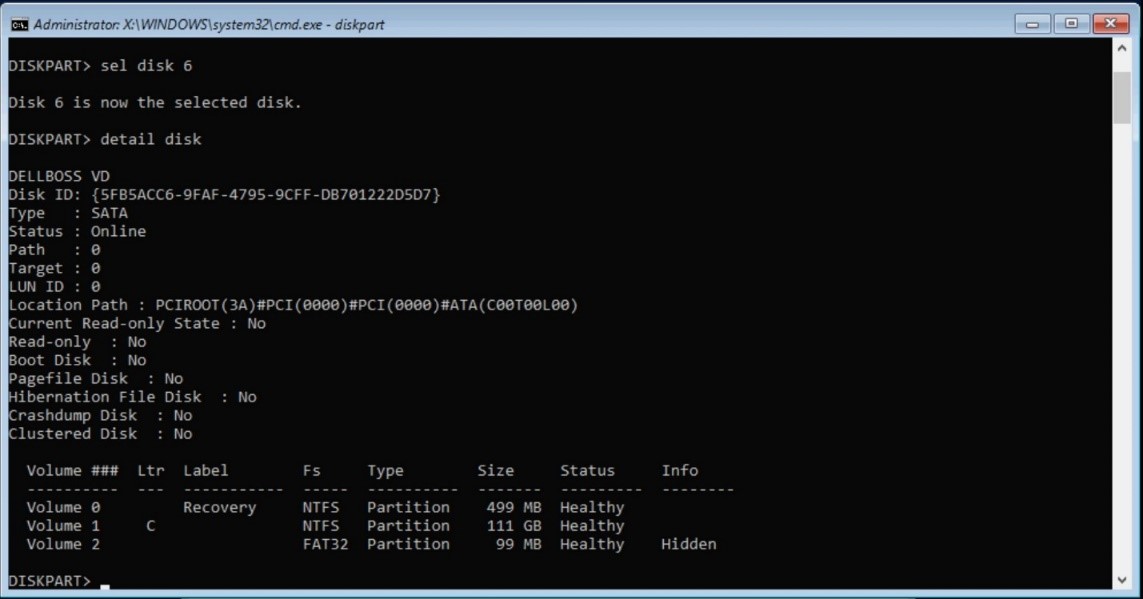
Rysunek 13. Diskpart
2. Istnieje wiele sposobów identyfikacji karty BOSS przy użyciu PowerShell. Jednak program PowerShell nie jest domyślnie dostępny w środowisku WinPE, więc nie jest przydatny, jeśli nie został dodany lub system operacyjny nie został w pełni zainstalowany.

Rysunek 14. Program PowerShell nie jest dostępny w środowisku WinPE
3. Interfejs wiersza poleceń Windows Management Instrumentation (WMIC) może pomóc nam z pewnością wybrać urządzenie Dell BOSS. WMIC jest dostępny w pełnym systemie operacyjnym i WinPE.
Użyj następujących poleceń, aby zidentyfikować kartę BOSS:
WMIC
Diskdrive get model, name
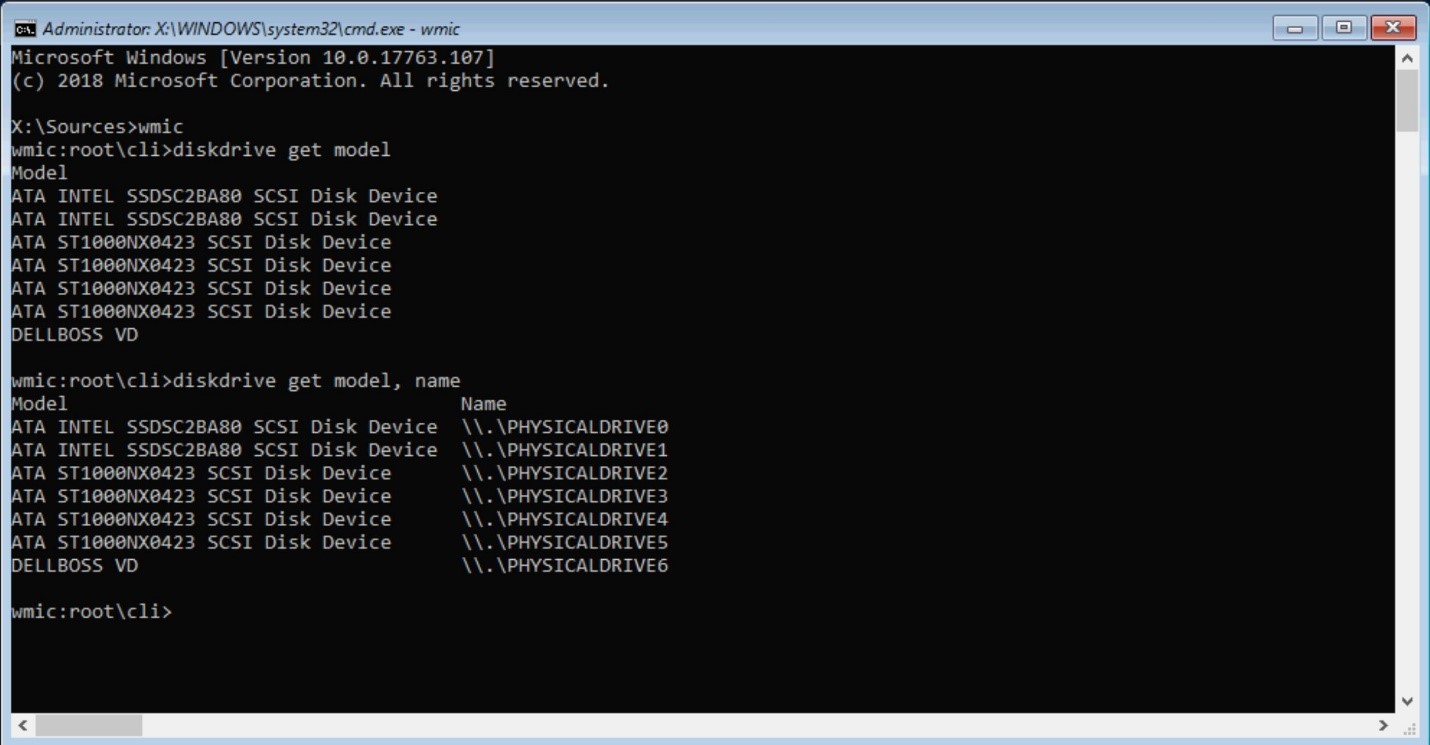
Rysunek 15. Dane wyjściowe WMIC Za
pomocą WMIC można powiązać lokalizację dysku twardego z nazwą DELLBOSS VD. (Patrz PHYSICALDRIVE6 powyżej).
Automatyczna instalacja w systemie Microsoft Windows
Po poznaniu lokalizacji fizycznej przy użyciu jednej z powyższych metod (DiskPart lub WMIC) w skrypcie można użyć następujących elementów:
Diskpart

SELECT DISK=<disk location path> command to select each drive.
Na przykład:
SELECT DISK=PCIROOT(0)#PCI(0100)#ATA(C00T00L00)
W powyższym przykładzie serwera polecenie brzmiałoby:
SELECT DISK=PCIROOT(3A)#PCI(0000)#PCI(0000)#ATA(C00T00L00)
Poniżej znajduje się prosty przykład formatowania dysku.
Uwaga: Prawdziwy skrypt instalacyjny systemu operacyjnego jest bardziej skomplikowany w celu uwzględnienia wszystkich standardowych partycji utworzonych podczas instalacji systemu Windows. Więcej informacji można znaleźć na tej stronie .
.
.
Utwórz plik tekstowy (diskpart.txt), korzystając ze ścieżki pokazanej powyżej:
SELECT DISK=PCIROOT(3A)#PCI(0000)#PCI(0000)#ATA(C00T00L00)
CLEAN
CREATE PART PRI
SELECT PART 1
ACTIVE
ASSIGN
FORMAT FS=NTFS QUICK
EXIT
Utwórz skrypt instalacyjny systemu operacyjnego lub plik wsadowy i dodaj poniższy wiersz:
DISKPART /s diskpart.txt
Metody alternatywne: Identyfikacja karty BOSS przy użyciu programu PowerShell, WMI i rejestru.
PowerShell
W systemie Windows program PowerShell może wyświetlić "przyjazną nazwę" (DELLBOSS VD) przy użyciu Get-Disk lub Get-PhysicalDisk , jak pokazano poniżej. Ten przykład pokazuje, że karta BOSS nie zawsze jest wyliczana jako dysk 0. Jest on pokazany tutaj jako dysk 12:
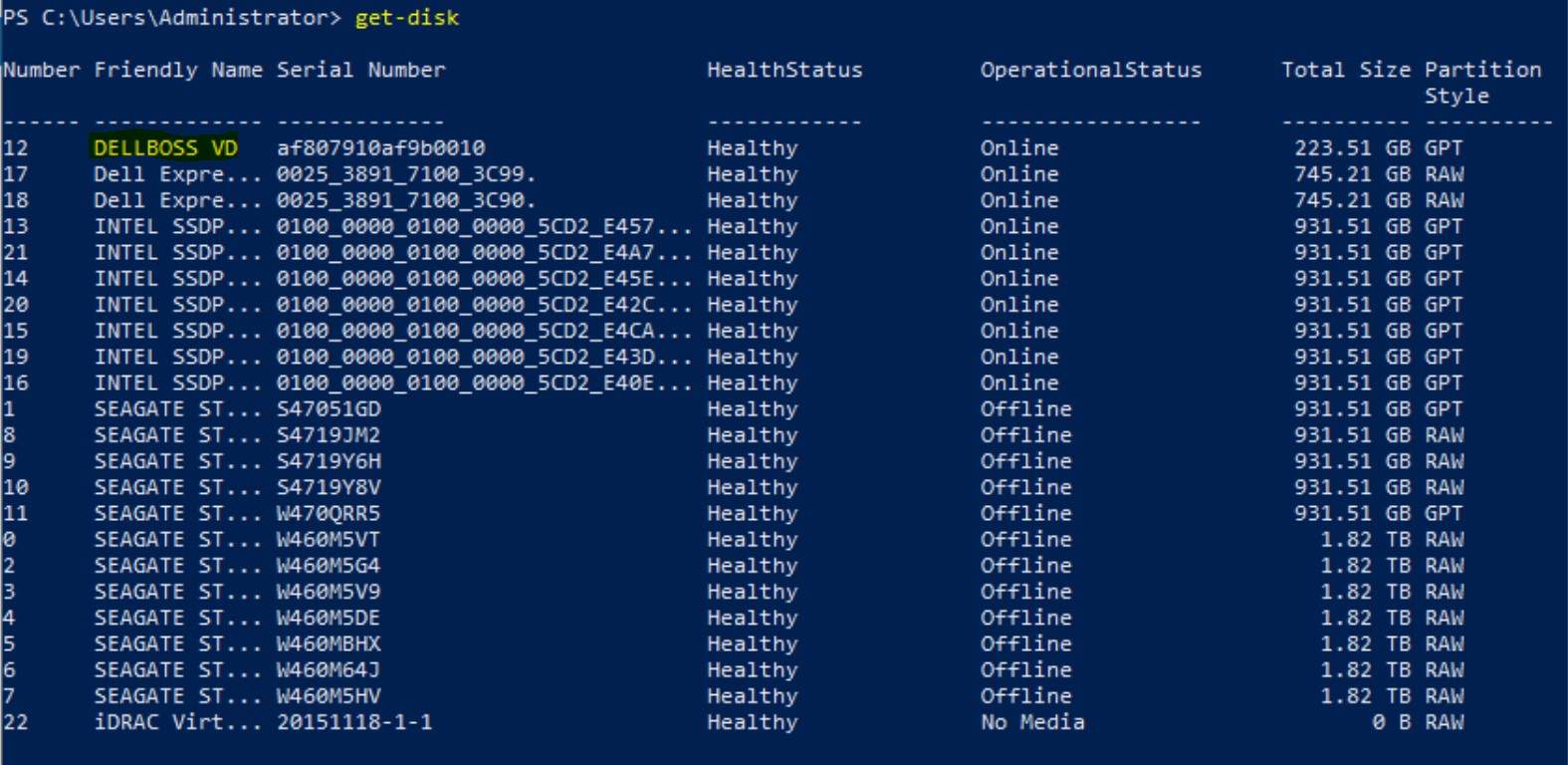 Rysunek 16: Program PowerShell
 Get-Disk Wyjście

Rysunek 17. Dane wyjściowe dysku fizycznego pobierania programu PowerShell

Rysunek 18. Program PowerShell Get-PhysicalDisk Filtrowane dane wyjściowe
Hierarchia WMI
Nie jest to najprostsza metoda, ale możesz użyć WbemTest do identyfikowania karty BOSS przez przechodzenie przez hierarchię WMI.
- Uruchom narzędzie, wpisując
wbemtestw wierszu polecenia. - Połącz się z
root\cimv2Namespace. - Kliknij Enum Classes, wybierz Recursive i kliknij OK, aby otworzyć listę klas.
- Kliknij dwukrotnie
Win32_DiskDrive, a następnie kliknij opcję Instancje, aby wyświetlić listę wszystkich dysków w systemie - Kliknij dwukrotnie kolejno każde z wymienionych urządzeń i sprawdź jego właściwość Caption.
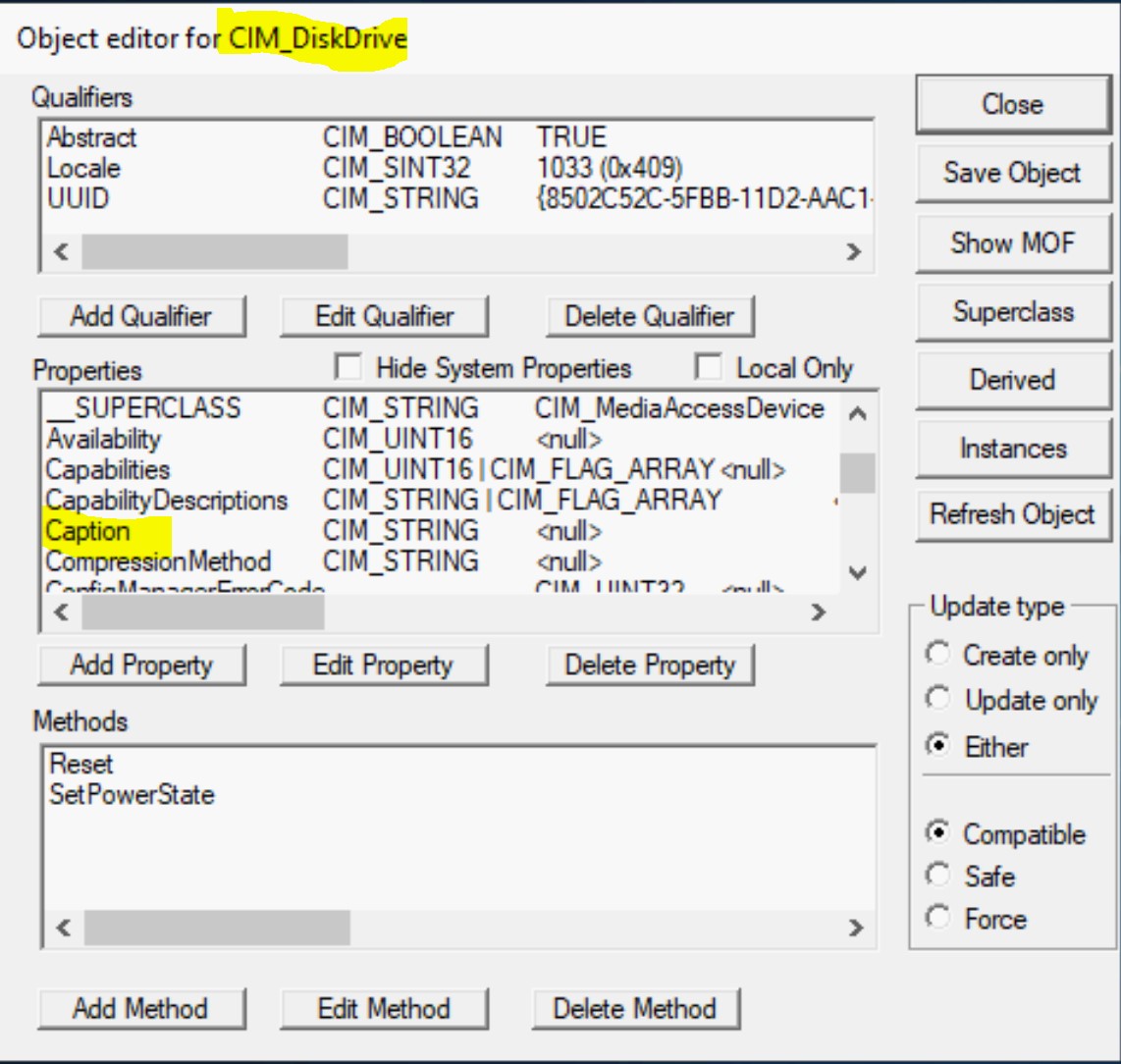
Rysunek 19. WBEMTEST Ekran aplikacji PowerShell
Get-WmiObject Polecenie cmdlet zapewnia prostszy sposób wyświetlania tych samych informacji:
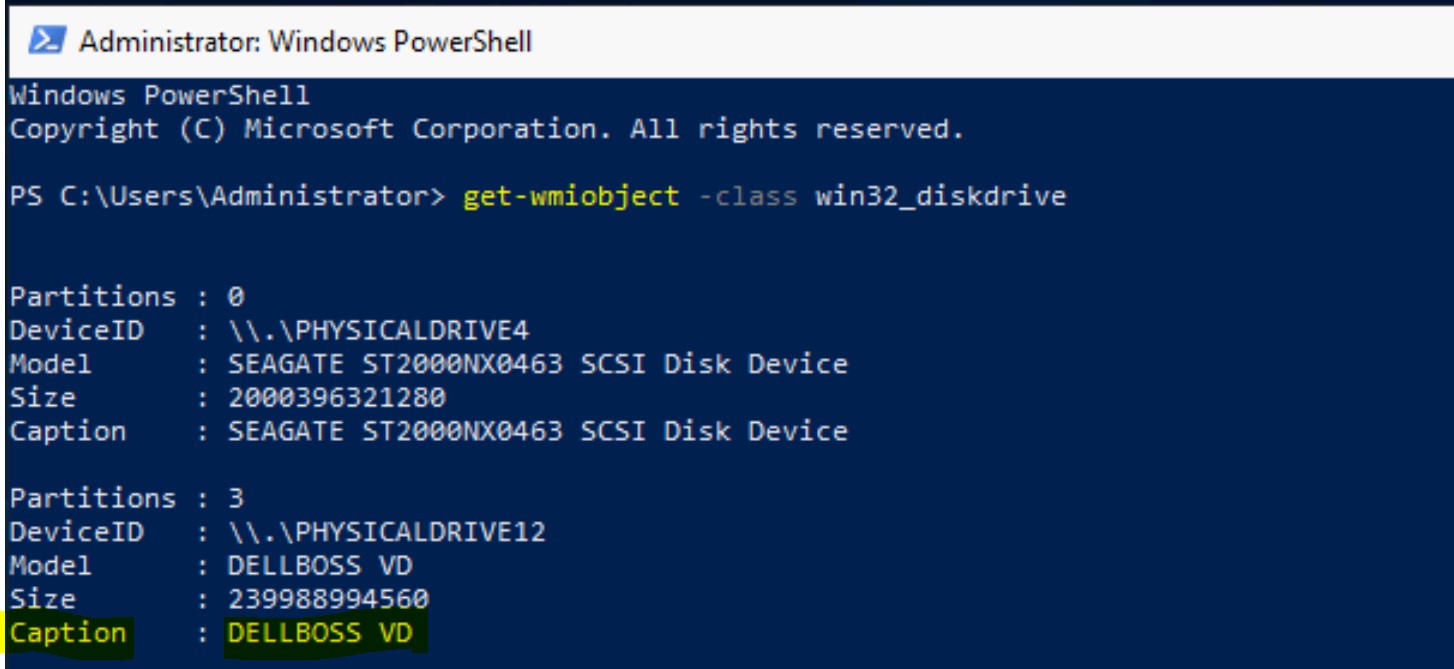
Rysunek 20. Program PowerShell Get-WmiObject Wyjście
Ścieżka rejestru
HKEY_LOCAL_MACHINE\HARDWARE\DEVICEMAP\Scsi\Scsi Port #\Scsi Bus #\Target Id #\Logical Unit Id #\Identifier
Ważne: Najłatwiej jest wyszukać DELLBOSS w Edytorze rejestru, aby uzyskać właściwą ścieżkę (port, magistrala i cel), zwłaszcza jeśli system zawiera wiele dysków. Ścieżka pokazana poniżej jest tylko przykładem.
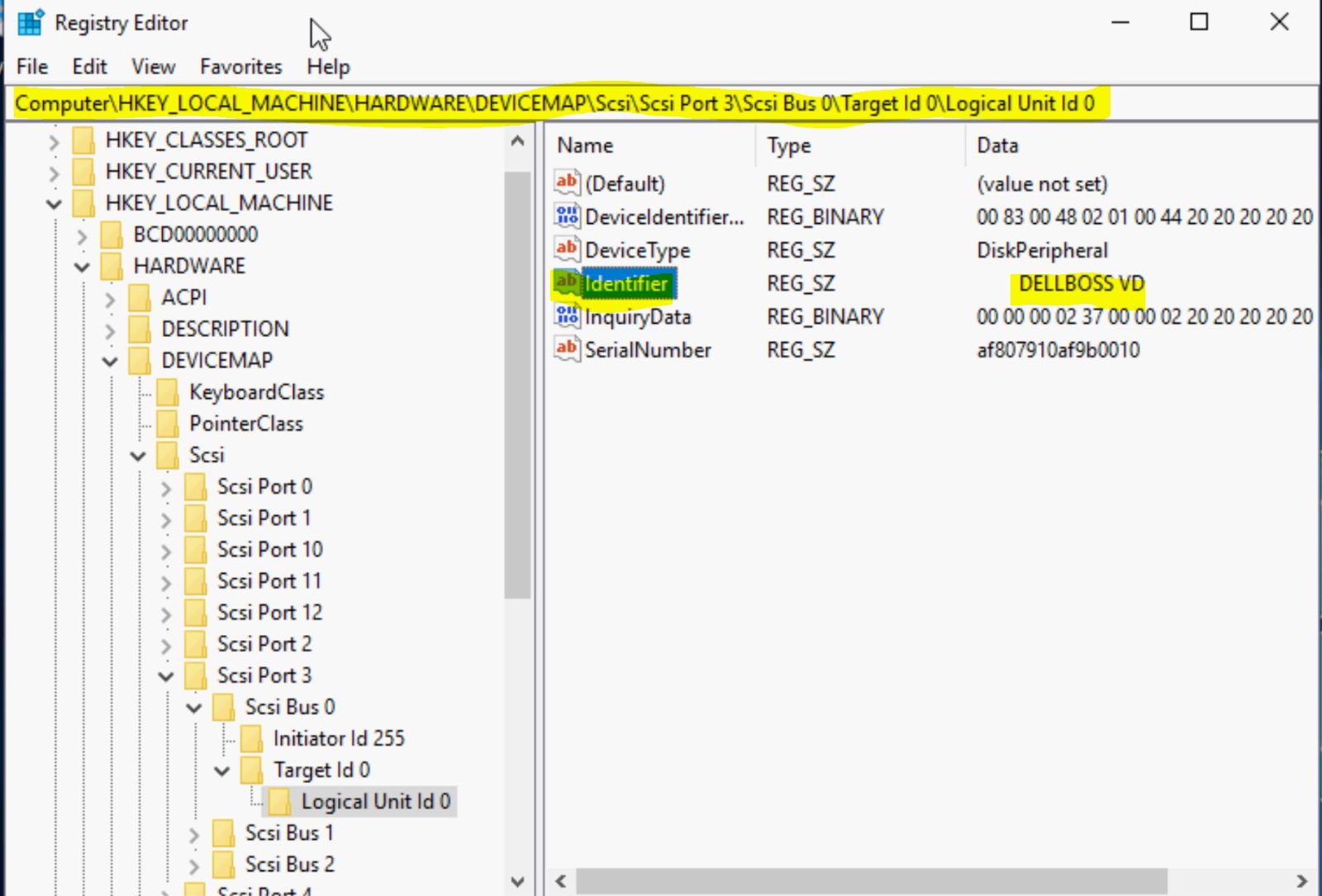
Rysunek 21. Rejestr systemu Windows
Polecenia RACADM do identyfikacji i instalacji poza pasmem
Pomoc techniczna firmy Dell tworzy obraz ISO na żywo zawierający program racadm i inne niezbędne narzędzia. Klienci mogą użyć tego ISO do uruchomienia systemu Linux i wykonania zadań racadm. Kliknij tutaj , aby uzyskać więcej informacji.
Poniżej znajduje się kilka fragmentów skryptu używanego do wdrożenia w BOSS przy użyciu poleceń RACADM:
# Identify

##Get the list of all AHCI controllers and grab the BOSS controller.

racadm storage get controllers | grep -i ahci > /tmp/all_ctrls.txt

for ctrl in `cat /tmp/all_ctrls.txt`;do if [[ `racadm storage get controllers:$ctrl -p Name | grep -i boss` ]];then boss_ctrl=$ctrl;fi;done


# Configure RAID

##BOSS SSD drives are of form factor M.2. Capture the m.2 for factor physical disks

racadm storage get pdisks > /tmp/all_disks.txt

racadm storage get pdisks:$disk -p FormFactor | grep -i 'm.2'

##Create a VD (raid 1) on the two BOSS PDs

racadm storage createvd:$boss_ctrl -rl r1 -name boss_ssd -pdkey:${boss_disks[0]},${boss_disks[1]}


# Change boot order in bios to boot from.

racadm set BIOS.BootSettings.HddSeq <AHCI controller> && /opt/dell/srvadmin/sbin/racadm set BIOS.BootSettings.HddFailover Enabled
Odniesienia
Rozwiązanie pamięci masowej Dell PowerEdge zoptymalizowane pod kątem rozruchu — BOSS
Polecenie Kickstart Ignoredisk
Dyski twarde i partycje systemu Windows
Affected Products
Boot Optimized Server Storage (BOSS), Storage Spaces Direct R440 Ready Node, Storage Spaces Direct R640 Ready Node, Storage Spaces Direct R740xd Ready Node, Storage Spaces Direct R740xd2 Ready node, OEMR R240, OEMR R250, OEMR XE R250, OEMR R260
, OEMR XE R260, OEMR R340, OEMR R350, OEMR XE R350, OEMR R360, OEMR XE R360, OEMR R440, PowerEdge XR2, OEMR R450, OEMR R540, OEMR R550, OEMR R5500, OEMR R640, OEMR XL R640, OEMR R6415, OEMR R650, OEMR R650xs, OEMR R6515, OEMR R6525, OEMR R660, OEMR XL R660, OEMR R660xs, OEMR R6615, OEMR R6625, OEMR R740, OEMR XL R740, OEMR R740xd, OEMR XL R740xd, OEMR R740xd2, OEMR R7415, OEMR R7425, OEMR R750, OEMR R750xa, OEMR R750xs, OEMR R7515, OEMR R7525, OEMR R760, OEMR R760xa, OEMR R760XD2, OEMR XL R760, OEMR R760xs, OEMR R7615, OEMR R7625, OEMR R840, OEMR R860, OEMR R940, OEMR R940xa, OEMR R960, OEMR T340, OEMR T350, OEMR T360, OEMR T440, OEMR T550, OEMR T560, OEMR T640, OEMR XL R240, OEMR XL R340, OEMR XL R660xs, OEMR XL R6615, OEMR XL R6625, OEMR XL R760xs, OEMR XL R7615, OEMR XL R7625, OEMR XR11, OEMR XR12, Poweredge C4140, PowerEdge C6420, PowerEdge C6520, PowerEdge C6525, PowerEdge C6615, PowerEdge C6620, PowerEdge HS5610, PowerEdge HS5620, PowerEdge MX740C, PowerEdge MX750c, PowerEdge MX760c, PowerEdge MX840C, PowerEdge R240, PowerEdge R250, PowerEdge R260, PowerEdge R340, PowerEdge R350, PowerEdge R360, PowerEdge R440, PowerEdge R450, PowerEdge R540, PowerEdge R550, PowerEdge R640, PowerEdge R6415, PowerEdge R650, PowerEdge R650xs, PowerEdge R6515, PowerEdge R6525, PowerEdge R660, PowerEdge R660xs, PowerEdge R6615, PowerEdge R6625, PowerEdge R740, PowerEdge R740XD, PowerEdge R740XD2, PowerEdge R7415, PowerEdge R7425, PowerEdge R750, PowerEdge R750XA, PowerEdge R750xs, PowerEdge R7515, PowerEdge R7525, PowerEdge R760, PowerEdge R760XA, PowerEdge R760xd2, PowerEdge R760xs, PowerEdge R7615, PowerEdge R7625, PowerEdge R840, PowerEdge R860, PowerEdge R940, PowerEdge R940xa, PowerEdge R960, PowerEdge T350, PowerEdge T360, PowerEdge T440, PowerEdge T550, PowerEdge T560, PowerEdge T640, PowerEdge XE8545, PowerEdge XE8640, PowerEdge XE9640, PowerEdge XE9680, PowerEdge XE9680L, PowerEdge XR11, PowerEdge XR12, VxFlex Ready Node R640, VxFlex Ready Node R740xd, Dell EMC vSAN C6420 Ready Node, Dell EMC vSAN MX740c Ready Node, Dell EMC vSAN MX750c Ready Node, Dell vSAN Ready Node MX760c, Dell EMC vSAN R440 Ready Node, Dell EMC vSAN R640 Ready Node, Dell EMC vSAN R6415 Ready Node, Dell EMC vSAN R650 Ready Node, Dell EMC vSAN R6515 Ready Node, vSAN Ready Node R660, Dell vSAN R6615 Ready Node, Dell EMC vSAN R740 Ready Node, Dell EMC vSAN R740xd Ready Node, Dell EMC vSAN R750 Ready Node, Dell EMC vSAN R7515 Ready Node, Dell EMC vSAN R760 Ready Node, Dell vSAN R7615 Ready Node, Dell vSAN Ready Node R7625, Dell EMC vSAN R840 Ready Node, Dell EMC vSAN T350 Ready Node, VxFlex Ready Node R840
...
Article Properties
Article Number: 000177584
Article Type: How To
Last Modified: 12 May 2026
Version: 15
Find answers to your questions from other Dell users
Support Services
Check if your device is covered by Support Services.