PowerEdge: Como automatizar a implementação do sistema operacional para o Dell BOSS: técnicas para diferentes sistemas operacionais
Summary: Este artigo apresenta informações sobre as placas PCIe Boot Optimized Storage Solution (BOSS) da Dell. Ele também apresenta instruções para instalar o Windows, Red Hat, SUSE, Ubuntu e distribuições relacionadas do Linux nessas placas. ...
This article applies to
This article does not apply to
This article is not tied to any specific product.
Not all product versions are identified in this article.
Instructions
O dispositivo Dell Boot Optimized Storage Solution (BOSS) é uma placa PCIe dedicada compatível com duas unidades SSD M.2, padrão para uma configuração RAID 1. Ele foi projetado para ser a unidade de inicialização do sistema operacional, liberando todas as outras unidades para uso como dispositivos de armazenamento de dados ou cache. É uma maneira simples de garantir que os compartimentos de unidade principais possam ser totalmente usados para tarefas mais importantes do que a inicialização do sistema operacional.
No entanto, como a placa BOSS está sujeita à enumeração normal de dispositivos, é possível que um dispositivo de inicialização diferente apareça como o primeiro dispositivo na ordem de inicialização do BIOS. Isso pode causar problemas ao implementar o sistema operacional de maneira programática.
As informações a seguir mostram como marcar ou identificar a placa Dell BOSS para garantir que o sistema operacional esteja instalado nele. Pesquisar e usar o "nome amigável" - por exemplo, DELLBOSS VD - é a maneira correta de garantir que o sistema operacional esteja instalado no BOSS. Cada sistema operacional pode localizar e usar a placa BOSS com os vários métodos detalhados neste artigo.
Importante: Os exemplos a seguir usam DELLBOSS VD como o nome da placa BOSS. No entanto, algumas versões mais recentes da placa BOSS podem usar outros nomes, como Dell BOSS-N1. O nome da placa deve ser óbvio ao realizar uma instalação interativa, mas os scripts de instalação automatizada abaixo devem ser ajustados conforme necessário. Pode ser necessário realizar as etapas iniciais de uma instalação interativa para determinar o nome da placa antes de realizar uma instalação automatizada.
Mostrar tudo | Ocultar tudo
Identificação do dispositivo BOSS no sistema operacional Linux
Os dispositivos BOSS contêm a string DELLBOSS na propriedade Model do dispositivo. Ela pode ser usada para identificá-lo, como visto neste exemplo:
# cat /proc/scsi/scsi

Attached devices:

Host: scsi0 Channel: 00 Id: 00 Lun: 00

  Vendor: ATA      Model: DELLBOSS VD      Rev: MV.R

  Type:   Direct-Access                    ANSI  SCSI revision: 05

Host: scsi2 Channel: 00 Id: 00 Lun: 00

  Vendor: Marvell  Model: Console          Rev: 1.01

  Type:   Processor                        ANSI  SCSI revision: 05
Sistemas operacionais baseados em Linux usam udev para criar links simbólicos em /dev/disk/by-id/ que pode ser usado para localizar um dispositivo BOSS, conforme mostrado abaixo:
# ls -l /dev/disk/by-id/

total 0

lrwxrwxrwx. 1 root root  9 Jan 13 15:02 ata-DELLBOSS_VD_6668c813b78a0010 -> ../../sda
Essa propriedade pode ser usada em scripts de instalação automatizada para detectar a presença de uma placa BOSS e instruir o instalador a usá-la na instalação.
Instalação interativa do Red Hat Enterprise Linux e derivativos (CentOS, Scientific Linux, Fedora)
Ao realizar uma instalação interativa, o usuário tem a oportunidade de escolher o dispositivo BOSS como o dispositivo de instalação ou inicialização principal. O dispositivo BOSS é exibido como ATA DELLBOSS VD, conforme mostrado no diagrama abaixo. Escolher o dispositivo ATA DELLBOSS VD garante que o instalador coloque os arquivos do sistema operacional no dispositivo BOSS e, ao mesmo tempo, deixe as outras unidades intactas.
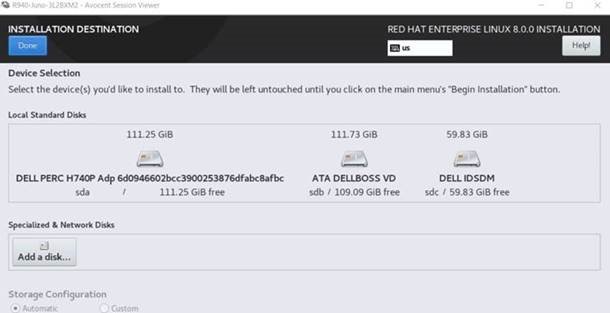
Figura 1: Destino da instalação
Instalação automatizada do Red Hat Enterprise Linux e derivativos
Para a instalação automatizada (kickstart), um script de pré-instalação pode ser usado para garantir que o instalador coloque o sistema operacional na unidade correta. O script a seguir identifica o dispositivo BOSS pesquisando dispositivos com o campo de modelo contendo DELLBOSS. Ele instrui o instalador a usar o dispositivo exclusivamente, ignorando todos os outros dispositivos de armazenamento disponíveis para o instalador.
ks.cfg:

%include /tmp/bootdisk.cfg

%pre

# Use DELLBOSS device for OS install if present.

BOSS_DEV=$(find /dev -name "*DELLBOSS*" -printf %P"\n" | \

                egrep -v -e part -e scsi| head -1)

if [ -n "$BOSS_DEV" ]; then

        echo ignoredisk --only-use="$BOSS_DEV" > /tmp/bootdisk.cfg

fi

%end
Aqui está um exemplo /tmp/bootdisk.cfg que contém o nome do dispositivo BOSS que o instalador deve usar.
# cat /tmp/bootdisk.cfg

ignoredisk --only-use=disk/by-id/ata-DELLBOSS_VD_6668c813b78a0010
Instalação interativa do SUSE e derivativos
As instalações interativas de sistemas operacionais baseados em SUSE não listam os rótulos dos dispositivos, apenas os nomes dos dispositivos. Como resultado, o usuário deve alternar para um console de texto para obter o nome do dispositivo BOSS.
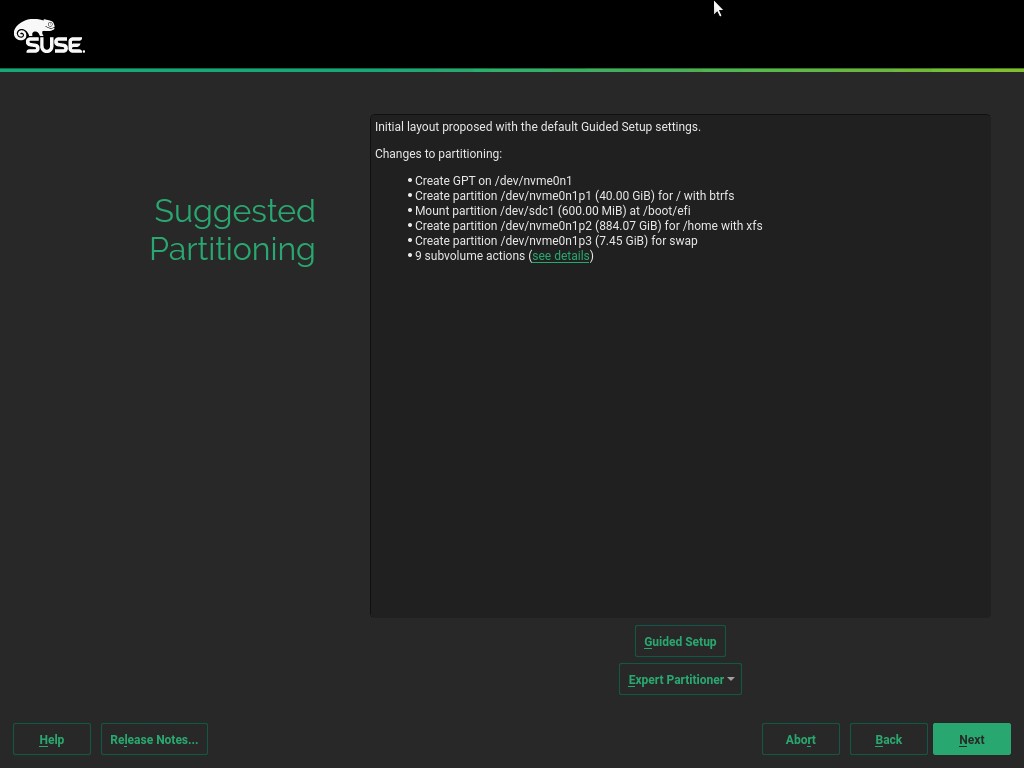
Figura 2: Partição sugerida.
Na tela Particionamento sugerido , escolha Configuração guiada.
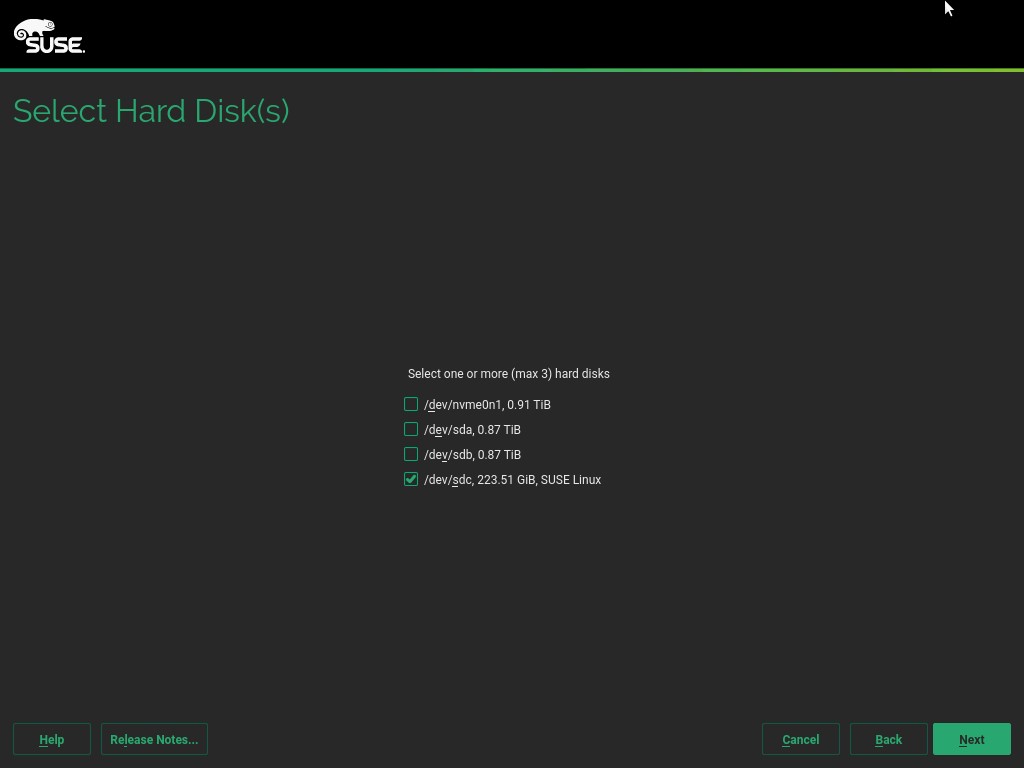
Figura 3: Seleção
do disco rígido Alterne para um console pressionando Ctrl+Alt+F2. No prompt de comando, digite o seguinte comando para exibir o nome do dispositivo SCSI do dispositivo BOSS que deve ser usado para a instalação.
Nota: A coluna
chvt 7 O comando sai do console:
# lsscsi| grep DELLBOSS
# chvt 7
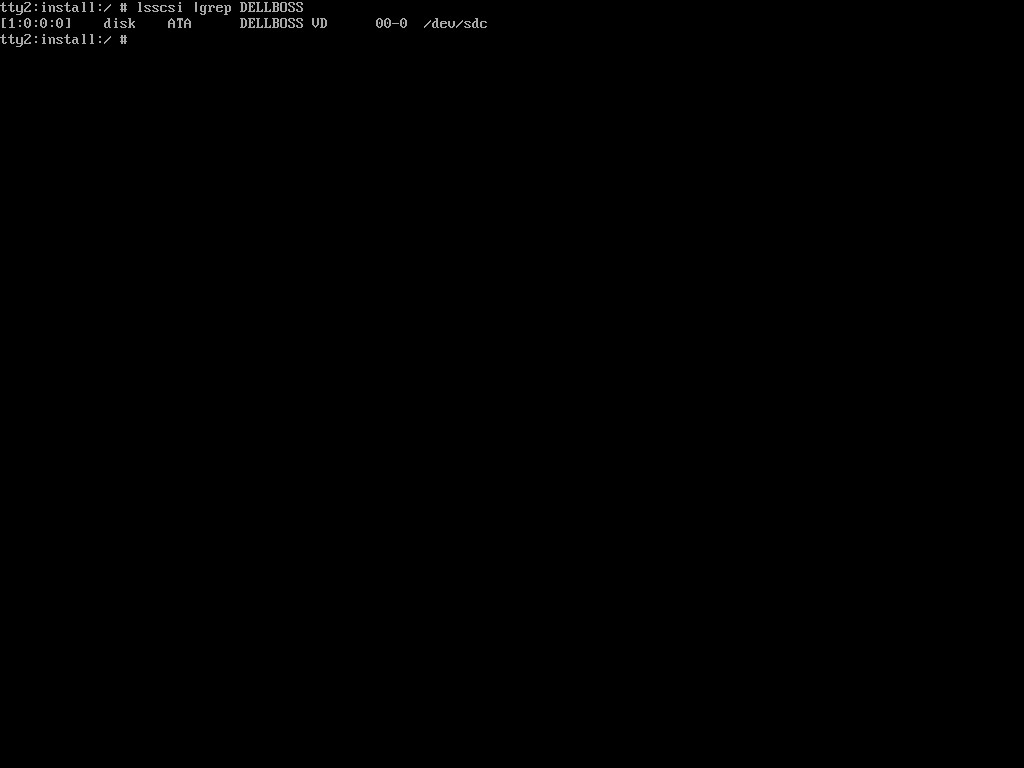
Figura 4: lsscsi resultado
Na tela Select Hard Disk , selecione o nome do dispositivo SCSI na janela lsscsi Resultado do comando acima, garantindo que todos os outros dispositivos não estejam selecionados.
Continue com a instalação. Isso garante que o sistema operacional esteja instalado no dispositivo BOSS.
Instalação automatizada do SUSE e derivativos
- Para instalações automatizadas, o seguinte pode ser adicionado a
autoyast.xml:
##Sample pre-script section in the autoyast file to extract the device name for BOSS device.

<pre-scripts config:type="list">

   <script>

       <feedback config:type="boolean">true</feedback>

       <debug config:type="boolean">false</debug>

       <filename>pre.sh</filename>

       <interpreter>shell</interpreter>

       <source><![CDATA[

# Use DELLBOSS device for OS install if present.

DEV=$(find /dev -name "*DELLBOSS*" | egrep -v -e part -e scsi| head -1)

if [ -n "$DEV" ]; then

                BOSS_DEV=$(basename $(readlink $DEV))

                sed -e "s/@ROOT_DEVICE@/$BOSS_DEV/" /tmp/profile/autoinst.xml >/tmp/profile/modified.xml

                cp /tmp/profile/modified.xml /tmp/profile/autoinst.xml

fi

         ]]> </source>

    </script>

   </pre-scripts>


###Sample autoyast partitioning section with ROOT device variable that needs to be replaced by the BOSS device found in the pre-script section above.

  <partitioning config:type="list">

     <drive>

      <device>/dev/@ROOT_DEVICE@</device>

      <disklabel>gpt</disklabel>

      <enable_snapshots config:type="boolean">true</enable_snapshots>

      <initialize config:type="boolean">true</initialize>

      <partitions config:type="list">

        <partition>

          <create config:type="boolean">true</create>

          <crypt_fs config:type="boolean">false</crypt_fs>

          <filesystem config:type="symbol">vfat</filesystem>

          <format config:type="boolean">true</format>

          <fstopt>umask=0002,utf8=true</fstopt>

          <loop_fs config:type="boolean">false</loop_fs>

          <mount>/boot/efi</mount>

          <mountby config:type="symbol">uuid</mountby>

          <partition_id config:type="integer">259</partition_id>

          <partition_nr config:type="integer">1</partition_nr>

          <resize config:type="boolean">false</resize>

          <size>155352576</size>

        </partition>

      </partitions>

    </drive>

  </partitioning>
Instalação interativa do Ubuntu
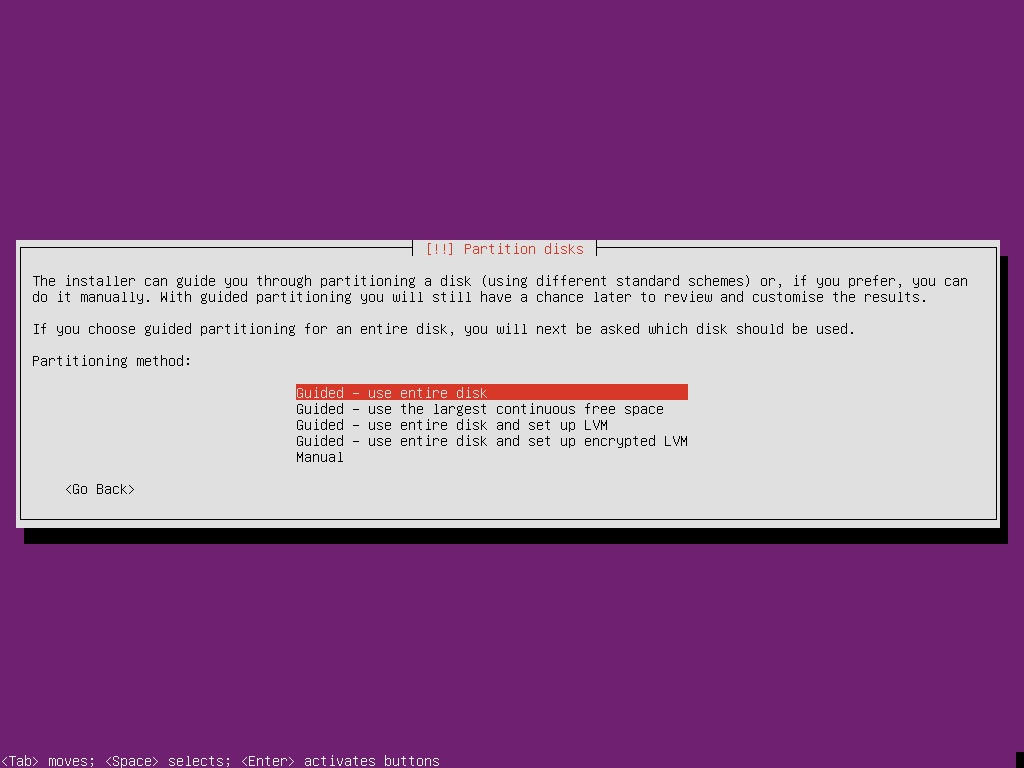
Figura 5: Método da partição do disco
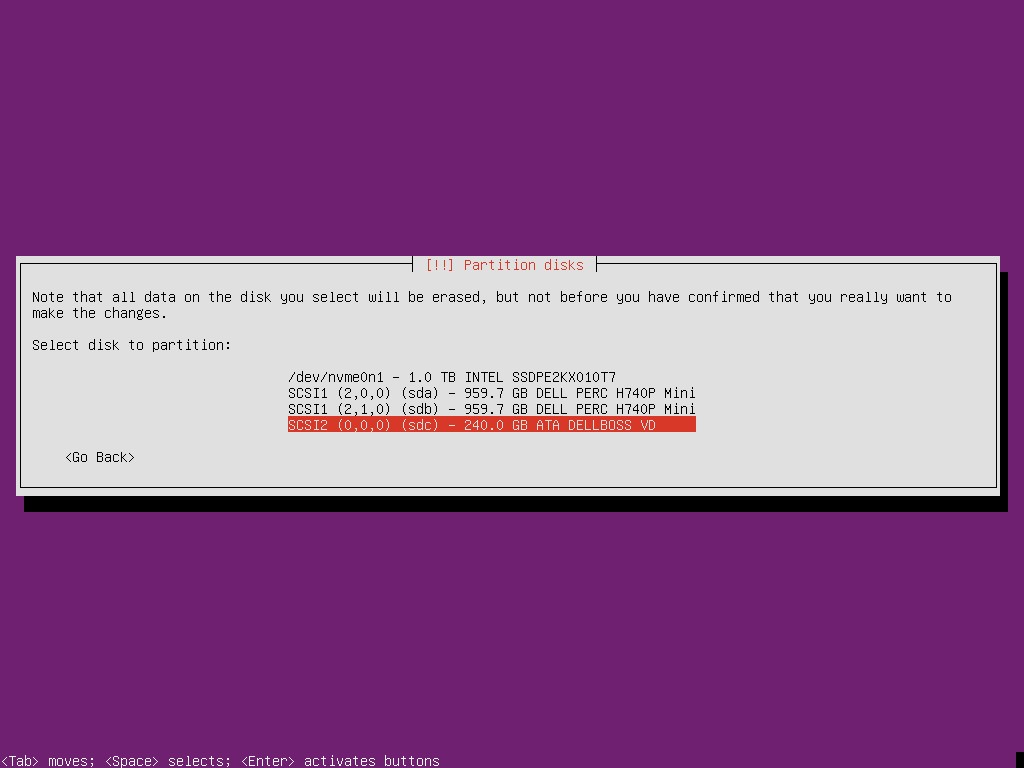
Figura 6: Partição do disco
Instalação automatizada do Ubuntu
ks.cfg:

%include /tmp/bootdisk.cfg

%pre

# Use DELLBOSS device for OS install if present.

BOSS_DEV=$(readlink -f $(find /dev -name "*DELLBOSS*" | \

                egrep -v -e part -e scsi| head -1))

if [ -n "$BOSS_DEV" ]; then

        echo ignoredisk --only-use="$BOSS_DEV" > /tmp/bootdisk.cfg

fi

%end
Instalação interativa do VMware ESXi
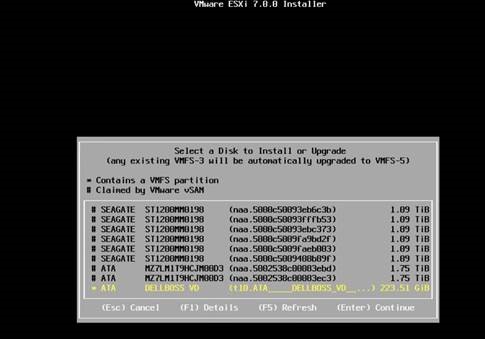
Figura 7: Instalador do ESXi
Instalação automatizada do VMware ESXi
Para o ESXi, é um pouco diferente; o instalador pode detectar a unidade BOSS, portanto, o script de kickstart é apenas uma linha.
install --overwritevmfs --firstdisk="DELLBOSS VD"
Instalação interativa do Microsoft Windows
Garantir que o sistema operacional esteja instalado na placa BOSS pode ser um desafio em um servidor com muitos discos. Neste exemplo, a placa BOSS é o Disk 6, mas isso não fica aparente imediatamente em Disk Management. (Nota: Nesta imagem, o sistema operacional já foi totalmente instalado.) A placa BOSS não é identificada no nível superior, mas pode ser identificada clicando com o botão direito do mouse no Disk 6 e selecionando Properties.
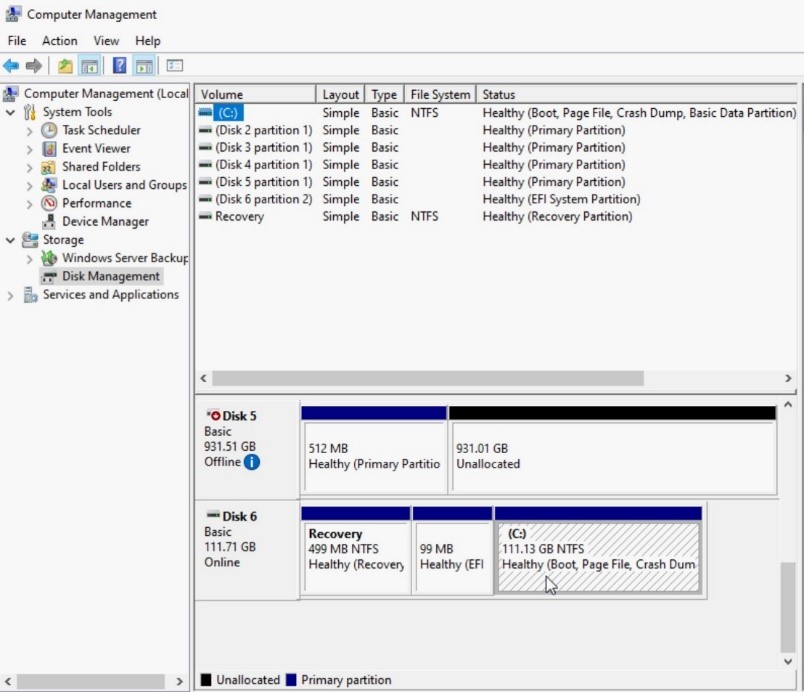
Figura 8: Gerenciamento de Disco
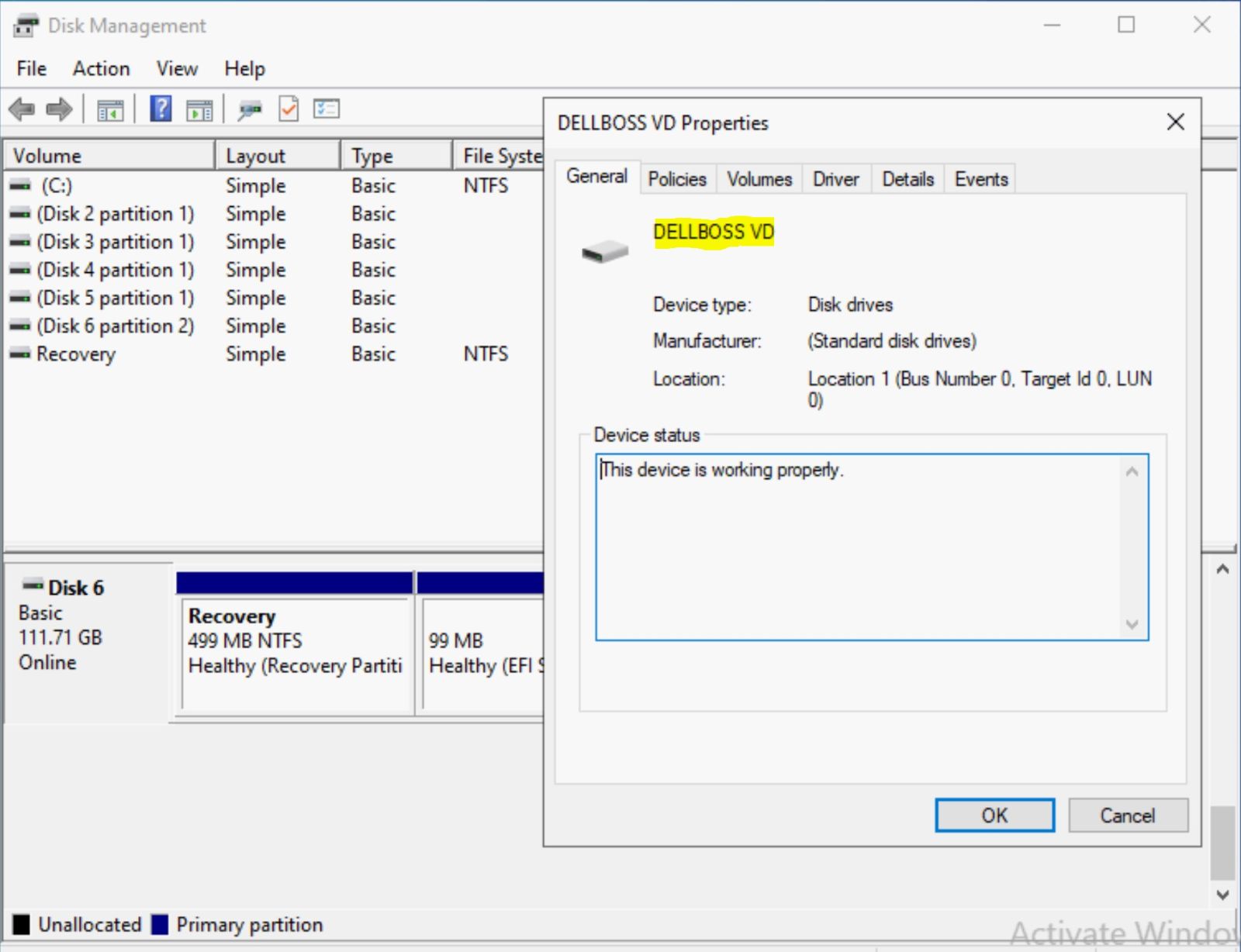
Figura 9: Visualização de propriedades do Dell BOSS
Além disso, o processo de instalação padrão do Windows usando o WinPE cria alguns desafios. Por padrão, o PowerShell não está disponível no WinPE (embora possa ser adicionado), e apenas ferramentas específicas estão disponíveis para usar para identificar a placa BOSS. Não há nenhum identificador para a placa BOSS nas telas de instalação padrão, conforme mostrado nas capturas de tela abaixo.
Saber o tamanho da placa BOSS é útil para direcionar a instalação para a placa. Para ter certeza, abra uma janela de prompt de comando no WinPE usando Shift+F10.
Nas imagens a seguir, o Disk 6 não pode ser explicitamente identificado como a placa BOSS. Este exemplo tem seis unidades, mas alguns servidores têm muito mais.
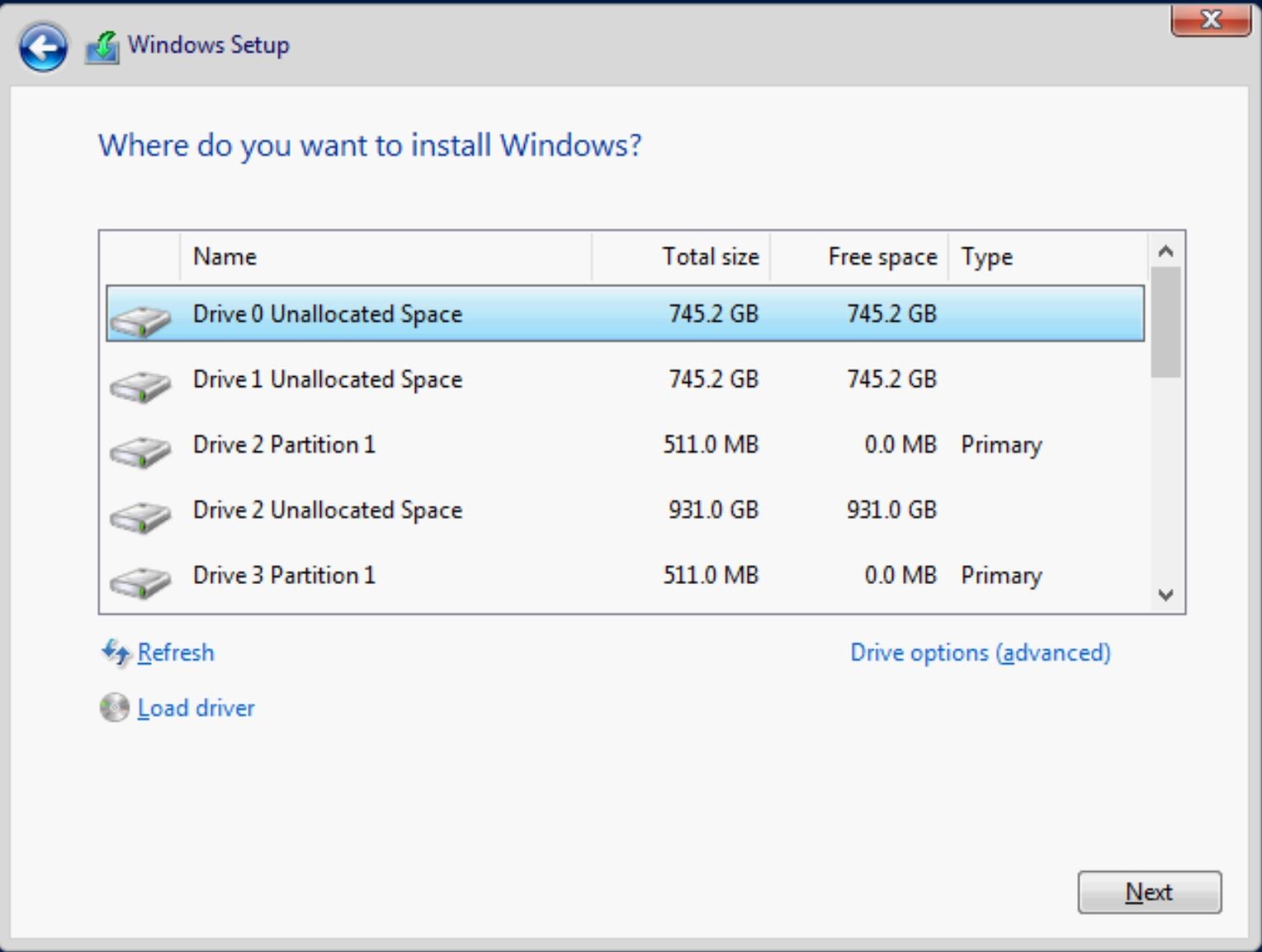
Figura 10: Figura 11 de seleção de
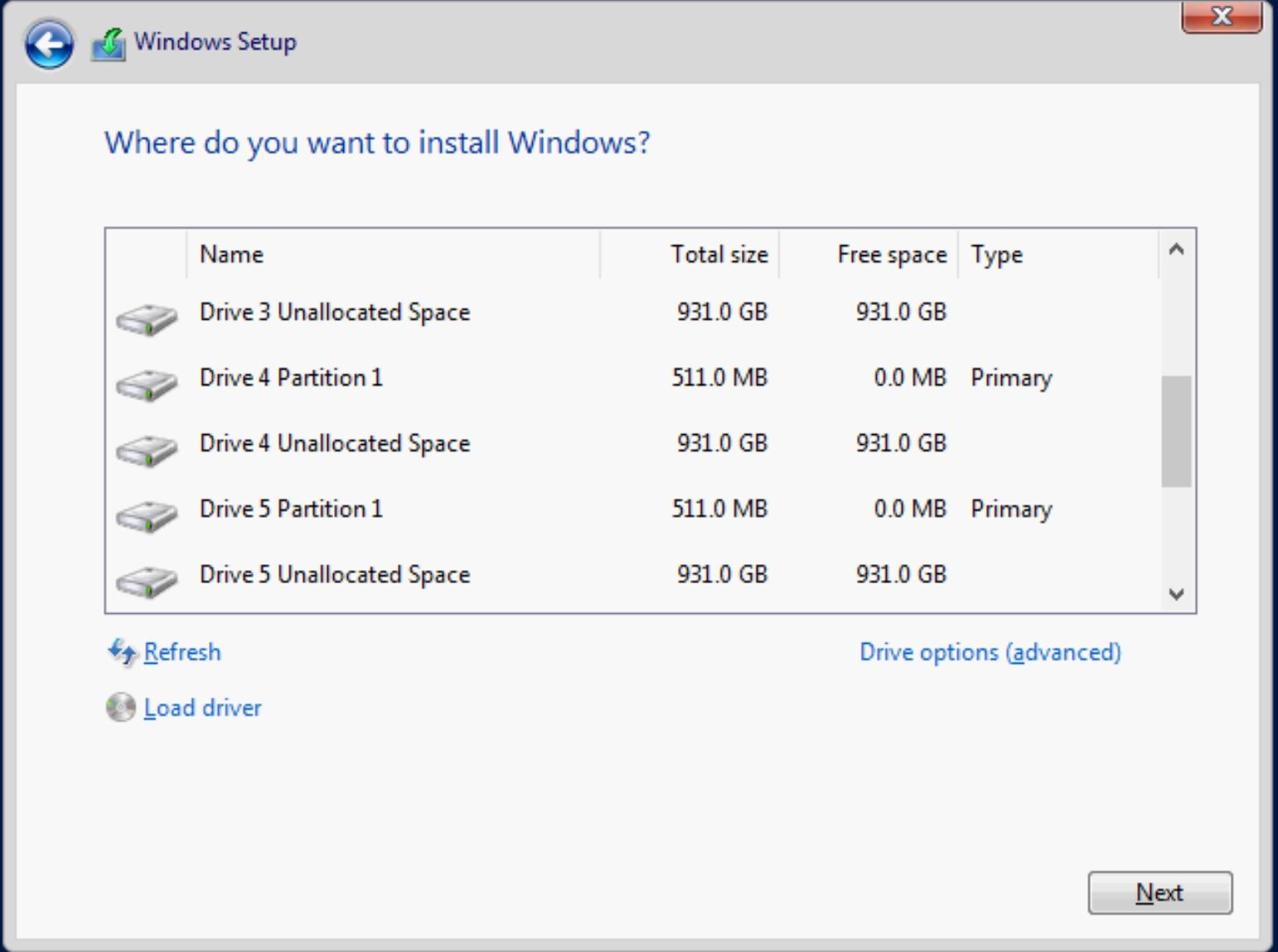 disco do Windows: Seleção de disco do Windows
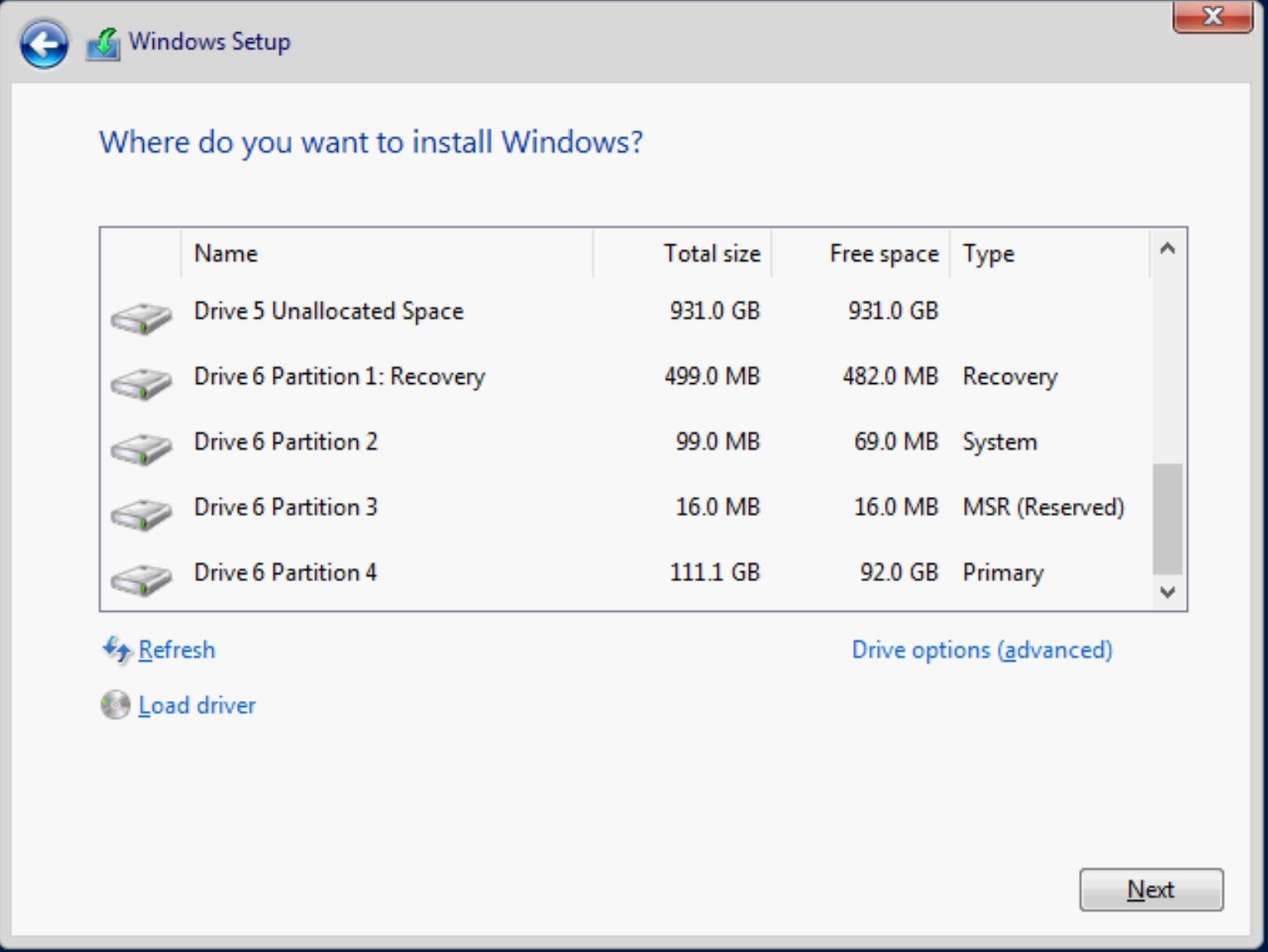
Figura 12: Seleção de disco do Windows
A interface de linha de comando fornece uma solução. Para abrir um prompt de comando, pressione Shift+F10 no WinPE a qualquer momento durante a instalação do Windows.
1. Diskpart: O único problema com o DiskPart é o requisito de selecionar um disco antes de executar o disco detalhado, conforme mostrado abaixo. Isso requer adivinhar qual disco selecionar. Mais uma vez, é importante saber o tamanho do dispositivo BOSS M.2. Ao selecionar a unidade correta, é exibido o DELLBOSS VD:
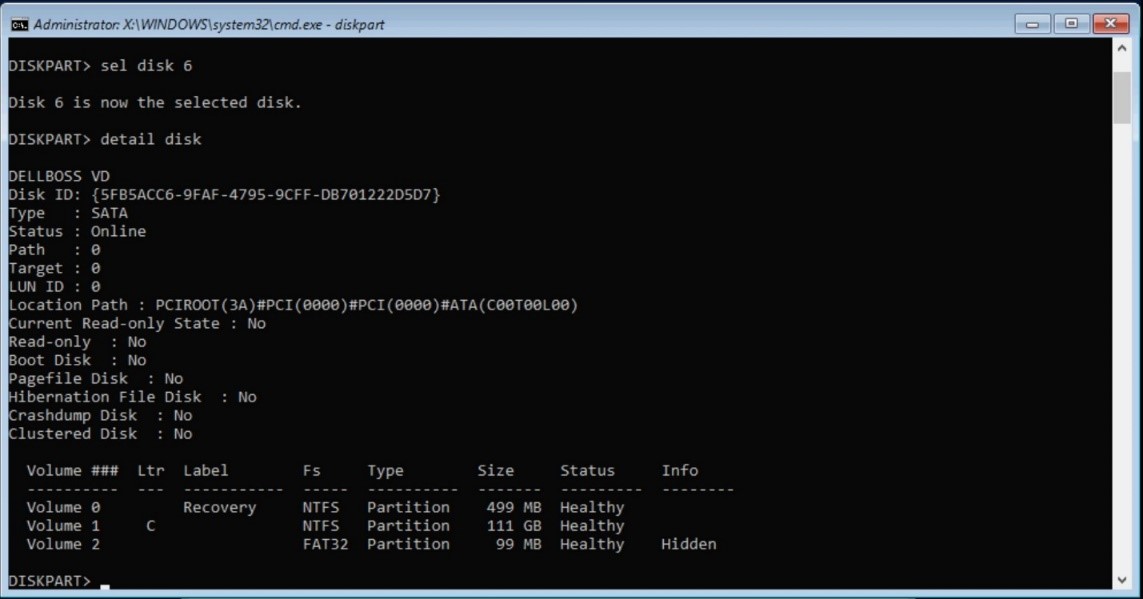
Figura 13: Diskpart
2. Há várias maneiras de identificar a placa BOSS usando o PowerShell. No entanto, o PowerShell não está disponível no WinPE por padrão, portanto, não é útil a menos que tenha sido adicionado ou que o sistema operacional tenha sido totalmente instalado.
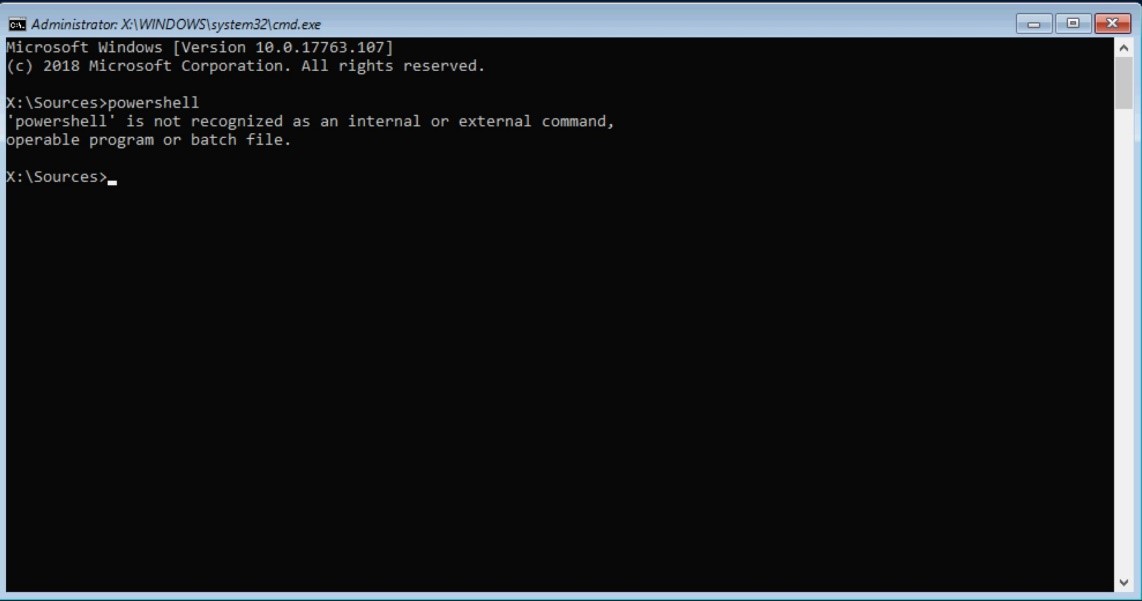
Figura 14: PowerShell não disponível no WinPE
3. A interface de linha de comando da Instrumentação de gerenciamento do Windows (WMIC) pode nos ajudar a escolher o dispositivo Dell BOSS com segurança. O WMIC está disponível no sistema operacional completo e no WinPE.
Use os seguintes comandos para identificar a placa BOSS:
WMIC
Diskdrive get model, name
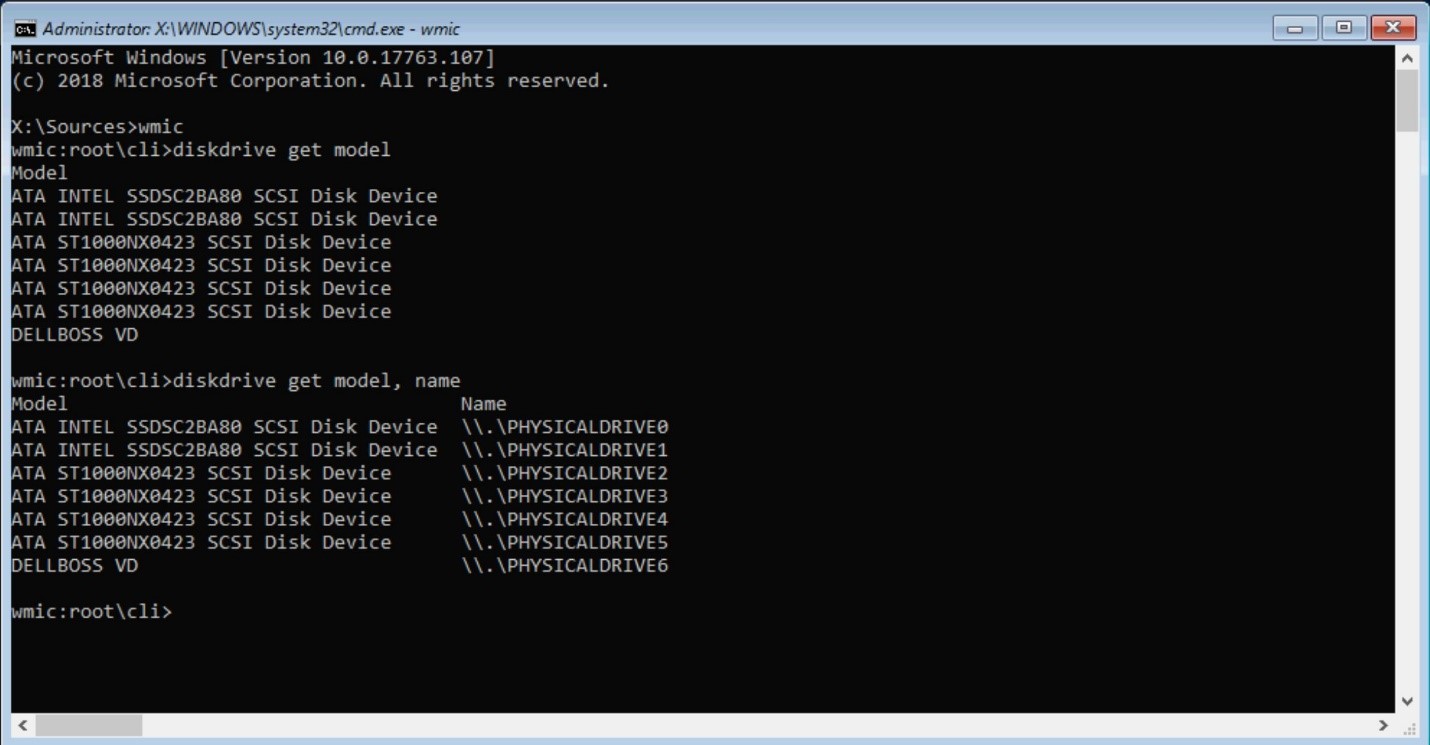
Figura 15: Saída
WMIC Usando o WMIC, você pode vincular a localização do disco rígido ao nome DELLBOSS VD. (Consulte PHYSICALDRIVE6 acima.)
Instalação automatizada do Microsoft Windows
Depois que a localização física for conhecida usando um dos métodos acima (DiskPart ou WMIC), o seguinte poderá ser usado em um script:
Diskpart

SELECT DISK=<disk location path> command to select each drive.
Por exemplo:
SELECT DISK=PCIROOT(0)#PCI(0100)#ATA(C00T00L00)
No exemplo de servidor acima, o comando seria:
SELECT DISK=PCIROOT(3A)#PCI(0000)#PCI(0000)#ATA(C00T00L00)
Abaixo, encontra-se um exemplo simples de como formatar uma unidade.
Nota: Um verdadeiro script de instalação do sistema operacional é mais complicado para acomodar todas as partições padrão criadas durante a instalação do Windows. Consulte esta página para obter mais informações.
para obter mais informações.
Criar um arquivo de texto (diskpart.txt), usando o caminho conforme mostrado acima:
SELECT DISK=PCIROOT(3A)#PCI(0000)#PCI(0000)#ATA(C00T00L00)
CLEAN
CREATE PART PRI
SELECT PART 1
ACTIVE
ASSIGN
FORMAT FS=NTFS QUICK
EXIT
Crie o script de instalação do sistema operacional ou o arquivo em lote e adicione a linha abaixo:
DISKPART /s diskpart.txt
Métodos alternativos: Como identificar a placa BOSS usando o PowerShell, a WMI e o registro.
Powershell
No Windows, o PowerShell pode exibir o "nome amigável" (DELLBOSS VD) usando o Get-Disk ou Get-PhysicalDisk , conforme mostrado abaixo. Este exemplo mostra que a placa BOSS nem sempre é enumerada como Disk 0. Ele é mostrado como disco 12 aqui:
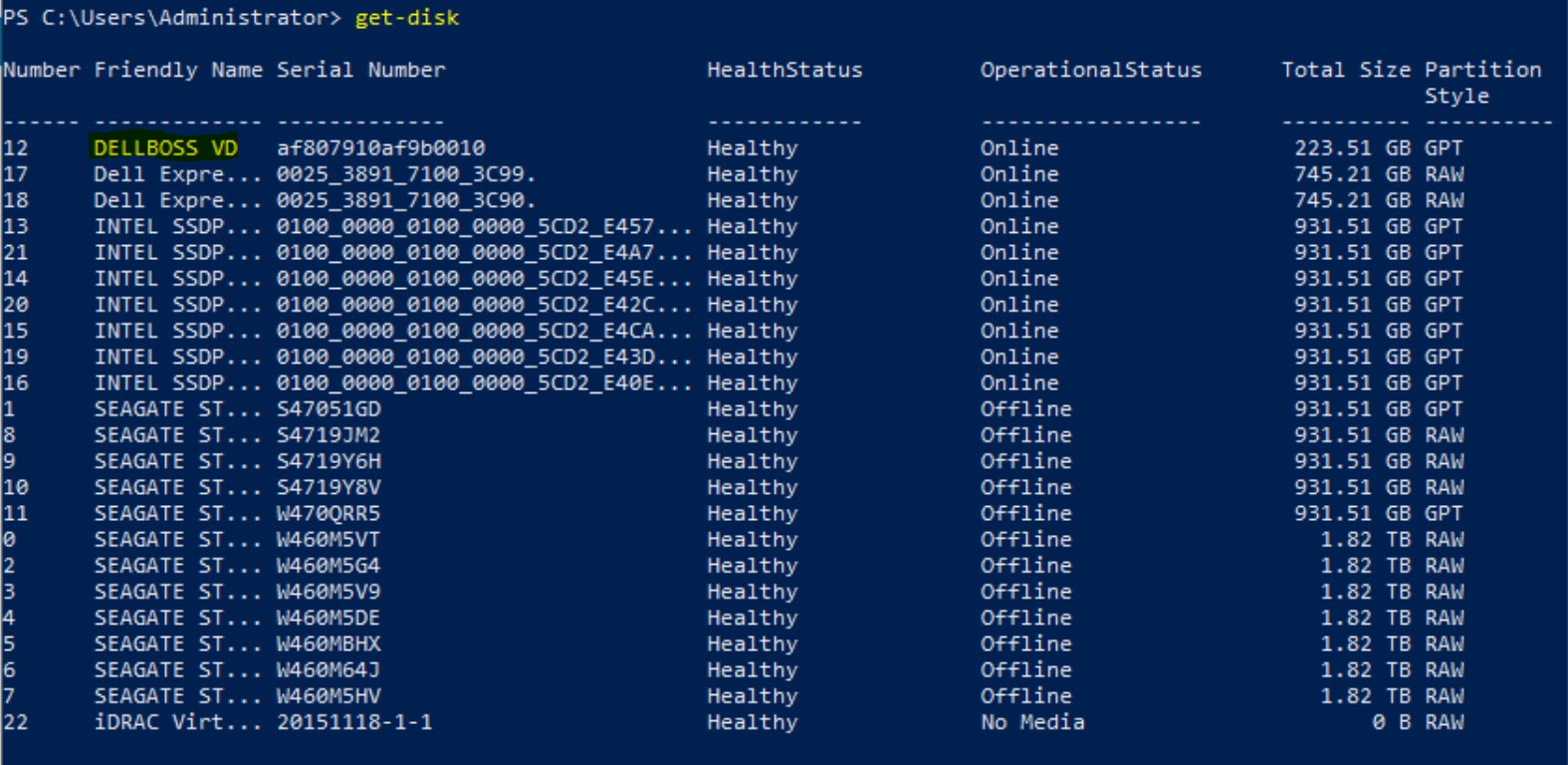 Figura 16: PowerShell
 Get-Disk Saída
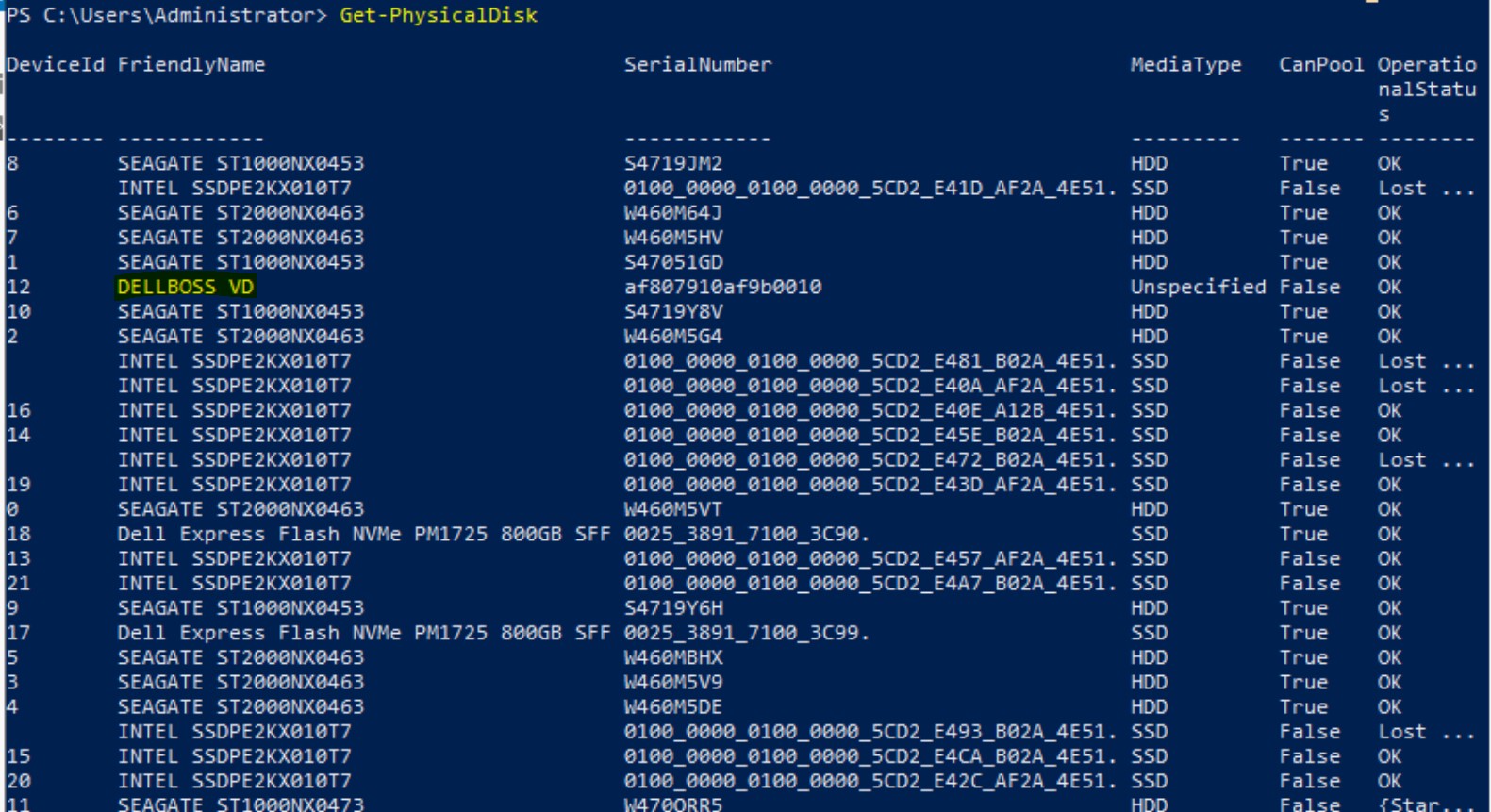
Figura 17: Resultado Get-PhysicalDisk do PowerShell

Figura 18: PowerShell Get-PhysicalDisk Saída filtrada
Hierarquia da WMI
Este está longe de ser o método mais simples, mas você pode usar o WbemTest para identificar a placa BOSS atravessando a hierarquia WMI.
- Inicie a ferramenta digitando
wbemtestem um prompt de comando. - Conecte-se ao
root\cimv2Namespace. - Clique em Enum Classes, selecione Recursive e clique em OK para abrir a lista de classes.
- Clique duas vezes em
Win32_DiskDrivee, em seguida, clique em Instances para listar todas as unidades do sistema - Clique duas vezes em cada dispositivo listado e verifique a propriedade Caption.
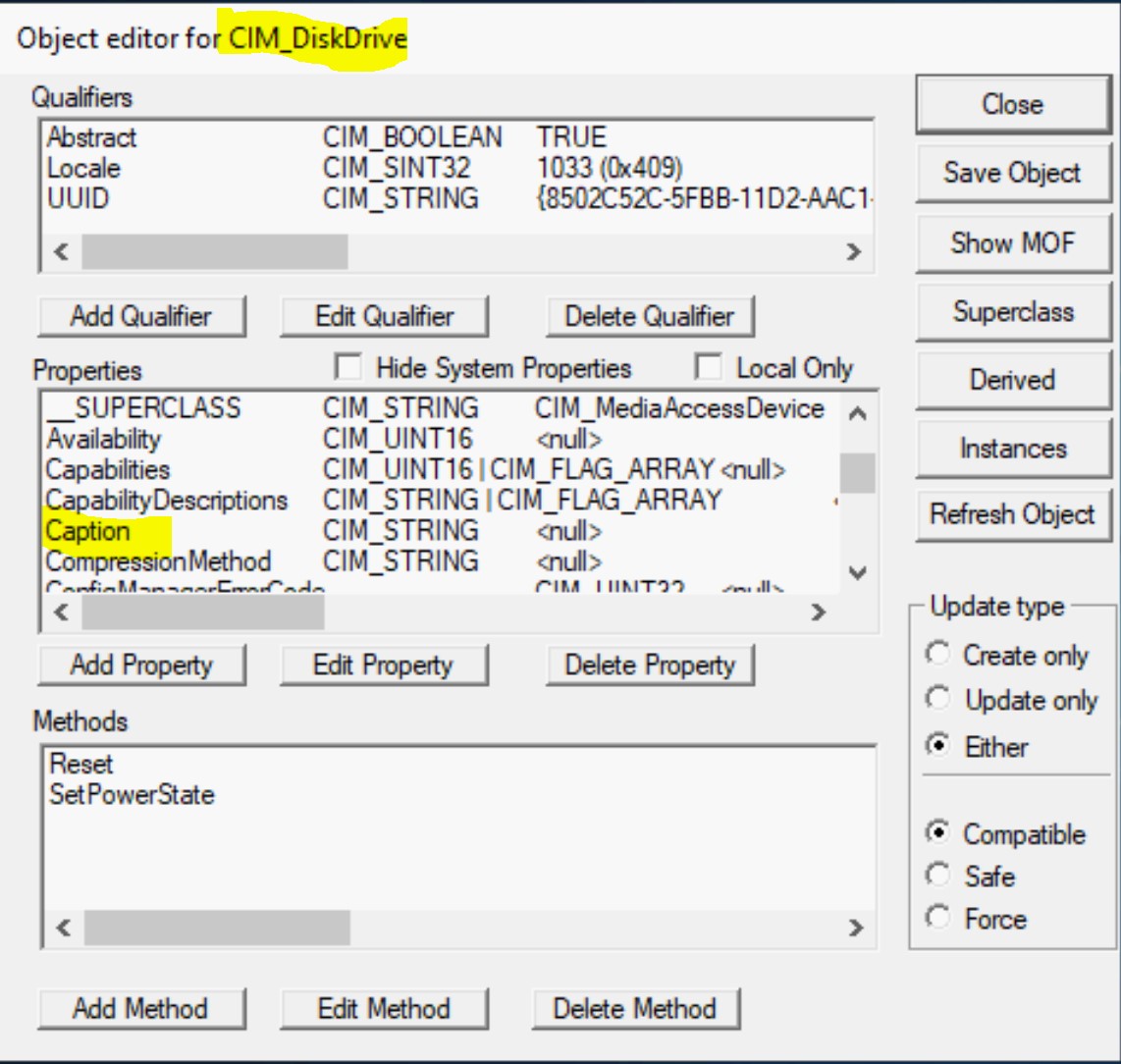
Figura 19: WBEMTEST Tela
Aplicativo PowerShell O
Get-WmiObject cmdlet fornece uma maneira mais simples de exibir as mesmas informações:
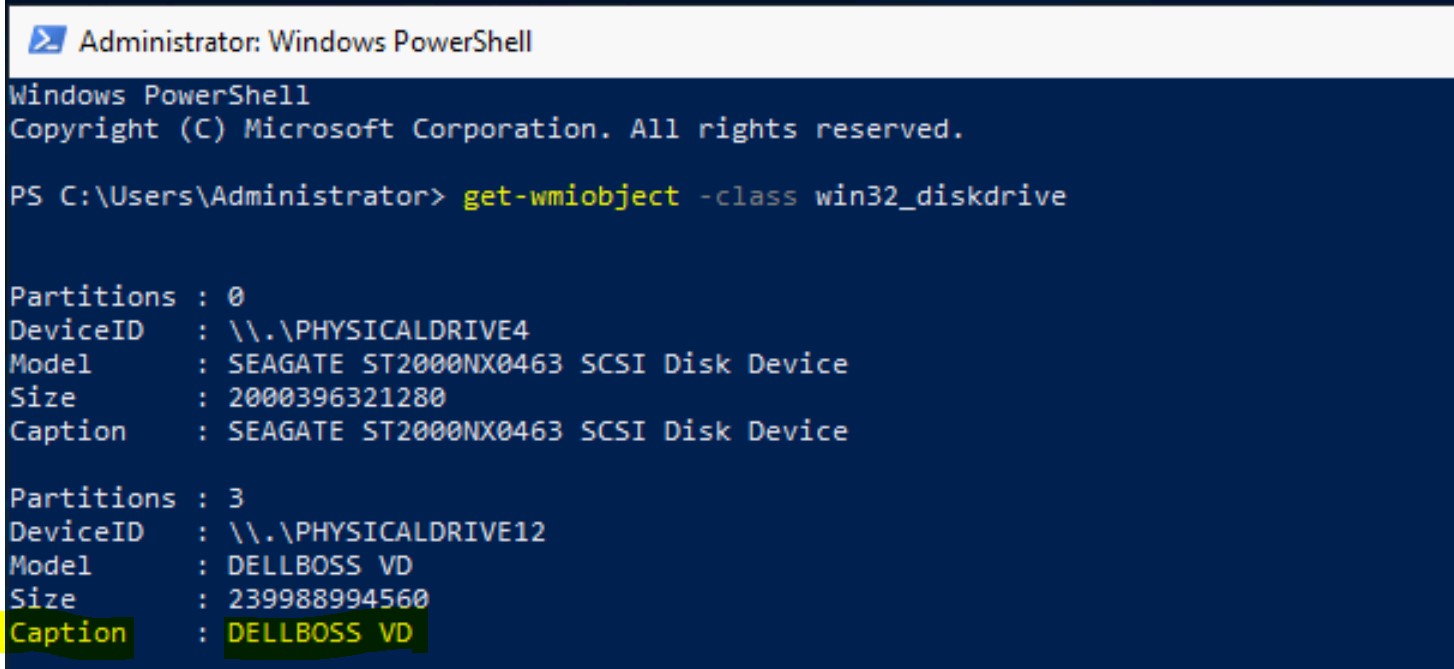
Figura 20: PowerShell Get-WmiObject Saída
Caminho do registro
HKEY_LOCAL_MACHINE\HARDWARE\DEVICEMAP\Scsi\Scsi Port #\Scsi Bus #\Target Id #\Logical Unit Id #\Identifier
Importante: É mais fácil pesquisar por DELLBOSS no Registry Editor para obter o caminho adequado (porta, barramento e destino), especialmente se o sistema contiver muitas unidades. O caminho mostrado abaixo é apenas um exemplo.
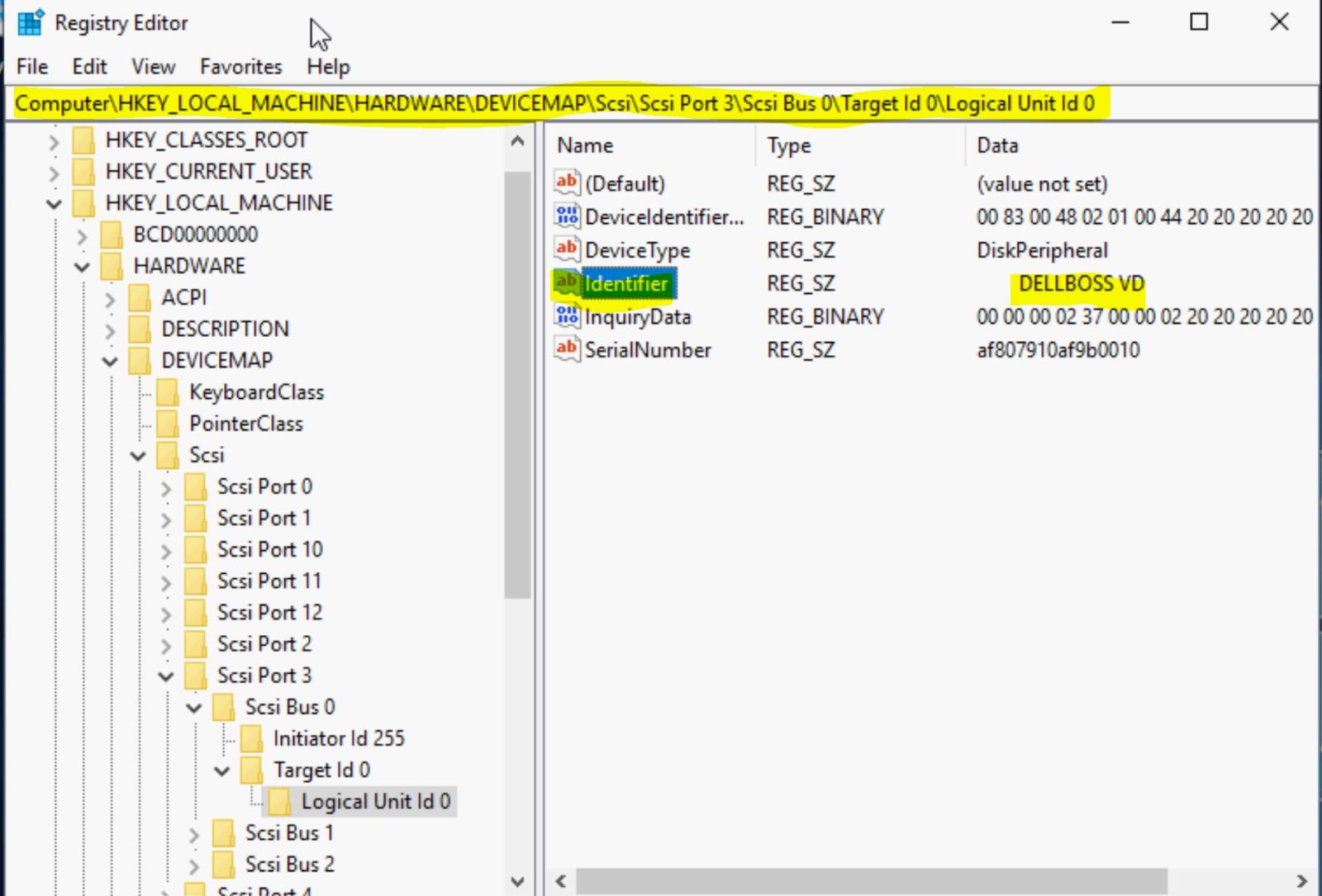
Figura 21: Registro do Windows
Comandos RACADM para identificação e instalação fora de banda
O Suporte Dell cria uma imagem ISO em tempo real que contém racadm e outras ferramentas necessárias. Os clientes podem usar essa ISO para inicializar no Linux e realizar as tarefas racadm. Clique aqui para obter mais informações.
Abaixo estão alguns snippets de um script usado para implementar no BOSS usando comandos RACADM:
# Identify

##Get the list of all AHCI controllers and grab the BOSS controller.

racadm storage get controllers | grep -i ahci > /tmp/all_ctrls.txt

for ctrl in `cat /tmp/all_ctrls.txt`;do if [[ `racadm storage get controllers:$ctrl -p Name | grep -i boss` ]];then boss_ctrl=$ctrl;fi;done


# Configure RAID

##BOSS SSD drives are of form factor M.2. Capture the m.2 for factor physical disks

racadm storage get pdisks > /tmp/all_disks.txt

racadm storage get pdisks:$disk -p FormFactor | grep -i 'm.2'

##Create a VD (raid 1) on the two BOSS PDs

racadm storage createvd:$boss_ctrl -rl r1 -name boss_ssd -pdkey:${boss_disks[0]},${boss_disks[1]}


# Change boot order in bios to boot from.

racadm set BIOS.BootSettings.HddSeq <AHCI controller> && /opt/dell/srvadmin/sbin/racadm set BIOS.BootSettings.HddFailover Enabled
Referências
Solução de armazenamento otimizada para inicialização do Dell PowerEdge — BOSS
Comando de kickstart Ignoredisk
Discos rígidos e partições do Windows
Affected Products
Boot Optimized Server Storage (BOSS), Storage Spaces Direct R440 Ready Node, Storage Spaces Direct R640 Ready Node, Storage Spaces Direct R740xd Ready Node, Storage Spaces Direct R740xd2 Ready node, OEMR R240, OEMR R250, OEMR XE R250, OEMR R260
, OEMR XE R260, OEMR R340, OEMR R350, OEMR XE R350, OEMR R360, OEMR XE R360, OEMR R440, PowerEdge XR2, OEMR R450, OEMR R540, OEMR R550, OEMR R5500, OEMR R640, OEMR XL R640, OEMR R6415, OEMR R650, OEMR R650xs, OEMR R6515, OEMR R6525, OEMR R660, OEMR XL R660, OEMR R660xs, OEMR R6615, OEMR R6625, OEMR R740, OEMR XL R740, OEMR R740xd, OEMR XL R740xd, OEMR R740xd2, OEMR R7415, OEMR R7425, OEMR R750, OEMR R750xa, OEMR R750xs, OEMR R7515, OEMR R7525, OEMR R760, OEMR R760xa, OEMR R760XD2, OEMR XL R760, OEMR R760xs, OEMR R7615, OEMR R7625, OEMR R840, OEMR R860, OEMR R940, OEMR R940xa, OEMR R960, OEMR T340, OEMR T350, OEMR T360, OEMR T440, OEMR T550, OEMR T560, OEMR T640, OEMR XL R240, OEMR XL R340, OEMR XL R660xs, OEMR XL R6615, OEMR XL R6625, OEMR XL R760xs, OEMR XL R7615, OEMR XL R7625, OEMR XR11, OEMR XR12, Poweredge C4140, PowerEdge C6420, PowerEdge C6520, PowerEdge C6525, PowerEdge C6615, PowerEdge C6620, PowerEdge HS5610, PowerEdge HS5620, PowerEdge MX740C, PowerEdge MX750c, PowerEdge MX760c, PowerEdge MX840C, PowerEdge R240, PowerEdge R250, PowerEdge R260, PowerEdge R340, PowerEdge R350, PowerEdge R360, PowerEdge R440, PowerEdge R450, PowerEdge R540, PowerEdge R550, PowerEdge R640, PowerEdge R6415, PowerEdge R650, PowerEdge R650xs, PowerEdge R6515, PowerEdge R6525, PowerEdge R660, PowerEdge R660xs, PowerEdge R6615, PowerEdge R6625, PowerEdge R740, PowerEdge R740XD, PowerEdge R740XD2, PowerEdge R7415, PowerEdge R7425, PowerEdge R750, PowerEdge R750XA, PowerEdge R750xs, PowerEdge R7515, PowerEdge R7525, PowerEdge R760, PowerEdge R760XA, PowerEdge R760xd2, PowerEdge R760xs, PowerEdge R7615, PowerEdge R7625, PowerEdge R840, PowerEdge R860, PowerEdge R940, PowerEdge R940xa, PowerEdge R960, PowerEdge T350, PowerEdge T360, PowerEdge T440, PowerEdge T550, PowerEdge T560, PowerEdge T640, PowerEdge XE8545, PowerEdge XE8640, PowerEdge XE9640, PowerEdge XE9680, PowerEdge XE9680L, PowerEdge XR11, PowerEdge XR12, VxFlex Ready Node R640, VxFlex Ready Node R740xd, Dell EMC vSAN C6420 Ready Node, Dell EMC vSAN MX740c Ready Node, Dell EMC vSAN MX750c Ready Node, Dell vSAN Ready Node MX760c, Dell EMC vSAN R440 Ready Node, Dell EMC vSAN R640 Ready Node, Dell EMC vSAN R6415 Ready Node, Dell EMC vSAN R650 Ready Node, Dell EMC vSAN R6515 Ready Node, vSAN Ready Node R660, Dell vSAN R6615 Ready Node, Dell EMC vSAN R740 Ready Node, Dell EMC vSAN R740xd Ready Node, Dell EMC vSAN R750 Ready Node, Dell EMC vSAN R7515 Ready Node, Dell EMC vSAN R760 Ready Node, Dell vSAN R7615 Ready Node, Dell vSAN Ready Node R7625, Dell EMC vSAN R840 Ready Node, Dell EMC vSAN T350 Ready Node, VxFlex Ready Node R840
...
Article Properties
Article Number: 000177584
Article Type: How To
Last Modified: 12 May 2026
Version: 15
Find answers to your questions from other Dell users
Support Services
Check if your device is covered by Support Services.