PowerEdge. Автоматизация развертывания операционной системы на Dell BOSS — методы для различных операционных систем
Summary: В этой статье представлена информация о платах PCIe Dell Boot Optimized Storage Solution (BOSS). В ней также содержатся инструкции по установке Windows, Red Hat, SUSE, Ubuntu и связанных дистрибутивов Linux на эти платы. ...
This article applies to
This article does not apply to
This article is not tied to any specific product.
Not all product versions are identified in this article.
Instructions
Устройство Dell Boot Optimized Storage Solution (BOSS) — это дискретная плата PCIe, которая поддерживает два твердотельных накопителя M.2, по умолчанию настроенных в конфигурации RAID 1. Оно предназначено для использования в качестве загрузочного диска операционной системы, освобождая все остальные диски для использования в качестве кэш-памяти или устройств хранения данных. Это простой способ обеспечить полное использование основных отсеков для накопителей для выполнения более важных задач, чем загрузка операционной системы.
Однако, поскольку для платы BOSS применяется обычное перечисление устройств, возможно, что на первом загрузочном устройстве в последовательности загрузки BIOS будет отображаться другое загрузочное устройство. Это может вызвать проблемы при развертывании операционной системы в программном режиме.
Следующая информация показывает, как пометить или идентифицировать плату BOSS Dell, чтобы убедиться, что на ней установлена операционная система. Поиск и использование «понятного имени» (например, DELLBOSS VD) является правильным способом убедиться, что на устройстве BOSS установлена операционная система. Каждая операционная система может найти и использовать плату BOSS различными способами, описанными в этой статье.
Важно! В следующих примерах в качестве имени платы BOSS используется DELLBOSS VD. Однако для некоторых более новых версий плат BOSS могут использоваться другие имена, например, Dell BOSS-N1. Имя платы должно быть очевидным при выполнении интерактивной установки, но приведенные ниже сценарии автоматической установки необходимо отрегулировать по мере необходимости. Перед автоматической установкой может потребоваться выполнить начальные шаги интерактивной установки, чтобы определить имя платы.
Показать все | Скрыть все
Идентификация устройства BOSS в операционной системе Linux
Устройства BOSS содержат строку DELLBOSS в свойстве устройства Model. Эту информацию можно использовать для идентификации, как показано в данном примере:
# cat /proc/scsi/scsi

Attached devices:

Host: scsi0 Channel: 00 Id: 00 Lun: 00

  Vendor: ATA      Model: DELLBOSS VD      Rev: MV.R

  Type:   Direct-Access                    ANSI  SCSI revision: 05

Host: scsi2 Channel: 00 Id: 00 Lun: 00

  Vendor: Marvell  Model: Console          Rev: 1.01

  Type:   Processor                        ANSI  SCSI revision: 05
Использование операционных систем на базе Linux udev Создание символьных ссылок в /dev/disk/by-id/ , которые можно использовать для определения местоположения устройства BOSS, как показано ниже:
# ls -l /dev/disk/by-id/

total 0

lrwxrwxrwx. 1 root root  9 Jan 13 15:02 ata-DELLBOSS_VD_6668c813b78a0010 -> ../../sda
Это свойство можно использовать в сценариях автоматической установки для обнаружения присутствия платы BOSS и указания установщику использовать ее для установки.
Интерактивная установка Red Hat Enterprise Linux и производных ОС (CentOS, Scientific Linux, Fedora)
При выполнении интерактивной установки пользователь может выбрать устройство BOSS в качестве основного устройства установки или загрузки. Устройство BOSS отображается как ATA DELLBOSS VD, как показано на рисунке ниже. Выбор устройства ATA DELLBOSS VD гарантирует, что установщик разместит файлы операционной системы на устройстве BOSS, а остальные накопители не будут повреждены.
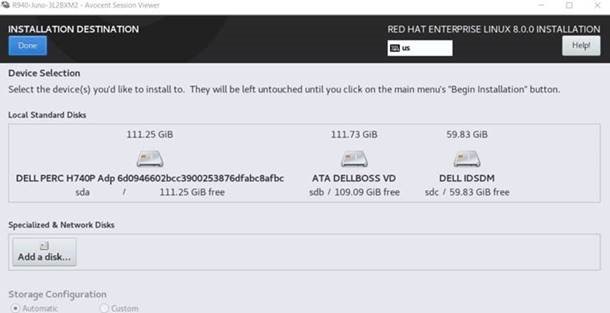
Рис. 1. Место установки
Автоматическая установка Red Hat Enterprise Linux и производных ОС
Для автоматической (kickstart) установки можно использовать сценарий предварительной установки, чтобы убедиться, что программа установки разместит операционную систему на нужном накопителе. Следующий сценарий идентифицирует устройство BOSS путем поиска устройств, поле «Model» которых содержит DELLBOSS. Он дает указание установщику использовать исключительно это устройство, игнорируя все другие устройства хранения, доступные установщику.
ks.cfg:

%include /tmp/bootdisk.cfg

%pre

# Use DELLBOSS device for OS install if present.

BOSS_DEV=$(find /dev -name "*DELLBOSS*" -printf %P"\n" | \

                egrep -v -e part -e scsi| head -1)

if [ -n "$BOSS_DEV" ]; then

        echo ignoredisk --only-use="$BOSS_DEV" > /tmp/bootdisk.cfg

fi

%end
Вот пример /tmp/bootdisk.cfg , содержащее имя устройства BOSS, которое должен использовать программа установки.
# cat /tmp/bootdisk.cfg

ignoredisk --only-use=disk/by-id/ata-DELLBOSS_VD_6668c813b78a0010
Интерактивная установка SUSE и производных ОС
Интерактивные установки операционных систем на базе SUSE не выводят метки устройств, а только их имена. В результате пользователь должен переключиться на текстовую консоль, чтобы получить имя устройства BOSS.
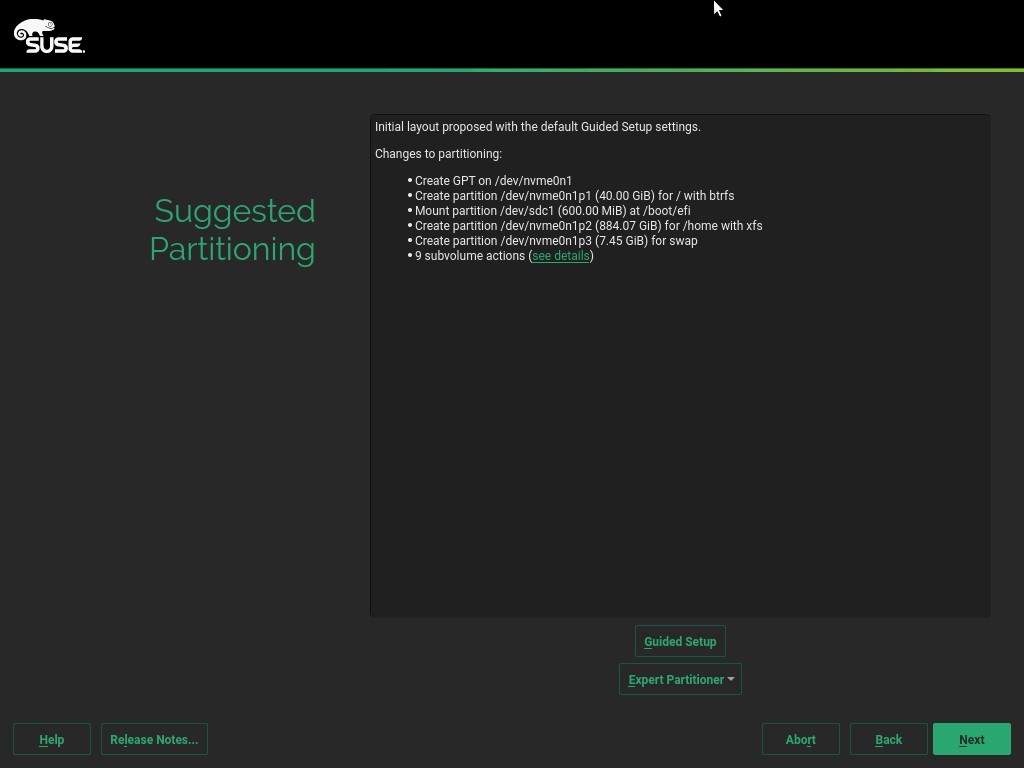
Рис. 2. Предлагаемый раздел.
На экране «Предлагаемое разбиение » выберите «Управляемая настройка».
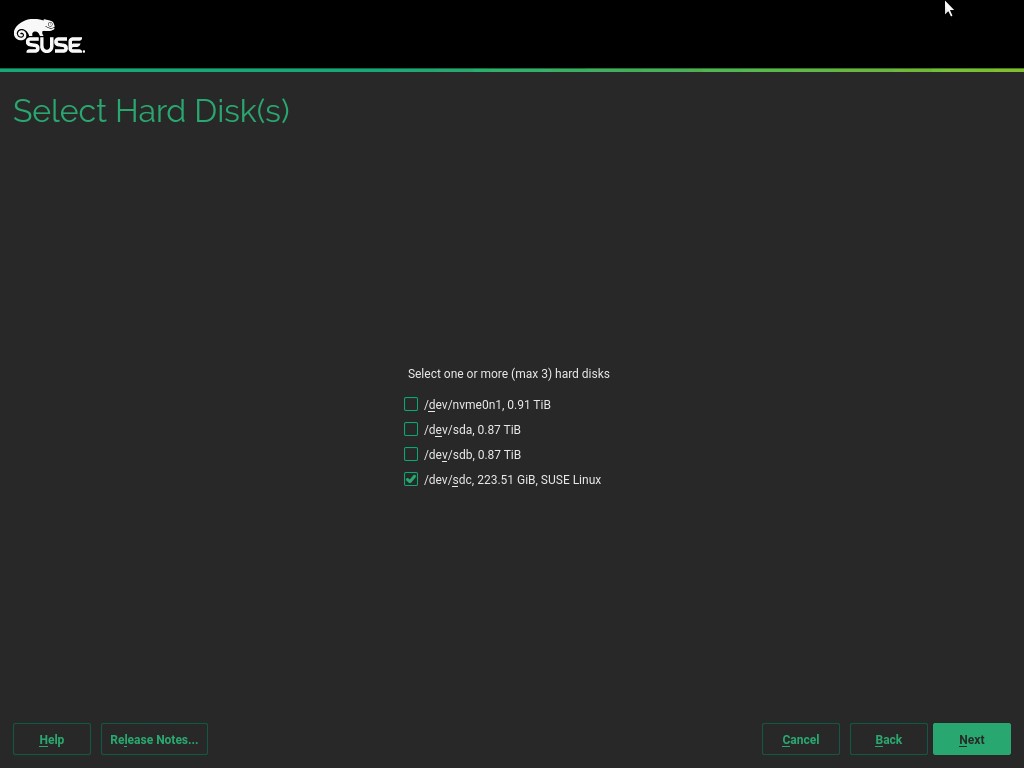
Рис. 3. Выбор
жесткого диска Переключитесь на консоль, нажав Ctrl+Alt+F2. В командной строке введите следующую команду, чтобы отобразить имя устройства SCSI устройства BOSS, которое будет использоваться для установки.
Примечание. Переменная
chvt 7 выход из консоли:
# lsscsi| grep DELLBOSS
# chvt 7
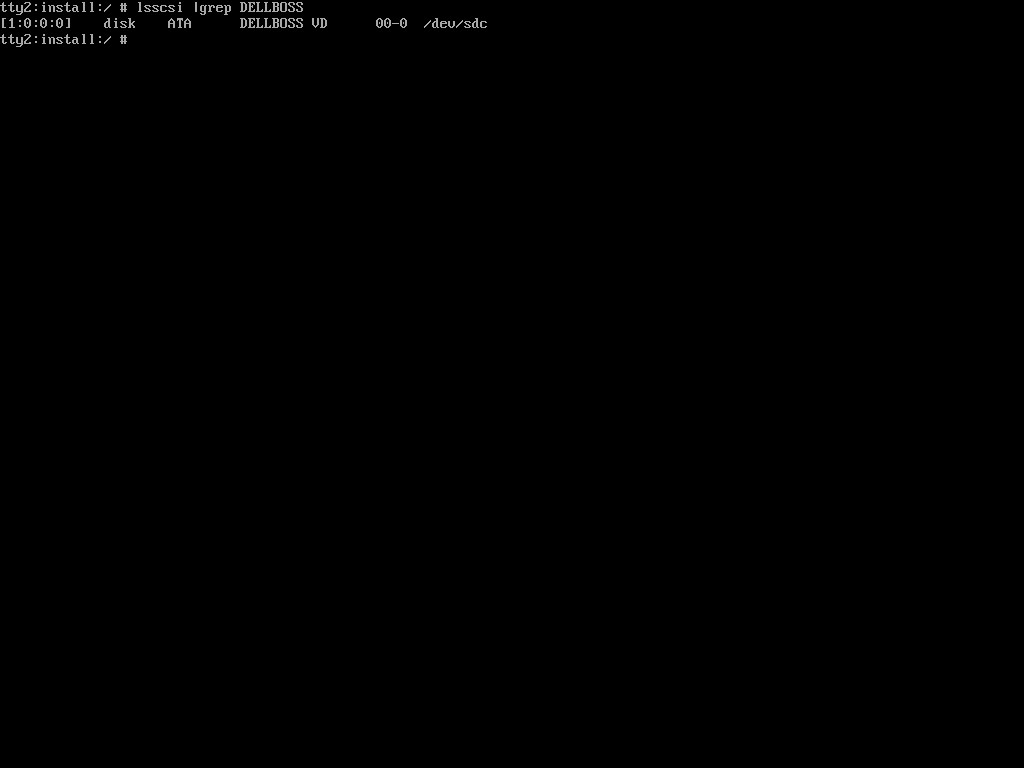
Рис. 4. lsscsi output
На экране Select Hard Disk выберите имя устройства SCSI из lsscsi выше, гарантируя, что все остальные устройства не выбраны.
Продолжите установку. Это обеспечит установку операционной системы на устройство BOSS.
Автоматическая установка SUSE и производных ОС
- Для автоматических установок в
autoyast.xml.
##Sample pre-script section in the autoyast file to extract the device name for BOSS device.

<pre-scripts config:type="list">

   <script>

       <feedback config:type="boolean">true</feedback>

       <debug config:type="boolean">false</debug>

       <filename>pre.sh</filename>

       <interpreter>shell</interpreter>

       <source><![CDATA[

# Use DELLBOSS device for OS install if present.

DEV=$(find /dev -name "*DELLBOSS*" | egrep -v -e part -e scsi| head -1)

if [ -n "$DEV" ]; then

                BOSS_DEV=$(basename $(readlink $DEV))

                sed -e "s/@ROOT_DEVICE@/$BOSS_DEV/" /tmp/profile/autoinst.xml >/tmp/profile/modified.xml

                cp /tmp/profile/modified.xml /tmp/profile/autoinst.xml

fi

         ]]> </source>

    </script>

   </pre-scripts>


###Sample autoyast partitioning section with ROOT device variable that needs to be replaced by the BOSS device found in the pre-script section above.

  <partitioning config:type="list">

     <drive>

      <device>/dev/@ROOT_DEVICE@</device>

      <disklabel>gpt</disklabel>

      <enable_snapshots config:type="boolean">true</enable_snapshots>

      <initialize config:type="boolean">true</initialize>

      <partitions config:type="list">

        <partition>

          <create config:type="boolean">true</create>

          <crypt_fs config:type="boolean">false</crypt_fs>

          <filesystem config:type="symbol">vfat</filesystem>

          <format config:type="boolean">true</format>

          <fstopt>umask=0002,utf8=true</fstopt>

          <loop_fs config:type="boolean">false</loop_fs>

          <mount>/boot/efi</mount>

          <mountby config:type="symbol">uuid</mountby>

          <partition_id config:type="integer">259</partition_id>

          <partition_nr config:type="integer">1</partition_nr>

          <resize config:type="boolean">false</resize>

          <size>155352576</size>

        </partition>

      </partitions>

    </drive>

  </partitioning>
Интерактивная установка Ubuntu
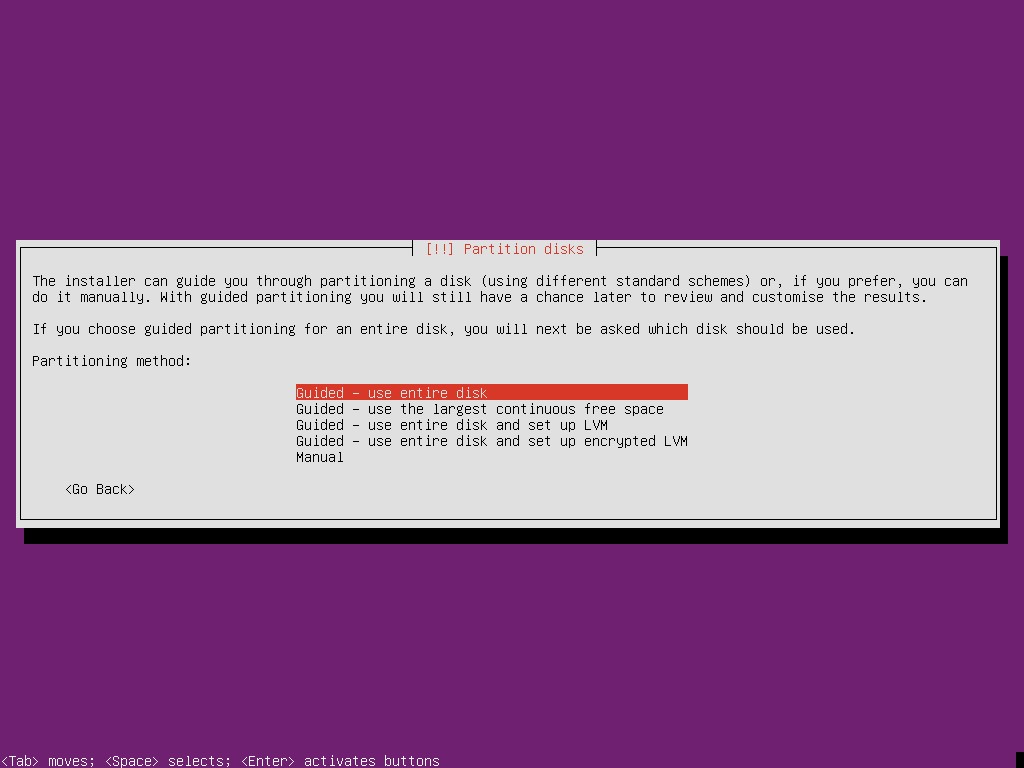
Рис. 5. Метод разбиения диска
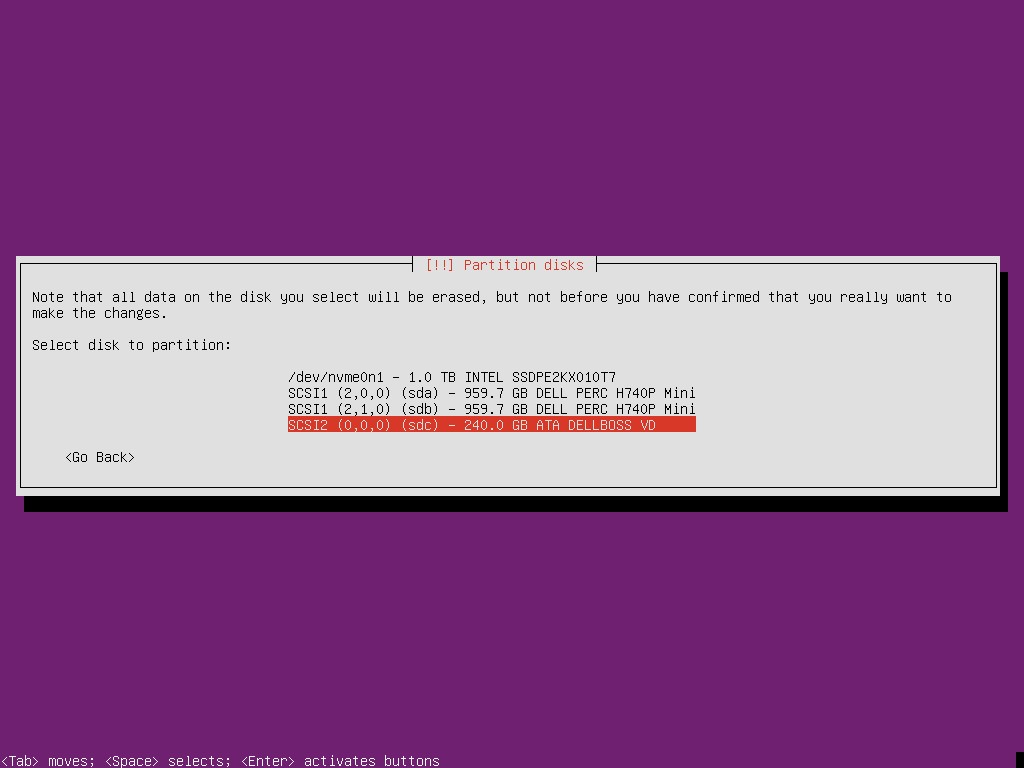
Рис. 6. Раздел диска
Автоматическая установка Ubuntu
ks.cfg:

%include /tmp/bootdisk.cfg

%pre

# Use DELLBOSS device for OS install if present.

BOSS_DEV=$(readlink -f $(find /dev -name "*DELLBOSS*" | \

                egrep -v -e part -e scsi| head -1))

if [ -n "$BOSS_DEV" ]; then

        echo ignoredisk --only-use="$BOSS_DEV" > /tmp/bootdisk.cfg

fi

%end
Интерактивная установка VMware ESXi
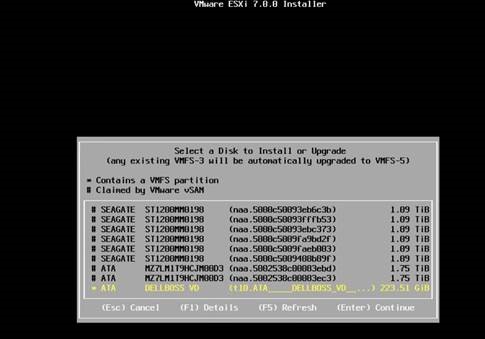
Рис. 7. Установщик ESXi
Автоматическая установка VMware ESXi
Для ESXi процесс немного отличается; установщик может обнаружить накопитель BOSS, поэтому сценарий kickstart занимает только одну строку.
install --overwritevmfs --firstdisk="DELLBOSS VD"
Интерактивная установка Microsoft Windows
Обеспечение установки операционной системы на плату BOSS может быть сложной задачей на сервере с большим количеством дисков. В данном примере плата BOSS — это «Диск 6», но это не сразу видно в разделе «Управление дисками». (Примечание. Операционная система уже полностью установлена на этом снимке экрана.) Плата BOSS не определена на верхнем уровне, но ее можно определить, нажав правой кнопкой мыши «Диск 6» и выбрав Свойства.
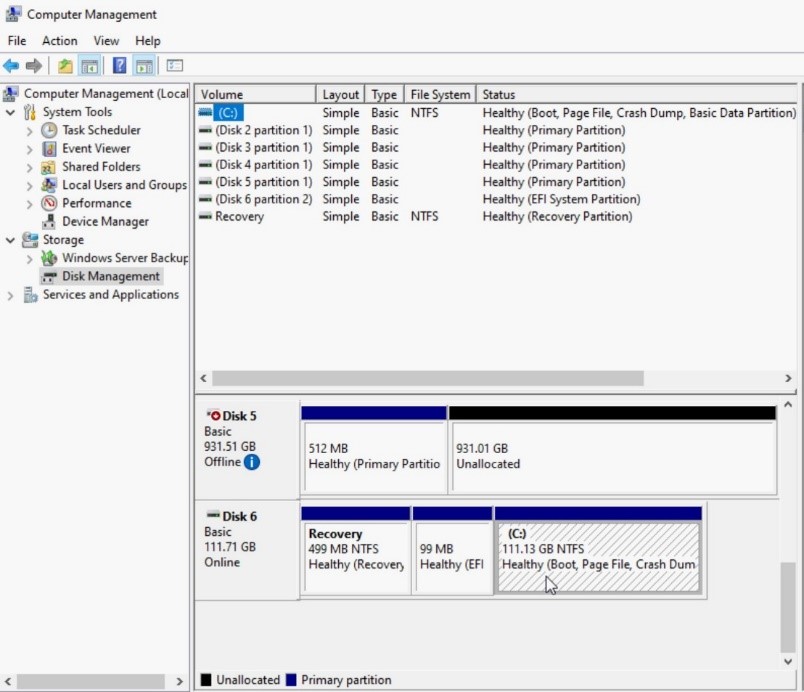
Рис. 8. Управление дисками
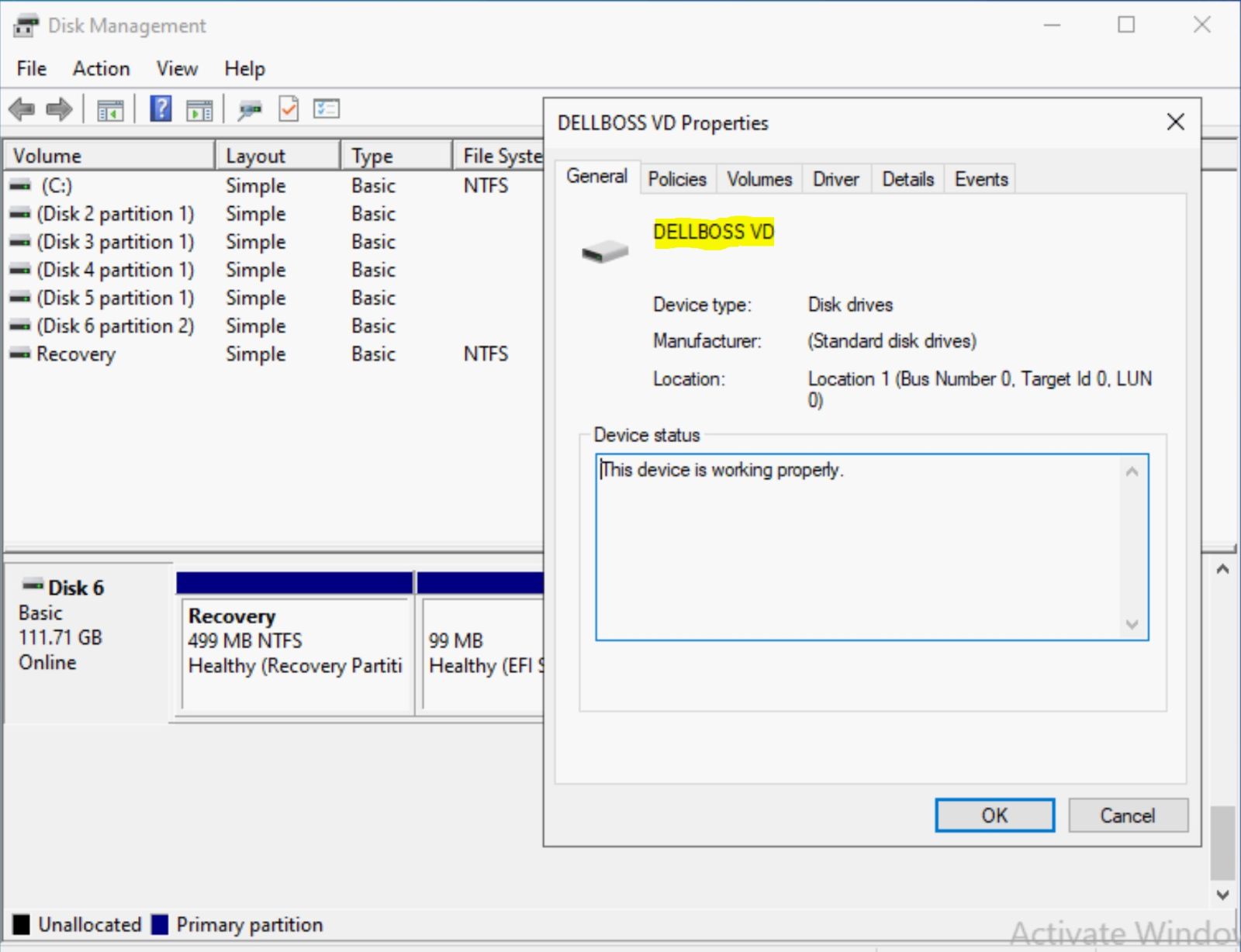
Рис. 9. Представление свойств Dell BOSS
Кроме того, стандартный процесс установки Windows с использованием WinPE создает ряд проблем. По умолчанию PowerShell недоступна в WinPE (хотя ее можно добавить), и для идентификации платы BOSS доступны только специальные инструменты. На стандартных экранах установки нет идентификатора для платы BOSS, как показано на приведенных ниже снимках экрана.
При установке на плату BOSS полезно знать ее емкость. Чтобы убедиться, откройте окно командной строки в WinPE с помощью сочетания клавиш Shift-F10.
На следующих снимках экрана «Диск 6» невозможно однозначно идентифицировать как плату BOSS. В этом примере шесть дисков, но на некоторых серверах их гораздо больше.
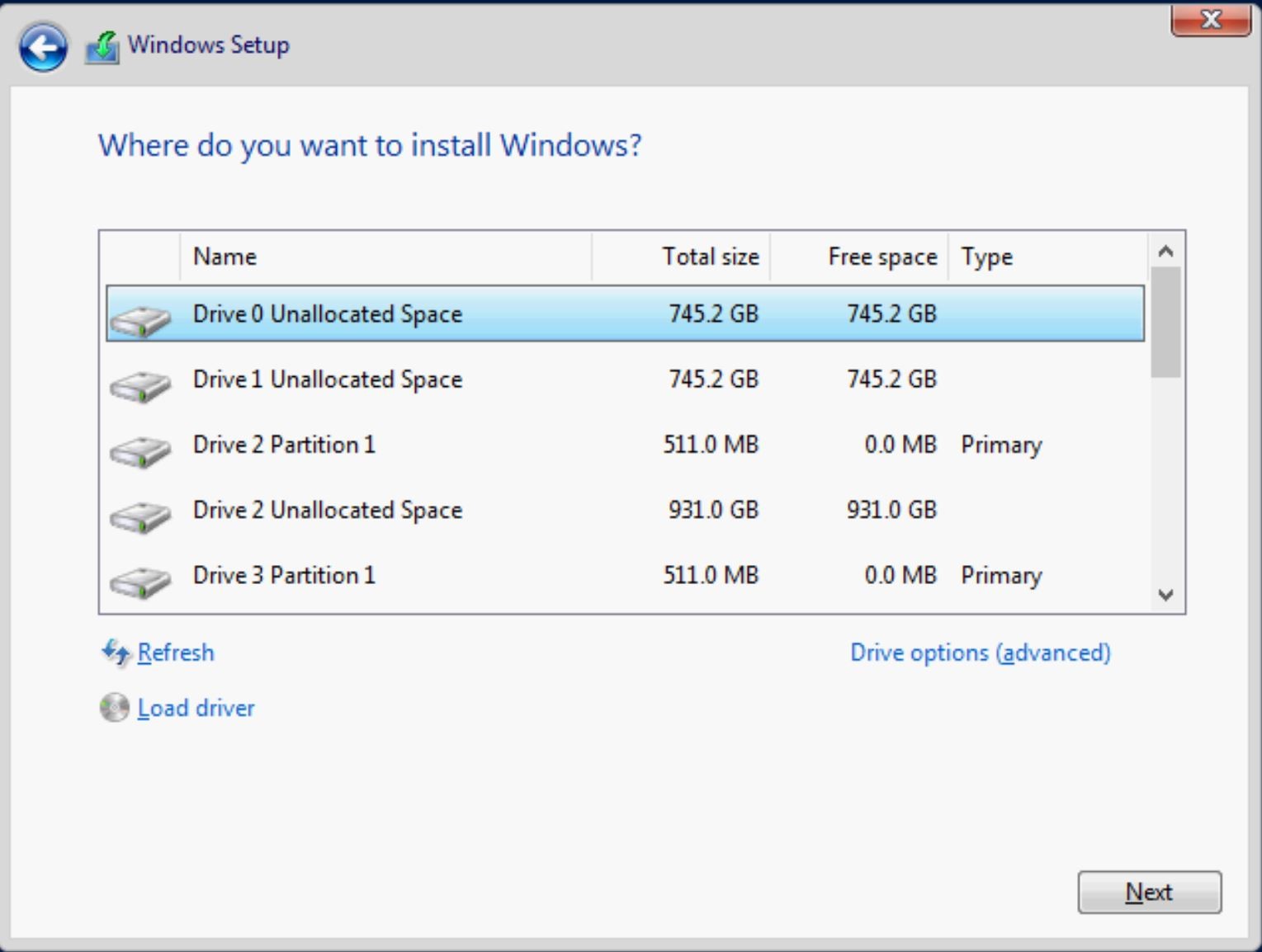
Рис. 10. Выбор
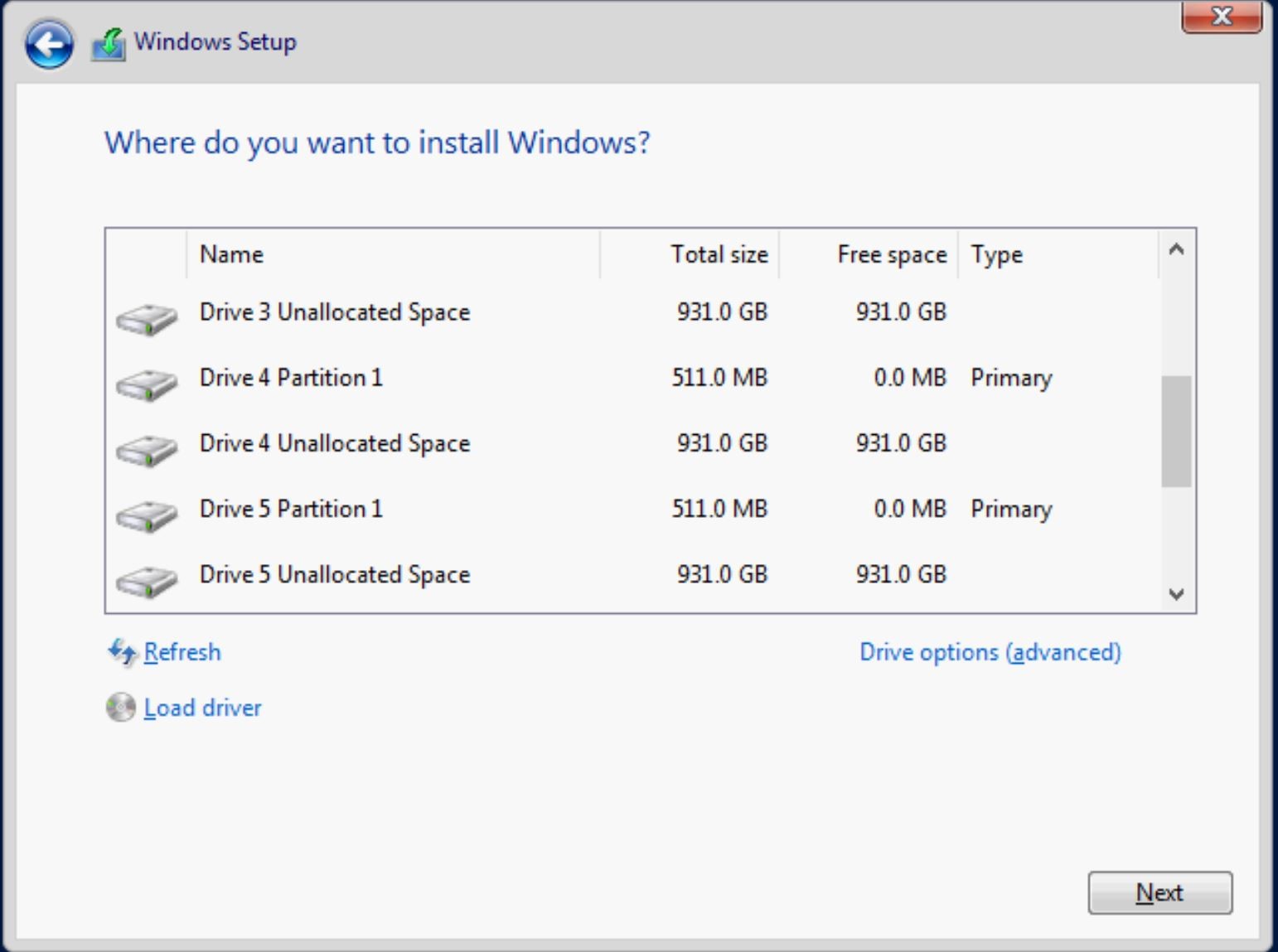
диска WindowsРис. 11. Выбор диска Windows
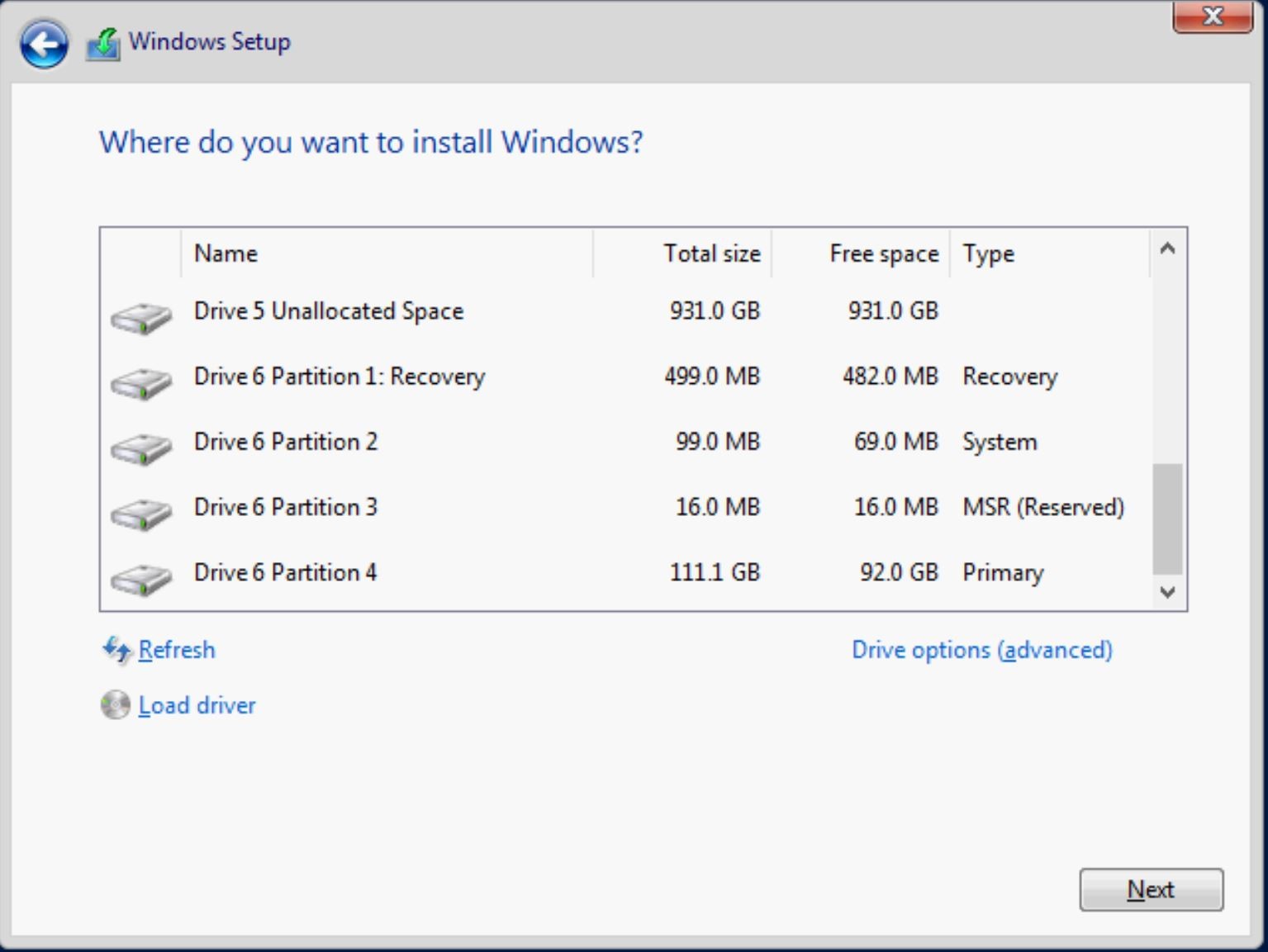
Рис. 12. Выбор диска Windows
Интерфейс командной строки предоставляет решение. Чтобы открыть командную строку, нажмите Shift-F10 в WinPE во время установки Windows.
1. Diskpart: Единственная проблема с DiskPart заключается в необходимости выбора диска перед запуском подробного диска, как показано ниже. Для этого необходимо определить, какой диск выбрать. Повторим, что важно знать емкость устройства M.2 BOSS. Выбор правильного диска представляет DELLBOSS VD.
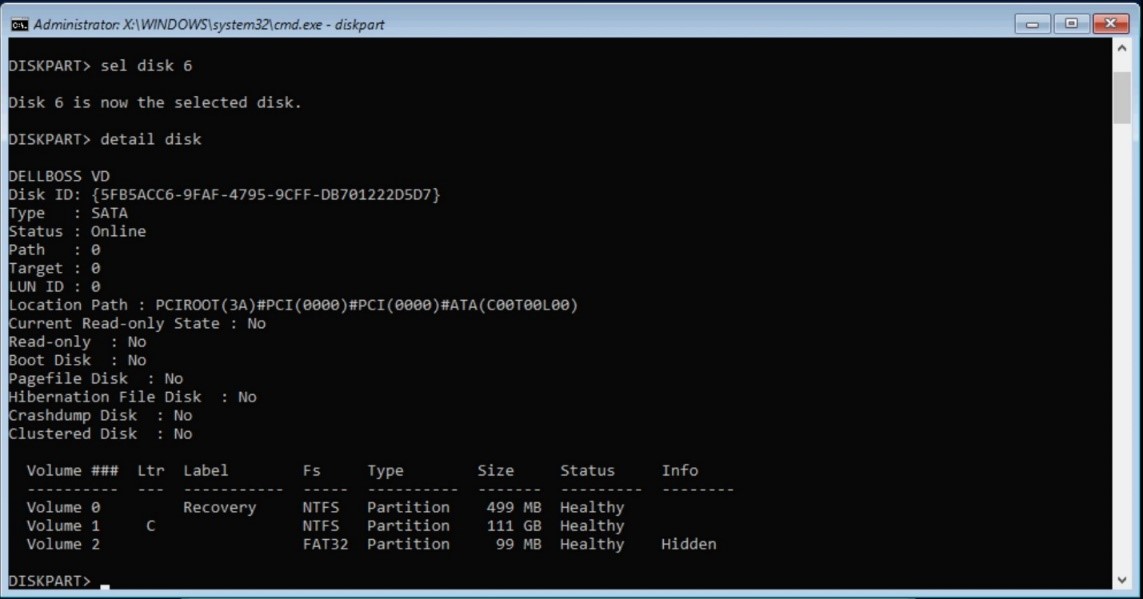
Рис. 13. Diskpart
2. Существует несколько способов определить плату BOSS с помощью PowerShell. Однако оболочка PowerShell недоступна в WinPE по умолчанию, поэтому бесполезна, пока не будет добавлена или не будет полностью установлена операционная система.
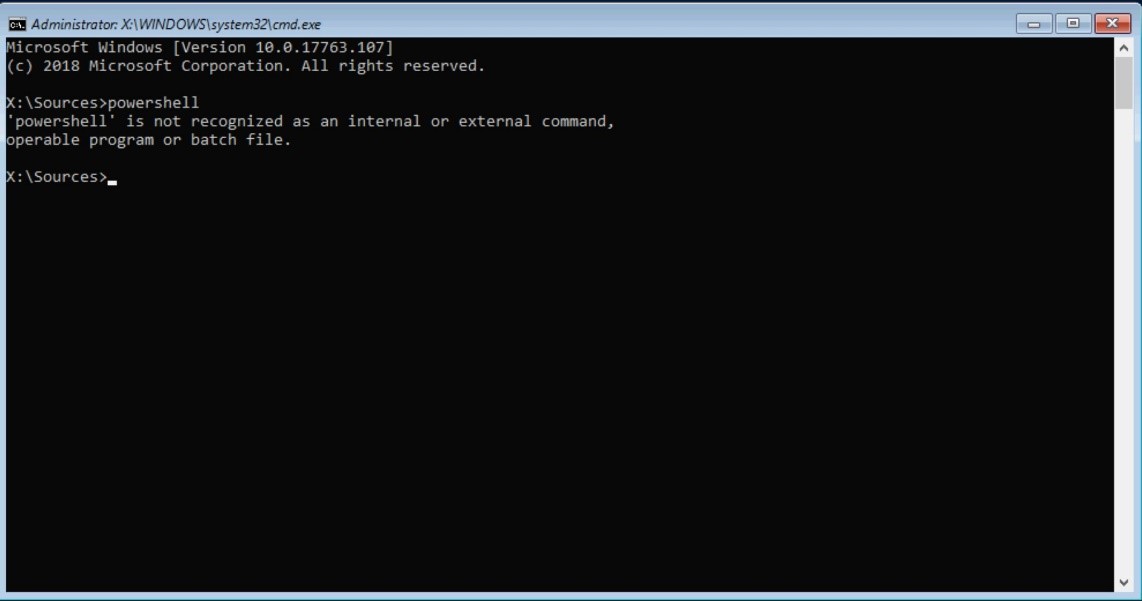
Рис. 14. PowerShell недоступен в WinPE
3. Интерфейс командной строки инструментария управления Windows (WMIC) поможет точно выбрать устройство Dell BOSS. WMIC доступен в полной версии операционной системы и WinPE.
Используйте следующие команды для идентификации платы BOSS:
WMIC
Diskdrive get model, name
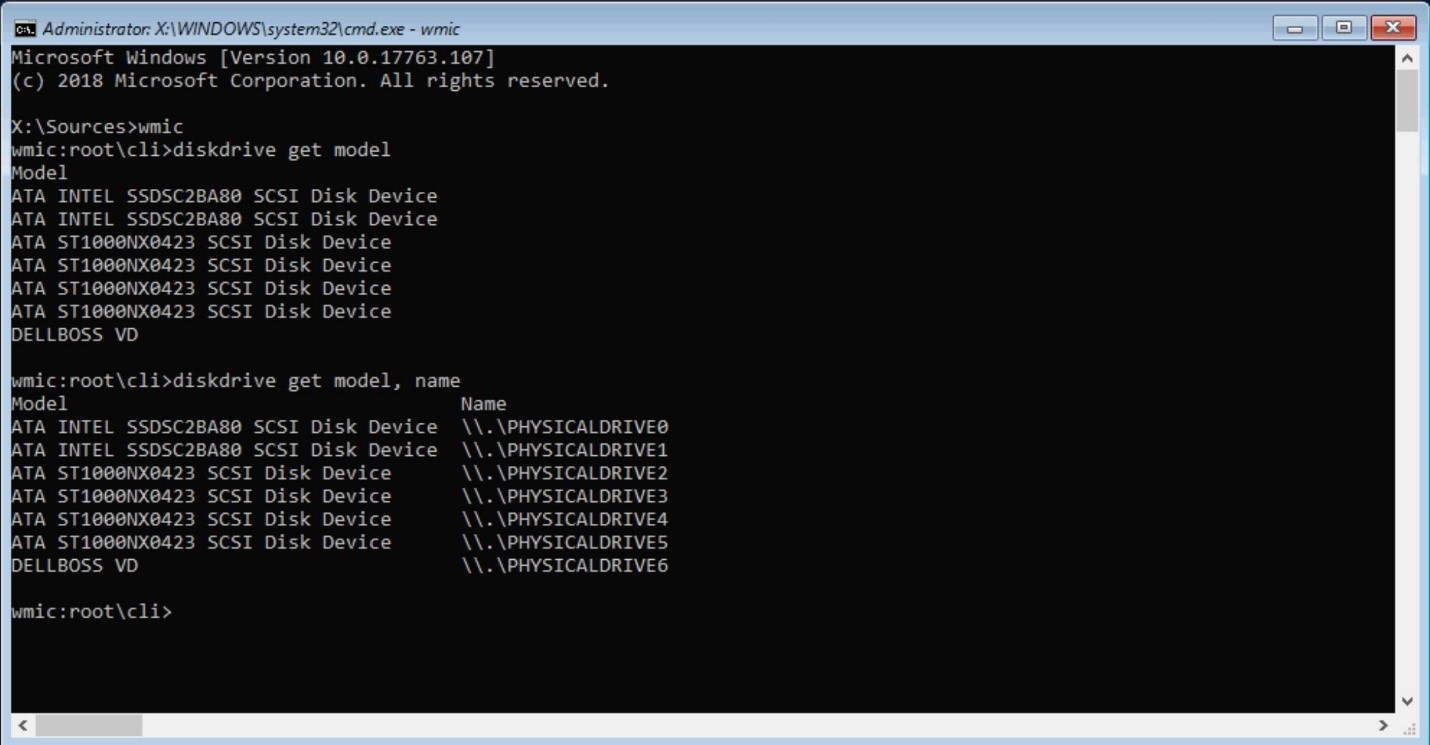
Рис. 15. Вывод
WMIC С помощью WMIC можно привязать местоположение жесткого диска к имени DELLBOSS VD. (См. PHYSICALDRIVE6 выше.)
Автоматическая установка Microsoft Windows
После определения физического местоположения с помощью любого из указанных выше методов (DiskPart или WMIC) в сценарии можно использовать следующее:
Diskpart

SELECT DISK=<disk location path> command to select each drive.
Пример.
SELECT DISK=PCIROOT(0)#PCI(0100)#ATA(C00T00L00)
Для приведенного выше сервера команда будет выглядеть следующим образом:
SELECT DISK=PCIROOT(3A)#PCI(0000)#PCI(0000)#ATA(C00T00L00)
Ниже приведен простой пример форматирования диска.
Примечание. Настоящий сценарий установки операционной системы более сложен для размещения всех стандартных разделов, созданных во время установки Windows. Дополнительные сведения см. на этой странице .
.
.
Создайте текстовый файл (diskpart.txt), используя путь, показанный выше:
SELECT DISK=PCIROOT(3A)#PCI(0000)#PCI(0000)#ATA(C00T00L00)
CLEAN
CREATE PART PRI
SELECT PART 1
ACTIVE
ASSIGN
FORMAT FS=NTFS QUICK
EXIT
Создайте сценарий установки операционной системы или командный файл и добавьте строку, указанную ниже:
DISKPART /s diskpart.txt
Альтернативные способы Идентификация платы BOSS с помощью PowerShell, WMI и реестра.
PowerShell
В Windows PowerShell может отображать «понятное имя» (DELLBOSS VD) с помощью команды Get-Disk или Get-PhysicalDisk , как показано ниже. В данном примере показано, что плата BOSS не всегда указана в списке как «Диск 0». Он показан как диск 12 (
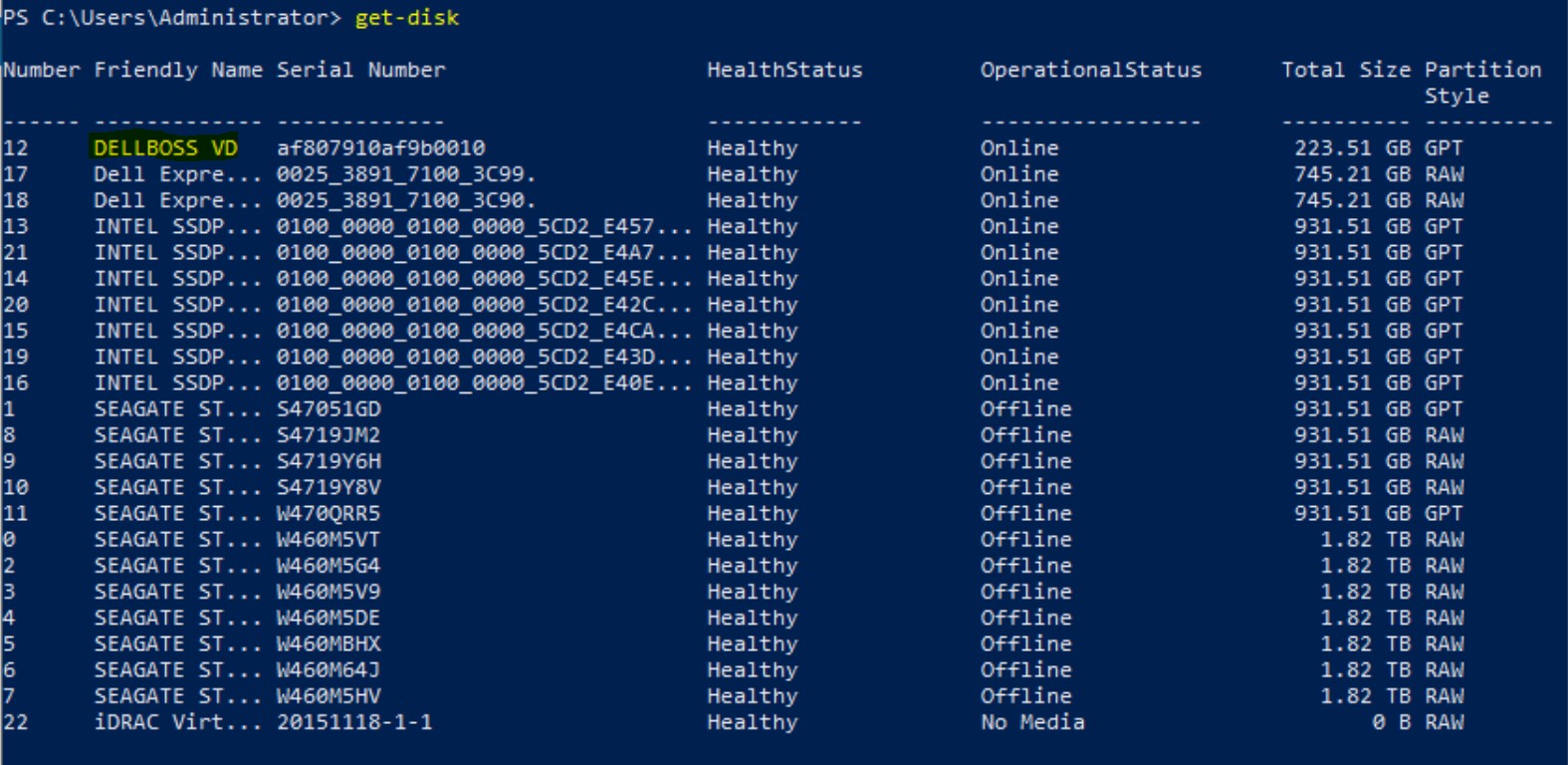 рис. 16). PowerShell
 Get-Disk Вывод
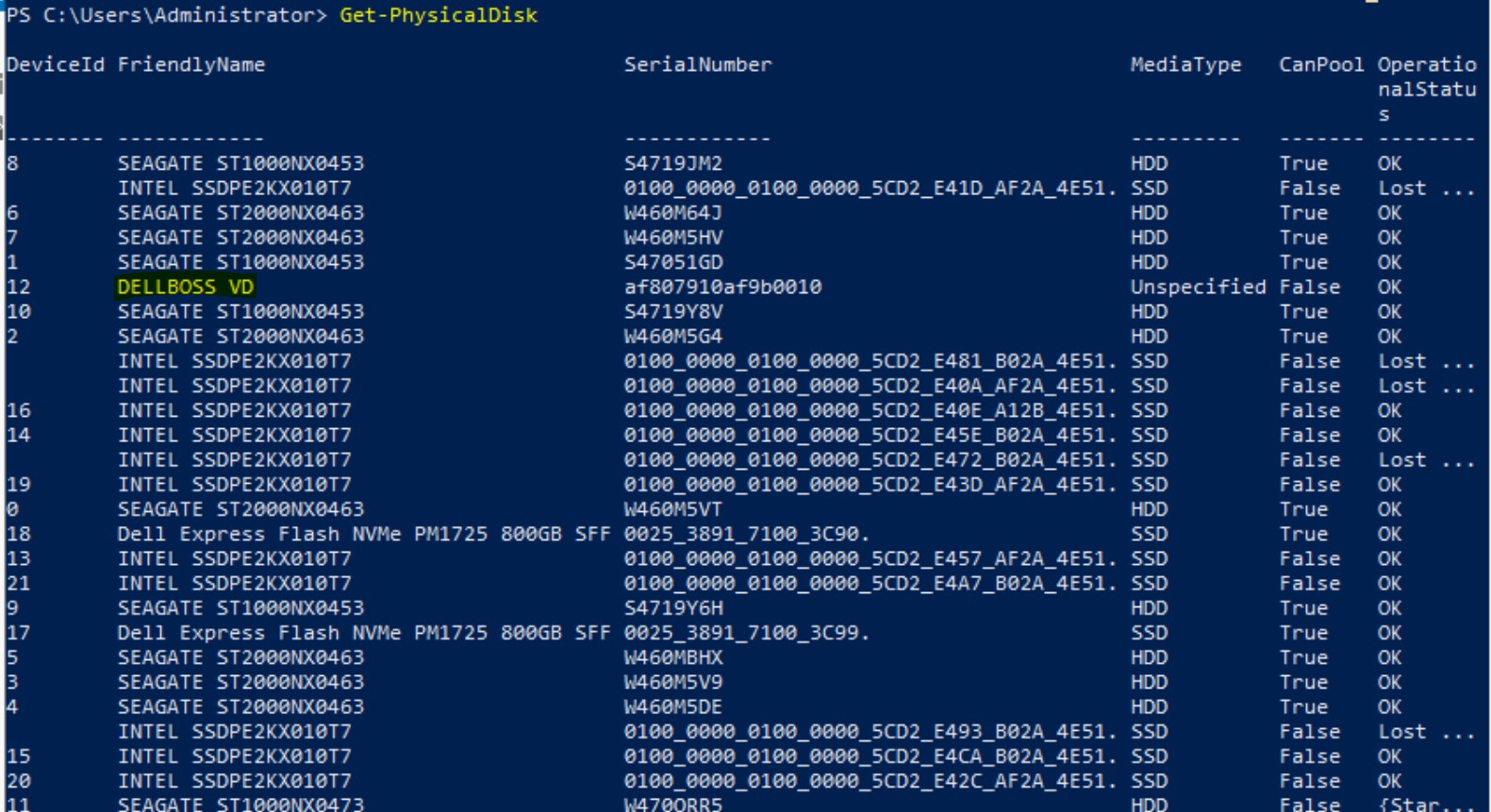
Рис. 17. Выходные данные PowerShell Get-PhysicalDisk

Рис. 18. PowerShell Get-PhysicalDisk Отфильтрованный вывод
Иерархия WMI
Это далеко не самый простой метод, но вы можете использовать WbemTest для идентификации платы BOSS путем обхода иерархии WMI.
- Запустите инструмент, введя
wbemtestв командной строке. - Подключитесь к
root\cimv2Пространства имен. - Нажмите Enum Classes, выберите Recursive и нажмите OK, чтобы открыть список классов.
- Двойной щелчок
Win32_DiskDrive, а затем выберите Экземпляры, чтобы вывести список всех дисков в системе - Дважды нажмите на каждое устройство в списке по очереди и проверьте его свойство Caption.
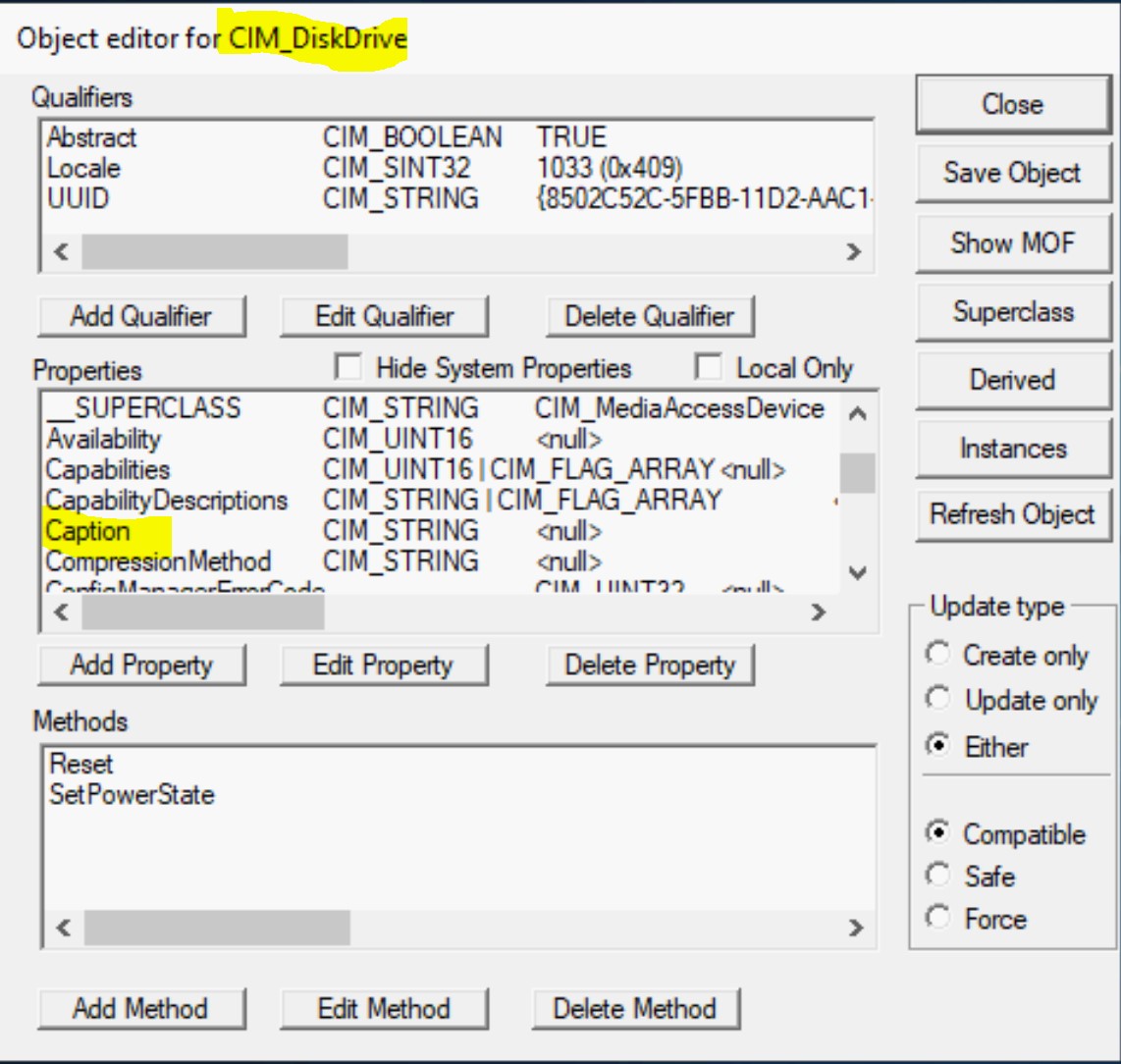
Рис. 19. WBEMTEST Экран приложения PowerShell
Get-WmiObject Командлет обеспечивает более простой способ отображения той же информации:
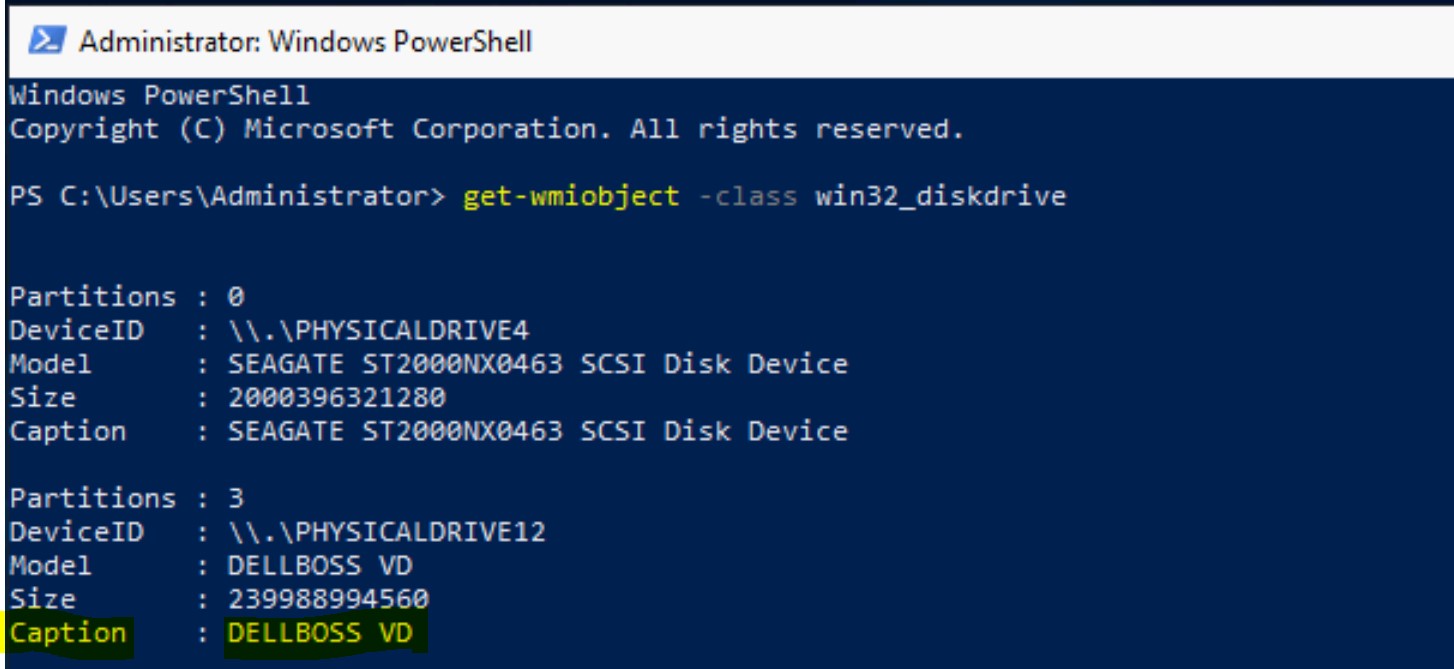
Рис. 20. PowerShell Get-WmiObject Вывод
Путь в реестре
HKEY_LOCAL_MACHINE\HARDWARE\DEVICEMAP\Scsi\Scsi Port #\Scsi Bus #\Target Id #\Logical Unit Id #\Identifier
Важно! Проще всего выполнить поиск DELLBOSS в редакторе реестра, чтобы получить правильный путь (порт, шина и целевое устройство), особенно если система содержит много накопителей. Путь, указанный ниже, приведен только в качестве примера.
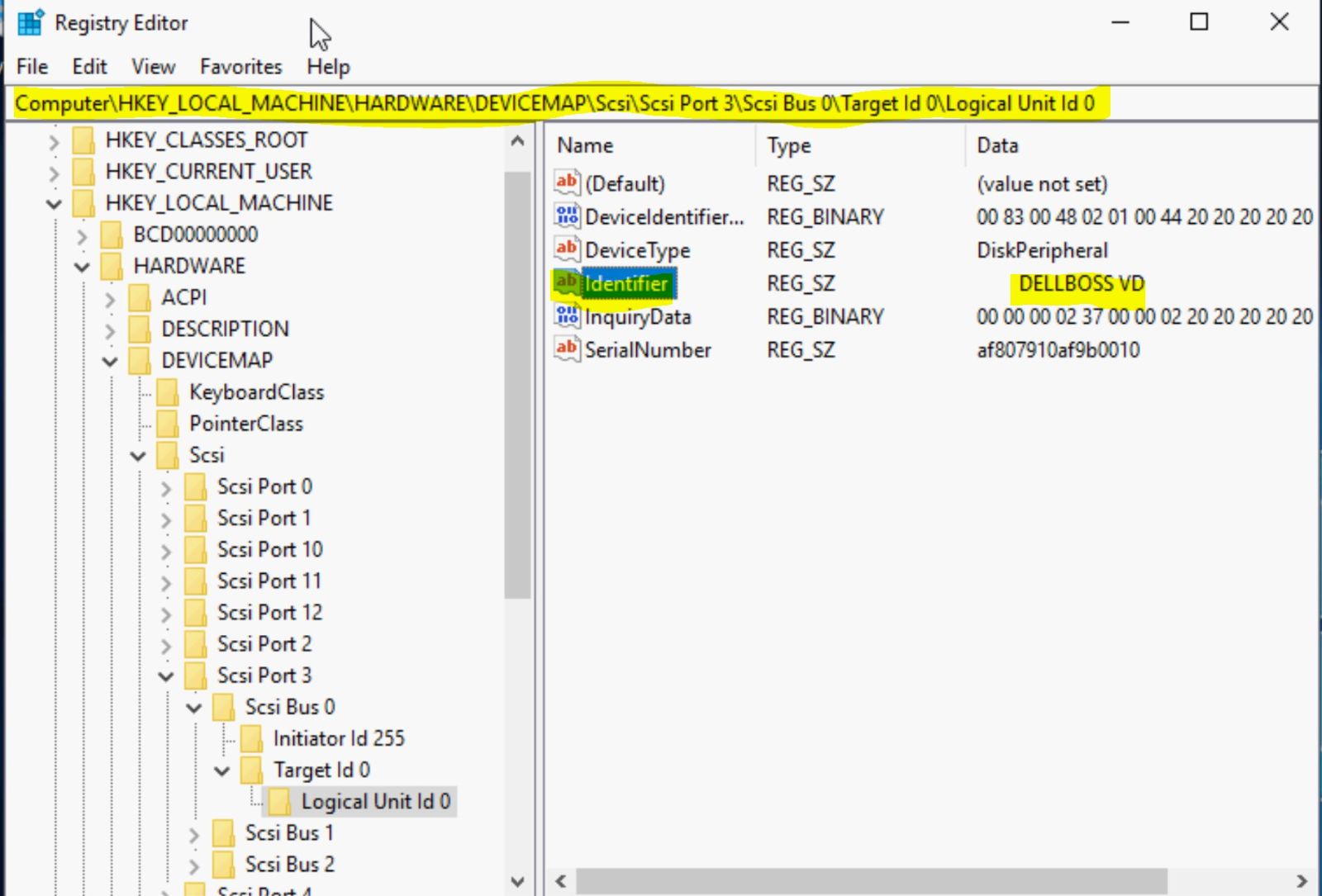
Рис. 21. Реестр Windows
Команды RACADM для идентификации и установки по дополнительному каналу
Служба поддержки Dell создает образ ISO в реальном времени, содержащий racadm и другие необходимые инструменты. Заказчики могут использовать этот ISO-образ для загрузки в ОС Linux и выполнения задач racadm. Нажмите здесь для получения дополнительной информации.
Ниже приведены фрагменты сценария, используемого для развертывания на плате BOSS с помощью команд RACADM:
# Identify

##Get the list of all AHCI controllers and grab the BOSS controller.

racadm storage get controllers | grep -i ahci > /tmp/all_ctrls.txt

for ctrl in `cat /tmp/all_ctrls.txt`;do if [[ `racadm storage get controllers:$ctrl -p Name | grep -i boss` ]];then boss_ctrl=$ctrl;fi;done


# Configure RAID

##BOSS SSD drives are of form factor M.2. Capture the m.2 for factor physical disks

racadm storage get pdisks > /tmp/all_disks.txt

racadm storage get pdisks:$disk -p FormFactor | grep -i 'm.2'

##Create a VD (raid 1) on the two BOSS PDs

racadm storage createvd:$boss_ctrl -rl r1 -name boss_ssd -pdkey:${boss_disks[0]},${boss_disks[1]}


# Change boot order in bios to boot from.

racadm set BIOS.BootSettings.HddSeq <AHCI controller> && /opt/dell/srvadmin/sbin/racadm set BIOS.BootSettings.HddFailover Enabled
Справочные материалы
Оптимизированное для загрузки решение для хранения данных Dell PowerEdge — BOSS
Команда кикстарта игнорируетсяisk
Жесткие диски и разделы Windows
Affected Products
Boot Optimized Server Storage (BOSS), Storage Spaces Direct R440 Ready Node, Storage Spaces Direct R640 Ready Node, Storage Spaces Direct R740xd Ready Node, Storage Spaces Direct R740xd2 Ready node, OEMR R240, OEMR R250, OEMR XE R250, OEMR R260
, OEMR XE R260, OEMR R340, OEMR R350, OEMR XE R350, OEMR R360, OEMR XE R360, OEMR R440, PowerEdge XR2, OEMR R450, OEMR R540, OEMR R550, OEMR R5500, OEMR R640, OEMR XL R640, OEMR R6415, OEMR R650, OEMR R650xs, OEMR R6515, OEMR R6525, OEMR R660, OEMR XL R660, OEMR R660xs, OEMR R6615, OEMR R6625, OEMR R740, OEMR XL R740, OEMR R740xd, OEMR XL R740xd, OEMR R740xd2, OEMR R7415, OEMR R7425, OEMR R750, OEMR R750xa, OEMR R750xs, OEMR R7515, OEMR R7525, OEMR R760, OEMR R760xa, OEMR R760XD2, OEMR XL R760, OEMR R760xs, OEMR R7615, OEMR R7625, OEMR R840, OEMR R860, OEMR R940, OEMR R940xa, OEMR R960, OEMR T340, OEMR T350, OEMR T360, OEMR T440, OEMR T550, OEMR T560, OEMR T640, OEMR XL R240, OEMR XL R340, OEMR XL R660xs, OEMR XL R6615, OEMR XL R6625, OEMR XL R760xs, OEMR XL R7615, OEMR XL R7625, OEMR XR11, OEMR XR12, Poweredge C4140, PowerEdge C6420, PowerEdge C6520, PowerEdge C6525, PowerEdge C6615, PowerEdge C6620, PowerEdge HS5610, PowerEdge HS5620, PowerEdge MX740C, PowerEdge MX750c, PowerEdge MX760c, PowerEdge MX840C, PowerEdge R240, PowerEdge R250, PowerEdge R260, PowerEdge R340, PowerEdge R350, PowerEdge R360, PowerEdge R440, PowerEdge R450, PowerEdge R540, PowerEdge R550, PowerEdge R640, PowerEdge R6415, PowerEdge R650, PowerEdge R650xs, PowerEdge R6515, PowerEdge R6525, PowerEdge R660, PowerEdge R660xs, PowerEdge R6615, PowerEdge R6625, PowerEdge R740, PowerEdge R740XD, PowerEdge R740XD2, PowerEdge R7415, PowerEdge R7425, PowerEdge R750, PowerEdge R750XA, PowerEdge R750xs, PowerEdge R7515, PowerEdge R7525, PowerEdge R760, PowerEdge R760XA, PowerEdge R760xd2, PowerEdge R760xs, PowerEdge R7615, PowerEdge R7625, PowerEdge R840, PowerEdge R860, PowerEdge R940, PowerEdge R940xa, PowerEdge R960, PowerEdge T350, PowerEdge T360, PowerEdge T440, PowerEdge T550, PowerEdge T560, PowerEdge T640, PowerEdge XE8545, PowerEdge XE8640, PowerEdge XE9640, PowerEdge XE9680, PowerEdge XE9680L, PowerEdge XR11, PowerEdge XR12, VxFlex Ready Node R640, VxFlex Ready Node R740xd, Dell EMC vSAN C6420 Ready Node, Dell EMC vSAN MX740c Ready Node, Dell EMC vSAN MX750c Ready Node, Dell vSAN Ready Node MX760c, Dell EMC vSAN R440 Ready Node, Dell EMC vSAN R640 Ready Node, Dell EMC vSAN R6415 Ready Node, Dell EMC vSAN R650 Ready Node, Dell EMC vSAN R6515 Ready Node, vSAN Ready Node R660, Dell vSAN R6615 Ready Node, Dell EMC vSAN R740 Ready Node, Dell EMC vSAN R740xd Ready Node, Dell EMC vSAN R750 Ready Node, Dell EMC vSAN R7515 Ready Node, Dell EMC vSAN R760 Ready Node, Dell vSAN R7615 Ready Node, Dell vSAN Ready Node R7625, Dell EMC vSAN R840 Ready Node, Dell EMC vSAN T350 Ready Node, VxFlex Ready Node R840
...
Article Properties
Article Number: 000177584
Article Type: How To
Last Modified: 12 May 2026
Version: 15
Find answers to your questions from other Dell users
Support Services
Check if your device is covered by Support Services.