PowerEdge: Dell BOSS'a İşletim Sistemi Dağıtımını Otomatikleştirme - Farklı İşletim Sistemleri İçin Teknikler
Summary: Bu makalede Dell Önyükleme İçin Optimize Edilmiş Depolama Çözümü (BOSS) PCIe kartları hakkında bilgi verilmektedir. Ayrıca Windows, Red Hat, SuSE, Ubuntu ve ilgili Linux dağıtımlarını bu kartlara yüklemek için talimatlar sunulmaktadır. ...
This article applies to
This article does not apply to
This article is not tied to any specific product.
Not all product versions are identified in this article.
Instructions
Dell Önyükleme İçin Optimize Edilmiş Depolama Çözümü (BOSS) aygıtı, varsayılan olarak RAID 1 yapılandırmasına sahip iki M.2 SSD sürücüsünü destekleyen ayrı bir PCIe kartıdır. İşletim sistemi önyükleme sürücüsü olarak kullanılmak üzere tasarlanmıştır. Diğer tüm sürücüleri önbellek veya veri depolama aygıtları olarak kullanmak üzere serbest bırakır. Bu yöntem, ana sürücü yuvalarının işletim sistemi önyüklemesinden daha önemli görevler için tam olarak kullanılabilmesini sağlamanın basit bir yoludur.
Ancak BOSS kartı normal aygıt numaralandırmasına tabi olduğundan, farklı bir önyükleme aygıtının BIOS önyükleme sıralamasında ilk aygıt olarak görünmesi mümkündür. Bu durum, işletim sistemini programlı şekilde dağıtırken sorunlara neden olabilir.
Aşağıdaki bilgiler, işletim sisteminin yüklendiğinden emin olmak için Dell BOSS kartının nasıl etiketleneceğini veya tanımlanacağını gösterir. Kolay adı" (örneğin, DELLBOSS VD) aramak ve kullanmak, işletim sisteminin BOSS'a yüklendiğinden emin olmak için doğru yoldur. Her işletim sistemi, BOSS kartını bu makalede ayrıntılı olarak açıklanan çeşitli yöntemlerle bulabilir ve kullanabilir.
Önemli: Aşağıdaki örneklerde BOSS kartının adı DELLBOSS VD olarak verilmiştir. Ancak bazı yeni BOSS kartı sürümleri Dell BOSS-N1 gibi başka adlar kullanabilir. Etkileşimli kurulum gerçekleştirirken kartın adı açıkça anlaşılmalıdır. Ancak aşağıdaki otomatik kurulum komut dosyaları gerektiği gibi ayarlanmalıdır. Otomatik kurulumdan önce kartın adını belirlemek için etkileşimli kurulumun ilk adımlarını gerçekleştirmek gerekebilir.
Tümünü göster | Tümünü gizle
Linux işletim sisteminde BOSS aygıtını tanımlama
BOSS aygıtları, aygıtın Model özelliğinde DELLBOSS dizesini içerir. Bu bilgi, bu örnekte görüldüğü üzere tanımlama için kullanılabilir:
# cat /proc/scsi/scsi

Attached devices:

Host: scsi0 Channel: 00 Id: 00 Lun: 00

  Vendor: ATA      Model: DELLBOSS VD      Rev: MV.R

  Type:   Direct-Access                    ANSI  SCSI revision: 05

Host: scsi2 Channel: 00 Id: 00 Lun: 00

  Vendor: Marvell  Model: Console          Rev: 1.01

  Type:   Processor                        ANSI  SCSI revision: 05
Linux tabanlı işletim sistemleri udev 'da sembolik bağlantılar oluşturmak için /dev/disk/by-id/ aşağıda gösterildiği gibi bir BOSS aygıtını bulmak için kullanılabilir:
# ls -l /dev/disk/by-id/

total 0

lrwxrwxrwx. 1 root root  9 Jan 13 15:02 ata-DELLBOSS_VD_6668c813b78a0010 -> ../../sda
Bu özellik, otomatik kurulum komut dosyalarında bir BOSS kartının varlığını tespit etmek ve kurulum için yükleyiciye bunu kullanma talimatı vermek için kullanılabilir.
Red Hat Enterprise Linux ve türevlerinde (CentOS, Scientific Linux, Fedora) Etkileşimli Kurulum
Etkileşimli kurulum gerçekleştirirken kullanıcı, BOSS aygıtını birincil kurulum veya önyükleme aygıtı olarak seçme fırsatına sahiptir. BOSS aygıtı, aşağıdaki şemada gösterildiği üzere ATA DELLBOSS VD olarak görünür. ATA DELLBOSS VD aygıtını seçmek, yükleyicinin işletim sistemi dosyalarını BOSS aygıtına yerleştirirken diğer sürücüleri değiştirmeden değiştirmesini sağlar.
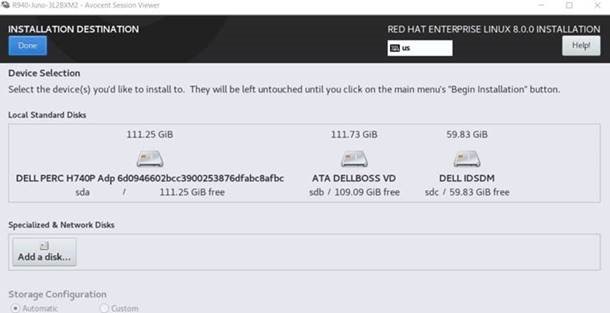
Şekil 1: Yükleme Hedefi
Red Hat Enterprise Linux ve Türevlerinde Otomatik Kurulum
Otomatik (kickstart) kurulum için yükleyicinin işletim sistemini doğru sürücüye yerleştirdiğinden emin olmak amacıyla bir ön kurulum komut dosyası kullanılabilir. Aşağıdaki komut dosyası, DELLBOSS içeren model alanına sahip aygıtları arayarak BOSS aygıtını tanımlar. Yükleyiciye, yükleyicinin kullanabileceği diğer tüm depolama aygıtlarını göz ardı ederek yalnızca bu aygıtı kullanma talimatı verir.
ks.cfg:

%include /tmp/bootdisk.cfg

%pre

# Use DELLBOSS device for OS install if present.

BOSS_DEV=$(find /dev -name "*DELLBOSS*" -printf %P"\n" | \

                egrep -v -e part -e scsi| head -1)

if [ -n "$BOSS_DEV" ]; then

        echo ignoredisk --only-use="$BOSS_DEV" > /tmp/bootdisk.cfg

fi

%end
İşte bir örnek: /tmp/bootdisk.cfg yükleyicinin kullanması gereken BOSS aygıtının aygıt adını içerir.
# cat /tmp/bootdisk.cfg

ignoredisk --only-use=disk/by-id/ata-DELLBOSS_VD_6668c813b78a0010
SUSE ve türevlerinde Etkileşimli Kurulum
SUSE tabanlı işletim sistemlerinin etkileşimli kurulumları, aygıt etiketlerini listelemez, sadece aygıt adlarını listeler. Sonuç olarak, kullanıcının BOSS cihazının cihaz adını almak için bir metin konsoluna geçmesi gerekir.
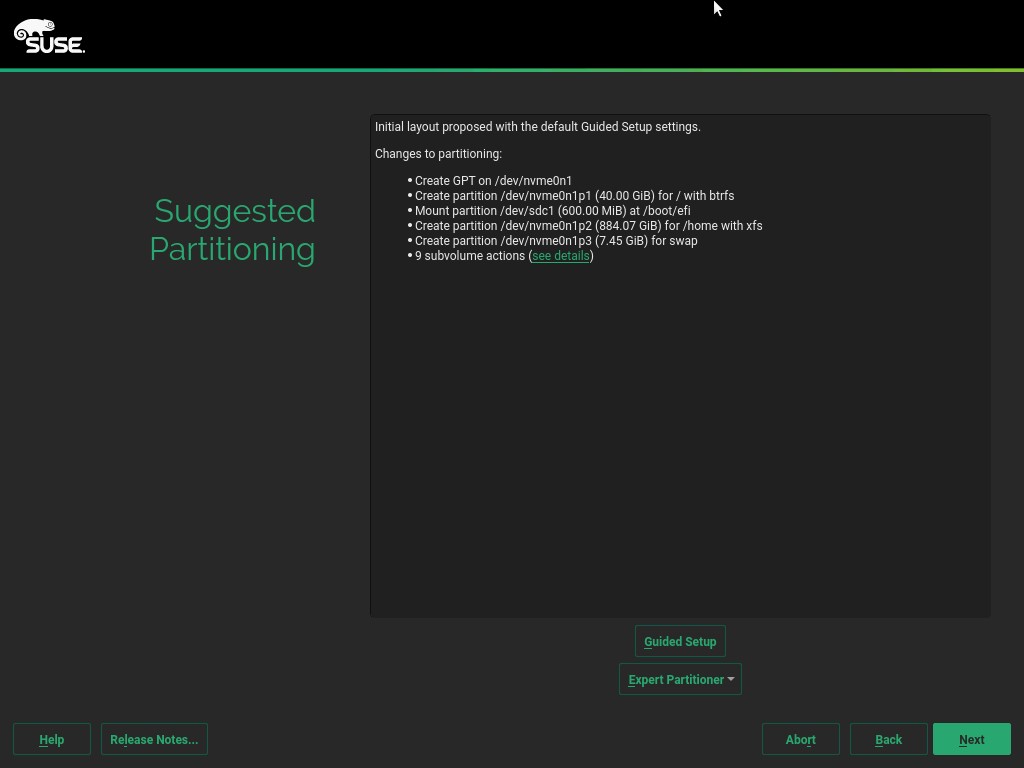
Şekil 2: Önerilen Bölüm.
Önerilen Bölümleme ekranında Kılavuzlu Kurulum öğesini seçin.
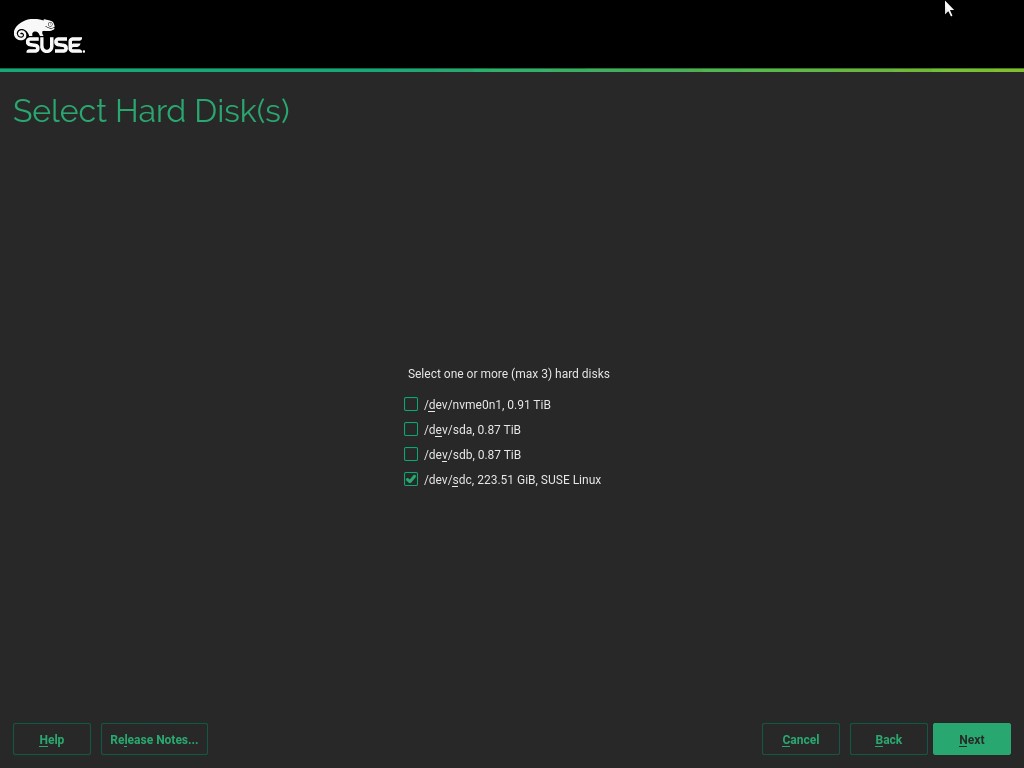
Şekil 3: Sabit Sürücü Seçimi
Ctrl+Alt+F2 tuşlarına basarak bir konsola geçiş yapın. Komut isteminde, kurulum için kullanılması gereken BOSS aygıtının SCSI aygıt adını görüntülemek için aşağıdaki komutu girin.
Not: Komutta
chvt 7 Komut konsoldan çıkar:
# lsscsi| grep DELLBOSS
# chvt 7
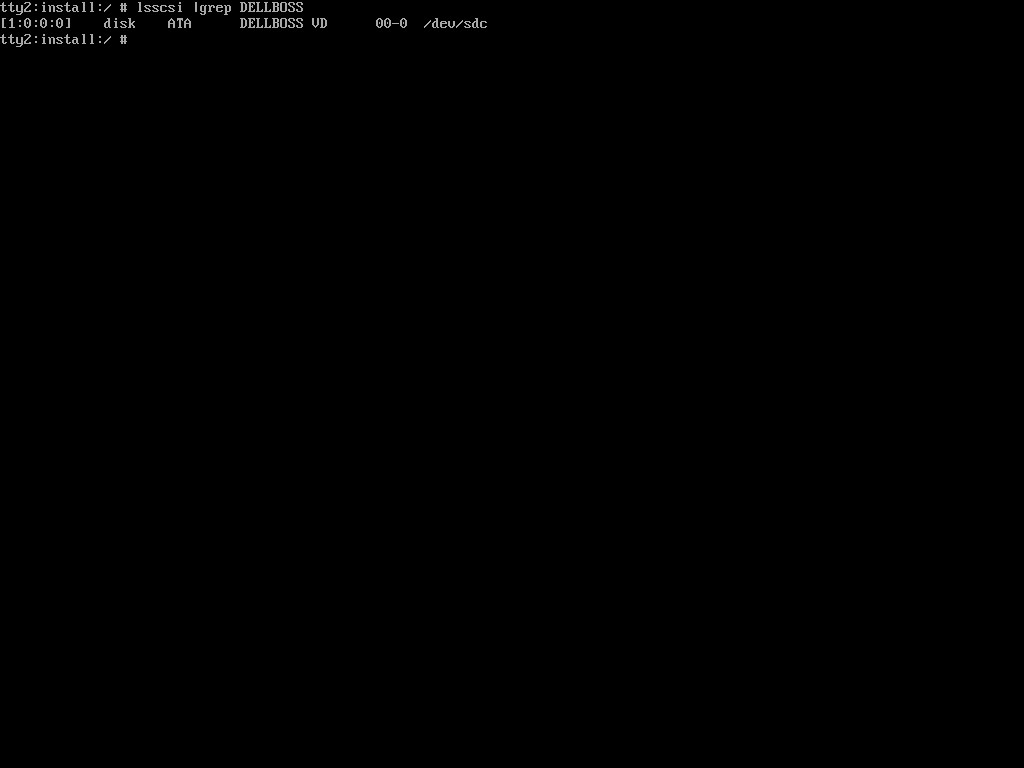
Şekil 4: lsscsi çıktı
Sabit Disk Seç ekranında, SCSI aygıt adını lsscsi diğer tüm aygıtların seçilmediğinden emin olmak için yukarıdaki komut çıktısını alın.
Kuruluma devam edin. Bu, işletim sisteminin BOSS aygıtına yüklenmesini sağlar.
SUSE ve türevlerinde Otomatik Kurulum
- Otomatik yüklemeler için aşağıdakiler bölümüne eklenebilir:
autoyast.xml:
##Sample pre-script section in the autoyast file to extract the device name for BOSS device.

<pre-scripts config:type="list">

   <script>

       <feedback config:type="boolean">true</feedback>

       <debug config:type="boolean">false</debug>

       <filename>pre.sh</filename>

       <interpreter>shell</interpreter>

       <source><![CDATA[

# Use DELLBOSS device for OS install if present.

DEV=$(find /dev -name "*DELLBOSS*" | egrep -v -e part -e scsi| head -1)

if [ -n "$DEV" ]; then

                BOSS_DEV=$(basename $(readlink $DEV))

                sed -e "s/@ROOT_DEVICE@/$BOSS_DEV/" /tmp/profile/autoinst.xml >/tmp/profile/modified.xml

                cp /tmp/profile/modified.xml /tmp/profile/autoinst.xml

fi

         ]]> </source>

    </script>

   </pre-scripts>


###Sample autoyast partitioning section with ROOT device variable that needs to be replaced by the BOSS device found in the pre-script section above.

  <partitioning config:type="list">

     <drive>

      <device>/dev/@ROOT_DEVICE@</device>

      <disklabel>gpt</disklabel>

      <enable_snapshots config:type="boolean">true</enable_snapshots>

      <initialize config:type="boolean">true</initialize>

      <partitions config:type="list">

        <partition>

          <create config:type="boolean">true</create>

          <crypt_fs config:type="boolean">false</crypt_fs>

          <filesystem config:type="symbol">vfat</filesystem>

          <format config:type="boolean">true</format>

          <fstopt>umask=0002,utf8=true</fstopt>

          <loop_fs config:type="boolean">false</loop_fs>

          <mount>/boot/efi</mount>

          <mountby config:type="symbol">uuid</mountby>

          <partition_id config:type="integer">259</partition_id>

          <partition_nr config:type="integer">1</partition_nr>

          <resize config:type="boolean">false</resize>

          <size>155352576</size>

        </partition>

      </partitions>

    </drive>

  </partitioning>
Ubuntu'da Etkileşimli Kurulum
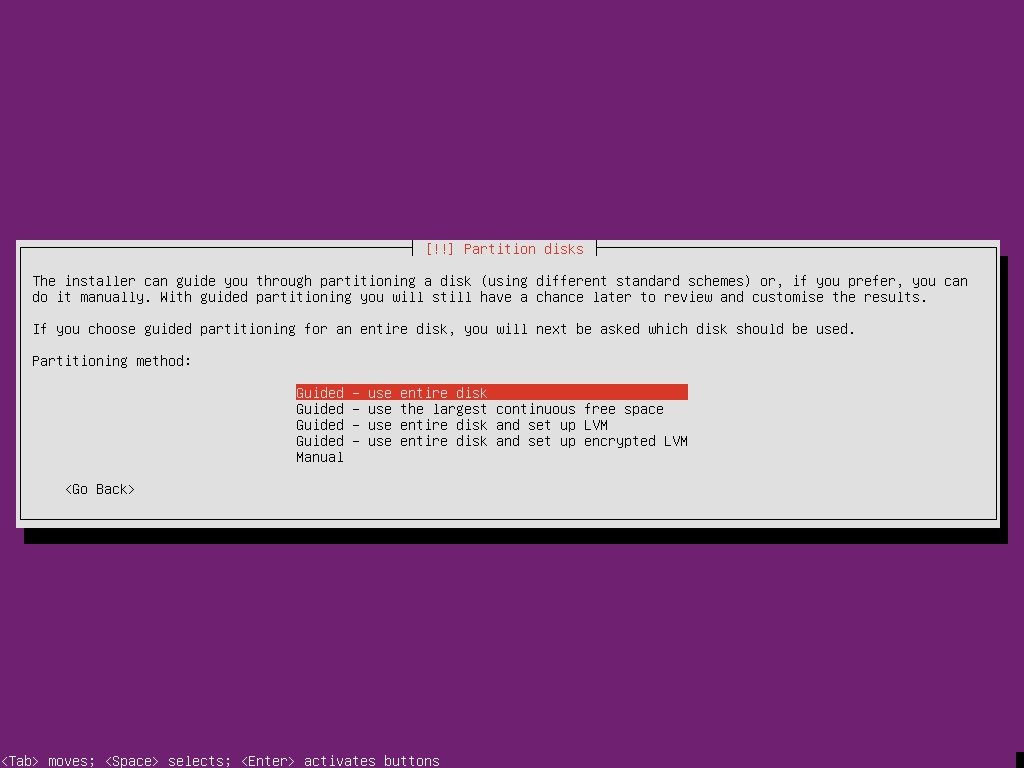
Şekil 5: Disk Bölümleme Yöntemi
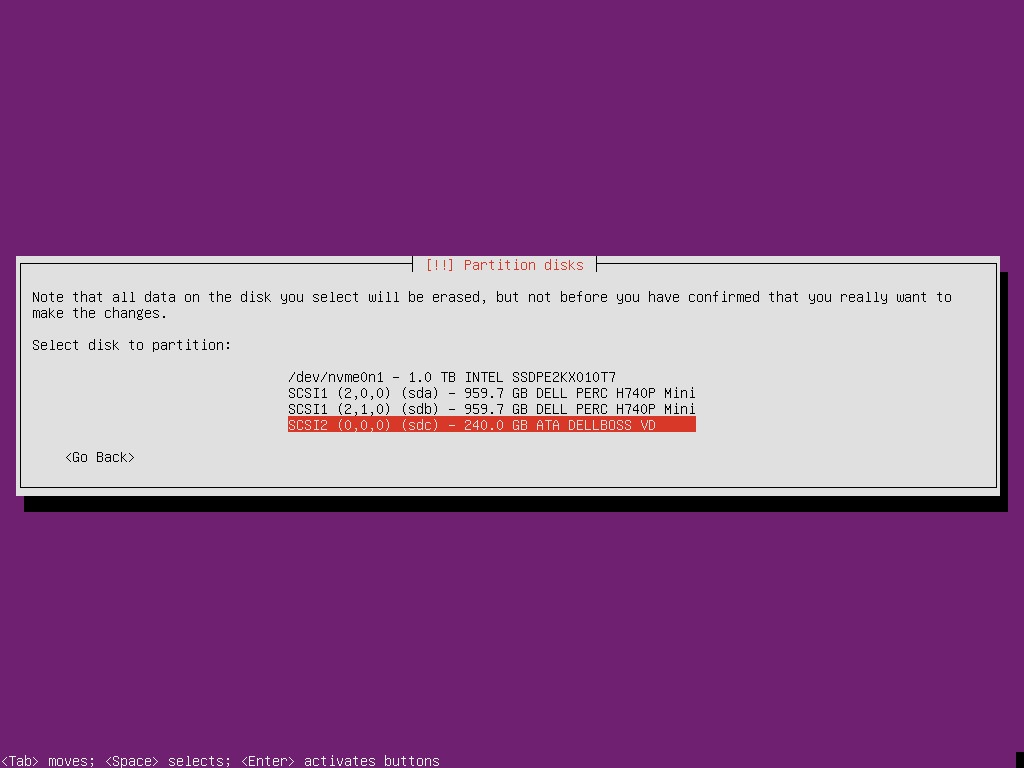
Şekil 6: Disk Bölümü
Ubuntu'da Otomatik Kurulum
ks.cfg:

%include /tmp/bootdisk.cfg

%pre

# Use DELLBOSS device for OS install if present.

BOSS_DEV=$(readlink -f $(find /dev -name "*DELLBOSS*" | \

                egrep -v -e part -e scsi| head -1))

if [ -n "$BOSS_DEV" ]; then

        echo ignoredisk --only-use="$BOSS_DEV" > /tmp/bootdisk.cfg

fi

%end
VMware ESXi'de Etkileşimli Kurulum
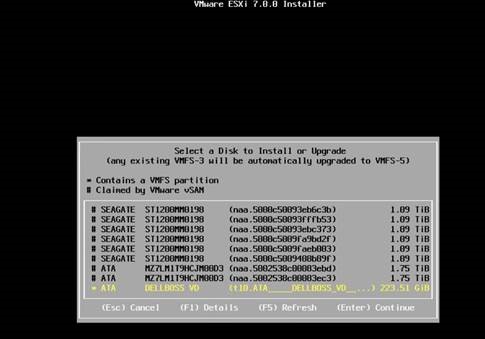
Şekil 7: ESXi Yükleyici
VMware ESXi'de Otomatik Kurulum
ESXi için durum biraz farklıdır; yükleyici BOSS sürücüsünü algılayabilir ve bu nedenle kickstart komut dosyası yalnızca bir satırdır.
install --overwritevmfs --firstdisk="DELLBOSS VD"
Microsoft Windows'da Etkileşimli Kurulum
İşletim sisteminin BOSS kartına yüklendiğinden emin olmak, çok sayıda diske sahip bir sunucuda zor olabilir. Bu örnekte, BOSS kartı Disk 6'dır ancak bu Disk Yönetimi'nde hemen görünmez. (Not: Bu ekran görüntüsündeki işletim sistemi zaten tamamen kurulmuştur.) BOSS kartı en üst seviyede tanımlanmamıştır ancak Disk 6'ya sağ tıklayıp Özellikler öğesini seçerek tanımlanabilir.
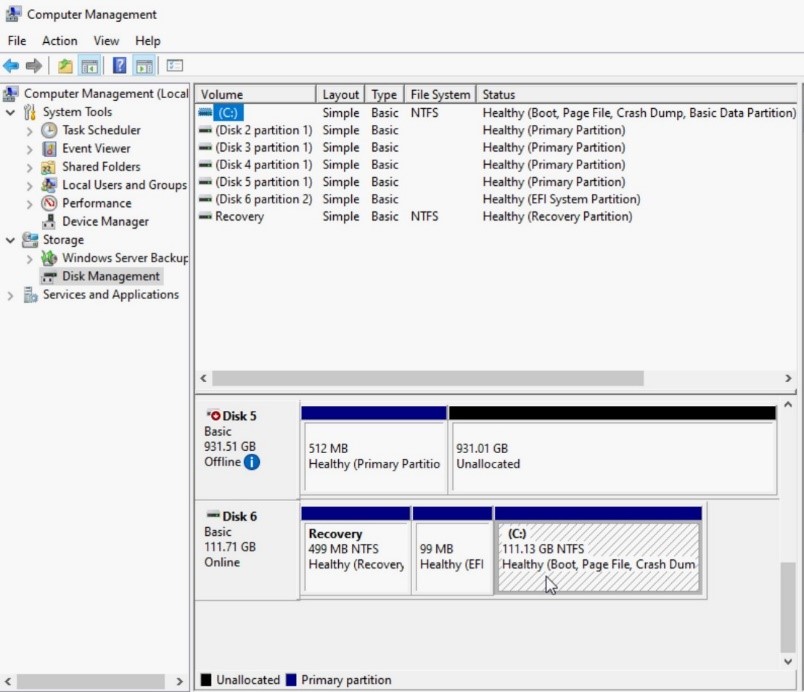
Şekil 8: Disk Yönetimi
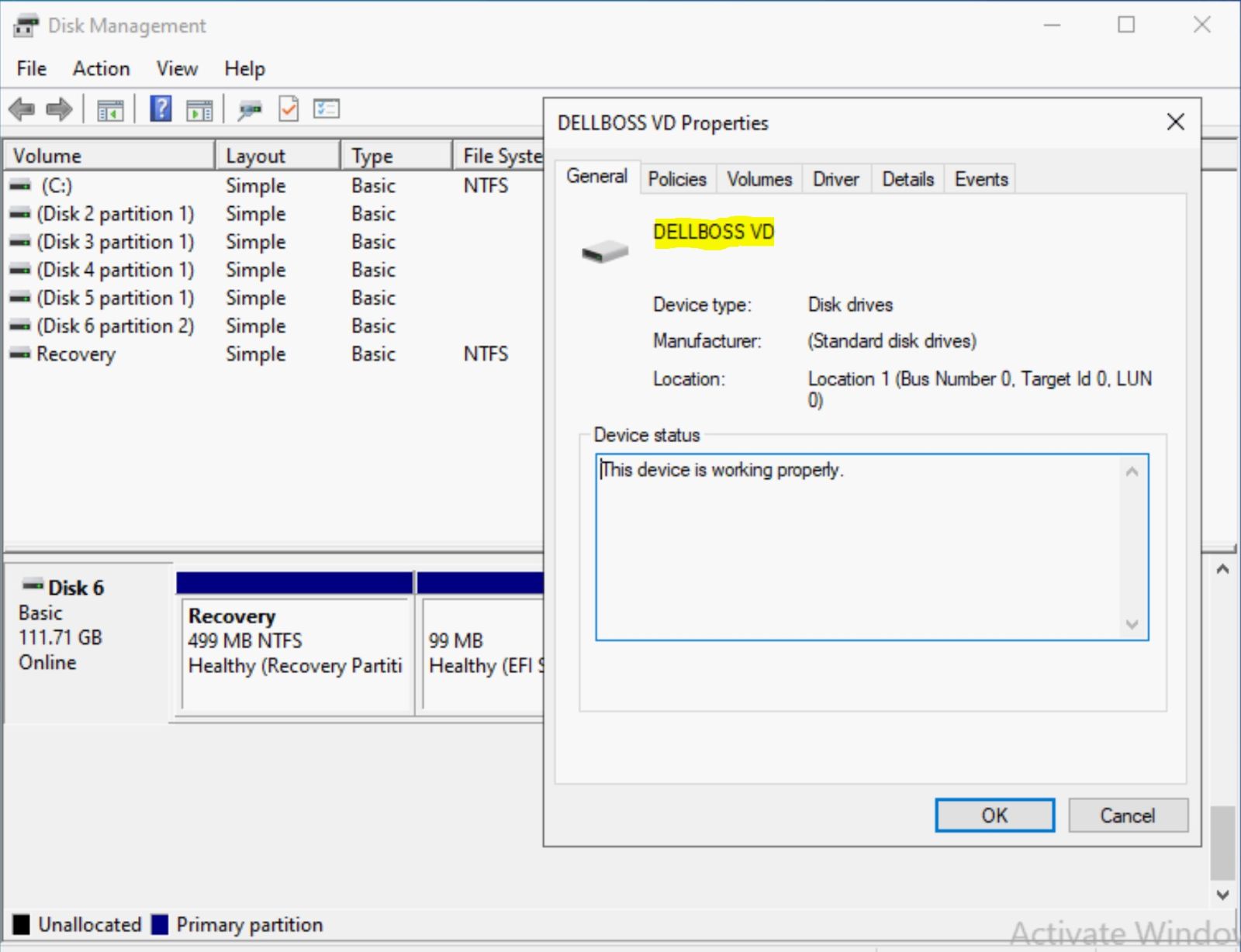
Şekil 9: Dell BOSS Özellikleri Görünümü
Buna ek olarak, WinPE kullanan standart Windows kurulum süreci bazı zorluklar teşkil eder. PowerShell varsayılan olarak WinPE'de mevcut değildir (ancak eklenebilir) ve BOSS kartını tanımlamak için yalnızca belirli araçlar kullanılabilir. Aşağıdaki ekran görüntülerinde gösterildiği üzere, standart kurulum ekranlarında BOSS kartı için bir tanımlayıcı yoktur.
BOSS kartının boyutunun bilinmesi, kurulumun ilgili karta hedeflenmesinde faydalıdır. Emin olmak için Shift-F10 tuşlarını kullanarak WinPE'de bir komut istemi penceresi açın.
Aşağıdaki ekran görüntülerinde Disk 6, BOSS kartı olarak tanımlanamaz. Bu örnekte altı sürücü vardır, ancak bazı sunucularda çok daha fazla sürücü vardır.
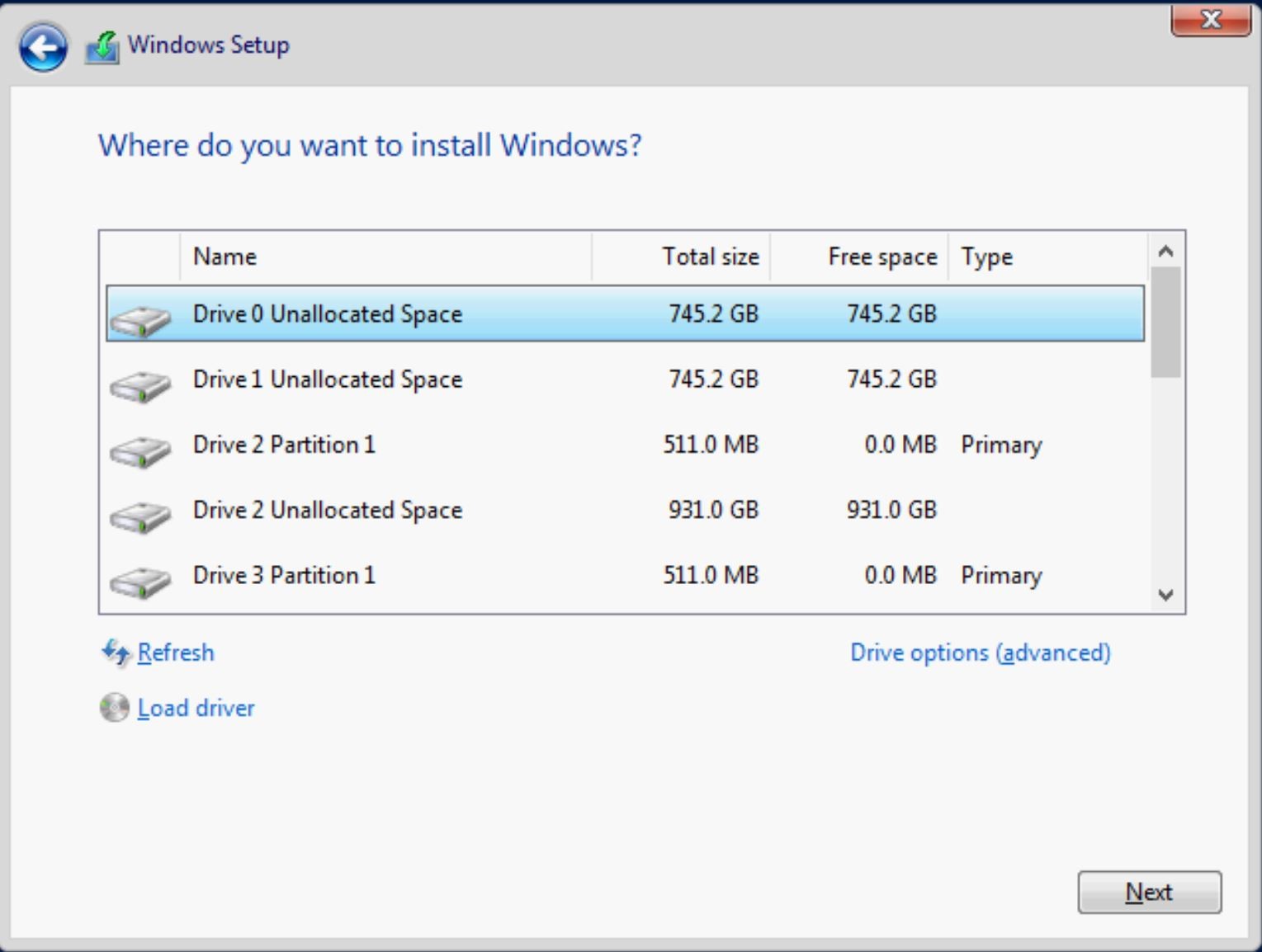
Şekil 10: Windows Disk Seçimi
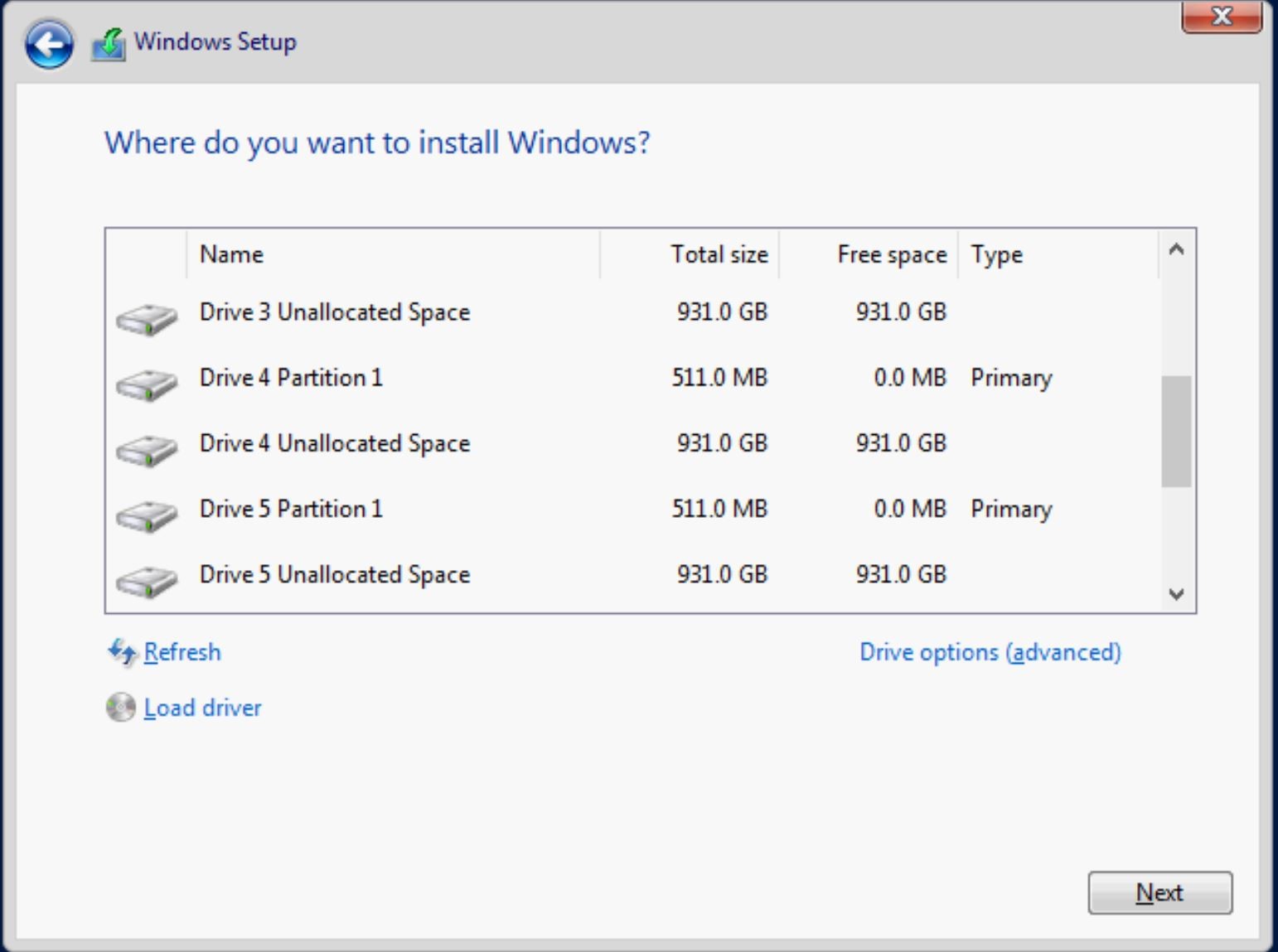
Şekil 11: Windows Disk Seçimi
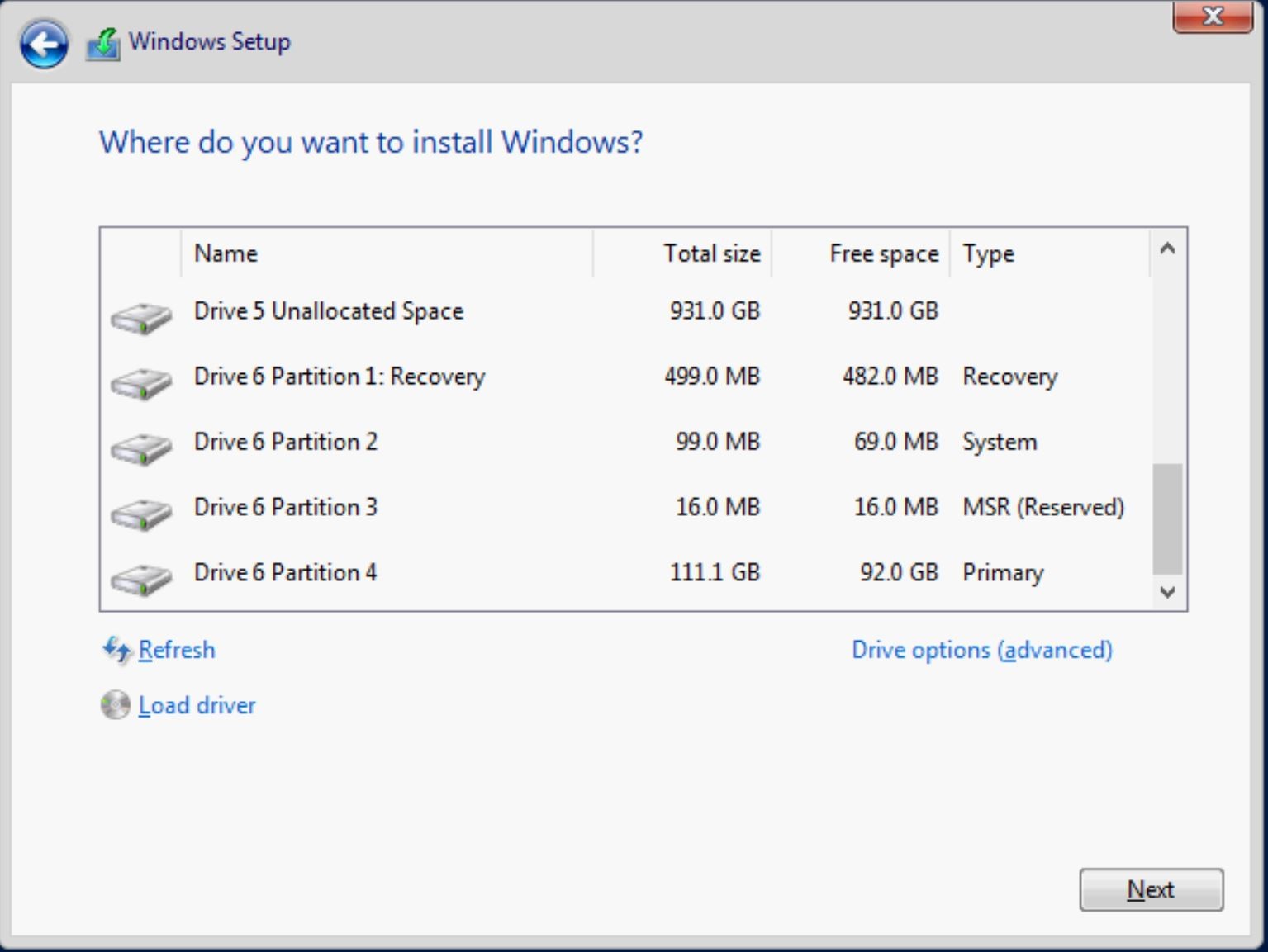
Şekil 12: Windows Disk Seçimi
Komut satırı arayüzü bir çözüm sağlar. Komut istemi açmak için Windows kurulumu sırasında herhangi bir zamanda WinPE'de Shift-F10 tuşlarına basın.
1. Diskpart: DiskPart ile ilgili tek sorun, aşağıda gösterildiği gibi ayrıntı diskini çalıştırmadan önce bir disk seçme gerekliliğidir. Bu şart, hangi diskin seçileceğini tahmin etmeyi gerektirir. Burada da BOSS M.2 aygıtının boyutunu bilmek önemlidir. Doğru sürücünün seçilmesi DELLBOSS VD'yi sunar:
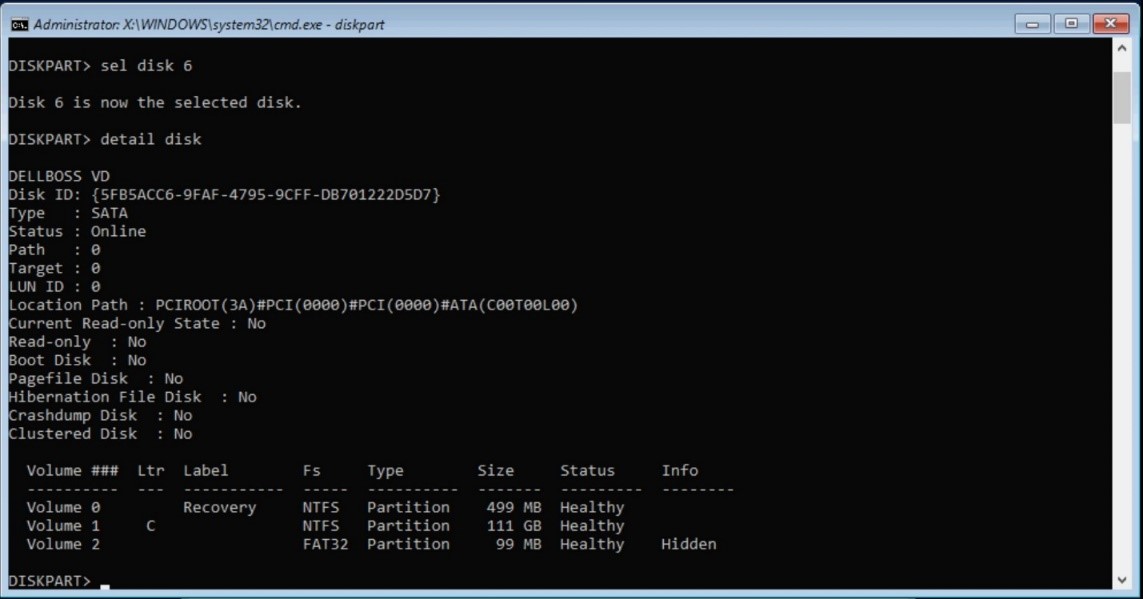
Şekil 13: Diskpart
2. PowerShell kullanarak BOSS kartını tanımlamanın birden fazla yolu vardır. Ancak PowerShell, WinPE'de varsayılan olarak kullanılamaz, bu nedenle eklenmediği veya işletim sistemi tam olarak yüklenmediği sürece kullanışlı değildir.
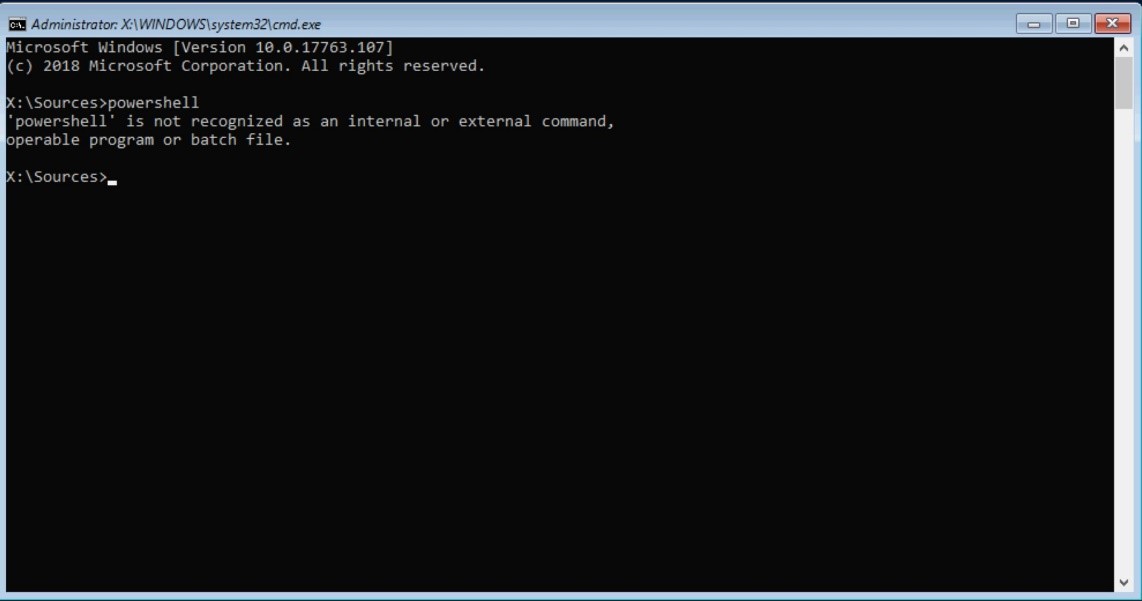
Şekil 14: PowerShell, WinPE
3 te kullanılamaz. Windows Yönetim Araçları komut satırı arayüzü (WMIC), Dell BOSS aygıtını seçmemize yardımcı olabilir. WMIC tam işletim sisteminde ve WinPE'de mevcuttur.
BOSS kartını tanımlamak için aşağıdaki komutları kullanın:
WMIC
Diskdrive get model, name
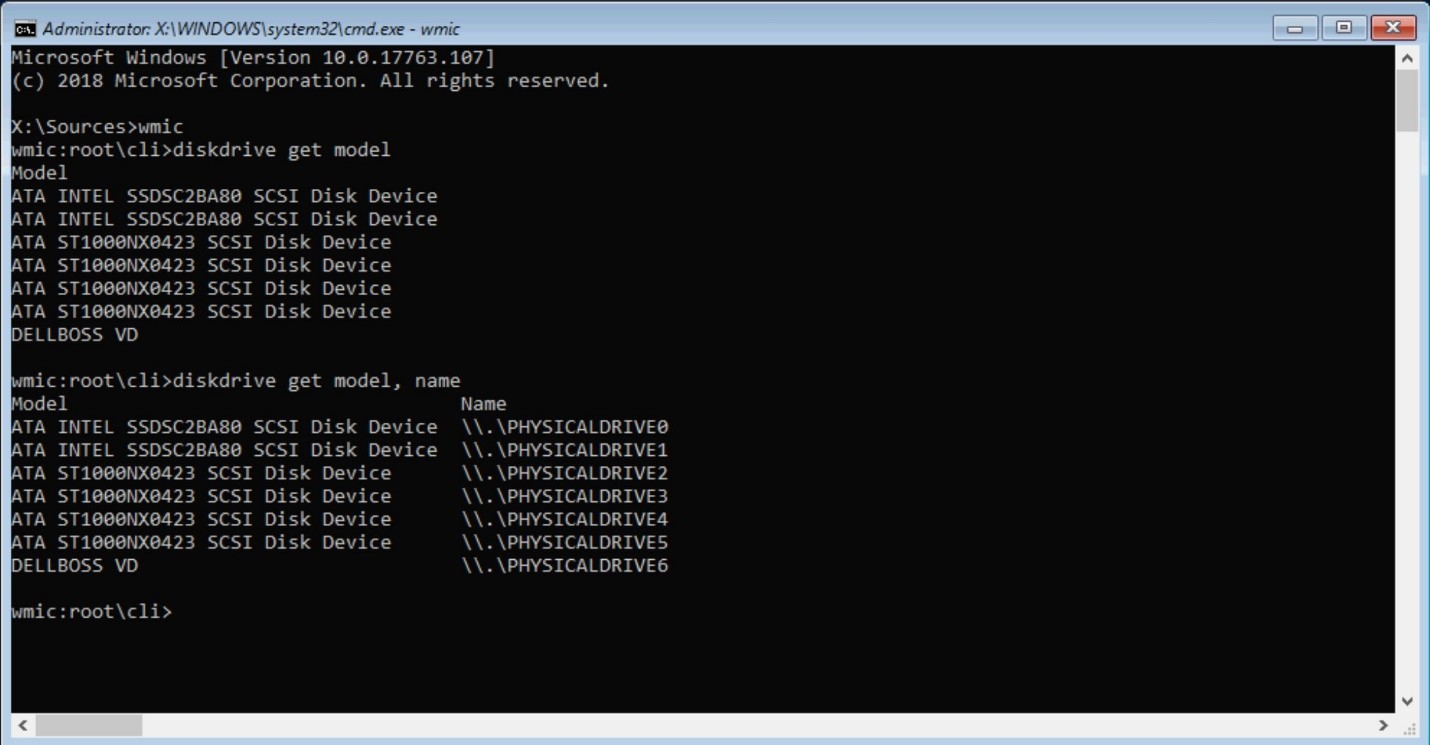
Şekil 15: WMIC Çıkışı
WMIC kullanarak sabit sürücü konumunu DELLBOSS VD adına bağlayabilirsiniz. (Bkz. yukarıdaki PHYSICALDRIVE6.)
Microsoft Windows'da Otomatik Kurulum
Yukarıdaki yöntemlerden biri (DiskPart veya WMIC) kullanılarak fiziksel konum bilindikten sonra, komut dosyasında aşağıdakiler kullanılabilir:
Diskpart

SELECT DISK=<disk location path> command to select each drive.
Örneğin:
SELECT DISK=PCIROOT(0)#PCI(0100)#ATA(C00T00L00)
Yukarıdaki sunucu örneğinde komut şöyledir:
SELECT DISK=PCIROOT(3A)#PCI(0000)#PCI(0000)#ATA(C00T00L00)
Sürücüyü biçimlendirmek için basit bir örnek aşağıda verilmiştir.
Not: Gerçek bir işletim sistemi yükleme komut dosyası, Windows yüklemesi sırasında oluşturulan tüm standart bölümleri barındırmak için daha karmaşıktır. Daha fazla bilgi için bu sayfaya bakın.
bakın.
Bir metin dosyası oluşturun (diskpart.txt), yukarıda gösterildiği gibi yolu kullanarak:
SELECT DISK=PCIROOT(3A)#PCI(0000)#PCI(0000)#ATA(C00T00L00)
CLEAN
CREATE PART PRI
SELECT PART 1
ACTIVE
ASSIGN
FORMAT FS=NTFS QUICK
EXIT
İşletim sistemi kurulum komut dosyasını veya toplu iş dosyasını oluşturup aşağıdaki satırı ekleyin:
DISKPART /s diskpart.txt
Alternatif yöntemler: Powershell, WMI ve kayıt defterini kullanarak BOSS kartını tanımlama.
PowerShell
Windows da PowerShell, "kolay adı" (DELLBOSS VD) kullanarak Get-Disk veya Get-PhysicalDisk komutu, aşağıda gösterildiği gibi. Bu örnekte, BOSS kartının her zaman disk 0 olarak numaralandırılmadığı gösterilmektedir. Burada disk 12 olarak gösterilmektedir:
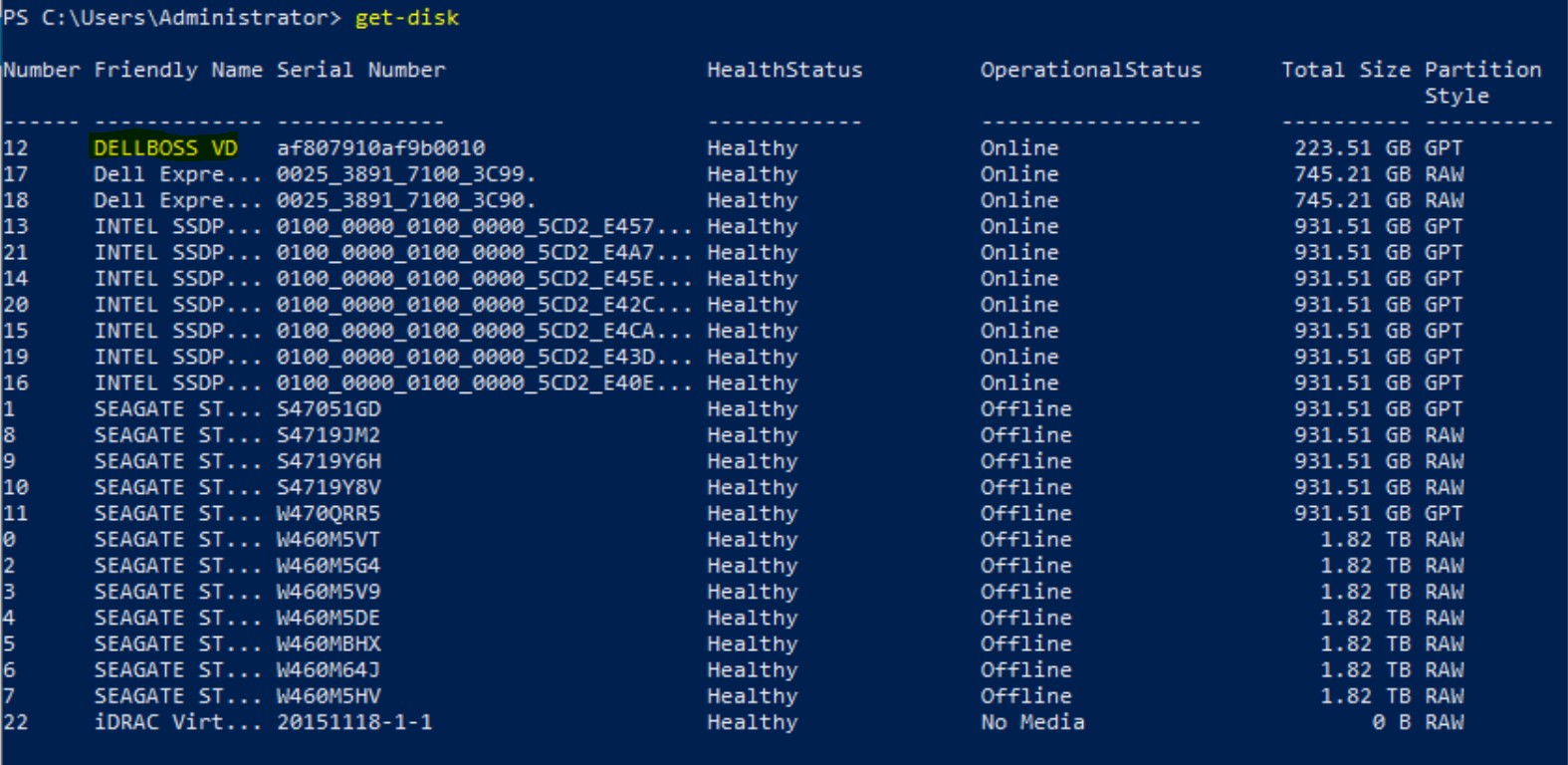 Şekil 16: Powershell
 Get-Disk Çıkış
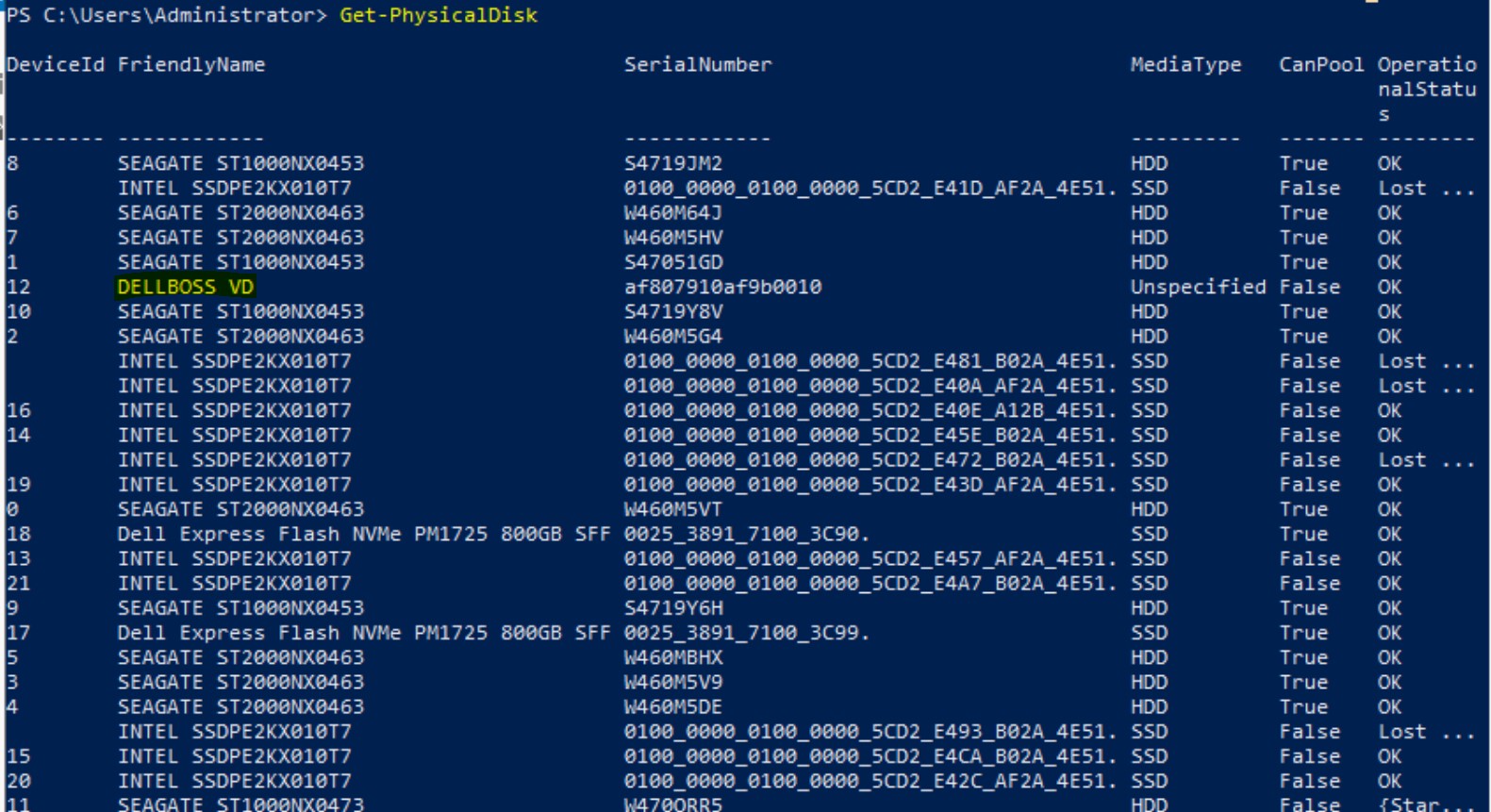
Şekil 17: Powershell Get-PhysicalDisk Çıkışı

Şekil 18: Powershell Get-PhysicalDisk Filtrelenmiş Çıktı
WMI Hiyerarşisi
Bu en basit yöntemden uzaktır, ancak WbemTest WMI hiyerarşisinde geçiş yaparak BOSS kartını tanımlamak için bir araçtır.
- yazarak aracı başlatın.
wbemtestbir komut isteminde. - Şuna bağlanın:
root\cimv2Namespace. - Sınıfları Numaralandır öğesine tıklayın, Tekrarlayan öğesini seçin ve sınıfların listesini açmak için Tamam öğesine tıklayın.
- Çift tıklatın
Win32_DiskDrivetıklatın, ardından sistemdeki tüm sürücüleri listelemek için Örnekler'i tıklatın - Listelenen her aygıta sırayla çift tıklayın ve Alt yazı özelliğini kontrol edin.
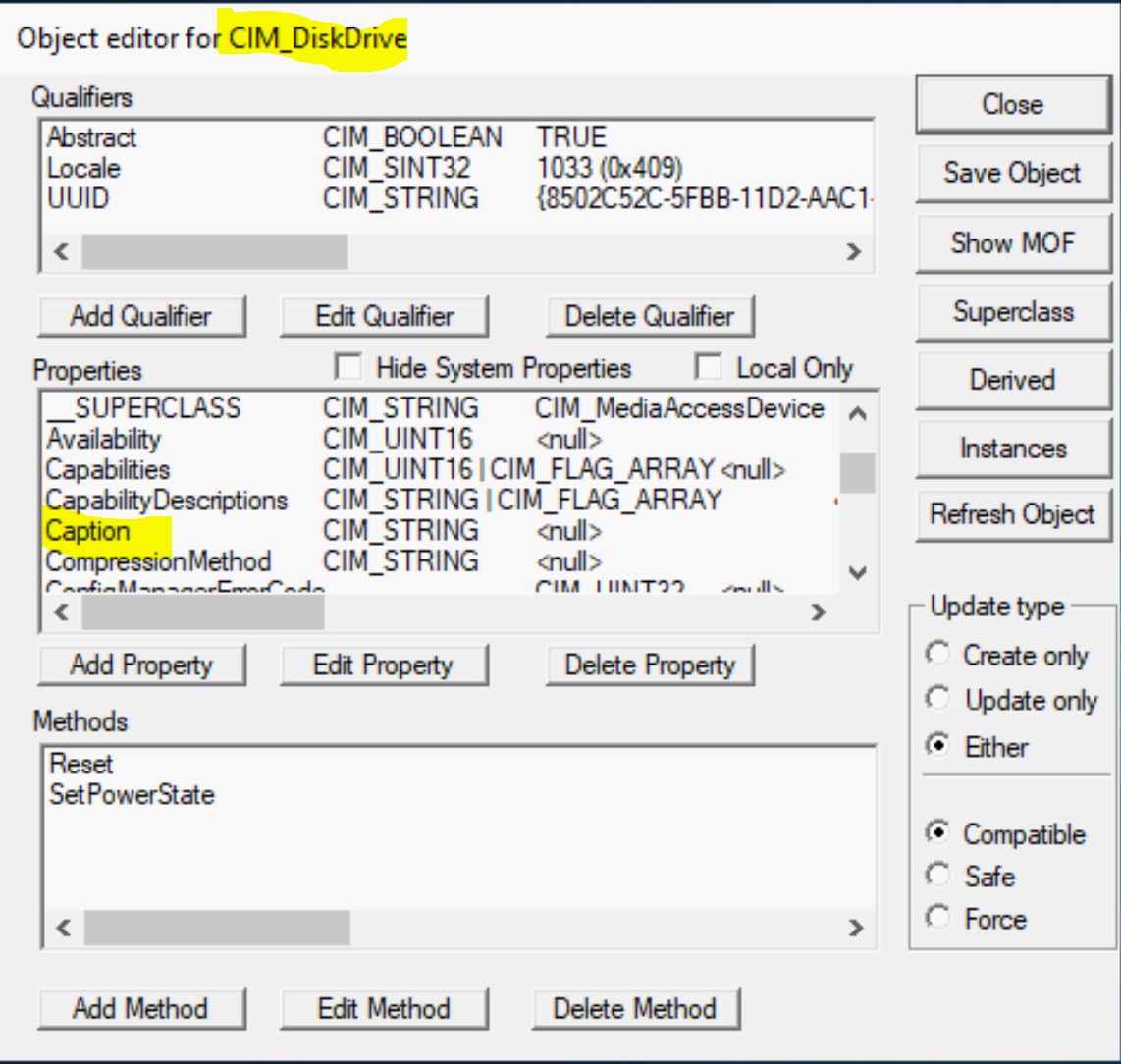
Şekil 19: WBEMTEST Uygulama Ekranı
Powershell
Get-WmiObject Cmdlet, aynı bilgileri görüntülemenin daha basit bir yolunu sağlar:
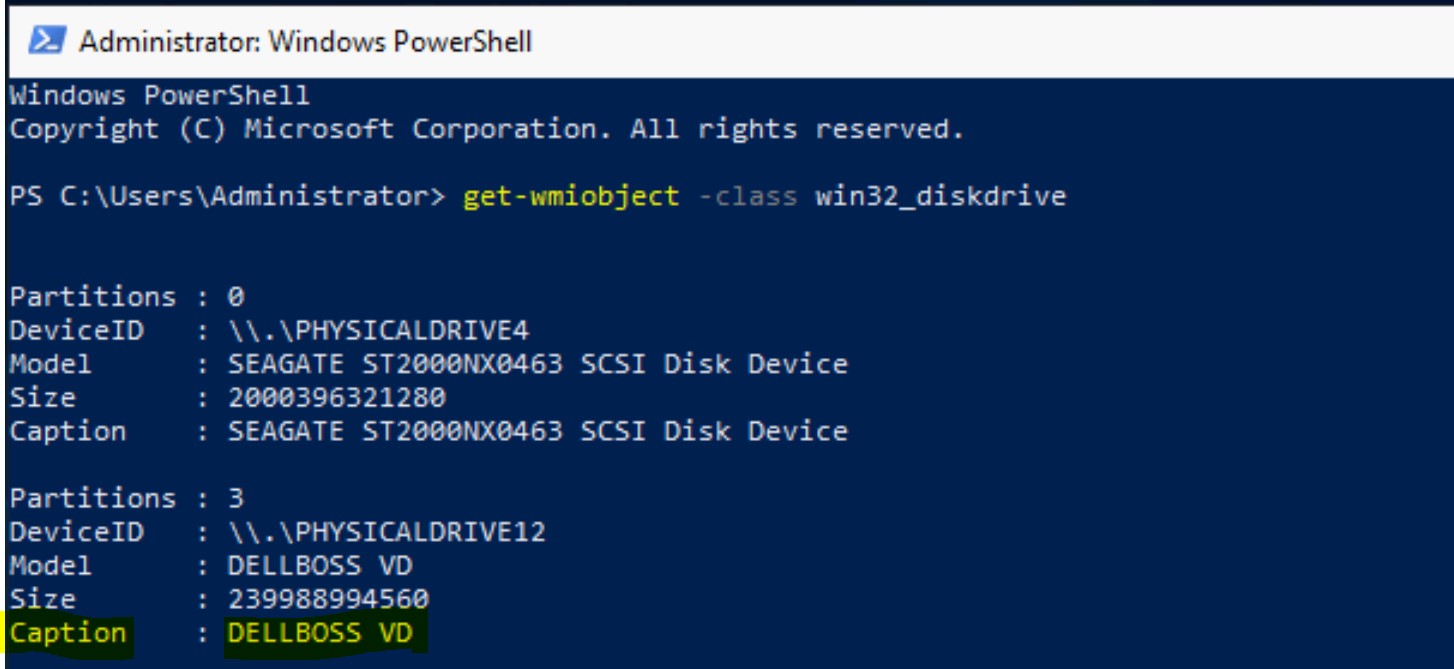
Şekil 20: Powershell Get-WmiObject Çıkış
Kayıt Defteri Yolu
HKEY_LOCAL_MACHINE\HARDWARE\DEVICEMAP\Scsi\Scsi Port #\Scsi Bus #\Target Id #\Logical Unit Id #\Identifier
Önemli: Özellikle sistem çok sayıda sürücü içeriyorsa doğru yolu (bağlantı noktası, veri yolu ve hedef) elde etmek için Kayıt Defteri Düzenleyicisi'nde DELLBOSS'u aramak en kolay yoldur. Aşağıda gösterilen yol yalnızca bir örnektir.
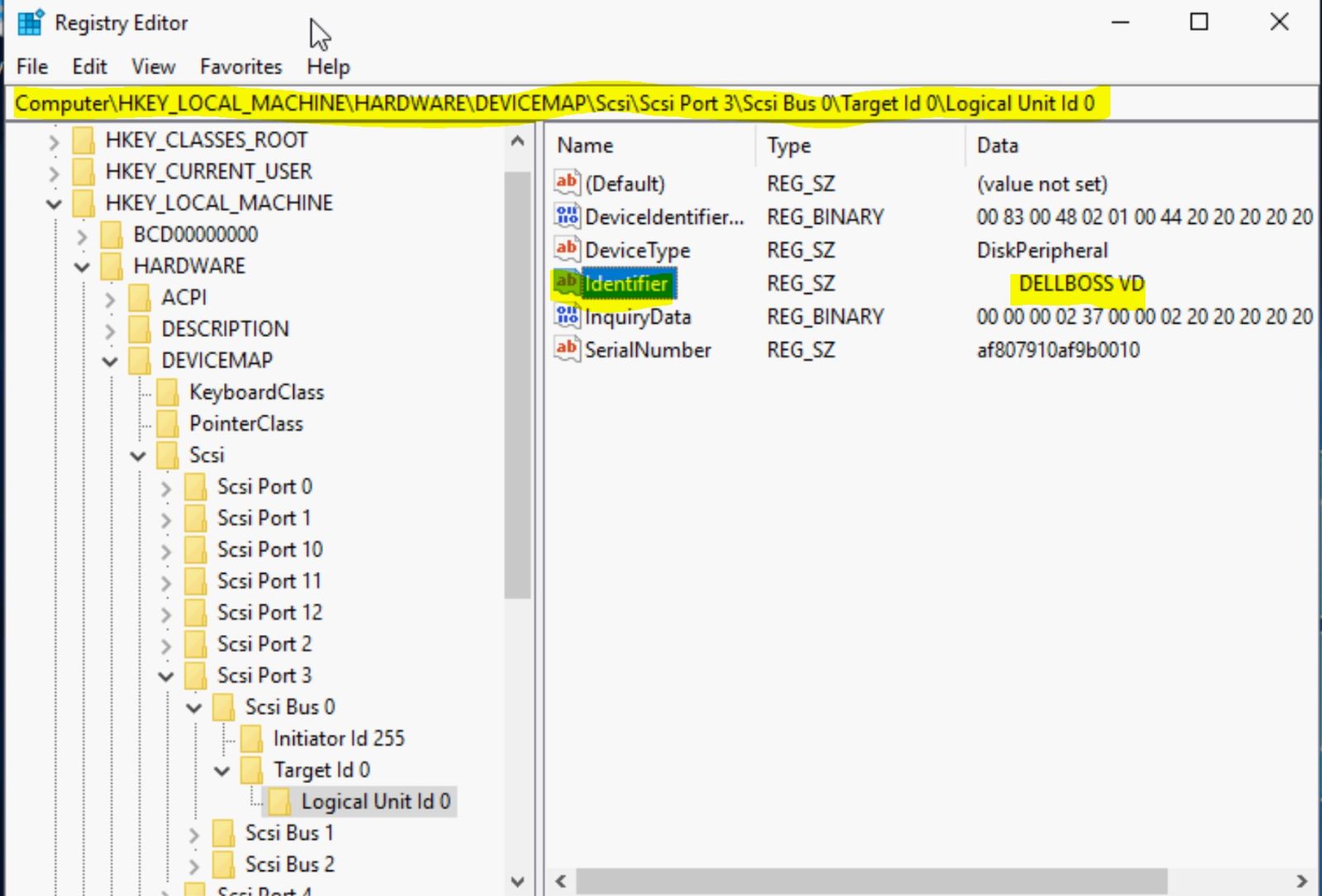
Şekil 21: Windows Kayıt Defteri
Bant dışı tanımlama ve kurulum için RACADM Komutları
Dell Desteği, racadm ve diğer gerekli araçları içeren canlı bir ISO görüntüsü oluşturur. Müşteriler bu ISO'yu Linux'a önyükleme yapmak ve racadm görevlerini gerçekleştirmek için kullanabilir. Daha fazla bilgi edinmek için buraya tıklayın.
RACADM komutlarını kullanarak BOSS'a dağıtım için kullanılan bir komut dosyasından bazı parçalar aşağıda verilmiştir:
# Identify

##Get the list of all AHCI controllers and grab the BOSS controller.

racadm storage get controllers | grep -i ahci > /tmp/all_ctrls.txt

for ctrl in `cat /tmp/all_ctrls.txt`;do if [[ `racadm storage get controllers:$ctrl -p Name | grep -i boss` ]];then boss_ctrl=$ctrl;fi;done


# Configure RAID

##BOSS SSD drives are of form factor M.2. Capture the m.2 for factor physical disks

racadm storage get pdisks > /tmp/all_disks.txt

racadm storage get pdisks:$disk -p FormFactor | grep -i 'm.2'

##Create a VD (raid 1) on the two BOSS PDs

racadm storage createvd:$boss_ctrl -rl r1 -name boss_ssd -pdkey:${boss_disks[0]},${boss_disks[1]}


# Change boot order in bios to boot from.

racadm set BIOS.BootSettings.HddSeq <AHCI controller> && /opt/dell/srvadmin/sbin/racadm set BIOS.BootSettings.HddFailover Enabled
Referanslar
Dell PowerEdge Boot Optimized Storage Solution - BOSS
Kickstart Komutu Yoksayıldıisk
Windows Sabit Sürücüleri ve Bölümleri
Affected Products
Boot Optimized Server Storage (BOSS), Storage Spaces Direct R440 Ready Node, Storage Spaces Direct R640 Ready Node, Storage Spaces Direct R740xd Ready Node, Storage Spaces Direct R740xd2 Ready node, OEMR R240, OEMR R250, OEMR XE R250, OEMR R260
, OEMR XE R260, OEMR R340, OEMR R350, OEMR XE R350, OEMR R360, OEMR XE R360, OEMR R440, PowerEdge XR2, OEMR R450, OEMR R540, OEMR R550, OEMR R5500, OEMR R640, OEMR XL R640, OEMR R6415, OEMR R650, OEMR R650xs, OEMR R6515, OEMR R6525, OEMR R660, OEMR XL R660, OEMR R660xs, OEMR R6615, OEMR R6625, OEMR R740, OEMR XL R740, OEMR R740xd, OEMR XL R740xd, OEMR R740xd2, OEMR R7415, OEMR R7425, OEMR R750, OEMR R750xa, OEMR R750xs, OEMR R7515, OEMR R7525, OEMR R760, OEMR R760xa, OEMR R760XD2, OEMR XL R760, OEMR R760xs, OEMR R7615, OEMR R7625, OEMR R840, OEMR R860, OEMR R940, OEMR R940xa, OEMR R960, OEMR T340, OEMR T350, OEMR T360, OEMR T440, OEMR T550, OEMR T560, OEMR T640, OEMR XL R240, OEMR XL R340, OEMR XL R660xs, OEMR XL R6615, OEMR XL R6625, OEMR XL R760xs, OEMR XL R7615, OEMR XL R7625, OEMR XR11, OEMR XR12, Poweredge C4140, PowerEdge C6420, PowerEdge C6520, PowerEdge C6525, PowerEdge C6615, PowerEdge C6620, PowerEdge HS5610, PowerEdge HS5620, PowerEdge MX740C, PowerEdge MX750c, PowerEdge MX760c, PowerEdge MX840C, PowerEdge R240, PowerEdge R250, PowerEdge R260, PowerEdge R340, PowerEdge R350, PowerEdge R360, PowerEdge R440, PowerEdge R450, PowerEdge R540, PowerEdge R550, PowerEdge R640, PowerEdge R6415, PowerEdge R650, PowerEdge R650xs, PowerEdge R6515, PowerEdge R6525, PowerEdge R660, PowerEdge R660xs, PowerEdge R6615, PowerEdge R6625, PowerEdge R740, PowerEdge R740XD, PowerEdge R740XD2, PowerEdge R7415, PowerEdge R7425, PowerEdge R750, PowerEdge R750XA, PowerEdge R750xs, PowerEdge R7515, PowerEdge R7525, PowerEdge R760, PowerEdge R760XA, PowerEdge R760xd2, PowerEdge R760xs, PowerEdge R7615, PowerEdge R7625, PowerEdge R840, PowerEdge R860, PowerEdge R940, PowerEdge R940xa, PowerEdge R960, PowerEdge T350, PowerEdge T360, PowerEdge T440, PowerEdge T550, PowerEdge T560, PowerEdge T640, PowerEdge XE8545, PowerEdge XE8640, PowerEdge XE9640, PowerEdge XE9680, PowerEdge XE9680L, PowerEdge XR11, PowerEdge XR12, VxFlex Ready Node R640, VxFlex Ready Node R740xd, Dell EMC vSAN C6420 Ready Node, Dell EMC vSAN MX740c Ready Node, Dell EMC vSAN MX750c Ready Node, Dell vSAN Ready Node MX760c, Dell EMC vSAN R440 Ready Node, Dell EMC vSAN R640 Ready Node, Dell EMC vSAN R6415 Ready Node, Dell EMC vSAN R650 Ready Node, Dell EMC vSAN R6515 Ready Node, vSAN Ready Node R660, Dell vSAN R6615 Ready Node, Dell EMC vSAN R740 Ready Node, Dell EMC vSAN R740xd Ready Node, Dell EMC vSAN R750 Ready Node, Dell EMC vSAN R7515 Ready Node, Dell EMC vSAN R760 Ready Node, Dell vSAN R7615 Ready Node, Dell vSAN Ready Node R7625, Dell EMC vSAN R840 Ready Node, Dell EMC vSAN T350 Ready Node, VxFlex Ready Node R840
...
Article Properties
Article Number: 000177584
Article Type: How To
Last Modified: 12 May 2026
Version: 15
Find answers to your questions from other Dell users
Support Services
Check if your device is covered by Support Services.