PowerEdge: Автоматизація розгортання операційної системи на Dell BOSS — техніки для різних операційних систем
Summary: У цій статті наведено інформацію про PCIe-карти Dell Boot Optimized Storage Solution (BOSS). Він також містить інструкції щодо встановлення Windows, Red Hat, SuSE, Ubuntu та пов'язаних дистрибутивів Linux на ці карти. ...
This article applies to
This article does not apply to
This article is not tied to any specific product.
Not all product versions are identified in this article.
Instructions
Пристрій Dell Boot Optimized Storage Solution (BOSS) — це дискретна PCIe-карта, яка підтримує два M.2 SSD-диски, за замовчуванням конфігурація RAID 1. Він розроблений як завантажувальний диск операційної системи, звільняючи всі інші диски для використання як кеш або пристрої зберігання даних. Це простий спосіб гарантувати, що основні відсіки дисків можуть повністю використовуватися для більш важливих завдань, ніж завантаження операційної системи.
Однак, оскільки карта BOSS підлягає звичайному перерахунку пристрою, можливо, що інший завантажувальний пристрій з'являється першим у порядку завантаження BIOS. Це може спричинити проблеми при програмному розгортанні операційної системи.
Наступна інформація показує, як позначити або ідентифікувати карту Dell BOSS, щоб переконатися, що операційна система встановлена на неї. Пошук і використання «дружньої назви» — наприклад, DELLBOSS VD — є правильним способом переконатися, що операційна система встановлена на BOSS. Кожна операційна система може знайти та використовувати карту BOSS за допомогою різних методів, описаних у цій статті.
Важливо: У наступних прикладах використовується DELLBOSS VD як назва карти BOSS. Однак деякі новіші версії карт BOSS можуть мати інші назви, наприклад Dell BOSS-N1. Назва картки має бути очевидною під час інтерактивної інсталяції, але скрипти автоматизованої інсталяції нижче потрібно коригувати за потреби. Може знадобитися виконати початкові кроки інтерактивної інсталяції, щоб визначити назву картки перед автоматичним встановленням.
Показати всі | Приховати всі
Ідентифікація пристрою BOSS в операційній системі Linux
Пристрої BOSS містять рядок DELLBOSS у властивості Model пристрою. Це можна використати для ідентифікації, як видно в цьому прикладі:
# cat /proc/scsi/scsi

Attached devices:

Host: scsi0 Channel: 00 Id: 00 Lun: 00

  Vendor: ATA      Model: DELLBOSS VD      Rev: MV.R

  Type:   Direct-Access                    ANSI  SCSI revision: 05

Host: scsi2 Channel: 00 Id: 00 Lun: 00

  Vendor: Marvell  Model: Console          Rev: 1.01

  Type:   Processor                        ANSI  SCSI revision: 05
Використання операційних систем на базі Linux udev створювати символічні посилання у /dev/disk/by-id/ який можна використати для пошуку пристрою BOSS, як показано нижче:
# ls -l /dev/disk/by-id/

total 0

lrwxrwxrwx. 1 root root  9 Jan 13 15:02 ata-DELLBOSS_VD_6668c813b78a0010 -> ../../sda
Цю властивість можна використовувати в скриптах автоматизованої установки для виявлення наявності BOSS-карти та інструкції інсталятора використати її для встановлення.
Red Hat Enterprise Linux та його похідні (CentOS, Scientific Linux, Fedora) Інтерактивна інсталяція
Під час інтерактивної інсталяції користувач має можливість обрати пристрій BOSS як основний пристрій для встановлення або завантаження. Пристрій BOSS відображається як ATA DELLBOSS VD, як показано на схемі нижче. Вибір пристрою ATA DELLBOSS VD гарантує, що інсталятор розміщує файли операційної системи на BOSS-пристрої, залишаючи інші диски недоторканими.
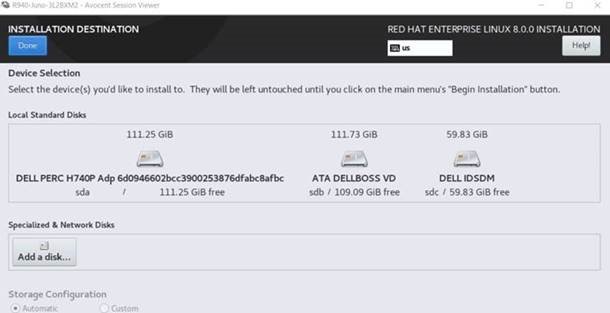
Рисунок 1: Пункт призначення
Автоматична установка Red Hat Enterprise Linux та похідних
Для автоматичної (kickstart) установки можна використовувати скрипт превстановлення, щоб переконатися, що інсталятор розміщує операційну систему на правильному диску. Наступний скрипт ідентифікує пристрій BOSS, шукаючи пристрої з полем моделі, що містить DELLBOSS. Він інструктує інсталятора використовувати пристрій виключно, ігноруючи всі інші пристрої зберігання, доступні інсталятору.
ks.cfg:

%include /tmp/bootdisk.cfg

%pre

# Use DELLBOSS device for OS install if present.

BOSS_DEV=$(find /dev -name "*DELLBOSS*" -printf %P"\n" | \

                egrep -v -e part -e scsi| head -1)

if [ -n "$BOSS_DEV" ]; then

        echo ignoredisk --only-use="$BOSS_DEV" > /tmp/bootdisk.cfg

fi

%end
Ось приклад /tmp/bootdisk.cfg який містить назву пристрою BOSS, який має використовувати інсталятор.
# cat /tmp/bootdisk.cfg

ignoredisk --only-use=disk/by-id/ata-DELLBOSS_VD_6668c813b78a0010
SUSE та похідні Інтерактивна установка
Інтерактивні інсталяції операційних систем на базі SUSE не вказують мітки пристроїв, лише назви їхніх пристроїв. Відповідно, користувач повинен переключитися на текстову консоль, щоб отримати назву пристрою BOSS.
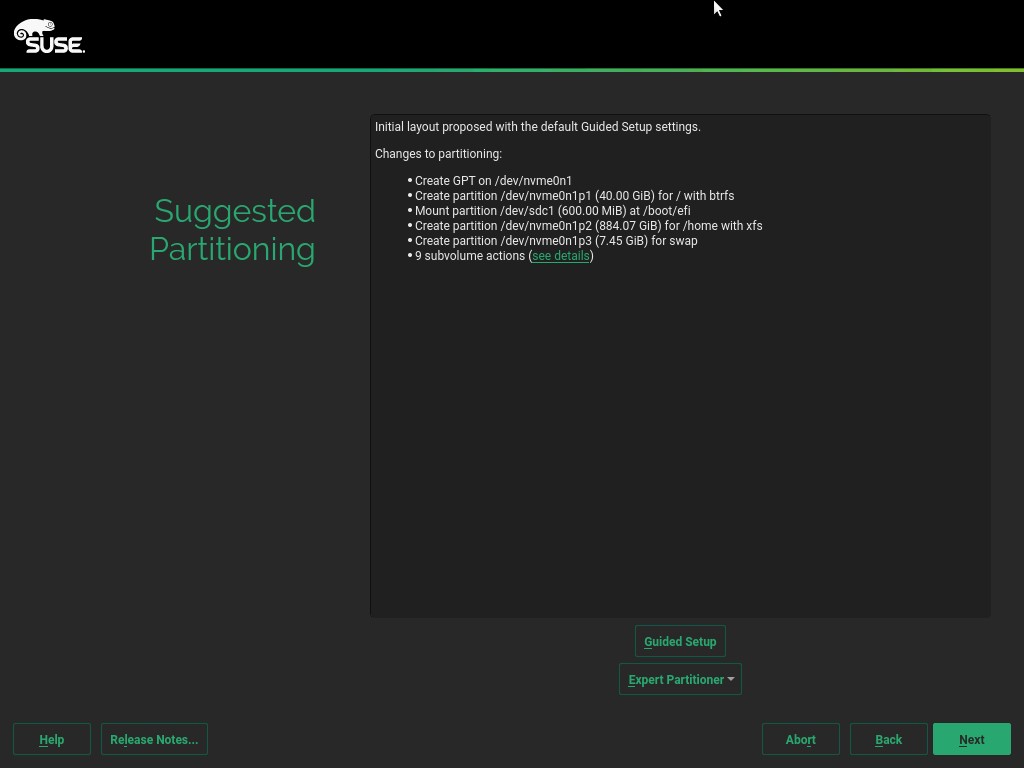
Рисунок 2: Запропоновано поділ
.На екрані «Рекомендоване розділення » виберіть «Кероване налаштування».
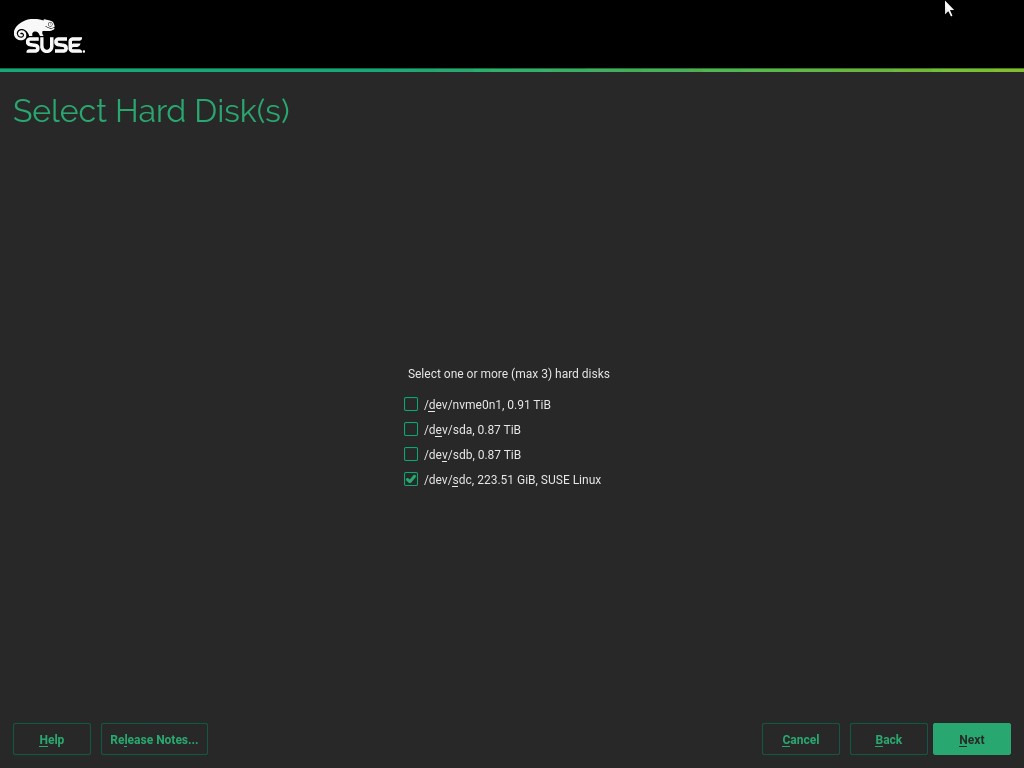
Рисунок 3: Вибір
жорсткого диска Переключитися на консоль натисканням Ctrl+Alt+F2. У командному рядку введіть наступну команду, щоб відобразити назву SCSI-пристрою BOSS, який слід використовувати для встановлення.
Примітка. The
chvt 7 Команда виходить із консолі:
# lsscsi| grep DELLBOSS
# chvt 7
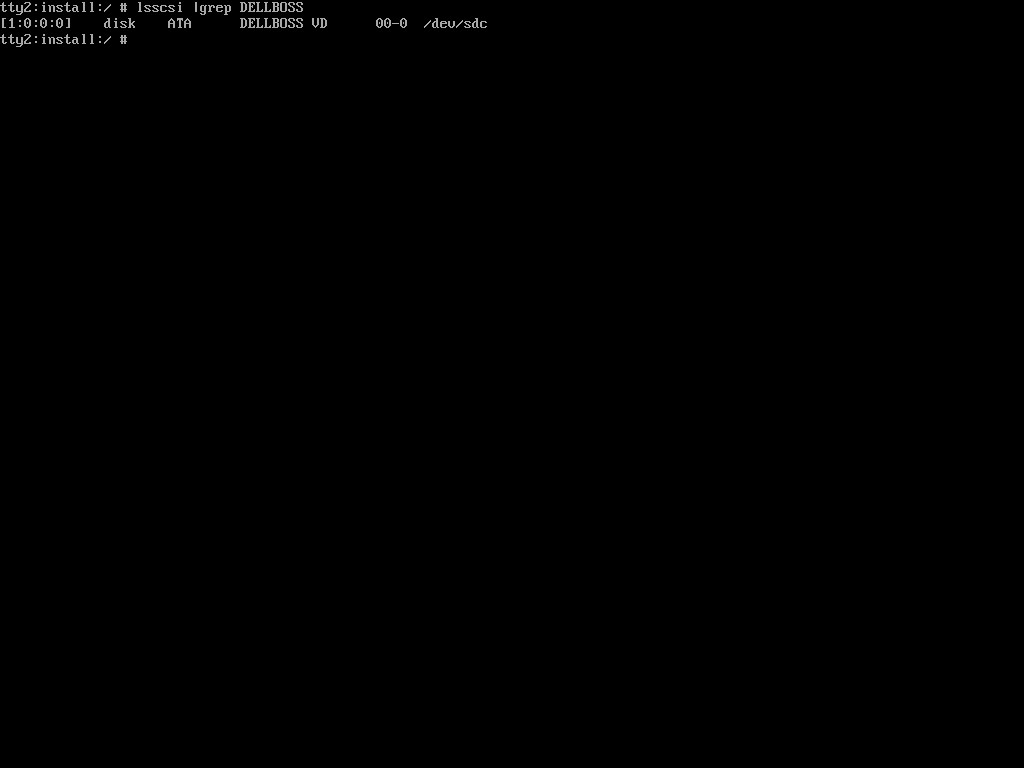
Рисунок 4: lsscsi вихід
На екрані Select Hard Disk виберіть ім'я пристрою SCSI з lsscsi Командний вихід вище, що гарантує, що всі інші пристрої не вибрані.
Продовжуйте встановлення. Це гарантує, що операційна система встановлена на пристрої BOSS.
SUSE та похідні Автоматизована установка
- Для автоматизованих установок можна додати наступне
autoyast.xml:
##Sample pre-script section in the autoyast file to extract the device name for BOSS device.

<pre-scripts config:type="list">

   <script>

       <feedback config:type="boolean">true</feedback>

       <debug config:type="boolean">false</debug>

       <filename>pre.sh</filename>

       <interpreter>shell</interpreter>

       <source><![CDATA[

# Use DELLBOSS device for OS install if present.

DEV=$(find /dev -name "*DELLBOSS*" | egrep -v -e part -e scsi| head -1)

if [ -n "$DEV" ]; then

                BOSS_DEV=$(basename $(readlink $DEV))

                sed -e "s/@ROOT_DEVICE@/$BOSS_DEV/" /tmp/profile/autoinst.xml >/tmp/profile/modified.xml

                cp /tmp/profile/modified.xml /tmp/profile/autoinst.xml

fi

         ]]> </source>

    </script>

   </pre-scripts>


###Sample autoyast partitioning section with ROOT device variable that needs to be replaced by the BOSS device found in the pre-script section above.

  <partitioning config:type="list">

     <drive>

      <device>/dev/@ROOT_DEVICE@</device>

      <disklabel>gpt</disklabel>

      <enable_snapshots config:type="boolean">true</enable_snapshots>

      <initialize config:type="boolean">true</initialize>

      <partitions config:type="list">

        <partition>

          <create config:type="boolean">true</create>

          <crypt_fs config:type="boolean">false</crypt_fs>

          <filesystem config:type="symbol">vfat</filesystem>

          <format config:type="boolean">true</format>

          <fstopt>umask=0002,utf8=true</fstopt>

          <loop_fs config:type="boolean">false</loop_fs>

          <mount>/boot/efi</mount>

          <mountby config:type="symbol">uuid</mountby>

          <partition_id config:type="integer">259</partition_id>

          <partition_nr config:type="integer">1</partition_nr>

          <resize config:type="boolean">false</resize>

          <size>155352576</size>

        </partition>

      </partitions>

    </drive>

  </partitioning>
Інсталяція Ubuntu Interactive
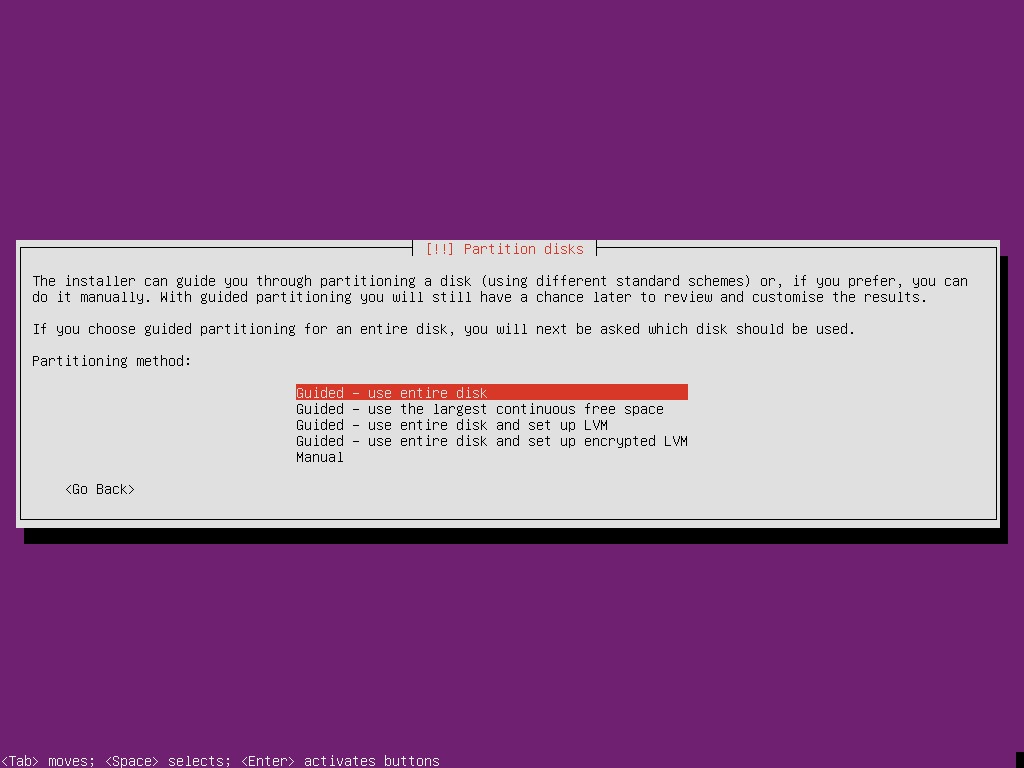
Рисунок 5: Метод розділу диска
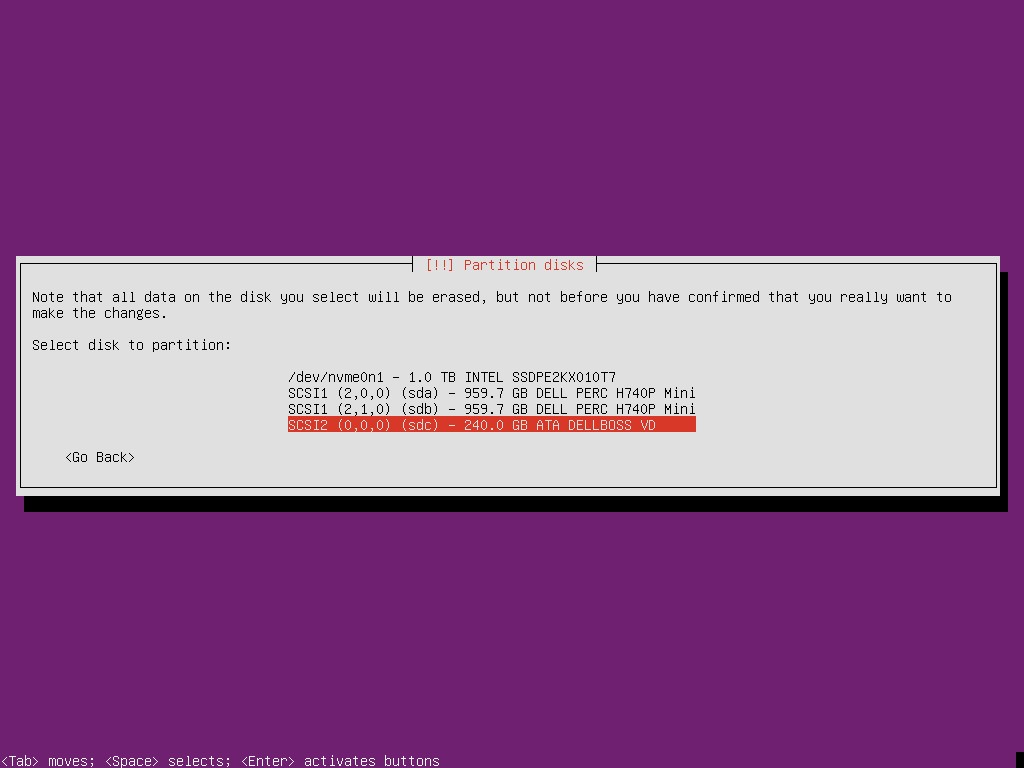
Рисунок 6: Розділ диска
Автоматична установка Ubuntu
ks.cfg:

%include /tmp/bootdisk.cfg

%pre

# Use DELLBOSS device for OS install if present.

BOSS_DEV=$(readlink -f $(find /dev -name "*DELLBOSS*" | \

                egrep -v -e part -e scsi| head -1))

if [ -n "$BOSS_DEV" ]; then

        echo ignoredisk --only-use="$BOSS_DEV" > /tmp/bootdisk.cfg

fi

%end
Інтерактивна інсталяція VMware ESXi
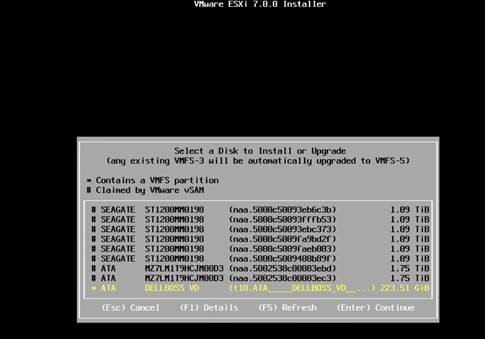
Рисунок 7: Інсталятор ESXi
Автоматизована установка VMware ESXi
Для ESXi ситуація трохи інша; інсталятор може виявити диск BOSS, тому скрипт kickstart займає лише одну лінію.
install --overwritevmfs --firstdisk="DELLBOSS VD"
Інсталяція Microsoft Windows Interactive
Забезпечити встановлення операційної системи на карту BOSS може бути складним завданням на сервері з багатьма дисками. У цьому прикладі карта BOSS — це Disk 6, але це не одразу помітно в Disk Management. (Примітка: Операційна система вже повністю встановлена на цьому скріншоті.) Карта BOSS не ідентифікується на верхньому рівні, але її можна ідентифікувати, клацнувши правою кнопкою миші на Диск 6 і вибравши Властивості.
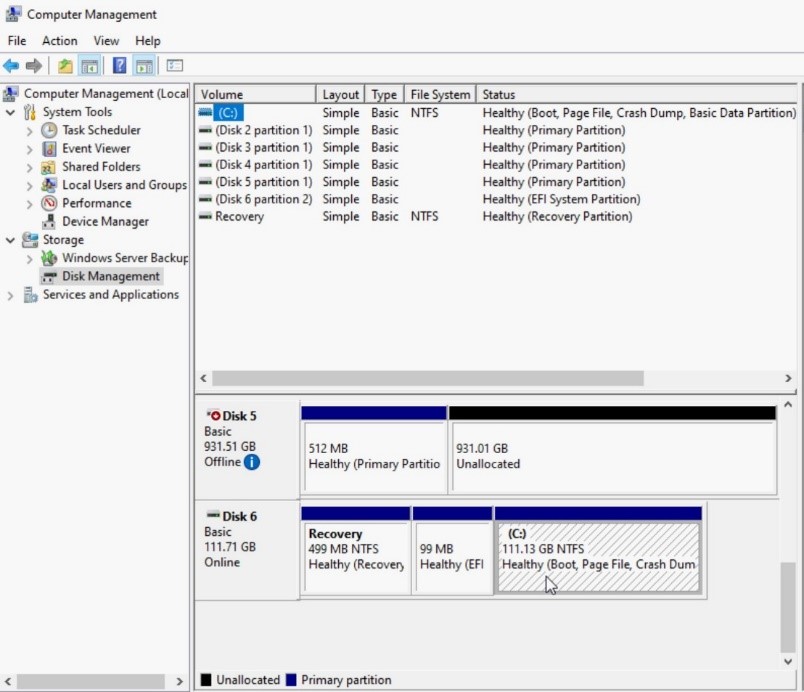
Рисунок 8: Управління диском
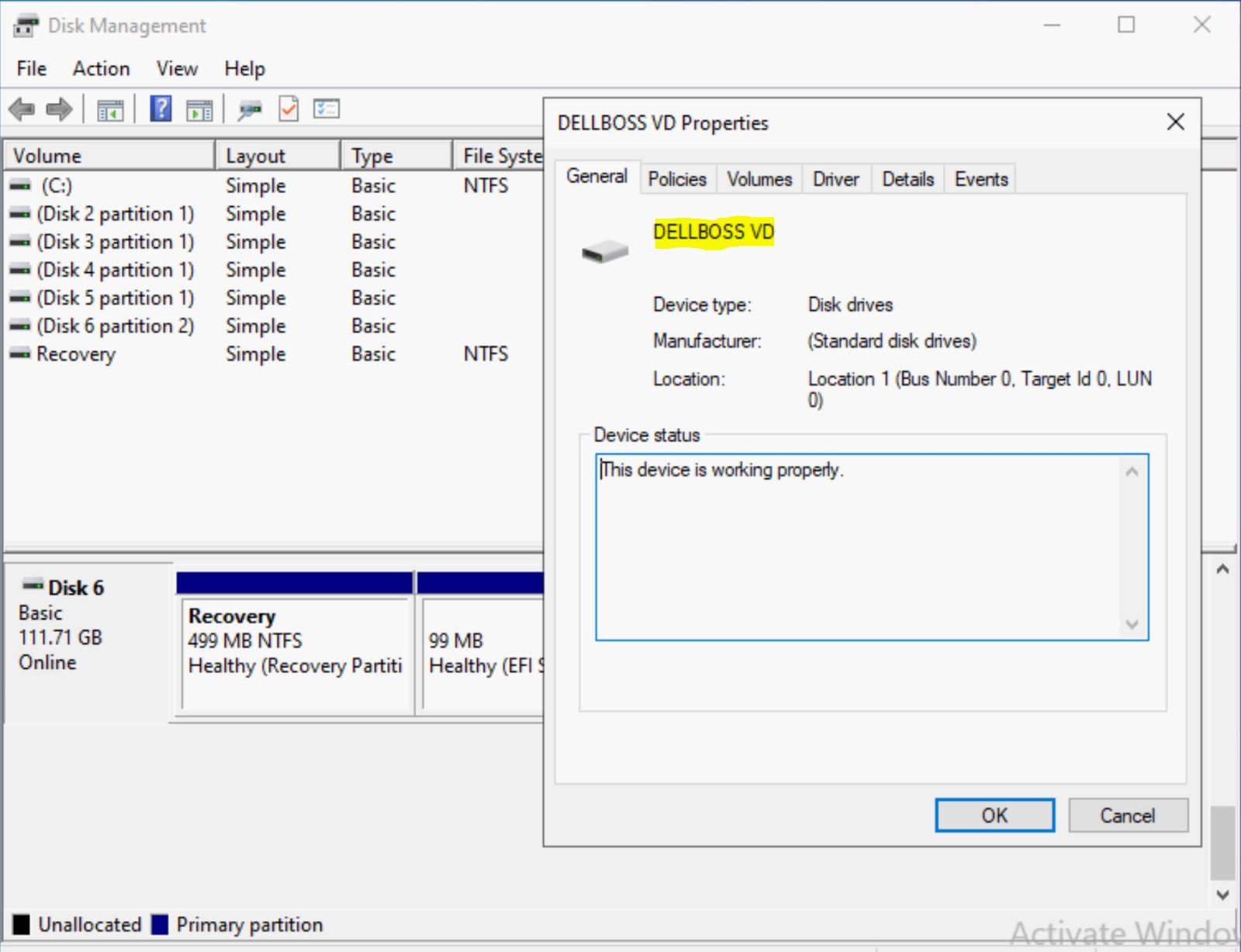
Рисунок 9: Вигляд властивостей Dell BOSS
Крім того, стандартний процес встановлення Windows із використанням WinPE створює певні виклики. PowerShell за замовчуванням недоступний у WinPE (хоча його можна додати), і доступні лише певні інструменти для ідентифікації карти BOSS. На стандартних екранах встановлення немає ідентифікатора карти BOSS, як показано на скріншотах нижче.
Знання розміру карти BOSS корисне для наведення інсталяції на карту. Щоб бути впевненим, відкрийте вікно командного рядка у WinPE за допомогою Shift-F10.
На наступних скріншотах диск 6 не може бути явно ідентифікований як карта BOSS. У цьому прикладі шість дисків, але деякі сервери мають значно більше.
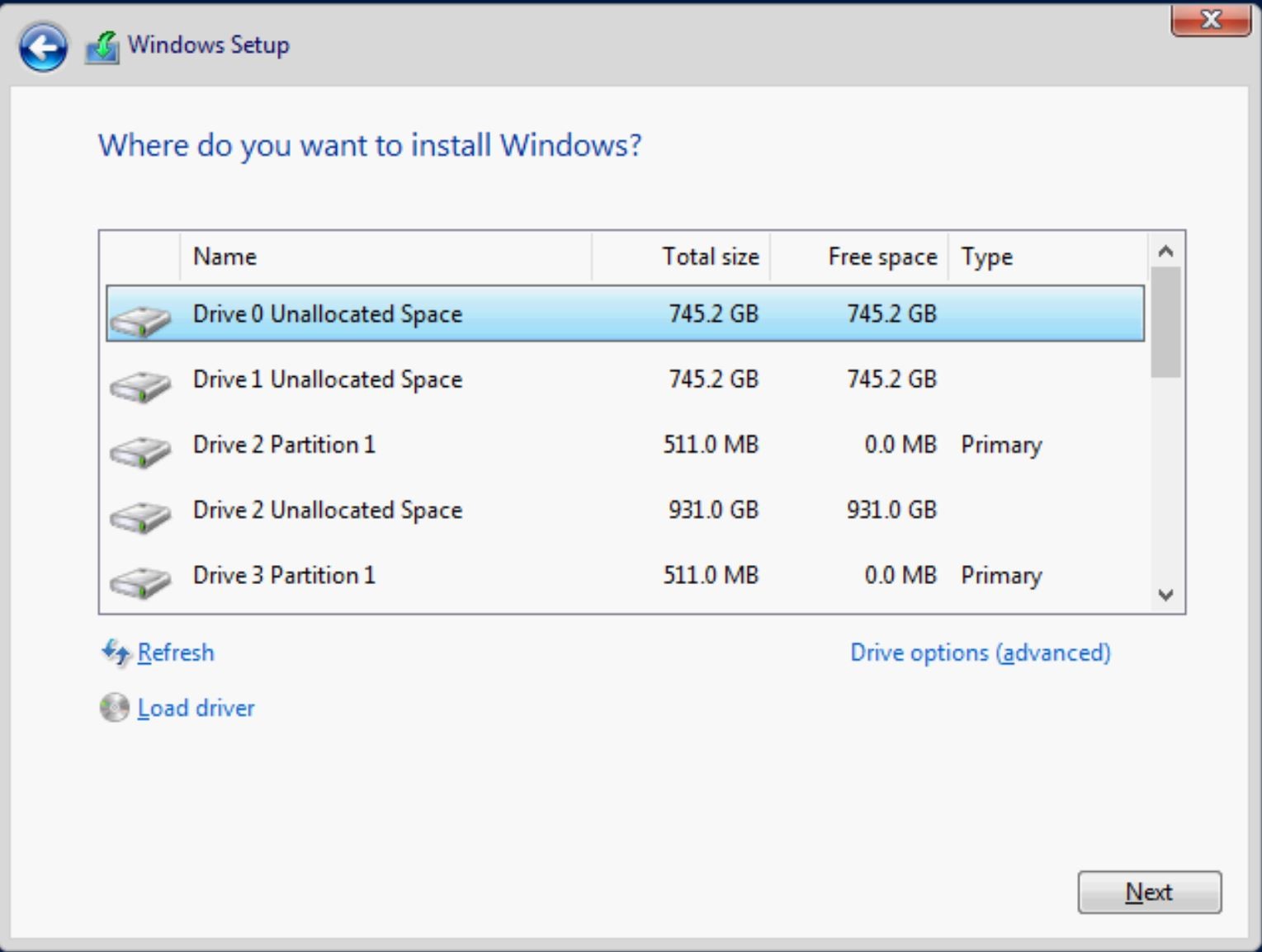
Рисунок 10: Вибір
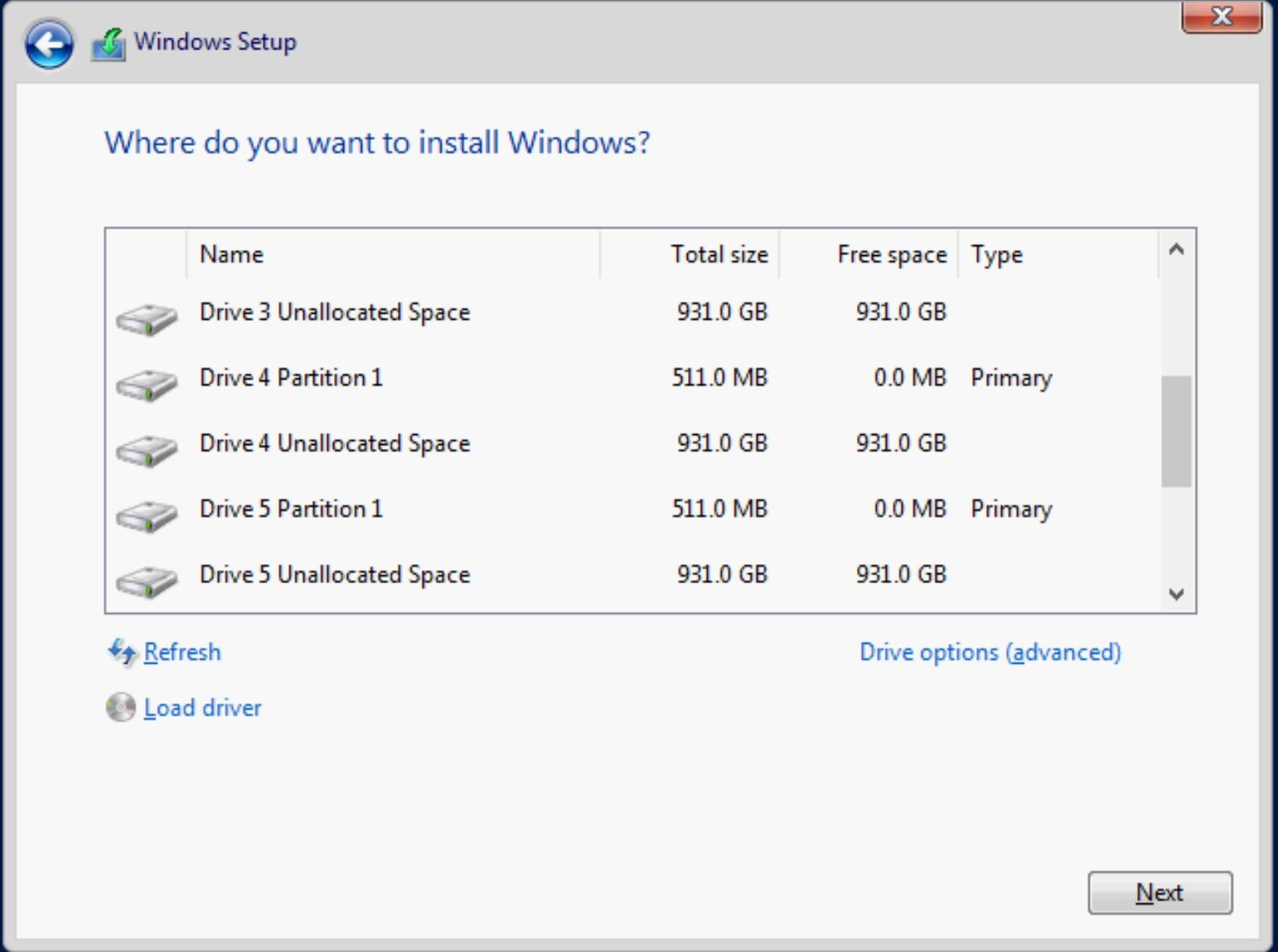
диска WindowsРисунок 11: Вибір диска Windows
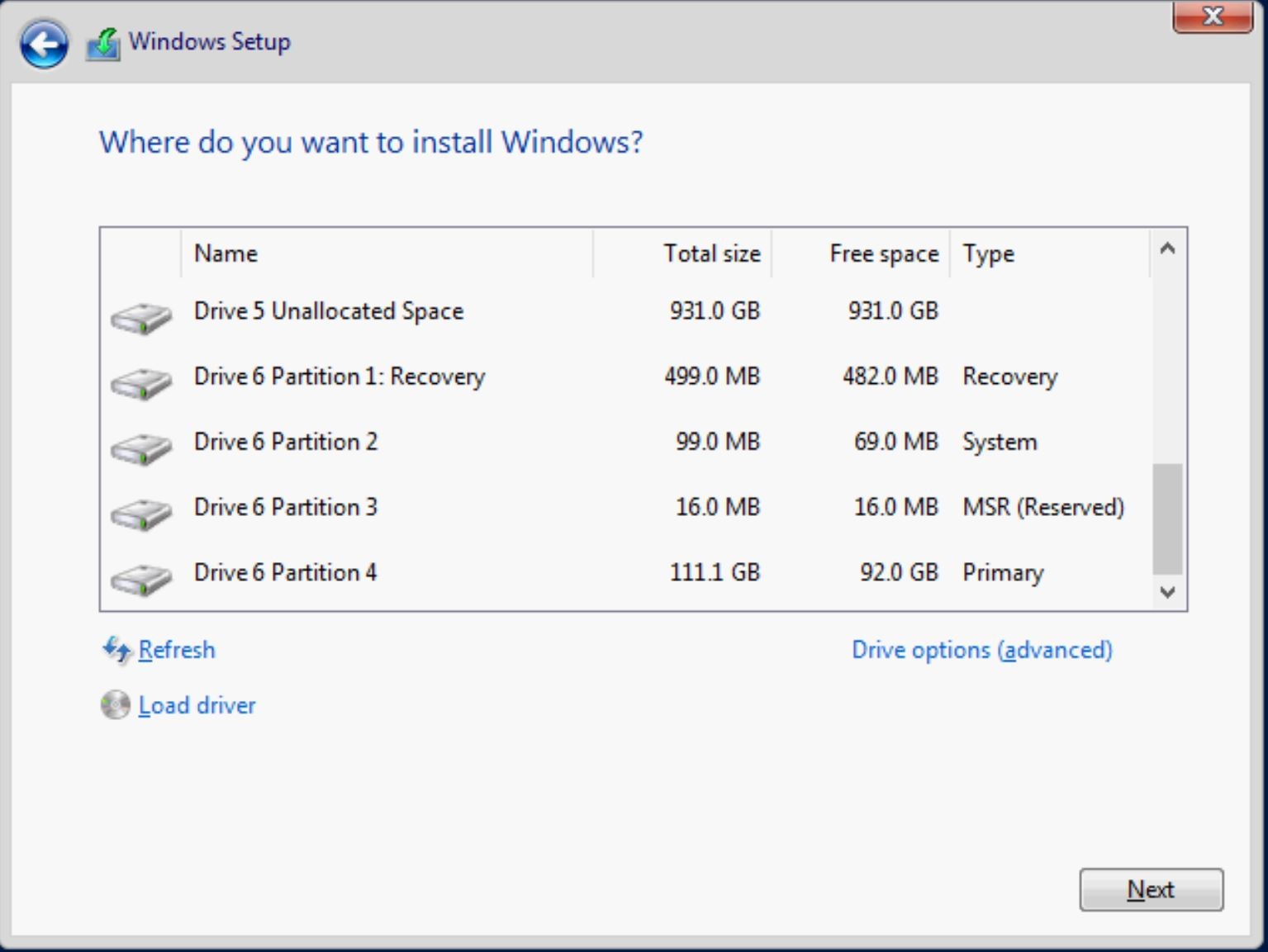
Рисунок 12: Вибір диска Windows
Інтерфейс командного рядка надає рішення. Щоб відкрити командний рядок, натисніть Shift-F10 у WinPE у будь-який момент під час встановлення Windows.
1. DiskPart: Єдина проблема з DiskPart — це вимога вибрати диск перед запуском Detail Disk, як показано нижче. Для цього потрібно вгадати, який диск обрати. Знову ж таки, важливо знати розмір пристрою BOSS M.2. Вибір правильного диска показує DELLBOSS VD:
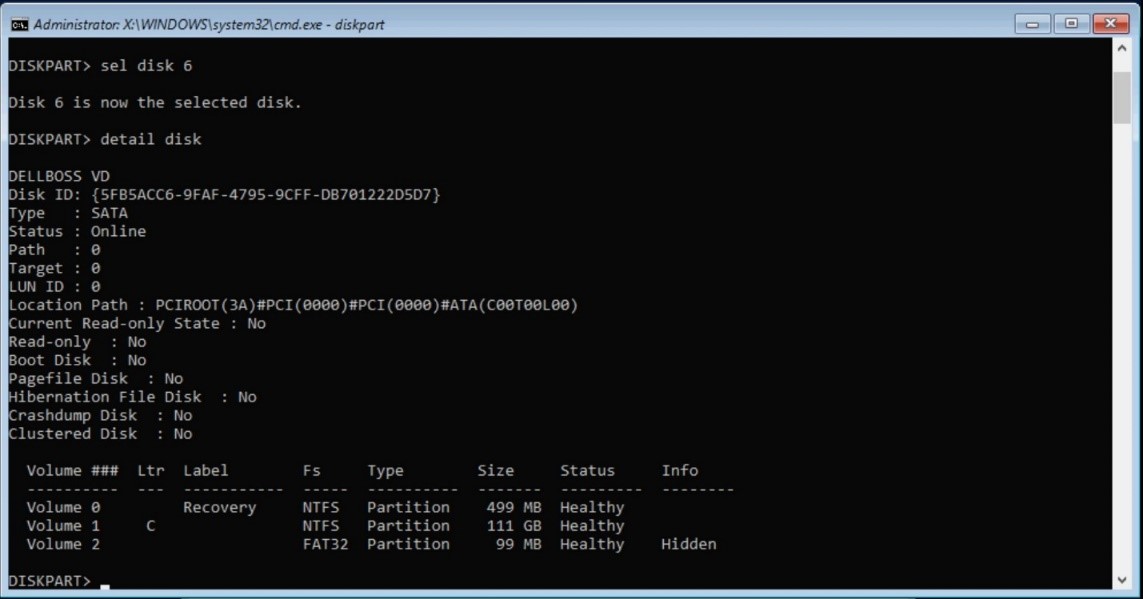
Рисунок 13: Diskpart
2. Існує кілька способів ідентифікувати карту BOSS за допомогою PowerShell. Однак PowerShell за замовчуванням недоступний у WinPE, тому не є корисним, якщо його не додали або операційна система не була повністю встановлена.
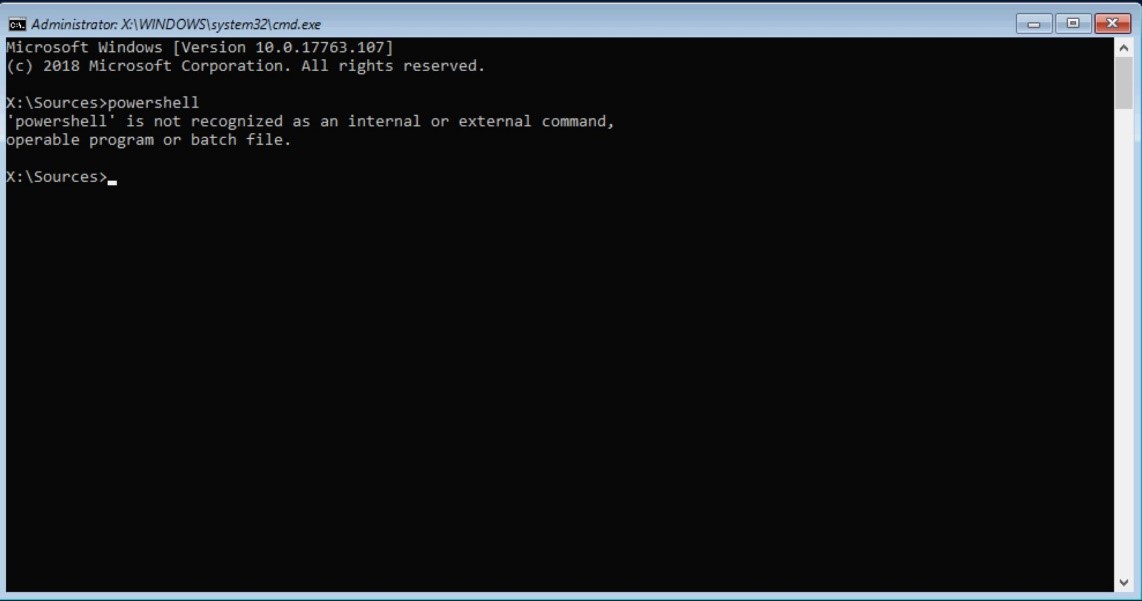
Рисунок 14: PowerShell недоступний у WinPE
3. Інтерфейс командного рядка Windows Management Instrumentation (WMIC) допоможе нам з упевненістю обрати пристрій Dell BOSS. WMIC доступний у повній операційній системі та WinPE.
Використовуйте наступні команди для ідентифікації карти BOSS:
WMIC
Diskdrive get model, name
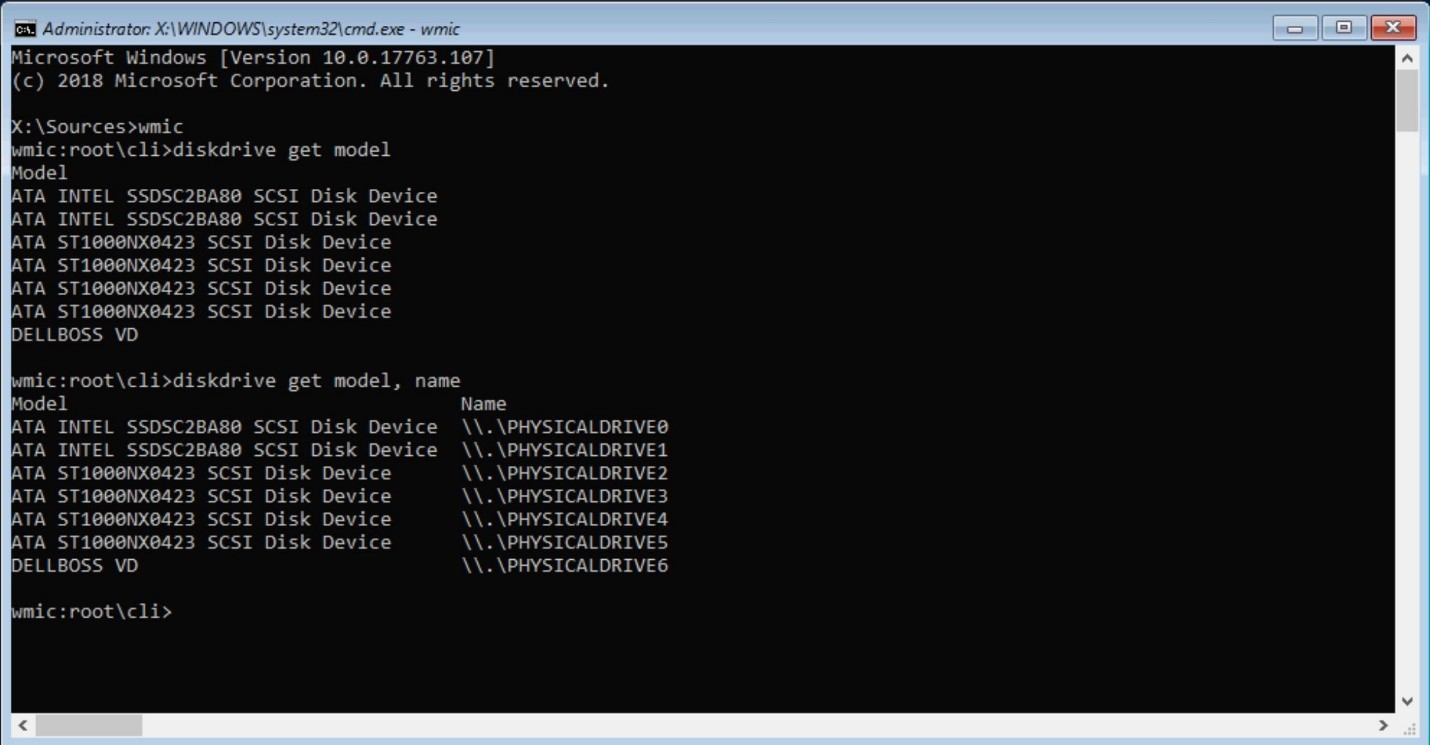
Рисунок 15: Вихід
WMIC Використовуючи WMIC, ви можете прив'язати розташування жорсткого диска до імені DELLBOSS VD. (Див. PHYSICALDRIVE6 вище.)
Автоматизована установка Microsoft Windows
Після того, як фізичне розташування відоме за допомогою будь-якого з вищезазначених методів (DiskPart або WMIC), у скрипті можна використати наступне:
Diskpart

SELECT DISK=<disk location path> command to select each drive.
Наприклад:
SELECT DISK=PCIROOT(0)#PCI(0100)#ATA(C00T00L00)
У наведеному вище прикладі з сервером команда буде такою:
SELECT DISK=PCIROOT(3A)#PCI(0000)#PCI(0000)#ATA(C00T00L00)
Нижче наведено простий приклад форматування диска.
Примітка. Справжній скрипт встановлення операційної системи складніший, щоб вмістити всі стандартні розділи, створені під час встановлення Windows. Дивіться цю сторінку для отримання додаткової інформації.
для отримання додаткової інформації.
Створіть текстовий файл (diskpart.txt), використовуючи шлях, як показано вище:
SELECT DISK=PCIROOT(3A)#PCI(0000)#PCI(0000)#ATA(C00T00L00)
CLEAN
CREATE PART PRI
SELECT PART 1
ACTIVE
ASSIGN
FORMAT FS=NTFS QUICK
EXIT
Створіть скрипт встановлення операційної системи або пакетний файл і додайте рядок нижче:
DISKPART /s diskpart.txt
Альтернативні методи: Ідентифікація карти BOSS за допомогою Powershell, WMI та реєстру.
PowerShell
У Windows PowerShell може відображати «дружнє ім'я» (DELLBOSS VD) за допомогою Get-Disk або Get-PhysicalDisk як показано нижче. Цей приклад показує, що карта BOSS не завжди позначається як диск 0. Він показаний як диск 12 тут:
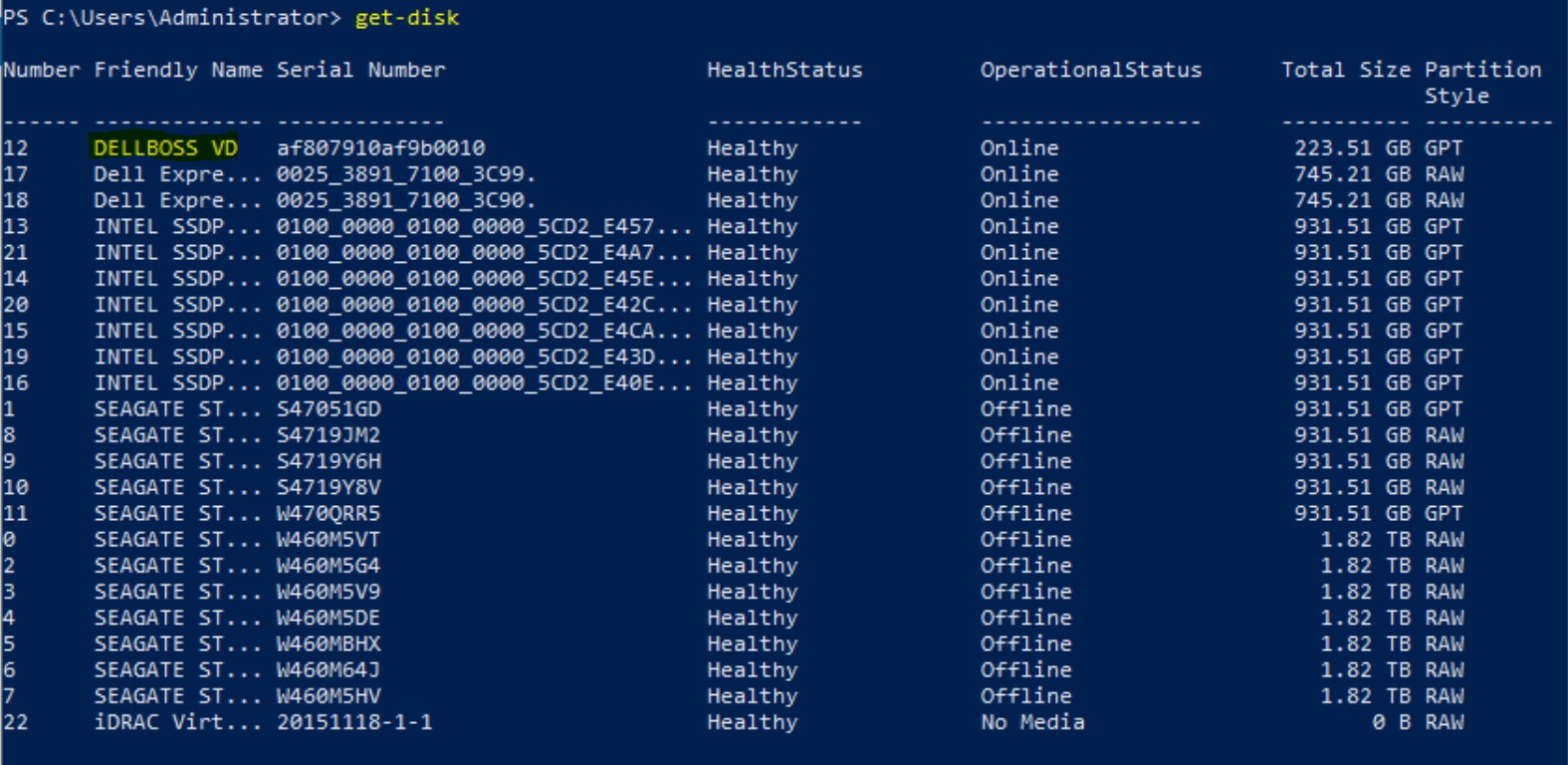 Рисунок 16: Powershell
 Get-Disk Вихід
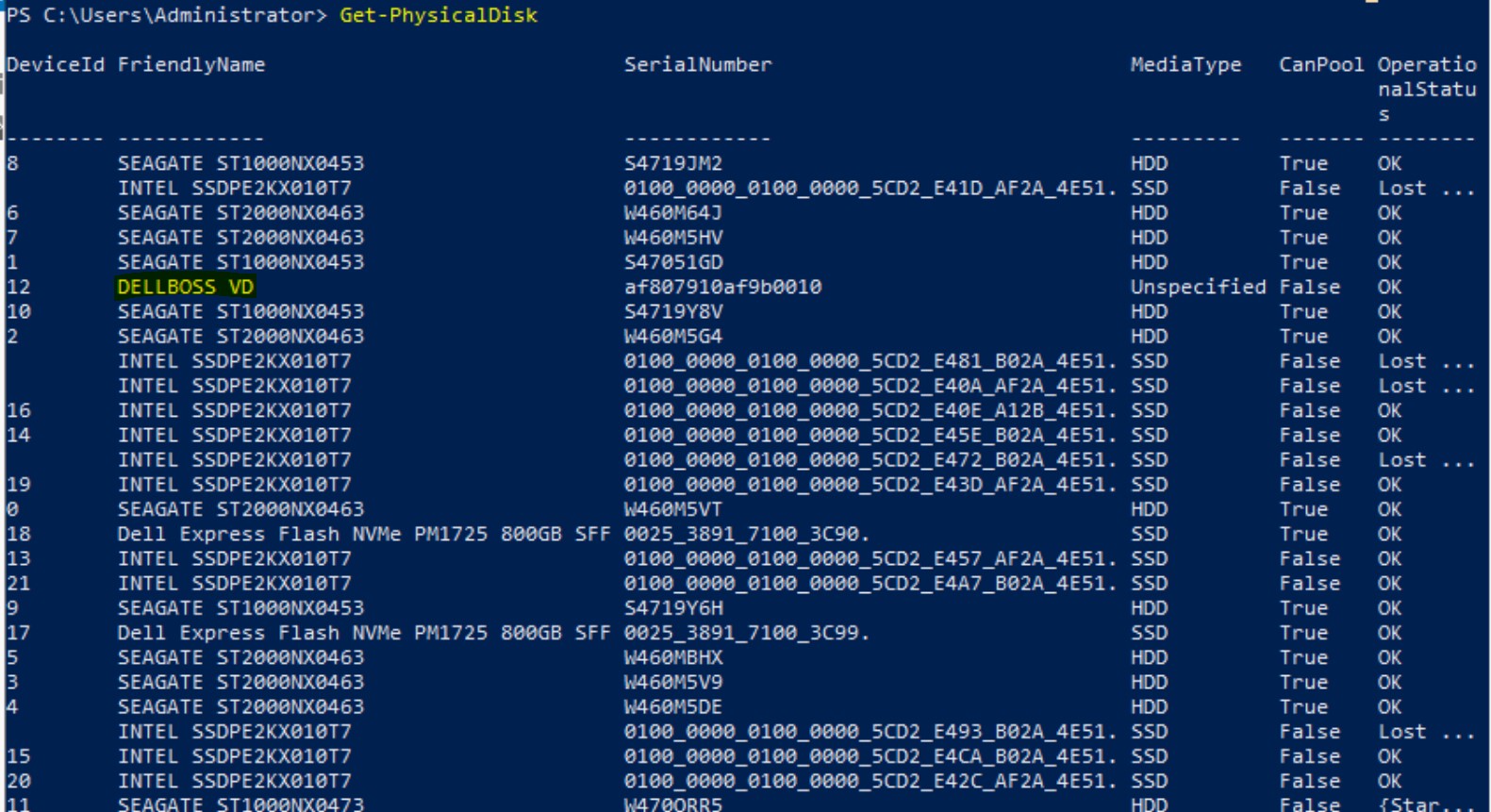
Рисунок 17: Вихід Powershell Get-PhysicalDisk

Рисунок 18: Powershell Get-PhysicalDisk Фільтрований вихід
Ієрархія WMI
Це далеко не найпростіший метод, але ви можете скористатися WbemTest інструмент для ідентифікації карти BOSS, проходячи по ієрархії WMI.
- Запустіть інструмент, набравши текст
wbemtestна командному рядку. - Підключитися до
root\cimv2Простір назв. - Натисніть Enum Classes, виберіть Recursive і OK, щоб відкрити список класів.
- Подвійний клік
Win32_DiskDrive, потім натисніть Instances, щоб перелічити всі диски в системі - Двічі клацайте по кожному переліченому пристрої по черзі та перевірте властивість Caption .
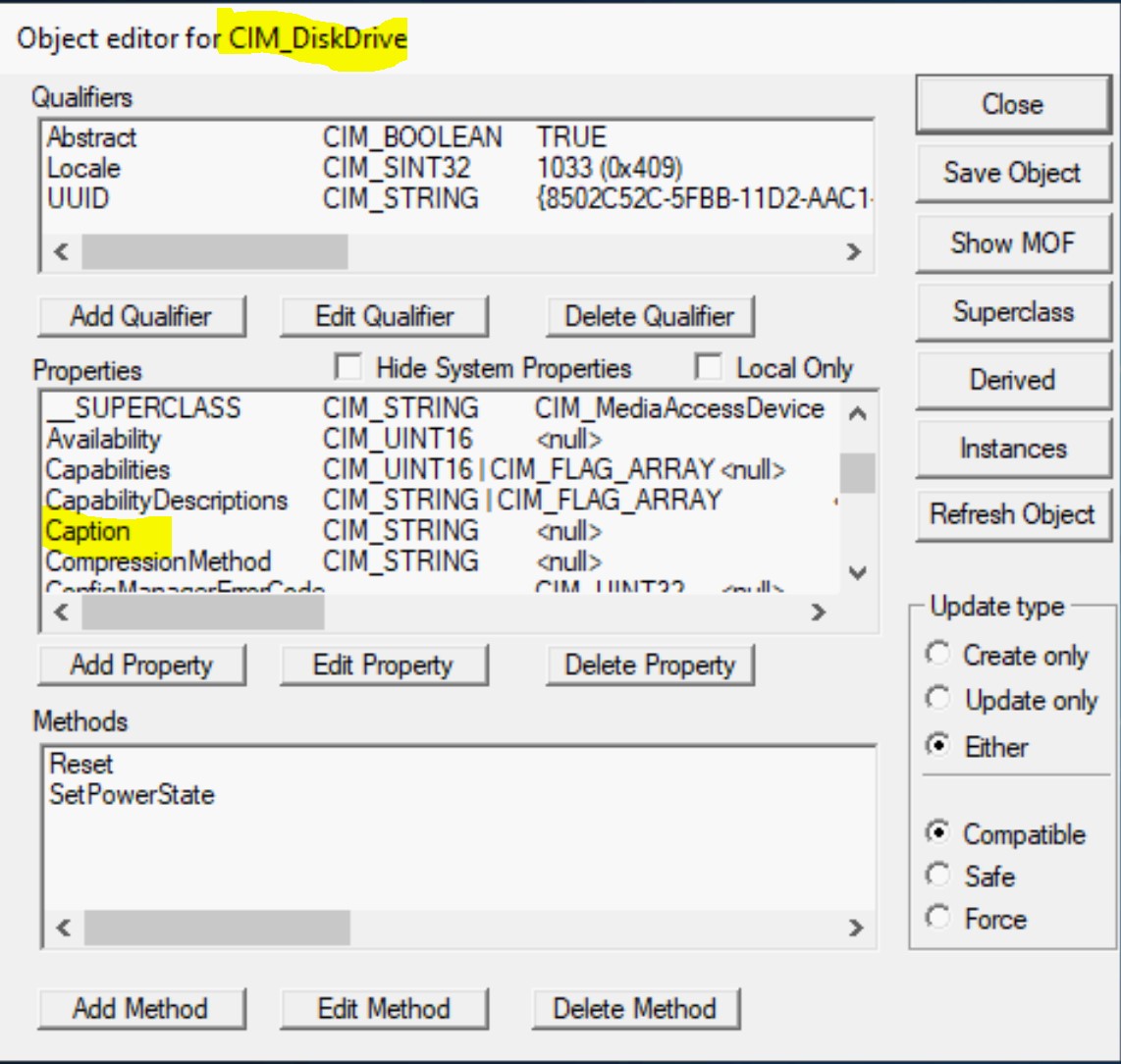
Рисунок 19: WBEMTEST Powershell Screen
Application Shell Get-WmiObject cmdlet забезпечує простіший спосіб відображення тієї ж інформації:
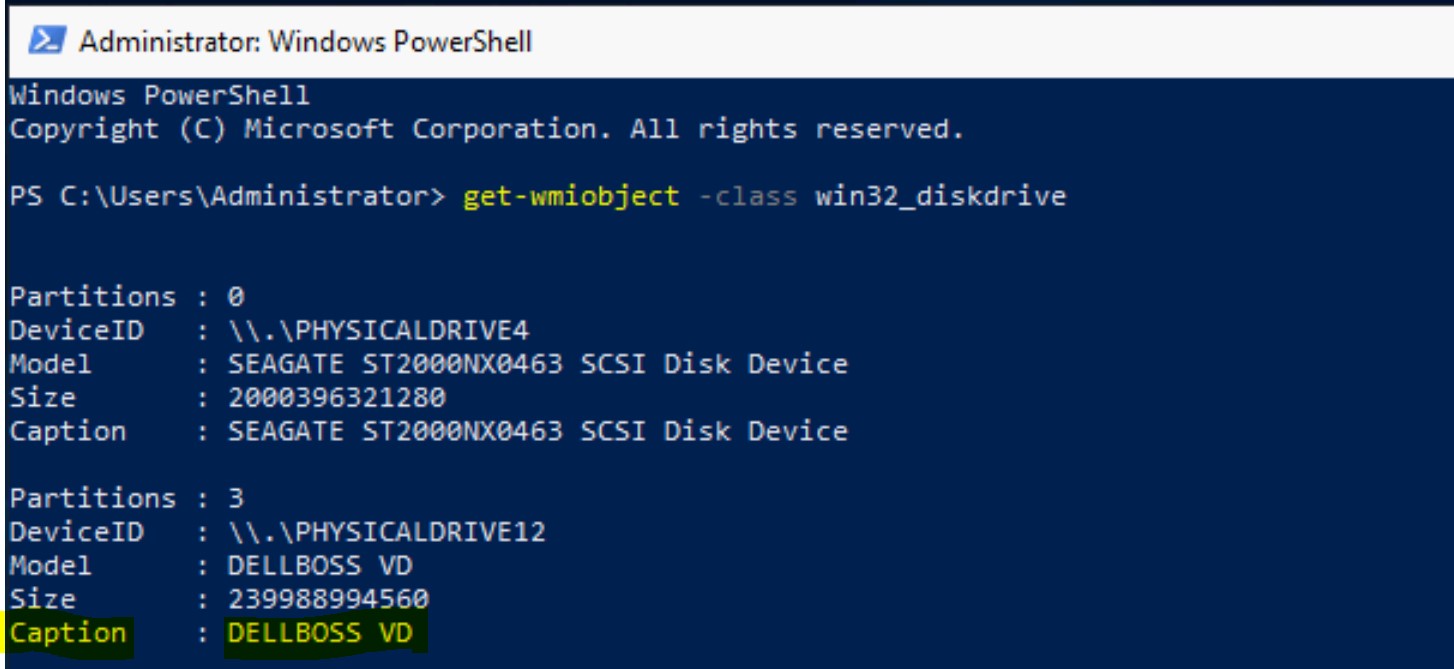
Рисунок 20: Powershell Get-WmiObject Вихід
Шлях реєстру
HKEY_LOCAL_MACHINE\HARDWARE\DEVICEMAP\Scsi\Scsi Port #\Scsi Bus #\Target Id #\Logical Unit Id #\Identifier
Важливо: Найпростіше шукати DELLBOSS у редакторі реєстрів, щоб знайти правильний шлях (порт, шина та ціль), особливо якщо система містить багато дисків. Наведений нижче шлях є лише прикладом.
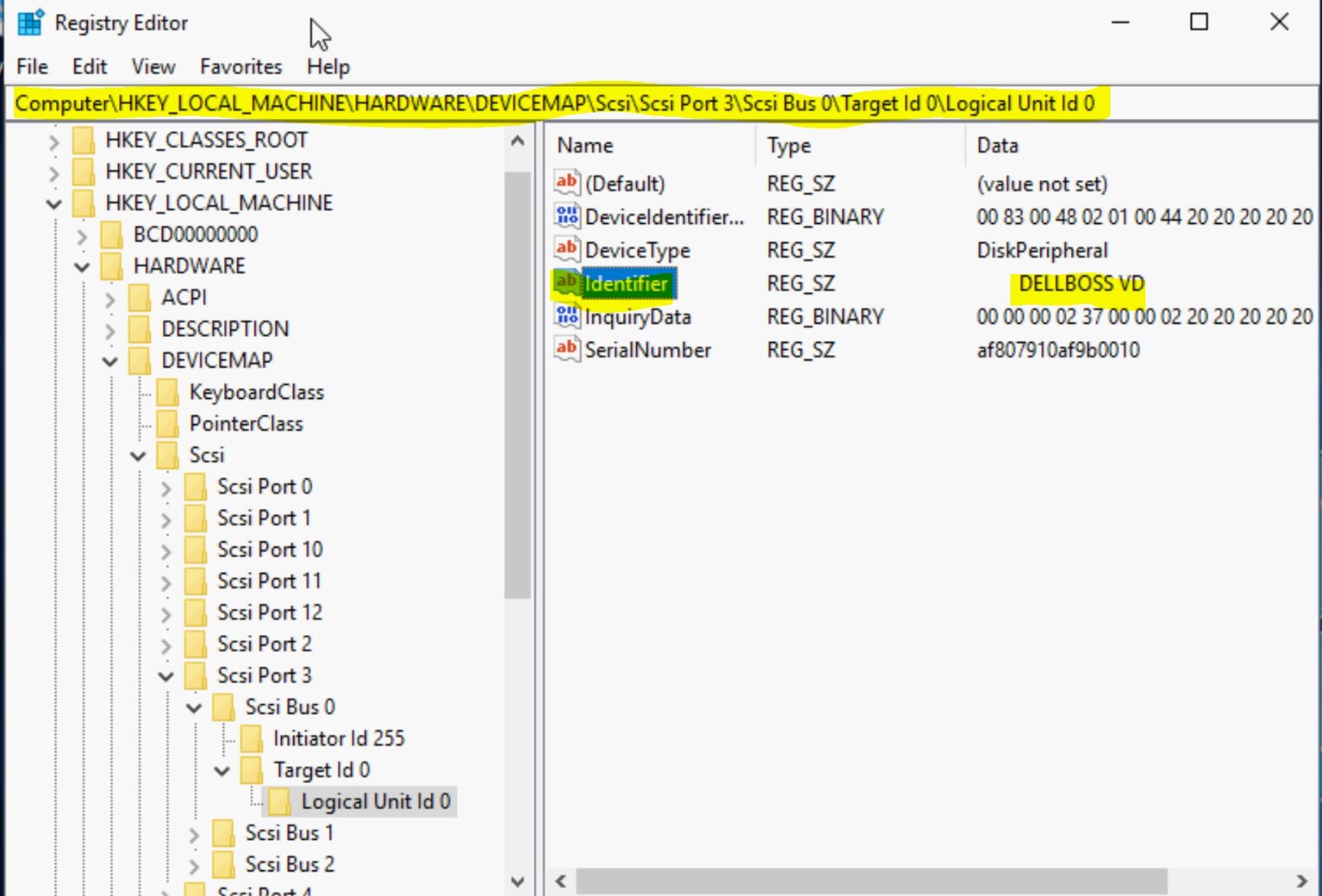
Рисунок 21: Реєстр Windows
Командування RACADM для ідентифікації та встановлення поза смугою
Dell Support створює живий ISO-образ, що містить racadm та інші необхідні інструменти. Клієнти можуть використовувати цей ISO для завантаження Linux і виконання завдань racadm. Натисніть тут для отримання додаткової інформації.
Нижче наведено деякі фрагменти зі скрипту, який використовується для розгортання в BOSS за допомогою команд RACADM:
# Identify

##Get the list of all AHCI controllers and grab the BOSS controller.

racadm storage get controllers | grep -i ahci > /tmp/all_ctrls.txt

for ctrl in `cat /tmp/all_ctrls.txt`;do if [[ `racadm storage get controllers:$ctrl -p Name | grep -i boss` ]];then boss_ctrl=$ctrl;fi;done


# Configure RAID

##BOSS SSD drives are of form factor M.2. Capture the m.2 for factor physical disks

racadm storage get pdisks > /tmp/all_disks.txt

racadm storage get pdisks:$disk -p FormFactor | grep -i 'm.2'

##Create a VD (raid 1) on the two BOSS PDs

racadm storage createvd:$boss_ctrl -rl r1 -name boss_ssd -pdkey:${boss_disks[0]},${boss_disks[1]}


# Change boot order in bios to boot from.

racadm set BIOS.BootSettings.HddSeq <AHCI controller> && /opt/dell/srvadmin/sbin/racadm set BIOS.BootSettings.HddFailover Enabled
Джерела
Оптимізоване рішення для зберігання Dell PowerEdge Boot — BOSS
Ігнорування
команди kickstartЖорсткі диски та розділи Windows
Affected Products
Boot Optimized Server Storage (BOSS), Storage Spaces Direct R440 Ready Node, Storage Spaces Direct R640 Ready Node, Storage Spaces Direct R740xd Ready Node, Storage Spaces Direct R740xd2 Ready node, OEMR R240, OEMR R250, OEMR XE R250, OEMR R260
, OEMR XE R260, OEMR R340, OEMR R350, OEMR XE R350, OEMR R360, OEMR XE R360, OEMR R440, PowerEdge XR2, OEMR R450, OEMR R540, OEMR R550, OEMR R5500, OEMR R640, OEMR XL R640, OEMR R6415, OEMR R650, OEMR R650xs, OEMR R6515, OEMR R6525, OEMR R660, OEMR XL R660, OEMR R660xs, OEMR R6615, OEMR R6625, OEMR R740, OEMR XL R740, OEMR R740xd, OEMR XL R740xd, OEMR R740xd2, OEMR R7415, OEMR R7425, OEMR R750, OEMR R750xa, OEMR R750xs, OEMR R7515, OEMR R7525, OEMR R760, OEMR R760xa, OEMR R760XD2, OEMR XL R760, OEMR R760xs, OEMR R7615, OEMR R7625, OEMR R840, OEMR R860, OEMR R940, OEMR R940xa, OEMR R960, OEMR T340, OEMR T350, OEMR T360, OEMR T440, OEMR T550, OEMR T560, OEMR T640, OEMR XL R240, OEMR XL R340, OEMR XL R660xs, OEMR XL R6615, OEMR XL R6625, OEMR XL R760xs, OEMR XL R7615, OEMR XL R7625, OEMR XR11, OEMR XR12, Poweredge C4140, PowerEdge C6420, PowerEdge C6520, PowerEdge C6525, PowerEdge C6615, PowerEdge C6620, PowerEdge HS5610, PowerEdge HS5620, PowerEdge MX740C, PowerEdge MX750c, PowerEdge MX760c, PowerEdge MX840C, PowerEdge R240, PowerEdge R250, PowerEdge R260, PowerEdge R340, PowerEdge R350, PowerEdge R360, PowerEdge R440, PowerEdge R450, PowerEdge R540, PowerEdge R550, PowerEdge R640, PowerEdge R6415, PowerEdge R650, PowerEdge R650xs, PowerEdge R6515, PowerEdge R6525, PowerEdge R660, PowerEdge R660xs, PowerEdge R6615, PowerEdge R6625, PowerEdge R740, PowerEdge R740XD, PowerEdge R740XD2, PowerEdge R7415, PowerEdge R7425, PowerEdge R750, PowerEdge R750XA, PowerEdge R750xs, PowerEdge R7515, PowerEdge R7525, PowerEdge R760, PowerEdge R760XA, PowerEdge R760xd2, PowerEdge R760xs, PowerEdge R7615, PowerEdge R7625, PowerEdge R840, PowerEdge R860, PowerEdge R940, PowerEdge R940xa, PowerEdge R960, PowerEdge T350, PowerEdge T360, PowerEdge T440, PowerEdge T550, PowerEdge T560, PowerEdge T640, PowerEdge XE8545, PowerEdge XE8640, PowerEdge XE9640, PowerEdge XE9680, PowerEdge XE9680L, PowerEdge XR11, PowerEdge XR12, VxFlex Ready Node R640, VxFlex Ready Node R740xd, Dell EMC vSAN C6420 Ready Node, Dell EMC vSAN MX740c Ready Node, Dell EMC vSAN MX750c Ready Node, Dell vSAN Ready Node MX760c, Dell EMC vSAN R440 Ready Node, Dell EMC vSAN R640 Ready Node, Dell EMC vSAN R6415 Ready Node, Dell EMC vSAN R650 Ready Node, Dell EMC vSAN R6515 Ready Node, vSAN Ready Node R660, Dell vSAN R6615 Ready Node, Dell EMC vSAN R740 Ready Node, Dell EMC vSAN R740xd Ready Node, Dell EMC vSAN R750 Ready Node, Dell EMC vSAN R7515 Ready Node, Dell EMC vSAN R760 Ready Node, Dell vSAN R7615 Ready Node, Dell vSAN Ready Node R7625, Dell EMC vSAN R840 Ready Node, Dell EMC vSAN T350 Ready Node, VxFlex Ready Node R840
...
Article Properties
Article Number: 000177584
Article Type: How To
Last Modified: 12 May 2026
Version: 15
Find answers to your questions from other Dell users
Support Services
Check if your device is covered by Support Services.