PowerEdge: Ændring af standardlogonadgangskoden til Integrated Dell Remote Access Controller 9 (iDRAC9)
Summary: Denne artikel indeholder metoderne til at ændre standardloginadgangskoden til Integrated Dell Remote Access Controller 9 (iDRAC9).
This article applies to
This article does not apply to
This article is not tied to any specific product.
Not all product versions are identified in this article.
Symptoms
Hvis standardadgangskoden bruges, vises en advarselsmeddelelse for at advare dig om denne sikkerhedssårbarhed. Denne meddelelse vises, hvis:
- Du logger på iDRAC med Konfigurer bruger-privilegiet.
- Funktionen til advarsel om standardadgangskode er aktiveret.
- Standard-iDRAC-brugernavnet og -adgangskoden findes på systemoplysningskoden.
Advarselsmeddelelsen vises også, når du logger på iDRAC ved hjælp af SSH, Telnet, ekstern RACADM eller webgrænsefladen. For webgrænsefladen, SSH og Telnet vises en enkelt advarselsmeddelelse for hver session. For ekstern RACADM vises advarselsmeddelelsen for hver kommando.
Cause
Standard iDRAC-brugernavnet og -adgangskoden er almindeligt kendt, og enhver bruger med adgang til serveren kan ændre standardadgangskoden. Funktionen for advarsel om standardadgangskode i iDRAC advarer dig, hvis standard-login-legitimationsoplysningerne stadig er aktive.
Når en bruger med konfigurationsbrugerrettigheder logger på iDRAC eller SSH/Telnet eller kører RACADM-kommandoer eksternt ved hjælp af standardloginoplysningerne, viser systemet en advarselsmeddelelse (SEC0701). Da brugere af brugergrænsefladen og SSH/Telnet logger på én gang pr. session, får de vist en enkelt advarselsmeddelelse for hver session. Da eksterne RACADM-brugere logger på for hver kommando, får de vist en advarselsmeddelelse for hver kommando.
En iDRAC med standardloginoplysninger er endnu mindre sikker, hvis systemet er tilgængeligt via internettet eller en del af et stort netværk med andre tillidsgrænser.
Resolution
Du kan finde flere oplysninger om iDRAC9 ved at gå til iDRAC9-supportsiderne og derefter vælge iDRAC9-firmwareversionen for at få dokumentation, herunder brugervejledningen for at få yderligere oplysninger. Hvad er standardbrugernavnet og -adgangskoden til Integrated Dell Remote Access Controller (iDRAC)? Forklarer standardbrugernavnet og -adgangskoden.
iDRAC-anbefalede tegn i brugernavne og adgangskoder
For at forbedre sikkerheden anbefales det at bruge komplekse adgangskoder, der har otte eller flere tegn, og som indeholder små bogstaver, store alfabeter, tal og specialtegn. Det anbefales også at ændre adgangskoder jævnligt, hvis det er muligt.
Bemærk: Adgangskoden skal indeholde et stort og et lille bogstav, et tal og et specialtegn.
| Tegn | Længde |
|---|---|
0 1 2 3 4 5 6 7 8 9A B C D E F G H I J K L M N O P Q R S T U V W X Y Za b c d e f g h i j k l m n o p q r s t u v w x y z- ! # $ % & ( ) * / ; ? @ [ \ ] ^ _ ' { | } ~ + < = > |
1 til 16 tegn |
| Tegn | iDRAC-firmwareversion | Længde |
|---|---|---|
0 1 2 3 4 5 6 7 8 9A B C D E F G H I J K L M N O P Q R S T U V W X Y Za b c d e f g h i j k l m n o p q r s t u v w x y z- ! # $ % & ( ) *, . / : ; ? @ [ \ ] ^ _ ' { | } ~ + < = > |
3.xx | 1 til 20 tegn |
| 4.xx, 5.xx og 6.xx | 1 til 40 tegn | |
|
7.xx |
1 til 127 tegn |
Du kan muligvis oprette brugernavne og adgangskoder, der indeholder andre tegn. Men for at sikre kompatibilitet med alle grænseflader anbefaler Dell Technologies, at du kun bruger de tegn, der er angivet her.
Bemærk: Netværkssharetypen bestemmer, hvilke tegn der er tilladt i brugernavne og adgangskoder til netværksshares. iDRAC understøtter gyldige tegn for legitimationsoplysninger til netværksdeling som defineret af deletypen, undtagen
<, >og , (komma).
Ændring af iDRAC-standardlogonadgangskoden ved hjælp af webgrænsefladen
Hvis siden med advarsel om standardadgangskode vises, når du logger på iDRAC-webgrænsefladen, kan du ændre adgangskoden.

Figur 1: iDRAC9-standardadvarselsmeddelelse om brugernavn og adgangskode
- Vælg indstillingen Skift standardadgangskode.
- Indtast den nye adgangskode i feltet Ny adgangskode.
- Klik på Fortsæt. Den nye adgangskode er konfigureret, og du er logget på iDRAC.
Bemærk: Fortsæt aktiveres kun, hvis de adgangskoder, der er angivet i felterne Ny adgangskode og Bekræft adgangskode, er ens.
Alternativt, hvis standardadgangskodeadvarselssiden er deaktiveret:
- I iDRAC-webgrænsefladen skal du gå til iDRAC-indstillinger og derefter Bruger.
- I kolonnen Bruger-id skal du vælge bruger-id 2 og klikke på Rediger.
- Rediger brugerindstillingerne efter behov.
- Klik på Gem.
Bemærk: Standardadvarselsmeddelelsen om adgangskode kan aktiveres eller deaktiveres ved at gå til iDRAC-indstillinger og derefter under Bruger.
Ændring af standard-login-adgangskoden vha. værktøjet iDRAC Settings
Bemærk:Denne procedure gælder også, hvis den oprindelige adgangskode går tabt.
- Tryk på F2 under systemets POST for at få adgang til Systemindstillinger. Vælg iDRAC-indstillingerne.

Figur 2: Systemopsætningens hovedmenu
- I iDRAC-indstillingsværktøjet skal du gå til Brugerkonfiguration. Siden iDRAC Settings User Configuration vises.

Figur 3: iDRAC-indstillinger
- Indtast den nye adgangskode i feltet Skift adgangskode .

Figur 4: Brugerkonfiguration
- Skriv den nye adgangskode, og klik derefter på OK , eller tryk på Enter.

Figur 5: Skift adgangskode
- Når du har ændret adgangskoden, skal du klikke på knappen Tilbage eller trykke på Enter.

Figur 6: Adgangskode ændret
- Klik på Udfør, eller tryk på Enter.

Figur 7: Klik på Udfør
- Bekræft ændringerne ved at klikke på Ja eller ved at trykke på Enter.
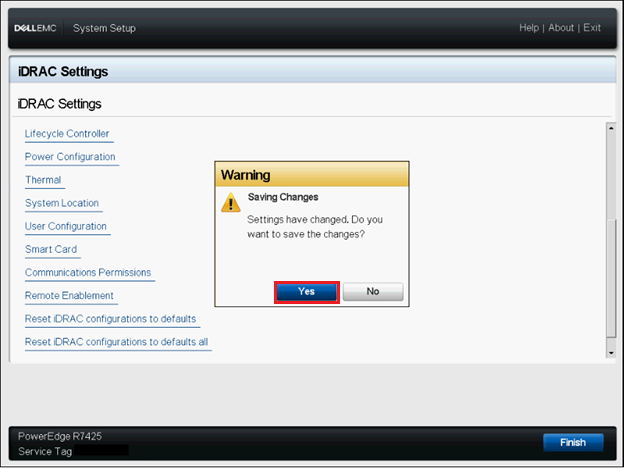
Figur 8: Advarsel om at gemme ændringer
- Klik på OK, eller tryk på Enter ved bekræftelsesprompten.

Figur 9: Bekræftelse af gemte indstillinger
- Klik på Udfør, eller tryk på Enter.

Figur 10: Klik på Udfør
Ændring af standard-login-adgangskoden vha. RACADM
Hvis du vil ændre adgangskoden, skal du køre følgende RACADM-kommando:
racadm set iDRAC.Users.<INDEX>.Password <PASSWORD>
Bemærk:
<INDEX>= En værdi fra 1 til 16, der angiver brugerkontoen<PASSWORD>= Den nye brugerdefinerede adgangskode- Index for standardkontoen er 2.
Additional Information
Affected Products
iDRAC9, PowerEdge XR2, Poweredge C4140, PowerEdge C6420, PowerEdge C6520, PowerEdge C6525, PowerEdge C6615, PowerEdge C6620, PowerEdge FC640, PowerEdge HS5610, PowerEdge HS5620, PowerEdge M640, PowerEdge M640 (for PE VRTX), PowerEdge MX740C
, PowerEdge MX750c, PowerEdge MX760c, PowerEdge MX840C, PowerEdge R240, PowerEdge R250, PowerEdge R340, PowerEdge R350, PowerEdge R440, PowerEdge R450, PowerEdge R540, PowerEdge R550, PowerEdge R640, PowerEdge R6415, PowerEdge R650, PowerEdge R650xs, PowerEdge R6515, PowerEdge R6525, PowerEdge R660, PowerEdge R660xs, PowerEdge R6615, PowerEdge R6625, PowerEdge R740, PowerEdge R740XD, PowerEdge R740XD2, PowerEdge R7415, PowerEdge R7425, PowerEdge R750, PowerEdge R750XA, PowerEdge R750xs, PowerEdge R7515, PowerEdge R7525, PowerEdge R760, PowerEdge R760XA, PowerEdge R760xd2, PowerEdge R760xs, PowerEdge R7615, PowerEdge R7625, PowerEdge R840, PowerEdge R860, PowerEdge R940, PowerEdge R940xa, PowerEdge R960, PowerEdge T140, PowerEdge T150, PowerEdge T340, PowerEdge T350, PowerEdge T440, PowerEdge T550, PowerEdge T560, PowerEdge T640, PowerEdge XE2420, PowerEdge XE7420, PowerEdge XE7440, PowerEdge XE8545, PowerEdge XE8640, PowerEdge XE9680, PowerEdge XR11, PowerEdge XR12, PowerEdge XR4510c, PowerEdge XR4520c, PowerEdge XR5610, PowerEdge XR7620, PowerEdge XR8610t, PowerEdge XR8620t
...
Products
PowerFlex appliance R650, PowerFlex appliance R6525, PowerFlex appliance R660, PowerFlex appliance R6625, Powerflex appliance R750, PowerFlex appliance R760, PowerFlex appliance R7625, PowerFlex appliance R640, PowerFlex appliance R740XD
, PowerFlex appliance R7525, PowerFlex appliance R840
...
Article Properties
Article Number: 000177787
Article Type: Solution
Last Modified: 22 Nov 2024
Version: 13
Find answers to your questions from other Dell users
Support Services
Check if your device is covered by Support Services.