PowerEdge: Integroidun Dell Remote Access Controller 9:n (iDRAC9) oletuskirjautumissalasanan vaihtaminen
Summary: Tässä artikkelissa kerrotaan, miten voit vaihtaa Integrated Dell Remote Access Controller 9 (iDRAC9) -oletuskirjautumissalasanan.
This article applies to
This article does not apply to
This article is not tied to any specific product.
Not all product versions are identified in this article.
Symptoms
Jos käytät oletussalasanaa, näyttöön tulee varoitusviesti, joka varoittaa tästä tietoturvaongelmasta. Ilmoitus näkyy, jos:
- kirjaudut iDRACiin Configure User -oikeuksilla
- oletussalasanan varoitustoiminto on käytössä
- Oletusarvoinen iDRAC-käyttäjätunnus ja -salasana ovat järjestelmän tietotarrassa.
Varoitusviesti näkyy myös, kun kirjaudut iDRACiin SSH-, Telnet-, etä-RACADM- tai verkkokäyttöliittymässä. Kussakin istunnossa näkyy yksi varoitus verkkokäyttöliittymässä, SSH:ssa ja Telnetissä. Etä-RACADM:ssä kunkin komennon kohdalla näkyy varoitusviesti.
Cause
iDRAC:n oletusarvoinen käyttäjätunnus ja salasana ovat yleisesti tunnettuja, ja kuka tahansa käyttäjä, jolla on pääsy palvelimeen, voi vaihtaa oletussalasanan. iDRACin varoitus oletussalasanasta on ominaisuus, joka varoittaa käyttäjää siitä, että oletusarvoiset tunnistetiedot ovat edelleen käytössä.
Aina kun käyttäjä, jolla on Määritä käyttäjä -oikeudet, kirjautuu iDRACiin tai SSH-/Telnetiin tai suorittaa RACADM-komentoja etäyhteyden kautta oletuskirjautumistunnuksilla, järjestelmä näyttää varoitusviestin (SEC0701). Koska käyttöliittymä- ja SSH-/Telnet-käyttäjät kirjautuvat sisään kerran istuntoa kohden, he näkevät yhden varoitusviestin kustakin istunnosta. Koska etä-RACADM-käyttäjät kirjautuvat sisään jokaiseen komentoon, he näkevät varoitusviestin jokaisesta komennosta.
Oletusarvoisilla kirjautumistiedoilla varustettu iDRAC on vielä vähemmän suojattu, jos järjestelmä käyttää Internetiä tai kuuluu suureen verkkoon, jolla on erilaiset luottamusrajat.
Resolution
Lisätietoja iDRAC9:stä saat iDRAC9:n tukisivuilta ja valitsemalla iDRAC9:n laiteohjelmistoversion, niin saat ohjeita muun muassa käyttöoppaasta. Mikä on iDRAC:n (Integrated Dell Remote Access Controller) oletuskäyttäjänimi ja -salasana? Selittää oletuskäyttäjänimen ja salasanan.
iDRACin suosittelemat merkit käyttäjänimissä ja salasanoissa
Turvallisuuden parantamiseksi on suositeltavaa käyttää monimutkaisia salasanoja, joissa on vähintään kahdeksan merkkiä ja jotka sisältävät pieniä kirjaimia, isoja kirjaimia, numeroita ja erikoismerkkejä. Suosittelemme myös vaihtamaan salasanat säännöllisesti.
Huomautus: Salasanassa on oltava yksi iso ja yksi pieni kirjain, yksi numero ja erikoismerkki.
| Merkkiä | Pituus |
|---|---|
0 1 2 3 4 5 6 7 8 9A B C D E F G H I J K L M N O P Q R S T U V W X Y Za b c d e f g h i j k l m n o p q r s t u v w x y z- ! # $ % & ( ) * / ; ? @ [ \ ] ^ _ ' { | } ~ + < = > |
1–16 merkkiä |
| Merkkiä | iDRAC-laiteohjelmistoversio | Pituus |
|---|---|---|
0 1 2 3 4 5 6 7 8 9A B C D E F G H I J K L M N O P Q R S T U V W X Y Za b c d e f g h i j k l m n o p q r s t u v w x y z- ! # $ % & ( ) *, . / : ; ? @ [ \ ] ^ _ ' { | } ~ + < = > |
3.xx | 1–20 merkkiä |
| 4.xx, 5.xx ja 6.xx | 1–40 merkkiä | |
|
7.xx |
1–127 merkkiä |
Voit ehkä luoda käyttäjänimiä ja salasanoja, jotka sisältävät muita merkkejä. Kaikkien liittymien yhteensopivuuden varmistamiseksi Dell Technologies suosittelee käyttämään vain tässä lueteltuja merkkejä.
Huomautus: Jaetun verkon tyyppi määrittää, mitä merkkejä voidaan käyttää jaettujen verkkoresurssien käyttäjänimissä ja salasanoissa. iDRAC tukee jakotyypin mukaisia kelvollisia merkkejä jaetun verkkoresurssin tunnistetiedoissa lukuun ottamatta
<, >ja , (pilkku).
iDRAC:n oletusarvoisen kirjautumissalasanan vaihtaminen verkkokäyttöliittymässä
Voit vaihtaa salasanan, jos oletussalasanan varoitus tulee näkyviin, kun kirjaudut iDRAC-verkkokäyttöliittymään.
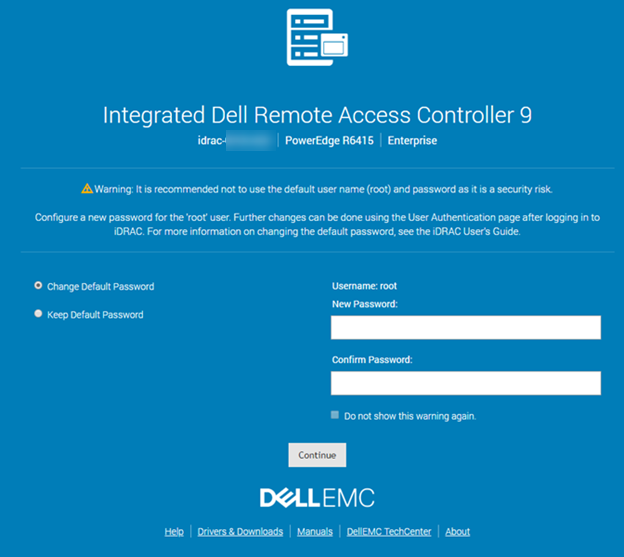
Kuva 1: iDRAC9:n oletusarvoisen käyttäjänimen ja salasanan varoitusviesti
- Valitse Change Default Password -vaihtoehto.
- Kirjoita uusi salasana New Password -kenttään.
- Valitse Continue. Uusi salasana määritetään ja olet kirjautunut iDRACiin.
Huomautus: Continue-valinta on käytettävissä vain, jos New Password- ja Confirm Password -kenttiin syötetyt salasanat vastaavat toisiaan.
Jos salasanan oletusvaroitussivu on poistettu käytöstä:
- Valitse iDRAC-verkkokäyttöliittymässä iDRAC Settings (iDRAC-asetukset ) ja sitten User (Käyttäjä).
- Valitse User ID -sarakkeesta User ID 2 ja valitse Edit.
- Muokkaa käyttäjäasetuksia tarvittaessa.
- Valitse Save.
Huomautus: Salasanan oletusvaroitusviestin voi ottaa käyttöön tai poistaa käytöstä siirtymällä iDRAC :n asetuksiin ja sitten User-kohtaan.
Oletusarvoisen kirjautumissalasanan vaihtaminen iDRAC-asetusapuohjelmalla
Huomaa:Tämä menettely pätee myös, jos alkuperäinen salasana katoaa.
- Avaa järjestelmäasetukset painamalla järjestelmän POST-testin aikana F2-näppäintä. Valitse iDRAC-asetukset.

Kuva 2: BIOSin päävalikko
- Valitse iDRAC Settings -apuohjelmassa User Configuration. Näet iDRAC Settings User Configuration -asetussivun.

Kuva 3: iDRAC-asetukset
- Kirjoita uusi salasana Vaihda salasana -kenttään.

Kuva 4: Käyttäjämääritykset
- Kirjoita uusi salasana ja valitse sitten OK tai paina Enter-näppäintä.
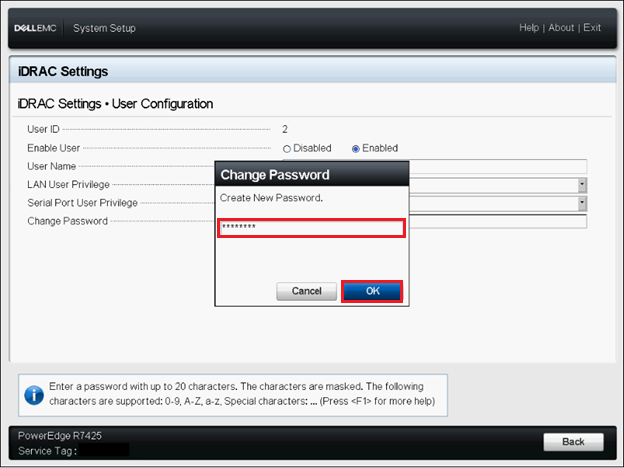
Kuva 5: Salasanan vaihtaminen
- Kun olet vaihtanut salasanan, napsauta Takaisin-painiketta tai paina Enter.

Kuva 6: Salasana vaihdettu
- Valitse Valmis tai paina Enter-näppäintä.

Kuva 7: Napsauttamalla Valmis
- Vahvista muutokset napsauttamalla Kyllä tai painamalla Enter.
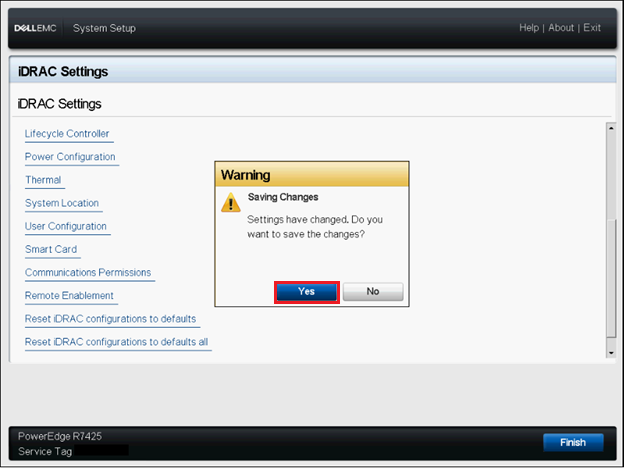
Kuva 8: Varoitus muutosten tallentamisesta
- Napsauta OK tai paina Enter-näppäintä vahvistuskehotteessa.

Kuva 9: Asetukset tallennettu vahvistus
- Valitse Valmis tai paina Enter-näppäintä.

Kuva 10: Napsauttamalla Valmis
Oletusarvoisen kirjautumissalasanan vaihtaminen RACADM-etäapuohjelmalla
Voit vaihtaa salasanan seuraavalla RACADM-komennolla:
racadm set iDRAC.Users.<INDEX>.Password <PASSWORD>
Huomautus:
<INDEX>= Arvo 1–16, joka ilmaisee käyttäjätilin<PASSWORD>= Uusi käyttäjän määrittämä salasana- Oletustilin index-arvo on 2.
Additional Information
Affected Products
iDRAC9, PowerEdge XR2, Poweredge C4140, PowerEdge C6420, PowerEdge C6520, PowerEdge C6525, PowerEdge C6615, PowerEdge C6620, PowerEdge FC640, PowerEdge HS5610, PowerEdge HS5620, PowerEdge M640, PowerEdge M640 (for PE VRTX), PowerEdge MX740C
, PowerEdge MX750c, PowerEdge MX760c, PowerEdge MX840C, PowerEdge R240, PowerEdge R250, PowerEdge R340, PowerEdge R350, PowerEdge R440, PowerEdge R450, PowerEdge R540, PowerEdge R550, PowerEdge R640, PowerEdge R6415, PowerEdge R650, PowerEdge R650xs, PowerEdge R6515, PowerEdge R6525, PowerEdge R660, PowerEdge R660xs, PowerEdge R6615, PowerEdge R6625, PowerEdge R740, PowerEdge R740XD, PowerEdge R740XD2, PowerEdge R7415, PowerEdge R7425, PowerEdge R750, PowerEdge R750XA, PowerEdge R750xs, PowerEdge R7515, PowerEdge R7525, PowerEdge R760, PowerEdge R760XA, PowerEdge R760xd2, PowerEdge R760xs, PowerEdge R7615, PowerEdge R7625, PowerEdge R840, PowerEdge R860, PowerEdge R940, PowerEdge R940xa, PowerEdge R960, PowerEdge T140, PowerEdge T150, PowerEdge T340, PowerEdge T350, PowerEdge T440, PowerEdge T550, PowerEdge T560, PowerEdge T640, PowerEdge XE2420, PowerEdge XE7420, PowerEdge XE7440, PowerEdge XE8545, PowerEdge XE8640, PowerEdge XE9680, PowerEdge XR11, PowerEdge XR12, PowerEdge XR4510c, PowerEdge XR4520c, PowerEdge XR5610, PowerEdge XR7620, PowerEdge XR8610t, PowerEdge XR8620t
...
Products
PowerFlex appliance R650, PowerFlex appliance R6525, PowerFlex appliance R660, PowerFlex appliance R6625, Powerflex appliance R750, PowerFlex appliance R760, PowerFlex appliance R7625, PowerFlex appliance R640, PowerFlex appliance R740XD
, PowerFlex appliance R7525, PowerFlex appliance R840
...
Article Properties
Article Number: 000177787
Article Type: Solution
Last Modified: 22 Nov 2024
Version: 13
Find answers to your questions from other Dell users
Support Services
Check if your device is covered by Support Services.