PowerEdge: Modifica della password di accesso predefinita di iDRAC9 (Integrated Dell Remote Access Controller 9)
Summary: Questo articolo fornisce i metodi per modificare la password di accesso predefinita di iDRAC9 (Integrated Dell Remote Access Controller 9).
This article applies to
This article does not apply to
This article is not tied to any specific product.
Not all product versions are identified in this article.
Symptoms
Se si utilizza la password predefinita, viene visualizzato un messaggio di avvertenza per informare l'utente di questa vulnerabilità della sicurezza. Questo messaggio viene visualizzato se:
- Si accede a iDRAC con il privilegio Configure User.
- La funzione di avviso password predefinita è attivata.
- Il nome utente e la password predefiniti di iDRAC vengono forniti sull'etichetta delle informazioni sul sistema.
Il messaggio di avviso viene visualizzato anche quando si effettua l'accesso a iDRAC utilizzando SSH, Telnet, RACADM remoto o l'interfaccia web. Per l'interfaccia web, SSH e Telnet, viene visualizzato un singolo messaggio di avviso per ogni sessione. Per RACADM in remoto viene visualizzato il messaggio di avvertenza per ogni comando.
Cause
Il nome utente e la password predefiniti di iDRAC sono ampiamente noti e qualsiasi utente con accesso al server potrebbe modificare la password predefinita. La funzione di avviso sulla password predefinita di iDRAC avverte se le credenziali di accesso predefinite sono ancora valide.
Ogni volta che un utente con privilegi Configure User accede a iDRAC o SSH/Telnet oppure esegue comandi RACADM in remoto utilizzando le credenziali di accesso predefinite, il sistema visualizza un messaggio di avvertenza (SEC0701). Poiché gli utenti tramite UI e SSH/Telnet effettuano l'accesso una sola volta per sessione, il messaggio viene visualizzato una sola volta per ogni sessione. Poiché gli utenti RACADM remoti eseguono l'accesso a ogni comando, il messaggio viene visualizzato a ogni comando.
Un iDRAC con credenziali di accesso predefinite è ancor meno sicuro se il sistema è accessibile tramite Internet o fa parte di una rete di grandi dimensioni che utilizza criteri di attendibilità diversi.
Resolution
Per ulteriori informazioni su iDRAC9, accedere alle pagine del supporto di iDRAC9, quindi selezionare la versione del firmware iDRAC9 per la documentazione, inclusa la guida per l'utente. Quali sono il nome utente e la password predefiniti per un iDRAC (Integrated Dell Remote Access Controller)? spiega il nome utente e la password predefiniti.
Caratteri consigliati per iDRAC nei nomi utente e nelle password
Per migliorare la sicurezza, si consiglia di utilizzare password complesse di otto o più caratteri e di includere lettere minuscole, lettere maiuscole, numeri e caratteri speciali. Si consiglia inoltre di modificare le password regolarmente, se possibile.
Nota: la password deve includere una lettera maiuscola e una minuscola, un numero e un carattere speciale.
| Caratteri | Lunghezza |
|---|---|
0 1 2 3 4 5 6 7 8 9A B C D E F G H I J K L M N O P Q R S T U V W X Y Za b c d e f g h i j k l m n o p q r s t u v w x y z- ! # $ % & ( ) * / ; ? @ [ \ ] ^ _ ' { | } ~ + < = > |
Da 1 a 16 caratteri |
| Caratteri | Versione firmware iDRAC | Lunghezza |
|---|---|---|
0 1 2 3 4 5 6 7 8 9A B C D E F G H I J K L M N O P Q R S T U V W X Y Za b c d e f g h i j k l m n o p q r s t u v w x y z- ! # $ % & ( ) *, . / : ; ? @ [ \ ] ^ _ ' { | } ~ + < = > |
3.xx | Da 1 a 20 caratteri |
| 4.xx, 5.xx e 6.xx | Da 1 a 40 caratteri | |
|
7.xx |
Da 1 a 127 caratteri |
È possibile creare nomi utente e password che includono altri caratteri. Tuttavia, per garantire la compatibilità con tutte le interfacce, Dell Technologies consiglia di utilizzare solo i caratteri qui elencati.
Nota: Il tipo di condivisione di rete determina i caratteri consentiti nei nomi utente e nelle password per le condivisioni di rete. iDRAC supporta caratteri validi per le credenziali di condivisione di rete definite dal tipo di condivisione, tranne per il fatto che
<, >e , (virgola).
Modifica della password di accesso iDRAC predefinita tramite l'interfaccia web
Quando si accede all'interfaccia web di iDRAC, se viene visualizzata la pagina Default Password Warning, è possibile modificare la password.

Figura 1. Messaggio di avvertenza predefinito su nome utente e password di iDRAC9
- Selezionare l'opzione Change Default Password.
- Nel campo New Password, inserire la nuova password.
- Cliccare su Continue. La nuova password è configurata e l'utente ha accesso a iDRAC.
Nota: Continue è abilitato solo se le password inserite nei campi New Password e Confirm Password corrispondono.
In alternativa, se la pagina di avvertenza sulla password predefinita è disabilitata:
- Nell'interfaccia web di iDRAC passare a iDRAC Settings e quindi a User.
- Nella colonna User ID selezionare user ID 2 e cliccare su Edit.
- Modificare le impostazioni utente in base alle esigenze.
- Cliccare su Save.
Nota: il messaggio di avvertenza sulla password predefinita può essere abilitato o disabilitato passando a iDRAC Settings e quindi a User.
Modifica della password di accesso predefinita tramite l'utility iDRAC Settings
Nota:questa procedura è valida anche in caso di smarrimento della password originale.
- Premere F2 durante il POST del sistema per accedere a System Settings. Selezionare iDRAC Settings.

Figura 2. System Setup Main Menu
- Nell'utilità iDRAC Settings passare a User Configuration. Viene visualizzata la pagina iDRAC Settings User Configuration.

Figura 3. iDRAC Settings
- Nel campo Change Password inserire la nuova password.

Figura 4. User Configuration
- Digitare la nuova password, quindi cliccare su OK o premere INVIO.

Figura 5. Change Password
- Dopo aver modificato la password, cliccare sul pulsante Back o premere INVIO.

Figura 6. Password modificata
- Cliccare su Finish oppure premere INVIO.

Figura 7. Selezione di Finish
- Confermare le modifiche cliccando su Yes o premendo INVIO.
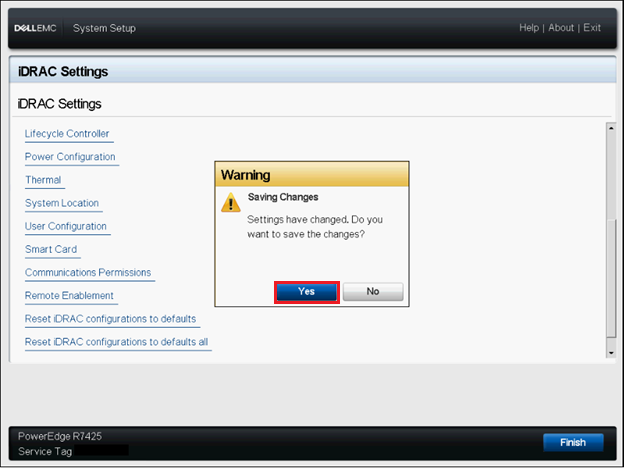
Figura 8. Warning - Saving Changes
- Cliccare su OK o premere INVIO al prompt di conferma.

Figura 9. Conferma di salvataggio delle impostazioni
- Cliccare su Finish oppure premere INVIO.

Figura 10. Selezione di Finish
Modifica della password di accesso predefinita tramite RACADM
Per modificare la password, utilizzare il seguente comando RACADM:
racadm set iDRAC.Users.<INDEX>.Password <PASSWORD>
Nota:
<INDEX>= Un valore da 1 a 16 che indica l'account utente<PASSWORD>= La nuova password definita dall'utente- Il valore index per l'account predefinito è 2.
Additional Information
Affected Products
iDRAC9, PowerEdge XR2, Poweredge C4140, PowerEdge C6420, PowerEdge C6520, PowerEdge C6525, PowerEdge C6615, PowerEdge C6620, PowerEdge FC640, PowerEdge HS5610, PowerEdge HS5620, PowerEdge M640, PowerEdge M640 (for PE VRTX), PowerEdge MX740C
, PowerEdge MX750c, PowerEdge MX760c, PowerEdge MX840C, PowerEdge R240, PowerEdge R250, PowerEdge R340, PowerEdge R350, PowerEdge R440, PowerEdge R450, PowerEdge R540, PowerEdge R550, PowerEdge R640, PowerEdge R6415, PowerEdge R650, PowerEdge R650xs, PowerEdge R6515, PowerEdge R6525, PowerEdge R660, PowerEdge R660xs, PowerEdge R6615, PowerEdge R6625, PowerEdge R740, PowerEdge R740XD, PowerEdge R740XD2, PowerEdge R7415, PowerEdge R7425, PowerEdge R750, PowerEdge R750XA, PowerEdge R750xs, PowerEdge R7515, PowerEdge R7525, PowerEdge R760, PowerEdge R760XA, PowerEdge R760xd2, PowerEdge R760xs, PowerEdge R7615, PowerEdge R7625, PowerEdge R840, PowerEdge R860, PowerEdge R940, PowerEdge R940xa, PowerEdge R960, PowerEdge T140, PowerEdge T150, PowerEdge T340, PowerEdge T350, PowerEdge T440, PowerEdge T550, PowerEdge T560, PowerEdge T640, PowerEdge XE2420, PowerEdge XE7420, PowerEdge XE7440, PowerEdge XE8545, PowerEdge XE8640, PowerEdge XE9680, PowerEdge XR11, PowerEdge XR12, PowerEdge XR4510c, PowerEdge XR4520c, PowerEdge XR5610, PowerEdge XR7620, PowerEdge XR8610t, PowerEdge XR8620t
...
Products
PowerFlex appliance R650, PowerFlex appliance R6525, PowerFlex appliance R660, PowerFlex appliance R6625, Powerflex appliance R750, PowerFlex appliance R760, PowerFlex appliance R7625, PowerFlex appliance R640, PowerFlex appliance R740XD
, PowerFlex appliance R7525, PowerFlex appliance R840
...
Article Properties
Article Number: 000177787
Article Type: Solution
Last Modified: 22 Nov 2024
Version: 13
Find answers to your questions from other Dell users
Support Services
Check if your device is covered by Support Services.