PowerEdge:Integrated Dell Remote Access Controller 9 (iDRAC9)のデフォルト ログイン パスワードを変更する方法
Summary: この記事では、Integrated Dell Remote Access Controller 9 (iDRAC9)のデフォルト ログイン パスワードを変更する方法について説明します。
This article applies to
This article does not apply to
This article is not tied to any specific product.
Not all product versions are identified in this article.
Symptoms
デフォルト パスワードが使用されている場合は、このセキュリティの脆弱性に関する警告メッセージが表示されます。このメッセージは、次の場合に表示されます。
- ユーザー設定権限を持ってiDRACにログインした場合
- デフォルト パスワード警告機能が有効になっている場合
- デフォルトのiDRACユーザー名とパスワードがシステム情報タグに記載されている場合
この警告メッセージは、SSH、Telnet、リモートRACADM、Webインターフェイスを使用してiDRACにログインしたときにも表示されます。Webインターフェイス、SSH、およびTelnetの場合は、セッションごとに単一の警告メッセージが表示されます。リモートRACADMの場合、警告メッセージはコマンドごとに表示されます。
Cause
iDRACのデフォルトのユーザー名とパスワードは広く知られたものであり、サーバーにアクセスできるユーザーは誰でもデフォルトのパスワードを変更できます。デフォルトのログイン資格情報を変更しないでおくと、iDRACのデフォルト パスワード警告機能が警告を表示します。
ユーザー設定権限を持つユーザーが、iDRACまたはSSH/Telnetにログインしたり、デフォルトのログイン認証情報でRACADMコマンドをリモートで実行したりすると、システムは警告メッセージ(SEC0701)を表示します。UIおよびSSH/Telnetユーザーはセッションごとにログインが必要なため、セッションのたびに警告メッセージが表示されます。リモートのRACADMユーザーはコマンド毎にログインするため、コマンド毎に警告メッセージが表示されます。
デフォルトのログイン認証情報を使用しているiDRACは、システムが別の信頼境界を使用する大規模ネットワークの一部である場合や、インターネット アクセスが可能な場合、システムのセキュリティはさらに低下します。
Resolution
iDRAC9の詳細については、iDRAC9のサポート ページにアクセスし、iDRAC9ファームウェア バージョンを選択して、ユーザーズ ガイドを含むマニュアルを参照してください。「Integrated Dell Remote Access Controller(iDRAC)のデフォルトのユーザー名とパスワードは何ですか?」では、デフォルトのユーザー名とパスワードについて説明しています。
iDRACで推奨されるユーザー名とパスワードの文字
セキュリティを向上させるには、8文字以上の文字を含む複雑なパスワードを使用し、小文字の英文字、大文字の英文字、数字、特殊文字を含めることをお勧めします。また、定期的にパスワードを変更することをお勧めします。
注:パスワードには、大文字、小文字、数字、特殊文字をそれぞれ1つ以上含める必要があります。
| 文字 | 長さ |
|---|---|
0 1 2 3 4 5 6 7 8 9A B C D E F G H I J K L M N O P Q R S T U V W X Y Za b c d e f g h i j k l m n o p q r s t u v w x y z- ! # $ % & ( ) * / ; ? @ [ \ ] ^ _ ' { | } ~ + < = > |
1~16文字 |
| 文字 | iDRACファームウェア バージョン | 長さ |
|---|---|---|
0 1 2 3 4 5 6 7 8 9A B C D E F G H I J K L M N O P Q R S T U V W X Y Za b c d e f g h i j k l m n o p q r s t u v w x y z- ! # $ % & ( ) *, . / : ; ? @ [ \ ] ^ _ ' { | } ~ + < = > |
3.xxの | 1~20文字 |
| 4.xx、5.xx、および6.xx | 1 から 40 文字 | |
|
7.xxの |
1 から 127 文字 |
その他の文字を含むユーザー名とパスワードを作成できる場合もありますが、すべてのインターフェイスとの互換性を確保するため、デル・テクノロジーズでは、ここに記載されている文字のみを使用することを推奨します。
注:ネットワーク共有タイプによって、ネットワーク共有のユーザー名とパスワードに許可される文字が決まります。iDRACでは、共有タイプで定義されているネットワーク共有認証情報の有効な文字がサポートされます。ただし、次の文字は除きます。
<、 >と , (コンマ)をクリックします。
Webインターフェイスを使用してデフォルトのiDRACログイン パスワードを変更する方法
iDRAC Webインターフェイスにログインした際にデフォルト パスワード警告ページが表示された場合は、パスワードを変更してください。
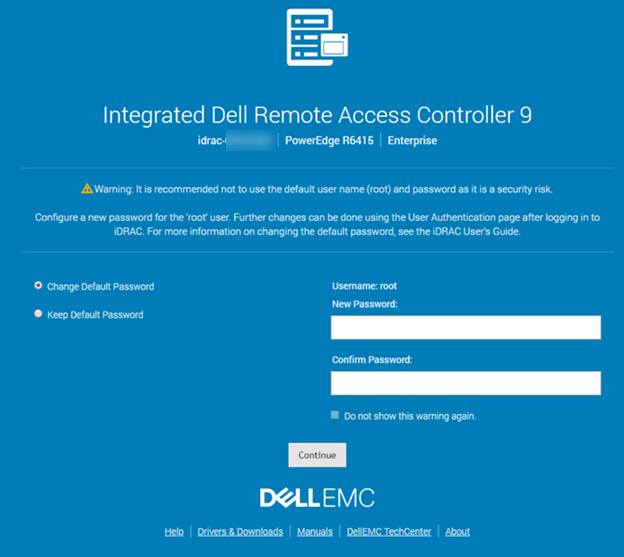
図1:iDRAC9のデフォルトのユーザー名とパスワードの警告メッセージ
- [デフォルト パスワードの変更]オプションを選択します。
- [新しいパスワード]フィールドに、新しいパスワードを入力します。
- 「Continue(続行)」をクリックします。新しいパスワードが設定され、iDRACにログインされます。
注:[続行]は、[新しいパスワード]フィールドと[パスワードの確認]フィールドに入力されたパスワードが一致する場合にのみ有効になります。
または、デフォルトのパスワード警告ページが無効になっている場合は、次の手順を実行します。
- iDRAC Webインターフェイスで、[iDRAC Settings]、[User]の順に移動します。
- [User ID]列で[User ID 2]を選択し、[Edit]をクリックします。
- 必要に応じてユーザー設定を変更します。
- 「Save(保存)」をクリックします。
注:デフォルトのパスワード警告メッセージは、[iDRAC Settings]に移動してから[User]に移動して、有効または無効にすることができます。
iDRAC設定ユーティリティーを使用したデフォルト ログイン パスワードの変更
メモ:この手順は、元のパスワードを紛失した場合にも有効です。
- システムのPOST中にF2を押して[System Settings]にアクセスします[iDRAC Settings]を選択します。
![[System Setup]のメイン メニュー](https://supportkb.dell.com/img/ka0Do000000ZbSfIAK/ka0Do000000ZbSfIAK_ja_2.jpeg)
図2:[System Setup]のメイン メニュー
- [iDRAC Settings]ユーティリティーで、[User Configuration]に移動します。[iDRAC設定ユーザー設定]ページが表示されます。
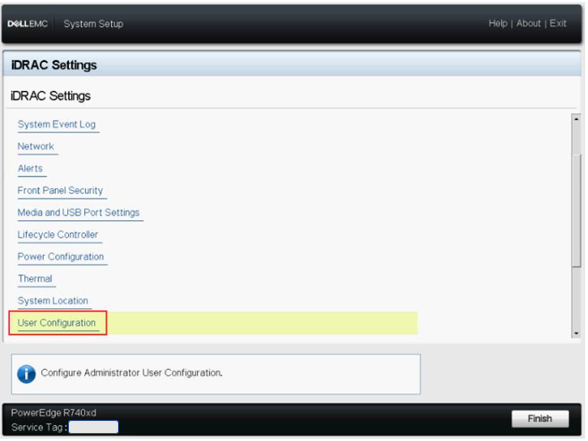
図3:[iDRAC Settings]
- [Change Password]フィールドに、新しいパスワードを入力します。
![[User Configuration]](https://supportkb.dell.com/img/ka0Do000000ZbSfIAK/ka0Do000000ZbSfIAK_ja_4.jpeg)
図4:[User Configuration]
- 新しいパスワードを入力し、[OK]をクリックするか、Enterを押します。
![[Change Password]](https://supportkb.dell.com/img/ka0Do000000ZbSfIAK/ka0Do000000ZbSfIAK_ja_5.jpeg)
図5:[Change Password]
- パスワードを変更したら、[Back]ボタンをクリックするか、Enterを押します。
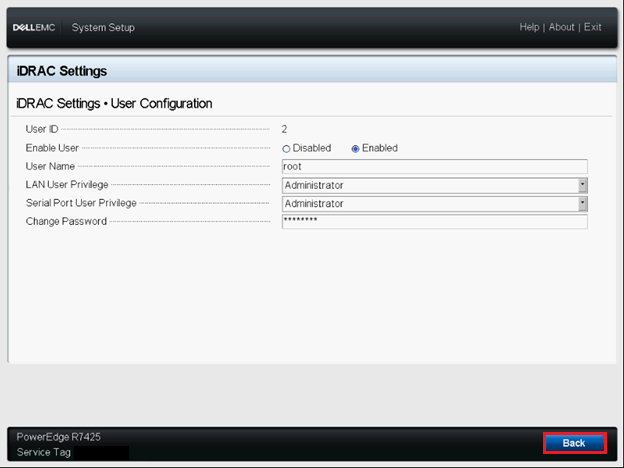
図6:パスワードの変更完了
- [Finish]をクリックするか、Enterを押します。
![[Finish]をクリック](https://supportkb.dell.com/img/ka0Do000000ZbSfIAK/ka0Do000000ZbSfIAK_ja_7.jpeg)
図7:[Finish]をクリック
- [Yes]をクリックするか、Enterを押して、変更を確定します。
![[System Setup]>[iDRAC Settings]、[Warning, Saving Changes]](https://supportkb.dell.com/img/ka0Do000000ZbSfIAK/ka0Do000000ZbSfIAK_ja_8.jpeg)
図8:[Warning, Saving Changes]
- [OK]をクリックするか、確認プロンプトでEnterを押します。
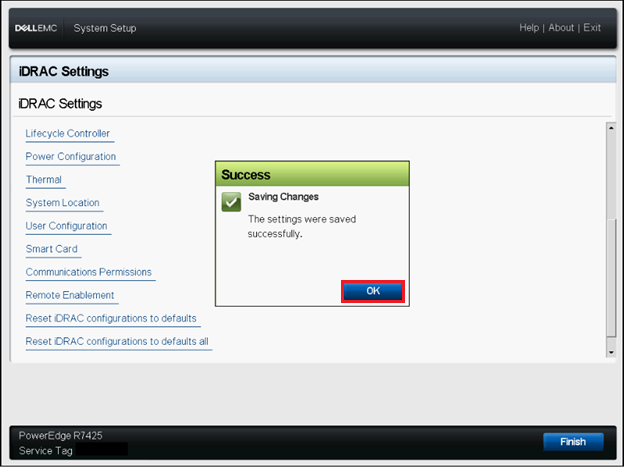
図9:設定保存完了の確認
- [Finish]をクリックするか、Enterキーを押します。
![[Finish]をクリック](https://supportkb.dell.com/img/ka0Do000000ZbSfIAK/ka0Do000000ZbSfIAK_ja_10.jpeg)
図10:[Finish]をクリック
RACADMを使用したデフォルト ログイン パスワードの変更
パスワードを変更するには、次のRACADMコマンドを実行します。
racadm set iDRAC.Users.<INDEX>.Password <PASSWORD>
注:
<INDEX>= ユーザー アカウントを示す 1 から 16 までの値<PASSWORD>= 新しいユーザー定義のパスワード- デフォルト アカウントのインデックスは2です。
Additional Information
Affected Products
iDRAC9, PowerEdge XR2, Poweredge C4140, PowerEdge C6420, PowerEdge C6520, PowerEdge C6525, PowerEdge C6615, PowerEdge C6620, PowerEdge FC640, PowerEdge HS5610, PowerEdge HS5620, PowerEdge M640, PowerEdge M640 (for PE VRTX), PowerEdge MX740C
, PowerEdge MX750c, PowerEdge MX760c, PowerEdge MX840C, PowerEdge R240, PowerEdge R250, PowerEdge R340, PowerEdge R350, PowerEdge R440, PowerEdge R450, PowerEdge R540, PowerEdge R550, PowerEdge R640, PowerEdge R6415, PowerEdge R650, PowerEdge R650xs, PowerEdge R6515, PowerEdge R6525, PowerEdge R660, PowerEdge R660xs, PowerEdge R6615, PowerEdge R6625, PowerEdge R740, PowerEdge R740XD, PowerEdge R740XD2, PowerEdge R7415, PowerEdge R7425, PowerEdge R750, PowerEdge R750XA, PowerEdge R750xs, PowerEdge R7515, PowerEdge R7525, PowerEdge R760, PowerEdge R760XA, PowerEdge R760xd2, PowerEdge R760xs, PowerEdge R7615, PowerEdge R7625, PowerEdge R840, PowerEdge R860, PowerEdge R940, PowerEdge R940xa, PowerEdge R960, PowerEdge T140, PowerEdge T150, PowerEdge T340, PowerEdge T350, PowerEdge T440, PowerEdge T550, PowerEdge T560, PowerEdge T640, PowerEdge XE2420, PowerEdge XE7420, PowerEdge XE7440, PowerEdge XE8545, PowerEdge XE8640, PowerEdge XE9680, PowerEdge XR11, PowerEdge XR12, PowerEdge XR4510c, PowerEdge XR4520c, PowerEdge XR5610, PowerEdge XR7620, PowerEdge XR8610t, PowerEdge XR8620t
...
Products
PowerFlex appliance R650, PowerFlex appliance R6525, PowerFlex appliance R660, PowerFlex appliance R6625, Powerflex appliance R750, PowerFlex appliance R760, PowerFlex appliance R7625, PowerFlex appliance R640, PowerFlex appliance R740XD
, PowerFlex appliance R7525, PowerFlex appliance R840
...
Article Properties
Article Number: 000177787
Article Type: Solution
Last Modified: 22 Nov 2024
Version: 13
Find answers to your questions from other Dell users
Support Services
Check if your device is covered by Support Services.