PowerEdge: Endre standard påloggingspassord for Dell Remote Access Controller 9 (iDRAC9)
Summary: Denne artikkelen inneholder metoder for å endre standard påloggingspassord for Dell Remote Access Controller 9 (iDRAC9).
This article applies to
This article does not apply to
This article is not tied to any specific product.
Not all product versions are identified in this article.
Symptoms
Hvis standardpassordet brukes, vises en advarsel for å varsle deg om dette sikkerhetsproblemet. Denne meldingen vises hvis:
- du logger på iDRAC med rettighet til å konfigurere bruker.
- varselfunksjonen for standardpassord er aktivert.
- Standard iDRAC-brukernavn og -passord er angitt på etiketten for systeminformasjon.
Varselmeldingen vises også når du logger på iDRAC ved hjelp av SSH, Telnet, ekstern RACADM eller webgrensesnittet. For webgrensesnittet, SSH og Telnet vises én varselmelding per økt. For ekstern RACADM vises advarselen for hver kommando.
Cause
Standard iDRAC-brukernavn og -passord er allment kjent, og alle brukere med tilgang til serveren kan endre standardpassordet. Funksjonen Default Password Warning (Advarsel om standardpassord) advarer deg dersom standard påloggingslegitimasjon fortsatt brukes.
Når en bruker med Konfigurer bruker-rettigheter logger på iDRAC eller SSH/Telnet eller kjører RACADM-kommandoer eksternt ved hjelp av standard påloggingslegitimasjon, viser systemet en advarsel (SEC0701). Fordi brukere av brukergrensesnitt og SSH/Telnet logger på én gang per økt, ser de én enkelt advarsel for hver økt. Siden eksterne RACADM-brukere logger på for hver kommando, ser de en advarsel for hver kommando.
En iDRAC med standard påloggingsinformasjon er enda mindre sikker hvis systemet er Internett-tilgjengelig eller en del av et stort nettverk med ulike tillitsgrenser.
Resolution
Hvis du vil ha mer informasjon om iDRAC9, kan du gå til støttesidene for iDRAC9 og velge iDRAC9-fastvareversjon for mer informasjon, inkludert brukerveiledningen. Hva er standard brukernavn og passord for Integrated Dell Remote Access Controller (iDRAC)? Forklarer standard brukernavn og passord.
Anbefalte tegn i brukernavn og passord for iDRAC
For å øke sikkerheten anbefales det å bruke kompliserte passord med åtte eller flere tegn og ta med små bokstaver, store bokstaver, sifre og spesialtegn. Det anbefales også å endre passord jevnlig hvis det er mulig.
Merk: Passordet må inneholde én stor og én liten bokstav, ett tall og et spesialtegn.
| Tegn | Lengde |
|---|---|
0 1 2 3 4 5 6 7 8 9A B C D E F G H I J K L M N O P Q R S T U V W X Y Za b c d e f g h i j k l m n o p q r s t u v w x y z- ! # $ % & ( ) * / ; ? @ [ \ ] ^ _ ' { | } ~ + < = > |
1 til 16 tegn |
| Tegn | iDRAC-fastvareversjon | Lengde |
|---|---|---|
0 1 2 3 4 5 6 7 8 9A B C D E F G H I J K L M N O P Q R S T U V W X Y Za b c d e f g h i j k l m n o p q r s t u v w x y z- ! # $ % & ( ) *, . / : ; ? @ [ \ ] ^ _ ' { | } ~ + < = > |
3.xx | 1 til 20 tegn |
| 4.xx, 5.xx og 6.xx | 1 til 40 tegn | |
|
7.xx |
1 til 127 tegn |
Du kan kanskje opprette brukernavn og passord som inneholder andre tegn. For å sikre kompatibilitet med alle grensesnitt anbefaler Dell Technologies imidlertid at du bare bruker tegnene som er oppført her.
Merk: Typen delt nettverksressurs bestemmer tegnene som er tillatt i brukernavn og passord for delte nettverksressurser. iDRAC støtter gyldige tegn for nettverksdelingslegitimasjon som definert av delingstypen, unntatt
<, >og , (komma).
Endre standard iDRAC-påloggingspassord via webgrensesnittet
Hvis Default Password Warning-siden (Varsel om standardpassord) vises når du logger på iDRAC-webgrensesnittet, kan du endre passordet.
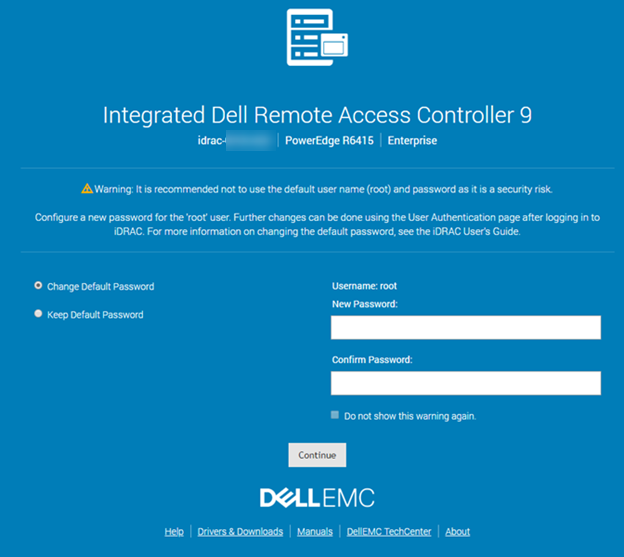
Figur 1: iDRAC9 standardvarsel om brukernavn og passord
- Velg alternativet Change Default Password (Endre standardpassord).
- Skriv inn det nye passordet i New Password-feltet (Nytt passord).
- Klikk på Fortsett. Det nye passordet er konfigurert, og du er logget på iDRAC.
Merk: Continue (Fortsett) er bare aktivert hvis passordene i New Password-feltet (Nytt passord) og Confirm Password-feltet (Bekreft passord) er like.
Alternativt, hvis standard side for passordadvarsel er deaktivert:
- Gå til iDRAC-innstillinger i iDRAC-nettgrensesnittet og deretter til Bruker.
- Velg bruker-ID 2 i Bruker-ID-kolonnen, og klikk på Rediger.
- Endre brukerinnstillingene etter behov.
- Klikk på Save (Lagre).
Merk: Du kan aktivere eller deaktivere standardvarselet om passord ved å gå til iDRAC-innstillinger og deretter under Bruker.
Endre standard påloggingspassord ved hjelp av verktøy for iDRAC-innstillinger
Merk:Denne prosedyren er også gyldig hvis det opprinnelige passordet går tapt.
- Trykk på F2 under POST for systemet for å få tilgang til systeminnstillingene. Velg iDRAC-innstillinger.
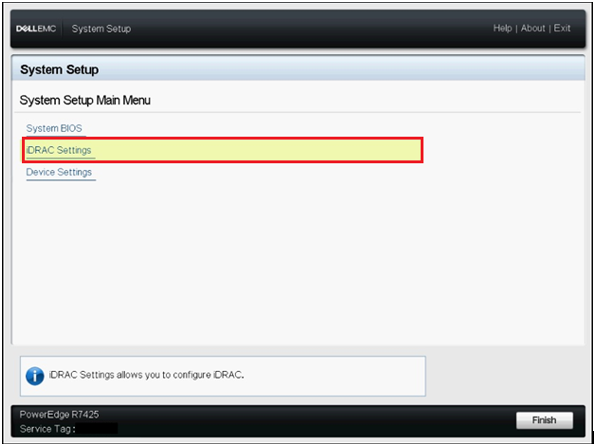
Figur 2: Hovedmeny for systemoppsett
- Gå til Brukerkonfigurasjon i verktøyet for iDRAC-innstillinger. Siden iDRAC Settings User Configuration (Brukerkonfigurasjon av iDRAC-innstillinger) vises.

Figur 3: iDRAC-innstillinger
- Skriv inn det nye passordet i feltet Endre passord .

Figur 4: Brukerkonfigurasjon
- Skriv inn det nye passordet, og klikk deretter OK eller trykk ENTER.
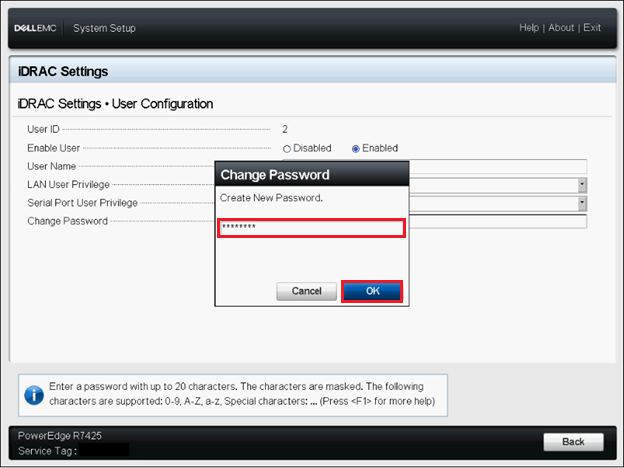
Figur 5: Endre passord
- Etter at du har endret passordet, klikker du på Tilbake-knappen eller trykker Enter.
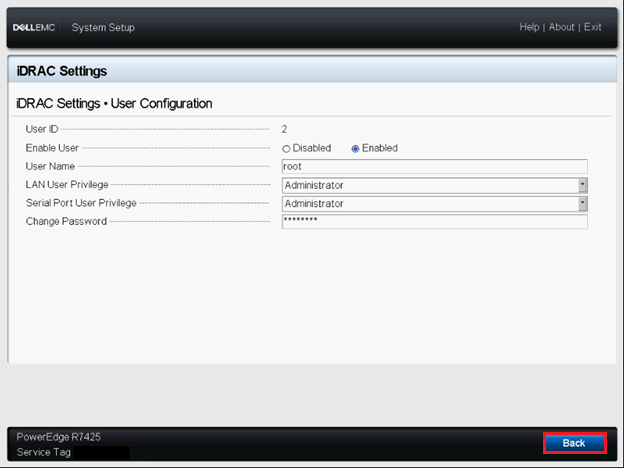
Figur 6: Passord endret
- Klikk Fullfør eller trykk Enter.

Figur 7: Klikk på Fullfør
- Bekreft endringene ved å klikke Ja eller ved å trykke Enter.
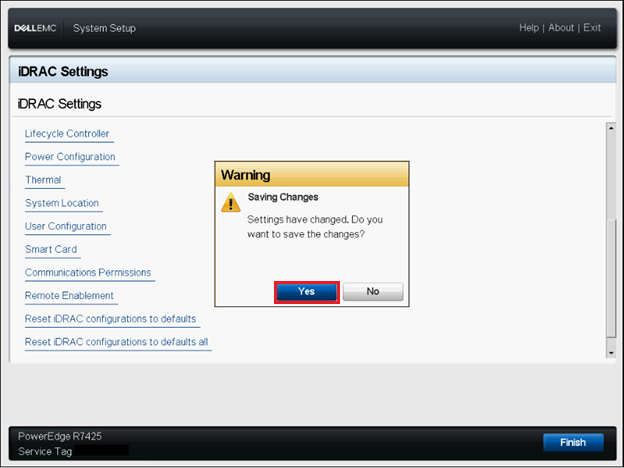
Figur 8: Advarsel om å lagre endringer
- Klikk på OK, eller trykk på Enter ved bekreftelsesledeteksten.

Figur 9: Innstillinger lagret bekreftelse
- Klikk Fullfør eller trykk Enter.

Figur 10: Klikk på Fullfør
Endre standard påloggingspassord ved hjelp av RACADM
Hvis du vil endre passordet, kjører du følgende RACADM-kommando:
racadm set iDRAC.Users.<INDEX>.Password <PASSWORD>
Merk:
<INDEX>= En verdi fra 1 til 16 som angir brukerkontoen<PASSWORD>= Det nye brukerdefinerte passordet- "index" for standardkontoen er 2.
Additional Information
Affected Products
iDRAC9, PowerEdge XR2, Poweredge C4140, PowerEdge C6420, PowerEdge C6520, PowerEdge C6525, PowerEdge C6615, PowerEdge C6620, PowerEdge FC640, PowerEdge HS5610, PowerEdge HS5620, PowerEdge M640, PowerEdge M640 (for PE VRTX), PowerEdge MX740C
, PowerEdge MX750c, PowerEdge MX760c, PowerEdge MX840C, PowerEdge R240, PowerEdge R250, PowerEdge R340, PowerEdge R350, PowerEdge R440, PowerEdge R450, PowerEdge R540, PowerEdge R550, PowerEdge R640, PowerEdge R6415, PowerEdge R650, PowerEdge R650xs, PowerEdge R6515, PowerEdge R6525, PowerEdge R660, PowerEdge R660xs, PowerEdge R6615, PowerEdge R6625, PowerEdge R740, PowerEdge R740XD, PowerEdge R740XD2, PowerEdge R7415, PowerEdge R7425, PowerEdge R750, PowerEdge R750XA, PowerEdge R750xs, PowerEdge R7515, PowerEdge R7525, PowerEdge R760, PowerEdge R760XA, PowerEdge R760xd2, PowerEdge R760xs, PowerEdge R7615, PowerEdge R7625, PowerEdge R840, PowerEdge R860, PowerEdge R940, PowerEdge R940xa, PowerEdge R960, PowerEdge T140, PowerEdge T150, PowerEdge T340, PowerEdge T350, PowerEdge T440, PowerEdge T550, PowerEdge T560, PowerEdge T640, PowerEdge XE2420, PowerEdge XE7420, PowerEdge XE7440, PowerEdge XE8545, PowerEdge XE8640, PowerEdge XE9680, PowerEdge XR11, PowerEdge XR12, PowerEdge XR4510c, PowerEdge XR4520c, PowerEdge XR5610, PowerEdge XR7620, PowerEdge XR8610t, PowerEdge XR8620t
...
Products
PowerFlex appliance R650, PowerFlex appliance R6525, PowerFlex appliance R660, PowerFlex appliance R6625, Powerflex appliance R750, PowerFlex appliance R760, PowerFlex appliance R7625, PowerFlex appliance R640, PowerFlex appliance R740XD
, PowerFlex appliance R7525, PowerFlex appliance R840
...
Article Properties
Article Number: 000177787
Article Type: Solution
Last Modified: 22 Nov 2024
Version: 13
Find answers to your questions from other Dell users
Support Services
Check if your device is covered by Support Services.