PowerEdge: Zmiana domyślnego hasła logowania kontrolera Integrated Dell Remote Access Controller 9 (iDRAC9)
Summary: Ten artykuł zawiera metody zmiany domyślnego hasła logowania kontrolera Integrated Dell Remote Access Controller 9 (iDRAC9).
This article applies to
This article does not apply to
This article is not tied to any specific product.
Not all product versions are identified in this article.
Symptoms
Jeśli zostanie użyte hasło domyślne, wyświetla się komunikat ostrzegawczy informujący o luce w zabezpieczeniach. Ten komunikat jest wyświetlany, jeśli:
- Użytkownik loguje się do kontrolera iDRAC przy użyciu uprawnienia Konfiguruj użytkownika.
- Funkcja ostrzeżenia o haśle domyślnym jest włączona.
- Domyślna nazwa użytkownika iDRAC i hasło są dostępne na oznaczeniu systemu.
Komunikat ostrzegawczy jest także wyświetlany podczas logowania do kontrolera iDRAC przy użyciu SSH, Telnet, zdalnego narzędzia RACADM lub interfejsu internetowego. W przypadku interfejsu internetowego, SSH i Telnet dla każdej sesji jest wyświetlany jeden komunikat ostrzegawczy. W przypadku zdalnego narzędzia RACADM dla każdego polecenia wyświetlany jest komunikat ostrzegawczy.
Cause
Domyślna nazwa użytkownika i hasło kontrolera iDRAC są powszechnie znane. Dowolny użytkownik z dostępem do serwera może zmienić domyślne hasło. Funkcja ostrzeżenia o haśle domyślnym w kontrolerze iDRAC wyświetla ostrzeżenie, jeśli nadal obowiązują domyślne poświadczenia logowania.
Kiedy użytkownik z uprawnieniami Konfiguracja użytkownika loguje się do kontrolera iDRAC lub przez SSH/Telnet albo wykonuje polecenia RACADM zdalnie za pomocą domyślnych poświadczeń logowania, system wyświetla komunikat ostrzegawczy (SEC0701). Ponieważ użytkownicy interfejsu użytkownika i SSH/Telnet logują się jeden raz na sesję, podczas każdej sesji wyświetlany jest jeden komunikat ostrzegawczy. Natomiast zdalni użytkownicy RACADM logują się przy każdym poleceniu RACADM, dlatego komunikat z ostrzeżeniem jest wyświetlany dla każdego polecenia.
Kontroler iDRAC z domyślnymi poświadczeniami logowania jest nawet mniej bezpieczny, jeśli system jest dostępny w Internecie lub należy do dużej sieci z różnymi granicami zaufania.
Resolution
Aby uzyskać więcej informacji na temat kontrolera iDRAC9, przejdź do stron pomocy technicznej kontrolera iDRAC9, a następnie wybierz wersję oprogramowania wewnętrznego kontrolera iDRAC9 do dokumentacji, w tym Przewodnik użytkownika, aby uzyskać dodatkowe informacje. Artykuł Jaka jest domyślna nazwa użytkownika i hasło systemu Integrated Dell Remote Access Controller (iDRAC)? objaśnia domyślną nazwę użytkownika i hasło.
Znaki zalecane dla kontrolera iDRAC w nazwach użytkowników i hasłach
Aby poprawić bezpieczeństwo, zaleca się używanie złożonych haseł, składających się z co najmniej ośmiu znaków, w tym małych liter, wielkich liter, cyfr i znaków specjalnych. Zaleca się także zmienianie haseł, o ile jest to możliwe.
Uwaga: hasło musi zawierać jedną wielką literę, jedną małą literę, jedną cyfrę i znak specjalny.
| Znaki | Długość |
|---|---|
0 1 2 3 4 5 6 7 8 9A B C D E F G H I J K L M N O P Q R S T U V W X Y Za b c d e f g h i j k l m n o p q r s t u v w x y z- ! # $ % & ( ) * / ; ? @ [ \ ] ^ _ ' { | } ~ + < = > |
Od 1 do 16 znaków |
| Znaki | Wersja oprogramowania wewnętrznego kontrolera iDRAC | Długość |
|---|---|---|
0 1 2 3 4 5 6 7 8 9A B C D E F G H I J K L M N O P Q R S T U V W X Y Za b c d e f g h i j k l m n o p q r s t u v w x y z- ! # $ % & ( ) *, . / : ; ? @ [ \ ] ^ _ ' { | } ~ + < = > |
3.xx | Od 1 do 20 znaków |
| 4.xx, 5.xx i 6.xx | Od 1 do 40 znaków | |
|
7.xx |
Od 1 do 127 znaków |
Może być możliwe utworzenie nazw użytkowników i haseł, które zawierają inne znaki. Aby zapewnić zgodność ze wszystkimi interfejsami, Dell Technologies zaleca korzystanie wyłącznie ze wskazanych tu znaków.
Uwaga: Typ udziału sieciowego określa znaki dozwolone w nazwach użytkowników i hasłach do udziałów sieciowych. Kontroler iDRAC obsługuje prawidłowe znaki poświadczeń udziału sieciowego zdefiniowane przez typ udziału, z wyjątkiem
<, >i , (przecinek).
Zmienianie domyślnego hasła logowania iDRAC za pomocą interfejsu internetowego
Po zalogowaniu się do interfejsu internetowego iDRAC, jeśli zostanie wyświetlona strona ostrzeżenia o domyślnym haśle, można zmienić hasło.
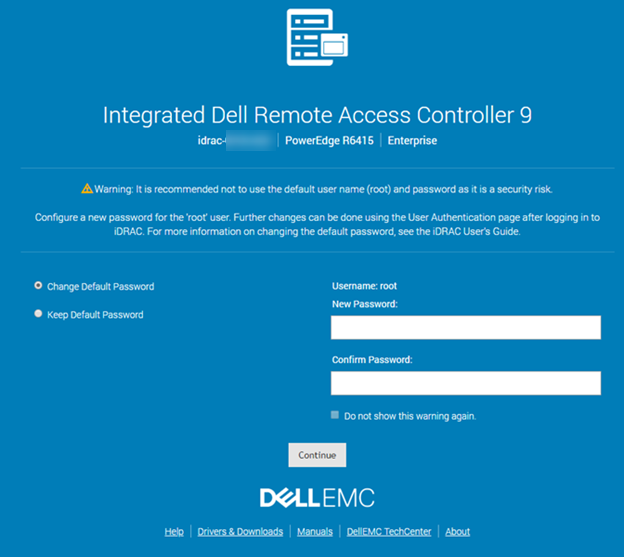
Rysunek 1. Komunikat ostrzegawczy o domyślnej nazwie użytkownika i haśle kontrolera iDRAC9
- Wybierz opcję Zmień domyślne hasło.
- W polu Nowe hasło wpisz nowe hasło.
- Kliknij przycisk Continue. Nowe hasło zostanie skonfigurowane, a użytkownik zostanie zalogowany do kontrolera iDRAC.
Uwaga: Opcja Kontynuuj jest aktywna tylko wtedy, gdy hasła wprowadzone w polach Nowe hasło i Potwierdź hasło są zgodne.
Alternatywnie, jeśli strona ostrzeżenia o domyślnym haśle jest wyłączona:
- W interfejsie internetowym kontrolera iDRAC przejdź do ustawień kontrolera iDRAC, a następnie do użytkownika.
- W kolumnie identyfikatora użytkownika wybierz user ID 2 i kliknij przycisk Edit.
- W razie potrzeby zmodyfikuj ustawienia użytkownika.
- Wybierz przycisk Save.
Uwaga: komunikat ostrzegawczy o domyślnym haśle można włączyć lub wyłączyć, przechodząc do ustawień kontrolera iDRAC, a następnie do sekcji User.
Zmienianie domyślnego hasła logowania za pomocą funkcji ustawień iDRAC
Uwaga: Ta procedura ma również zastosowanie w przypadku utraty oryginalnego hasła.
- Naciśnij klawisz F2 podczas testu POST systemu, aby uzyskać dostęp do ustawień systemu. Wybierz opcję iDRAC Settings.
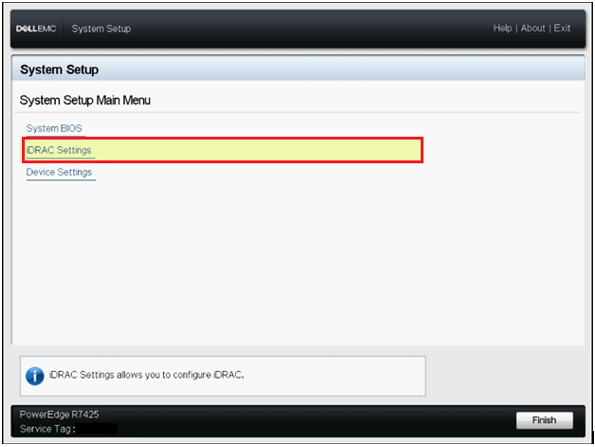
Rysunek 2. Menu główne konfiguracji systemu
- W programie narzędziowym ustawień iDRAC przejdź do opcji konfiguracji użytkownika. Zostanie wyświetlona strona konfiguracji użytkownika ustawień kontrolera iDRAC.
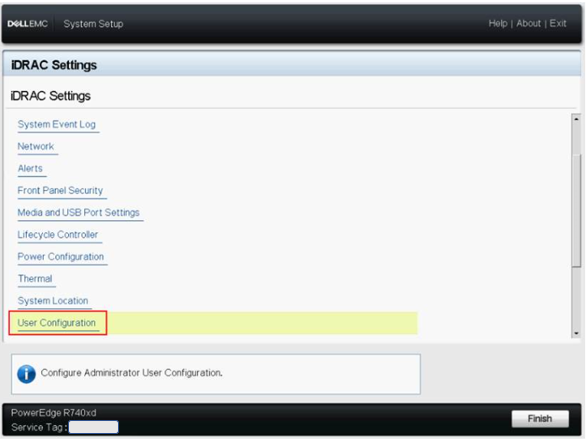
Rysunek 3. Ustawienia iDRAC
- W polu zmiany hasła wpisz nowe hasło.
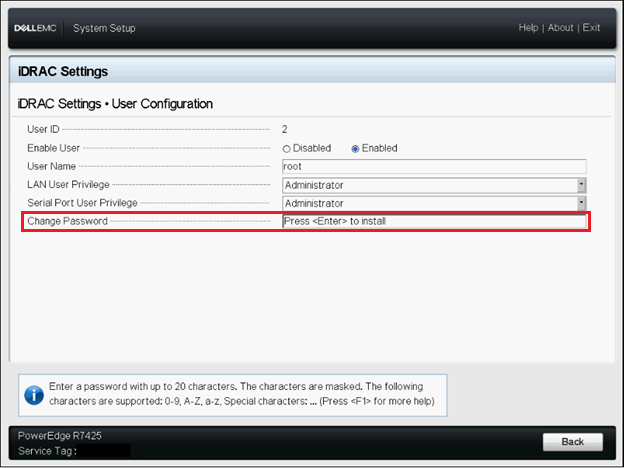
Rysunek 4. Konfiguracja użytkownika
- Wpisz nowe hasło, a następnie kliknij przycisk OK lub naciśnij klawisz Enter.
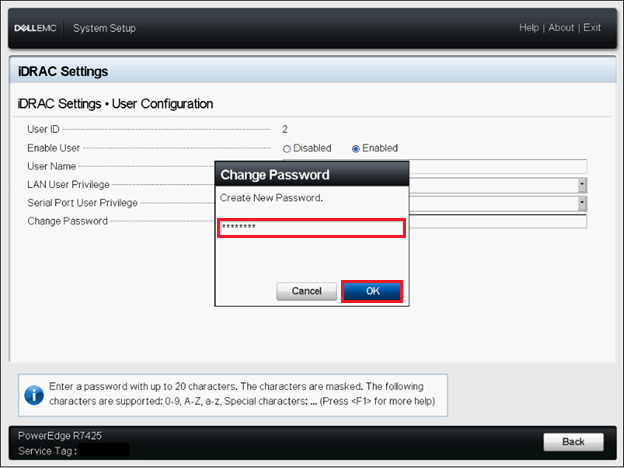
Rysunek 5. Zmiana hasła
- Po zmianie hasła kliknij przycisk Back lub naciśnij klawisz Enter.
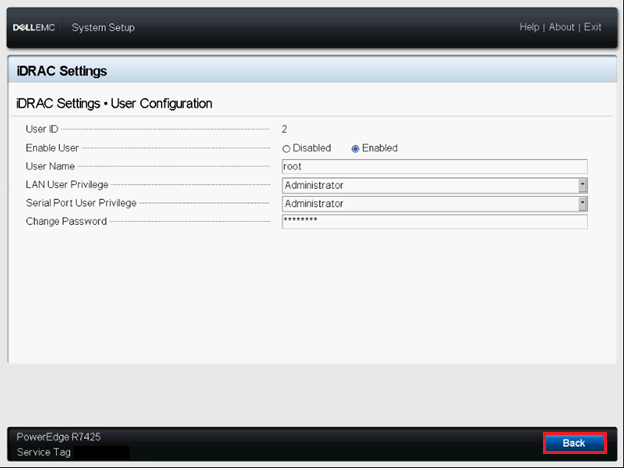
Rysunek 6. Zmieniono hasło
- Kliknij przycisk Finish lub naciśnij klawisz Enter.
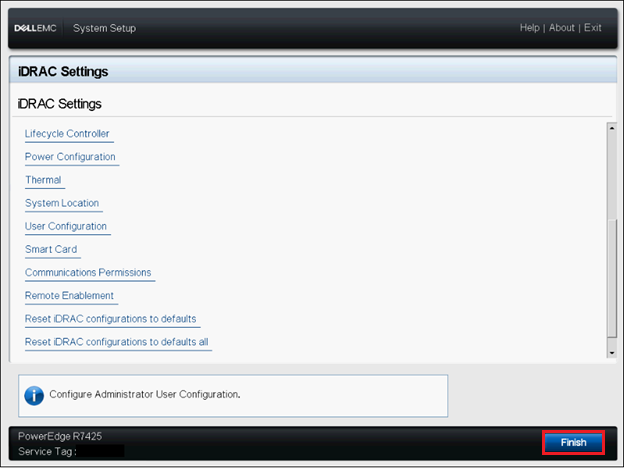
Rysunek 7. Kliknij przycisk Finish
- Potwierdź zmiany, klikając przycisk Yes lub naciskając klawisz Enter.
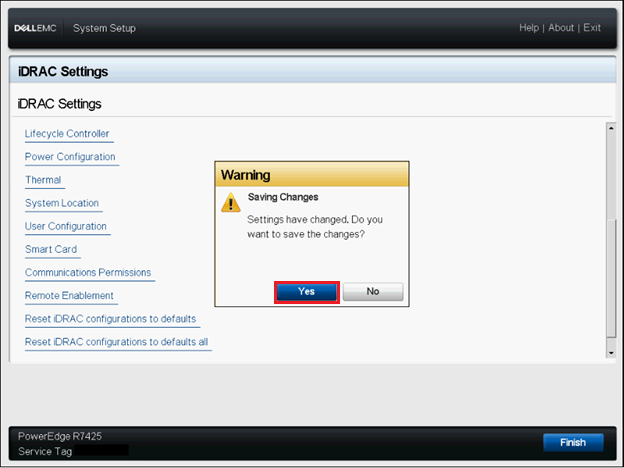
Rysunek 8. Ostrzeżenie, aby zapisać zmiany
- Kliknij przycisk OK lub naciśnij klawisz Enter po wyświetleniu monitu potwierdzenia.
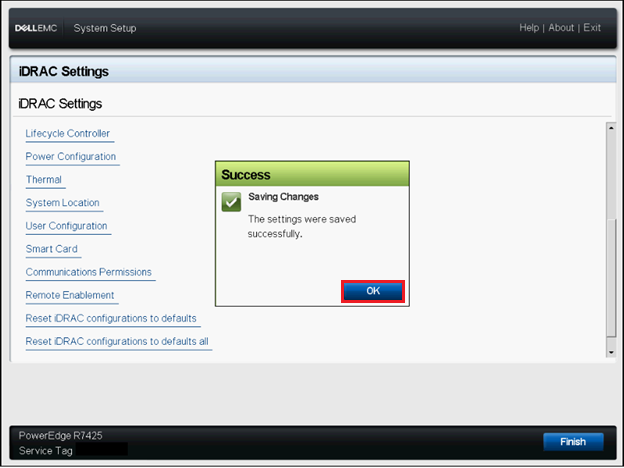
Rysunek 9. Potwierdzenie zapisania ustawień
- Kliknij przycisk Finish lub naciśnij klawisz Enter.
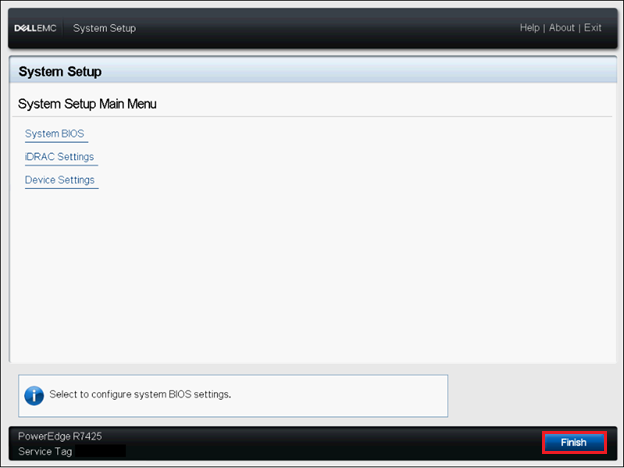
Rysunek 10. Kliknij przycisk Finish
Zmienianie domyślnego hasła logowania za pomocą RACADM
Aby zmienić hasło, uruchom następujące polecenie RACADM:
racadm set iDRAC.Users.<INDEX>.Password <PASSWORD>
Uwaga:
<INDEX>= wartość z zakresu od 1 do 16 wskazująca konto użytkownika<PASSWORD>= Nowe hasło zdefiniowane przez użytkownika- Indeks konta domyślnego: 2.
Additional Information
Affected Products
iDRAC9, PowerEdge XR2, Poweredge C4140, PowerEdge C6420, PowerEdge C6520, PowerEdge C6525, PowerEdge C6615, PowerEdge C6620, PowerEdge FC640, PowerEdge HS5610, PowerEdge HS5620, PowerEdge M640, PowerEdge M640 (for PE VRTX), PowerEdge MX740C
, PowerEdge MX750c, PowerEdge MX760c, PowerEdge MX840C, PowerEdge R240, PowerEdge R250, PowerEdge R340, PowerEdge R350, PowerEdge R440, PowerEdge R450, PowerEdge R540, PowerEdge R550, PowerEdge R640, PowerEdge R6415, PowerEdge R650, PowerEdge R650xs, PowerEdge R6515, PowerEdge R6525, PowerEdge R660, PowerEdge R660xs, PowerEdge R6615, PowerEdge R6625, PowerEdge R740, PowerEdge R740XD, PowerEdge R740XD2, PowerEdge R7415, PowerEdge R7425, PowerEdge R750, PowerEdge R750XA, PowerEdge R750xs, PowerEdge R7515, PowerEdge R7525, PowerEdge R760, PowerEdge R760XA, PowerEdge R760xd2, PowerEdge R760xs, PowerEdge R7615, PowerEdge R7625, PowerEdge R840, PowerEdge R860, PowerEdge R940, PowerEdge R940xa, PowerEdge R960, PowerEdge T140, PowerEdge T150, PowerEdge T340, PowerEdge T350, PowerEdge T440, PowerEdge T550, PowerEdge T560, PowerEdge T640, PowerEdge XE2420, PowerEdge XE7420, PowerEdge XE7440, PowerEdge XE8545, PowerEdge XE8640, PowerEdge XE9680, PowerEdge XR11, PowerEdge XR12, PowerEdge XR4510c, PowerEdge XR4520c, PowerEdge XR5610, PowerEdge XR7620, PowerEdge XR8610t, PowerEdge XR8620t
...
Products
PowerFlex appliance R650, PowerFlex appliance R6525, PowerFlex appliance R660, PowerFlex appliance R6625, Powerflex appliance R750, PowerFlex appliance R760, PowerFlex appliance R7625, PowerFlex appliance R640, PowerFlex appliance R740XD
, PowerFlex appliance R7525, PowerFlex appliance R840
...
Article Properties
Article Number: 000177787
Article Type: Solution
Last Modified: 22 Nov 2024
Version: 13
Find answers to your questions from other Dell users
Support Services
Check if your device is covered by Support Services.