PowerEdge. Изменение пароля входа по умолчанию в iDRAC 9 (Integrated Dell Remote Access Controller 9)
Summary: В этой статье описаны методы изменения пароля для входа в iDRAC 9 (Integrated Dell Remote Access Controller 9) по умолчанию.
This article applies to
This article does not apply to
This article is not tied to any specific product.
Not all product versions are identified in this article.
Symptoms
При использовании пароля по умолчанию отображается соответствующее предупреждение об уязвимости системы безопасности. Это сообщение отображается в следующих случаях
- Вы входите в iDRAC с правами для изменения настроек пользователя.
- Функция предупреждения о пароле по умолчанию включена.
- Имя пользователя и пароль iDRAC по умолчанию указаны на ярлыке с информацией о системе.
Кроме того, предупреждающее сообщение отображается при входе в iDRAC с помощью SSH, Telnet, удаленного RACADM или веб-интерфейса. При входе с помощью веб-интерфейса, SSH и Telnet в каждой сессии отображается одно предупреждающее сообщение. При работе через RACADM предупреждающее сообщение отображается для каждой команды.
Cause
Имя пользователя и пароль iDRAC по умолчанию широко известны, и любой пользователь с доступом к серверу может изменить пароль по умолчанию. Функция «Предупреждение о пароле по умолчанию» в iDRAC предупреждает о том, что учетные данные по умолчанию по-прежнему используются.
Если пользователь, имеющий права настройки пользователей, войдет в iDRAC или SSH/Telnet либо будет удаленно выполнять команды RACADM с помощью учетных данных по умолчанию, появится предупреждающее сообщение (SEC0701). Пользователи, использующие интерфейс пользователя и SSH/Telnet, входят в систему однократно при каждом сеансе, поэтому они увидят всего одно предупреждающее сообщение за сеанс. Удаленные пользователи RACADM входят в систему при выполнении каждой команды, поэтому они будут видеть предупреждающее сообщение при выполнении каждой команды.
Контроллер iDRAC с учетными данными по умолчанию еще менее безопасен, если система доступна через Интернет или является частью крупной сети с различными правилами доверия.
Resolution
Для получения дополнительной информации о iDRAC9 перейдите на страницы поддержки iDRAC9, затем выберите версию микропрограммы iDRAC9, чтобы получить документацию, включая руководство пользователя. Статья Какие имя пользователя и пароль по умолчанию используются для iDRAC (Integrated Dell Remote Access Controller)? содержит описание имени пользователя и пароля по умолчанию.
Рекомендуемые символы для имен пользователей и паролей iDRAC
Для повышения уровня безопасности рекомендуется использовать сложные пароли, содержащие не менее 8 символов, в том числе прописные и строчные буквы, цифры и специальные символы. Также рекомендуется по возможности регулярно менять пароли.
Примечание. Пароль должен содержать как минимум одну заглавную букву, одну строчную букву, одну цифру и один специальный символ.
| Символы | Длина |
|---|---|
0 1 2 3 4 5 6 7 8 9A B C D E F G H I J K L M N O P Q R S T U V W X Y Za b c d e f g h i j k l m n o p q r s t u v w x y z- ! # $ % & ( ) * / ; ? @ [ \ ] ^ _ ' { | } ~ + < = > |
От 1 до 16 символов |
| Символы | Версия микропрограммы iDRAC | Длина |
|---|---|---|
0 1 2 3 4 5 6 7 8 9A B C D E F G H I J K L M N O P Q R S T U V W X Y Za b c d e f g h i j k l m n o p q r s t u v w x y z- ! # $ % & ( ) *, . / : ; ? @ [ \ ] ^ _ ' { | } ~ + < = > |
3.хх | От 1 до 20 символов |
| 4.xx, 5.xx и 6.xx | От 1 до 40 символов | |
|
7.хх |
От 1 до 127 символов |
Вы можете создавать имена пользователей и пароли, содержащие другие символы. Тем не менее, для обеспечения совместимости со всеми интерфейсами Dell Technologies рекомендует использовать только указанные здесь символы.
Примечание. Тип общего сетевого ресурса определяет допустимые символы в именах пользователей и паролях для общих сетевых ресурсов. iDRAC поддерживает допустимые символы для учетных данных общего сетевого ресурса в соответствии с типом общего сетевого ресурса, за исключением
<, >и , (запятая).
Изменение пароля для входа в iDRAC по умолчанию с помощью веб-интерфейса
Если при входе в веб-интерфейс iDRAC отображается страница предупреждения о пароле по умолчанию, пользователь может изменить пароль.

Рис. 1. Предупреждающее сообщение об имени пользователя и пароле iDRAC9 по умолчанию
- Выберите Change Default Password.
- Введите новый пароль в поле New Password.
- Нажмите кнопку Continue. Будет настроен новый пароль и выполнен вход в iDRAC.
Примечание. Кнопка «Continue» активируется только в том случае, если пароли, введенные в полях New Password и Confirm Password, совпадают.
Или, если страница предупреждения о пароле по умолчанию отключена.
- В веб-интерфейсе iDRAC выберите iDRAC Settings, а затем User.
- В столбце User ID выберите User ID 2 и нажмите Edit.
- При необходимости измените пользовательские настройки.
- Нажмите Save.
Примечание. Предупреждающее сообщение о пароле по умолчанию можно включить или отключить, выбрав iDRAC Settings, а затем User.
Изменение пароля по умолчанию с помощью утилиты настройки iDRAC
Примечание. Эта процедура также действительна в случае потери исходного пароля.
- Нажмите клавишу F2 во время процедуры POST системы, чтобы получить доступ к программе настройки системы. Выберите «iDRAC Settings».

Рис. 2. Главное меню настроек системы
- В утилите «iDRAC Settings» перейдите в раздел User Configuration. Отобразится страница настройки параметров пользователя iDRAC.

Рис. 3. «iDRAC Settings»
- Введите новый пароль в поле Change Password.

Рис. 4. Конфигурация пользователя
- Введите новый пароль и нажмите OK или Enter.

Рис. 5. Изменение пароля
- После изменения пароля нажмите кнопку Back или клавишу Enter.

Рис. 6. Пароль изменен
- Нажмите кнопку Finish или клавишу Enter.

Рис. 7. Нажатие кнопки «Finish»
- Подтвердите изменения , нажав Yes или клавишу Enter.
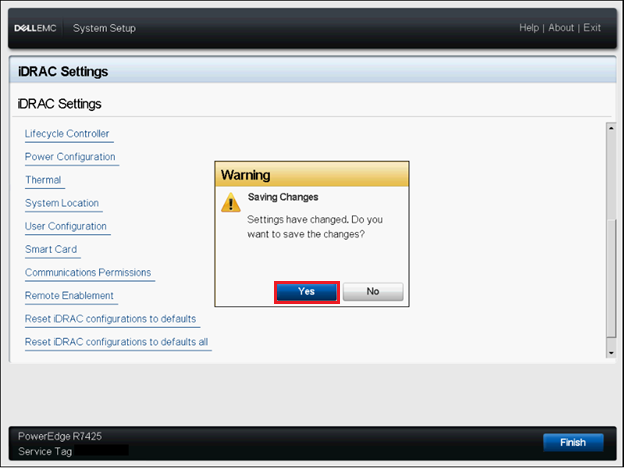
Рис. 8. Предупреждение о сохранении изменений
- Нажмите OK или Enter в запросе подтверждения.

Рис. 9. Подтверждение сохранения настроек
- Нажмите кнопку Finish или клавишу Enter.

Рис. 10. Нажатие кнопки «Finish»
Изменение пароля по умолчанию с помощью RACADM
Чтобы изменить пароль, выполните следующую команду RACADM:
racadm set iDRAC.Users.<INDEX>.Password <PASSWORD>
Примечание.
<INDEX>= Значение от 1 до 16, указывающее учетную запись пользователя<PASSWORD>= Новый пользовательский пароль- Для учетной записи по умолчанию используется индекс 2.
Additional Information
Affected Products
iDRAC9, PowerEdge XR2, Poweredge C4140, PowerEdge C6420, PowerEdge C6520, PowerEdge C6525, PowerEdge C6615, PowerEdge C6620, PowerEdge FC640, PowerEdge HS5610, PowerEdge HS5620, PowerEdge M640, PowerEdge M640 (for PE VRTX), PowerEdge MX740C
, PowerEdge MX750c, PowerEdge MX760c, PowerEdge MX840C, PowerEdge R240, PowerEdge R250, PowerEdge R340, PowerEdge R350, PowerEdge R440, PowerEdge R450, PowerEdge R540, PowerEdge R550, PowerEdge R640, PowerEdge R6415, PowerEdge R650, PowerEdge R650xs, PowerEdge R6515, PowerEdge R6525, PowerEdge R660, PowerEdge R660xs, PowerEdge R6615, PowerEdge R6625, PowerEdge R740, PowerEdge R740XD, PowerEdge R740XD2, PowerEdge R7415, PowerEdge R7425, PowerEdge R750, PowerEdge R750XA, PowerEdge R750xs, PowerEdge R7515, PowerEdge R7525, PowerEdge R760, PowerEdge R760XA, PowerEdge R760xd2, PowerEdge R760xs, PowerEdge R7615, PowerEdge R7625, PowerEdge R840, PowerEdge R860, PowerEdge R940, PowerEdge R940xa, PowerEdge R960, PowerEdge T140, PowerEdge T150, PowerEdge T340, PowerEdge T350, PowerEdge T440, PowerEdge T550, PowerEdge T560, PowerEdge T640, PowerEdge XE2420, PowerEdge XE7420, PowerEdge XE7440, PowerEdge XE8545, PowerEdge XE8640, PowerEdge XE9680, PowerEdge XR11, PowerEdge XR12, PowerEdge XR4510c, PowerEdge XR4520c, PowerEdge XR5610, PowerEdge XR7620, PowerEdge XR8610t, PowerEdge XR8620t
...
Products
PowerFlex appliance R650, PowerFlex appliance R6525, PowerFlex appliance R660, PowerFlex appliance R6625, Powerflex appliance R750, PowerFlex appliance R760, PowerFlex appliance R7625, PowerFlex appliance R640, PowerFlex appliance R740XD
, PowerFlex appliance R7525, PowerFlex appliance R840
...
Article Properties
Article Number: 000177787
Article Type: Solution
Last Modified: 22 Nov 2024
Version: 13
Find answers to your questions from other Dell users
Support Services
Check if your device is covered by Support Services.