PowerEdge: Зміна стандартного пароля для входу в інтегрований контролер віддаленого доступу Dell 9 (iDRAC9)
Summary: У цій статті наведено методи зміни стандартного пароля для входу в інтегрований контролер віддаленого доступу Dell 9 (iDRAC9).
This article applies to
This article does not apply to
This article is not tied to any specific product.
Not all product versions are identified in this article.
Symptoms
Якщо використовується пароль за замовчуванням, відображається попереджувальне повідомлення, яке попереджає вас про цю вразливість системи безпеки. Це повідомлення відображається, якщо:
- Ви входите в систему iDRAC за допомогою функції «Налаштувати привілей користувача».
- Увімкнено функцію попередження про пароль за замовчуванням.
- Ім'я користувача та пароль iDRAC за замовчуванням вказано в тегу з інформацією про систему.
Попереджувальне повідомлення також відображається, коли ви входите в систему iDRAC за допомогою SSH, Telnet, віддаленого RACADM або веб-інтерфейсу. Для веб-інтерфейсу, SSH і Telnet відображається одне попереджувальне повідомлення для кожного сеансу. Для віддаленого RACADM попереджувальне повідомлення відображається для кожної команди.
Cause
Ім'я користувача та пароль iDRAC за замовчуванням широко відомі, і будь-який користувач, який має доступ до сервера, може змінити пароль за замовчуванням. Функція попередження про пароль за замовчуванням в iDRAC попереджає вас, якщо облікові дані за замовчуванням все ще на місці.
Щоразу, коли користувач із правами налаштування прав користувача входить у систему iDRAC або SSH/Telnet або віддалено виконує команди RACADM, використовуючи облікові дані для входу за замовчуванням, система відображає попереджувальне повідомлення (SEC0701). Оскільки користувачі UI та SSH/Telnet входять у систему один раз за сеанс, вони бачать одне попереджувальне повідомлення для кожного сеансу. Оскільки віддалені користувачі RACADM входять у систему для кожної команди, вони бачать попереджувальне повідомлення для кожної команди.
iDRAC з обліковими даними для входу за замовчуванням є ще менш безпечним, якщо система доступна в Інтернеті або є частиною великої мережі з різними межами довіри.
Resolution
Щоб отримати додаткову інформацію про iDRAC9, перейдіть на сторінки підтримки iDRAC9, а потім виберіть версію мікропрограми iDRAC9 для документації, включаючи Посібник користувача для отримання додаткової інформації. Яке ім'я користувача та пароль за замовчуванням для інтегрованого контролера віддаленого доступу Dell (iDRAC)? пояснює ім'я користувача та пароль за замовчуванням.
Рекомендовані символи iDRAC в іменах користувачів і паролях
Для підвищення безпеки рекомендується використовувати складні паролі, які містять вісім або більше символів і включають малі алфавіти, алфавіти верхніх, цифри та спеціальні символи. Також рекомендується регулярно змінювати паролі, якщо це можливо.
Примітка: Пароль повинен містити одну велику та одну малу літери, одну цифру та спеціальний символ.
| Символів | Довжина |
|---|---|
0 1 2 3 4 5 6 7 8 9A B C D E F G H I J K L M N O P Q R S T U V W X Y Za b c d e f g h i j k l m n o p q r s t u v w x y z- ! # $ % & ( ) * / ; ? @ [ \ ] ^ _ ' { | } ~ + < = > |
Від 1 до 16 символів |
| Символів | Версія прошивки iDRAC | Довжина |
|---|---|---|
0 1 2 3 4 5 6 7 8 9A B C D E F G H I J K L M N O P Q R S T U V W X Y Za b c d e f g h i j k l m n o p q r s t u v w x y z- ! # $ % & ( ) *, . / : ; ? @ [ \ ] ^ _ ' { | } ~ + < = > |
3.xx | Від 1 до 20 символів |
| 4.xx, 5.xx і 6.xx | Від 1 до 40 символів | |
|
7.xx |
від 1 до 127 символів |
Ви можете створювати імена користувачів і паролі, які містять інші символи. Однак для забезпечення сумісності з усіма інтерфейсами Dell Technologies рекомендує використовувати тільки перераховані тут символи.
Примітка: Тип спільного доступу до мережі визначає символи, дозволені в іменах користувачів і паролях для мережевих папок. iDRAC підтримує допустимі символи для облікових даних мережевого спільного ресурсу, які визначені типом спільного ресурсу, за винятком
<, >і , (кома).
Зміна пароля для входу в iDRAC за замовчуванням за допомогою веб-інтерфейсу
При вході у веб-інтерфейс iDRAC, якщо відображається сторінка «Попередження про пароль за замовчуванням», ви можете змінити пароль.
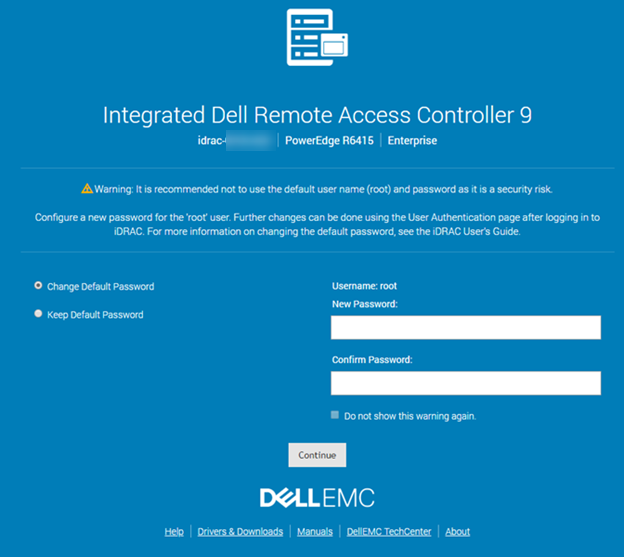
Малюнок 1: Повідомлення з попередженням про ім'я користувача та пароль iDRAC9 за замовчуванням
- Виберіть опцію «Змінити пароль за замовчуванням ».
- У полі «Новий пароль » введіть новий пароль.
- Натисніть Продовжити. Новий пароль налаштовано, і ви увійшли в систему iDRAC.
Примітка: Параметр «Продовжити» включено лише в тому випадку, якщо паролі, введені в полях «Новий пароль » і «Підтвердити пароль », збігаються.
Крім того, якщо сторінку попередження про пароль за замовчуванням вимкнено:
- У веб-інтерфейсі iDRAC перейдіть до Налаштування iDRAC , а потім до Користувач.
- У стовпці User ID виберіть ідентифікатор користувача 2 і натисніть Edit (Редагувати).
- За потреби змініть налаштування користувача .
- Натисніть Зберегти.
Примітка: Повідомлення з попередженням про пароль за замовчуванням можна ввімкнути або вимкнути, перейшовши до налаштувань iDRAC , а потім у розділі «Користувач».
Зміна пароля для входу за замовчуванням за допомогою утиліти налаштувань iDRAC
Примітка: Ця процедура також дійсна, якщо оригінальний пароль втрачено.
- Натисніть F2 під час системного POST, щоб отримати доступ до Системних параметрів. Виберіть Налаштування iDRAC.

Малюнок 2: Головне меню налаштувань системи
- У утиліті налаштувань iDRAC перейдіть до розділу «Конфігурація користувача». Відкриється сторінка конфігурації користувача налаштувань iDRAC.

Малюнок 3: Налаштування iDRAC
- У полі «Змінити пароль » введіть новий пароль.

Малюнок 4: Конфігурація користувача
- Введіть новий пароль і натисніть кнопку OK або клавішу Enter.

Малюнок 5: Змінити пароль
- Після зміни пароля натисніть кнопку Назад або натисніть Enter.

Малюнок 6: Пароль змінено
- Натисніть Готово або натисніть Enter.

Малюнок 7: Натисніть Готово
- Підтвердьте зміни, натиснувши Yes ( Так) або натиснувши Enter.
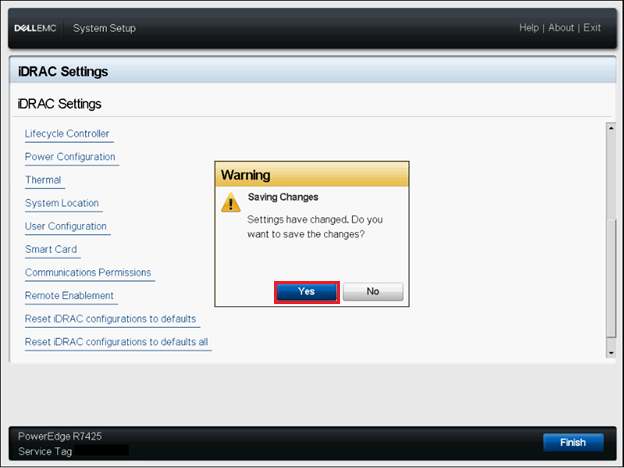
Малюнок 8: Попередження для збереження змін
- Натисніть OK або натисніть Enter у запиті підтвердження.

Малюнок 9: Підтвердження збережених налаштувань
- Натисніть Готово або натисніть Enter.

Малюнок 10: Натисніть Готово
Зміна пароля для входу за замовчуванням за допомогою RACADM
Щоб змінити пароль, виконайте наступну команду RACADM:
racadm set iDRAC.Users.<INDEX>.Password <PASSWORD>
Примітка:
<INDEX>= Значення від 1 до 16, яке вказує на обліковий запис користувача<PASSWORD>= Новий пароль, визначений користувачем- Індекс для облікового запису за замовчуванням дорівнює 2.
Additional Information
Affected Products
iDRAC9, PowerEdge XR2, Poweredge C4140, PowerEdge C6420, PowerEdge C6520, PowerEdge C6525, PowerEdge C6615, PowerEdge C6620, PowerEdge FC640, PowerEdge HS5610, PowerEdge HS5620, PowerEdge M640, PowerEdge M640 (for PE VRTX), PowerEdge MX740C
, PowerEdge MX750c, PowerEdge MX760c, PowerEdge MX840C, PowerEdge R240, PowerEdge R250, PowerEdge R340, PowerEdge R350, PowerEdge R440, PowerEdge R450, PowerEdge R540, PowerEdge R550, PowerEdge R640, PowerEdge R6415, PowerEdge R650, PowerEdge R650xs, PowerEdge R6515, PowerEdge R6525, PowerEdge R660, PowerEdge R660xs, PowerEdge R6615, PowerEdge R6625, PowerEdge R740, PowerEdge R740XD, PowerEdge R740XD2, PowerEdge R7415, PowerEdge R7425, PowerEdge R750, PowerEdge R750XA, PowerEdge R750xs, PowerEdge R7515, PowerEdge R7525, PowerEdge R760, PowerEdge R760XA, PowerEdge R760xd2, PowerEdge R760xs, PowerEdge R7615, PowerEdge R7625, PowerEdge R840, PowerEdge R860, PowerEdge R940, PowerEdge R940xa, PowerEdge R960, PowerEdge T140, PowerEdge T150, PowerEdge T340, PowerEdge T350, PowerEdge T440, PowerEdge T550, PowerEdge T560, PowerEdge T640, PowerEdge XE2420, PowerEdge XE7420, PowerEdge XE7440, PowerEdge XE8545, PowerEdge XE8640, PowerEdge XE9680, PowerEdge XR11, PowerEdge XR12, PowerEdge XR4510c, PowerEdge XR4520c, PowerEdge XR5610, PowerEdge XR7620, PowerEdge XR8610t, PowerEdge XR8620t
...
Products
PowerFlex appliance R650, PowerFlex appliance R6525, PowerFlex appliance R660, PowerFlex appliance R6625, Powerflex appliance R750, PowerFlex appliance R760, PowerFlex appliance R7625, PowerFlex appliance R640, PowerFlex appliance R740XD
, PowerFlex appliance R7525, PowerFlex appliance R840
...
Article Properties
Article Number: 000177787
Article Type: Solution
Last Modified: 22 Nov 2024
Version: 13
Find answers to your questions from other Dell users
Support Services
Check if your device is covered by Support Services.