PowerEdge: Så här skapar du en virtuell disk på en Dell RAID-kontroller via systeminställningarna
Summary: I den här artikeln beskrivs hur du skapar en virtuell disk med hjälp av menyn Systeminställningar.
This article applies to
This article does not apply to
This article is not tied to any specific product.
Not all product versions are identified in this article.
Instructions
Steg:
-
Öppna System Setup (systeminställningar) genom att trycka på F2 under systemstart.
-
Klicka på Enhetsinställningar.
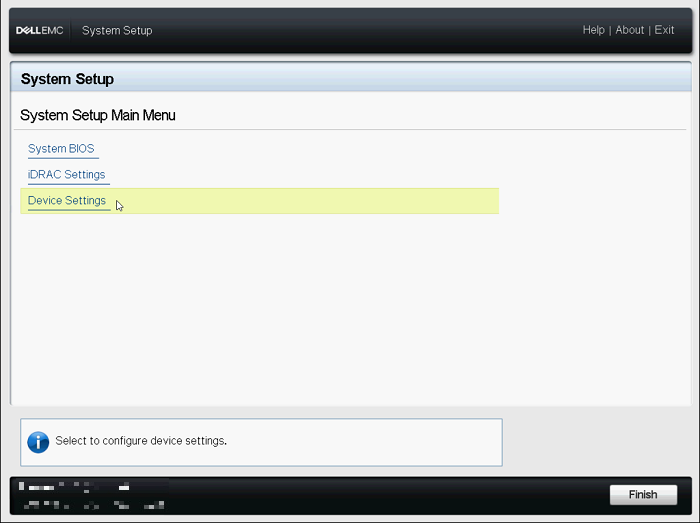
Figur 1: Huvudmeny för systemkonfiguration -
Klicka på lämplig RAID-styrenhetsenhet .

Figur 2: Systemkonfiguration för enhetsinställningar -
Klicka på Huvudmeny.
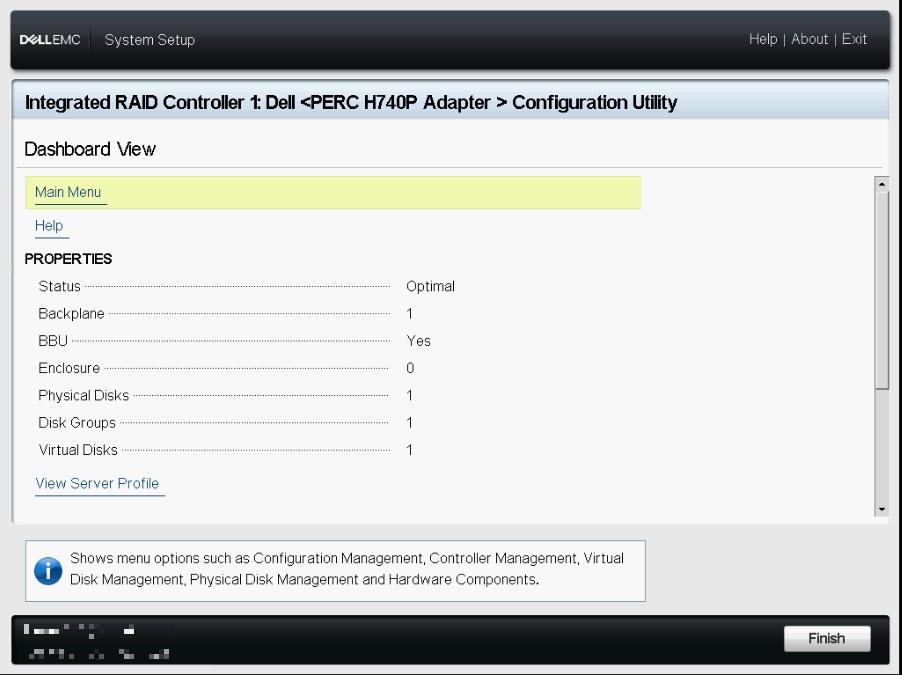
Figur 3: Instrumentpanelens vymeny -
Klicka på Konfigurationshantering.
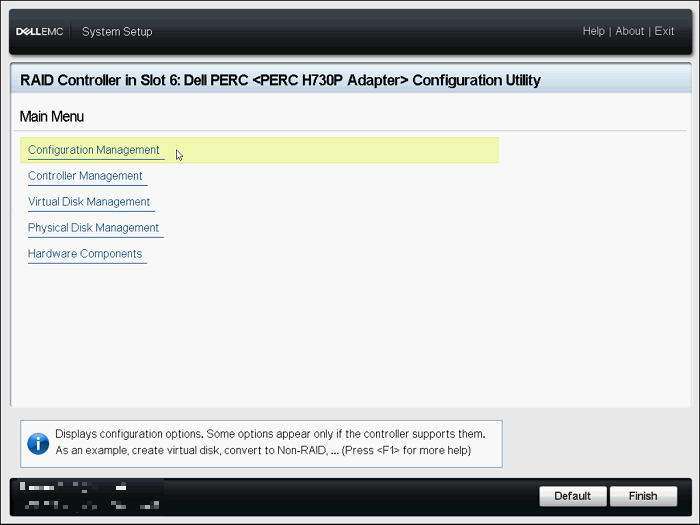
Figur 4: Huvudmeny för konfigurationsverktyg -
Klicka på Create Virtual Disk
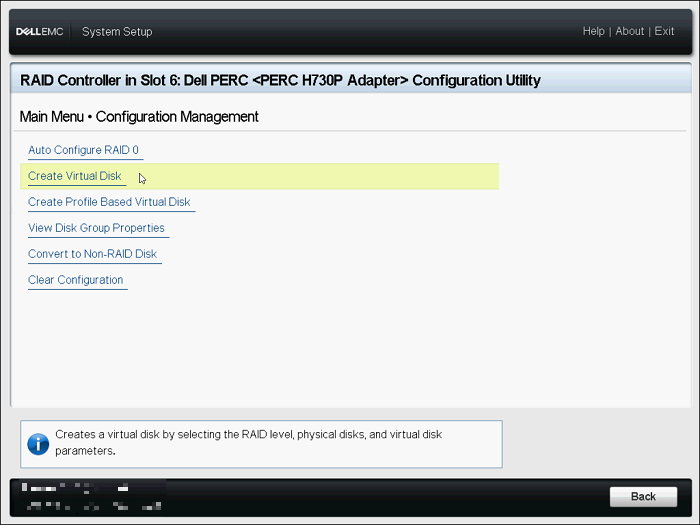
Bild 5: Menyn för konfigurationshantering -
Följande lista med alternativ visas nu för att definiera den virtuella diskens parametrar:
- Välj RAID-nivå – gör att du kan välja önskad RAID-nivå.
- Säker virtuell disk – Om du vill skapa en skyddad virtuell disk väljer du Säker virtuell disk.
Alternativet Säker virtuell disk är aktiverat och markerat som standard, endast om säkerhetsnyckeln har konfigurerats. Endast fysiska SED-diskar är listade.
- Välj fysiska diskar från – här kan du välja en av de fysiska diskkapaciteterna:
- Ej konfigurerad kapacitet: Skapar en virtuell disk på okonfigurerade fysiska diskar
- Kostnadsfri kapacitet: Använder oanvänd fysisk diskkapacitet som redan finns i en virtuell disk
- Välj fysiska diskar – om du vill välja de fysiska diskarna som de virtuella diskarna skapas från klickar du på Välj fysiska diskar. Det här alternativet visas om du väljer Okonfigurerad kapacitet som din fysiska diskkapacitet.
- Välj diskgrupper – Om du vill välja de diskgrupper som de virtuella diskarna skapas från klickar du på Välj diskgrupp. Det här alternativet visas om du väljer Ledig kapacitet som din fysiska diskkapacitet.
- Konfigurera parametrar för virtuell disk – gör att du kan ställa in parametrar för den virtuella disken när du skapar den virtuella disken.
-
Klicka på Välj fysiska diskar.
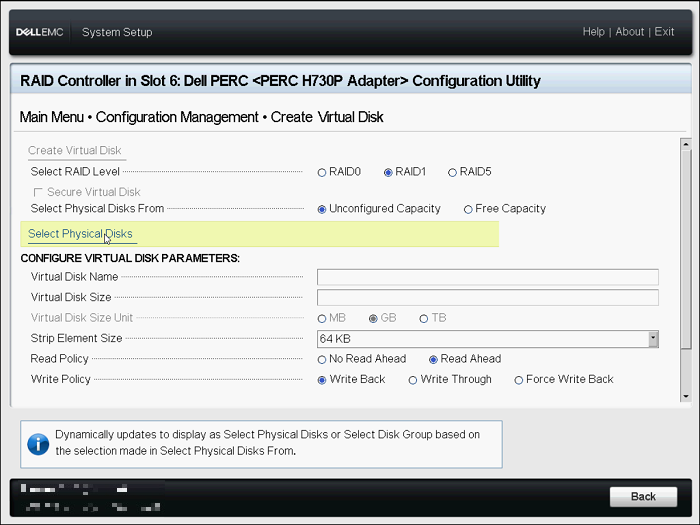
Figur 6: Menyn Create Virtual Disk -
Välj lämpliga enheter och klicka på Verkställ ändringar.
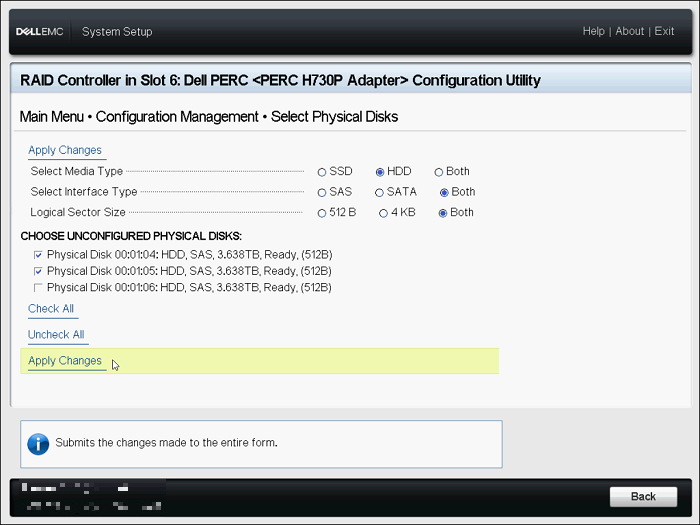
Figur 7: Val av enhet -
När åtgärden har utförts klickar du på OK.Bild
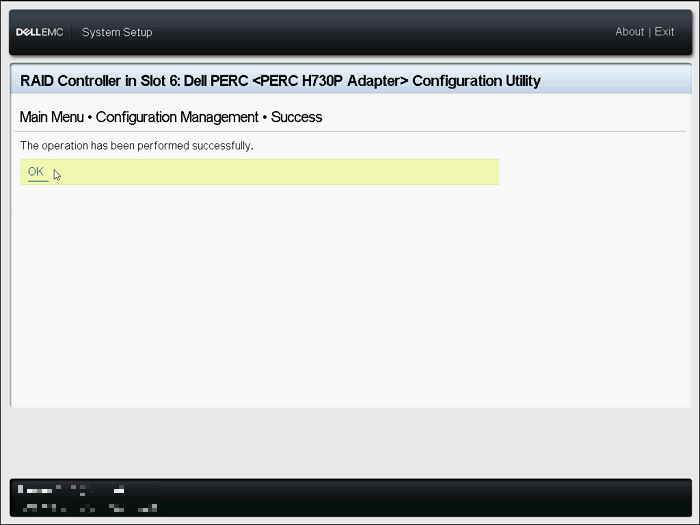
8: Bekräftelse av framgång -
Namnge den nya virtuella disken och välj lämpliga inställningar.
-
Klicka på Create Virtual Disk.
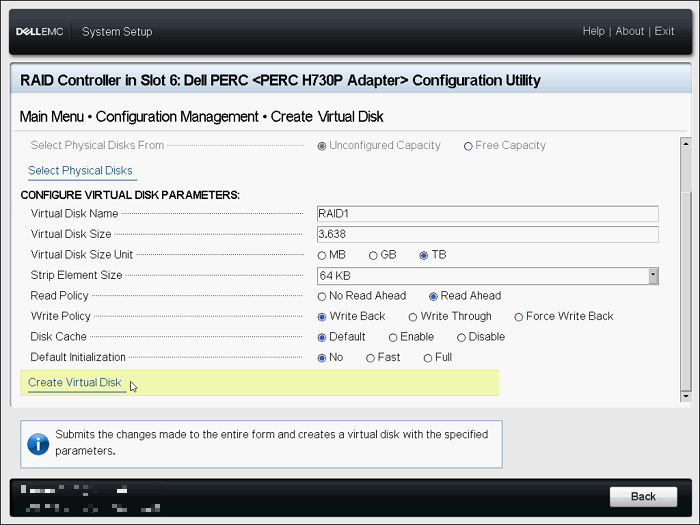
Figur 9: Skapa virtuell disk -
Markera Bekräfta och klicka på Ja.
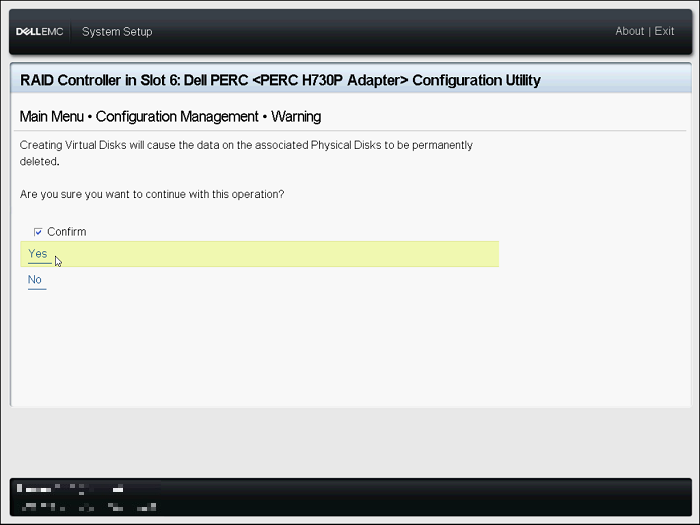
Figur 10: Bekräfta skapandet av en virtuell disk -
Den virtuella disken har skapats. Klicka på OK.
Verifiera eller ändra RAID-konfigurationen
- Klicka på Virtual Disk Management på huvudmenyn.
- Kontrollera sammanfattningen av den virtuella disken, till exempel namn, storlek och status. Om du vill kontrollera eller ändra varje virtuell diskkonfiguration klickar du på en virtuell disk.
- Verifiera varje objekt. Namnet kan ändras på den här skärmen. Om du vill verifiera eller ändra konfigurationsinformationen klickar du på Avancerat.
- Vissa av objekten kan ändras på den här skärmen. Klicka på Verkställ ändringar efter att du har ändrat objekt.
PowerEdge: Konfigurera RAID med enhetsinställningar (Lifecycle Controller)
Längd: 00:02:45 (hh:mm:ss)
Om det är möjligt kan du välja språkinställningar för dold textning (undertexter) med hjälp av CC-ikonen i videospelaren.
Alternativt kan den virtuella disken också skapas från iDRAC-webbgränssnittet (integrerad Dell Remote Access Controller).
Mer information finns i Dell PowerEdge: Skapa en virtuell disk med iDRAC9.
Affected Products
PowerEdge RAID Controller H345, PowerEdge RAID Controller H350 Adapter SAS, PowerEdge RAID Controller H355 Front SAS, PowerEdge RAID Controller H355 Adapter SAS, PowerEdge RAID Controller H745, PowerEdge RAID Controller H745P MX
, PowerEdge RAID Controller H755 Adapter, PowerEdge RAID Controller H755 MX Adapter, PowerEdge RAID Controller H755N Front NVMe, PowerEdge RAID Controller H755 Front SAS, PowerEdge RAID Controller H965i Adapter, PowerEdge RAID Controller H965i Front, PowerEdge RAID Controller H965i MX, PowerEdge RAID Controller H730P, PowerEdge RAID Controller H740P, PowerEdge RAID Controller H840
...
Products
C Series, HS Series, Modular Infrastructure, Rack Servers, Tower Servers, XE Servers, XR Servers, OEM Server SolutionsArticle Properties
Article Number: 000178269
Article Type: How To
Last Modified: 01 Dec 2025
Version: 15
Find answers to your questions from other Dell users
Support Services
Check if your device is covered by Support Services.