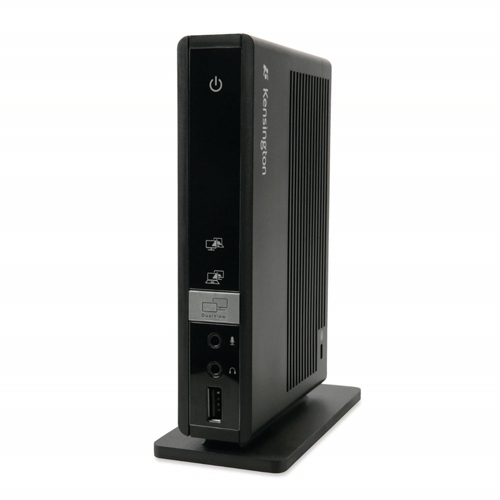
Beheben allgemeiner Probleme mit dem Kensington Port Replicator (Universal Dock)
Summary: Der folgende Artikel enthält Informationen zu möglichen Lösungen, wenn angeschlossene Geräte auf dem Kensington Port Replicator nicht funktionieren. (Universelle Dockingstation.)
This article applies to
This article does not apply to
This article is not tied to any specific product.
Not all product versions are identified in this article.
Symptoms
Alle über die universelle Dockingstation angeschlossenen Peripheriegeräte funktionieren nicht ordnungsgemäß, wenn externe Geräte über einen Kensington-Port-Replikator (Universal Dock) an den Computer angeschlossen sind.
Zum Beispiel:
- Das Signal des Monitors geht verloren.
- Der Monitor wird nicht erkannt
- Die Internetverbindung funktioniert nicht
- Die USB-Anschlüsse funktionieren nicht
Cause
Hierbei handelt es sich um einen Softwarefehler, und oft hilft die Neuinstallation der Kensington-Software.
Resolution
Installieren Sie die Treiber neu:
Hinweis: Auf dem angeschlossenen Computer sind Administratorrechte erforderlich, um Änderungen am Betriebssystem vorzunehmen oder Software zu aktualisieren.
Gehen Sie wie folgt vor:
-
Deinstallieren Sie alle auf dem Computer installierten Kensington-Treiber:
-
Trennen Sie während dieses Prozesses den Port-Replikator vom Computer.
-
Klicken Sie auf Start.
-
Gehen Sie zu Programme.
-
Öffnen Sie die Systemsteuerung.
-
Klicken Sie auf Programm deinstallieren (oder Programme und Funktionen).
-
Wählen Sie die Kensington-Treiber aus und deinstallieren Sie sie.
-
-
Schließen Sie den Prozess im Task-Manager, wenn eine Meldung auf dem Bildschirm angezeigt wird, dass die Anwendung im Hintergrund ausgeführt wird:
-
Verwenden Sie die Tastenkombination STRG + ALT + ENTF , um ein Bildschirmmenü zu öffnen.
-
Wählen Sie Task Manager aus.
-
Wählen Sie die Registerkarte Prozesse aus.
-
Beenden Sie den Kensington-Prozess .
-
-
Laden Sie den neuesten DisplayLink-Treiber herunter und installieren Sie ihn, ohne dass der Computer an den Port-Replikator angeschlossen ist:
-
Verbinden Sie den Port-Replikator mit dem Computer. (Ohne externe Geräte oder Ethernet-Kabel, die an den Port-Replikator angeschlossen sind.)
-
Die Treiber des Port-Replikators sollten das angeschlossene Gerät automatisch erkennen und sich selbst installieren. (Nur USB 2.0 verwenden.)
-
Verbinden Sie das externe Gerät und das Ethernetkabel mit dem Port-Replikator.
-
Den Normalbetrieb prüfen.

Affected Products
D/Port Advanced Port ReplicatorArticle Properties
Article Number: 000179009
Article Type: Solution
Last Modified: 06 May 2026
Version: 8
Find answers to your questions from other Dell users
Support Services
Check if your device is covered by Support Services.