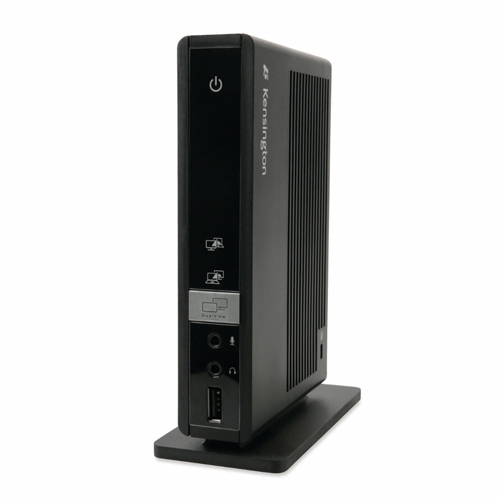
ケンジントンポートリプリケータ(ユニバーサルドック)の一般的な問題の解決
Summary: 次の記事では、接続されたデバイスがケンジントン ポート リプリケーターで機能していない場合に考えられる解決策について説明します。(ユニバーサル ドッキング ステーション)。
This article applies to
This article does not apply to
This article is not tied to any specific product.
Not all product versions are identified in this article.
Symptoms
外付けデバイスがケンジントン ポート レプリケーター(ユニバーサル ドッキング ステーション)を介してコンピューターに接続されている場合、ユニバーサル ドッキング ステーションを介して接続されている周辺機器が正しく動作しません。
例:
- モニター信号が失われました
- モニターが認識されません
- インターネット接続が機能しません
- USBポートが機能しない
Cause
これはソフトウェアエラーであり、多くの場合、ケンジントンソフトウェアを再インストールすると役立ちます。
Resolution
ドライバーを再インストールします。
注:オペレーティング システムを変更したり、ソフトウェアをアップデートしたりするには、接続されているコンピューターの管理者権限が必要です。
次の手順で作業を行います。
-
コンピューターにインストールされているすべてのKensingtonドライバーをアンインストールします。
-
この処理中に、ポート レプリケーターをコンピューターから取り外します。
-
「スタート」をクリックします。
-
[プログラム]に移動します。
-
コントロールパネルを開きます。
-
[プログラムのアンインストール](または[プログラムと機能])をクリックします。
-
Kensingtonドライバーを選択してアンインストールします。
-
-
アプリケーションがバックグラウンドで実行されていることを示すメッセージが画面に表示された場合は、タスク マネージャーでプロセスを閉じます。
-
Ctrl + Alt + Delキーボードショートカットを使用して、オンスクリーンメニューを開きます。
-
[タスク マネージャー]を選択します。
-
[プロセス] タブを選択します。
-
Kensingtonプロセスを終了します。
-
-
PCをポート レプリケーターに接続していない状態で、最新のDisplayLinkドライバーをダウンロードしてインストールします。
-
ポートレプリケータをコンピュータに接続します。(ポート レプリケーターに外部デバイスまたはEthernetケーブルが接続されていない場合)。
-
ポート レプリケーターのドライバーは、接続されているデバイスを自動的に検出し、それ自体をインストールする必要があります。(USB 2.0のみを使用)。
-
外部デバイスとEthernetケーブルをポート レプリケーターに接続します。
-
通常の動作をテストします。

Affected Products
D/Port Advanced Port ReplicatorArticle Properties
Article Number: 000179009
Article Type: Solution
Last Modified: 06 May 2026
Version: 8
Find answers to your questions from other Dell users
Support Services
Check if your device is covered by Support Services.