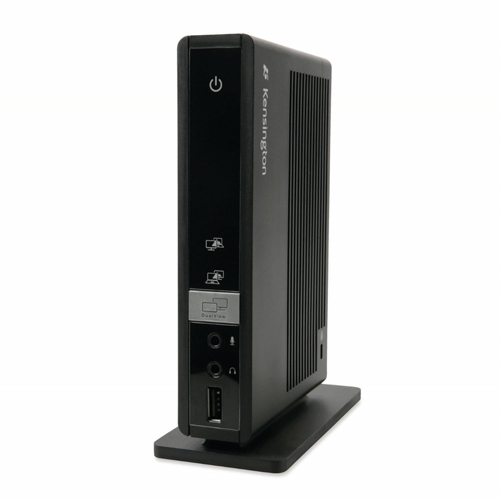
Устранение общих проблем с репликатором портов Kensington (универсальная стыковочная станция)
Summary: В следующей статье представлена информация о возможных решениях, когда подключенные устройства не работают в репликаторе портов Kensington. (Универсальный стыковочный модуль.)
This article applies to
This article does not apply to
This article is not tied to any specific product.
Not all product versions are identified in this article.
Symptoms
Любые периферийные устройства, подключенные через универсальный стыковочный модуль, не работают должным образом при подключении внешних устройств через репликатор портов Kensington (универсальную док-станцию) к компьютеру.
Пример.
- Сигнал монитора пропадает
- Монитор не распознается
- Подключение к Интернету не работает.
- USB-порты не работают.
Cause
Это программная ошибка, и часто помогает переустановка программного обеспечения Kensington.
Resolution
Переустановите драйверы.
Примечание. Для внесения изменений в операционную систему или обновления программного обеспечения на подключенном компьютере требуются права администратора.
Выполните следующие действия.
-
Удалите все драйверы Kensington, установленные на компьютере.
-
Во время этого процесса отключите репликатор портов от компьютера.
-
Нажмите Пуск.
-
Перейдите в раздел Программы.
-
Откройте Панель управления.
-
Нажмите Удалить программу (или Программы и компоненты).
-
Выберите и удалите драйверы Kensington.
-
-
Закройте процесс в диспетчере задач, если на экране появится сообщение о том, что приложение работает в фоновом режиме:
-
Используйте сочетание клавиш CTRL + ALT + DEL , чтобы открыть экранное меню.
-
Выберите Диспетчер задач.
-
Перейдите на вкладку Процессы .
-
Завершите Кенсингтонский процесс.
-
-
Скачайте и установите последнюю версию драйвера DisplayLink без подключения компьютера к репликатору портов.
-
Подключите репликатор портов к компьютеру. (Без каких-либо внешних устройств или кабеля Ethernet, подключенного к репликатору порта.)
-
Драйверы репликатора портов должны автоматически обнаруживать подключенное устройство и устанавливаться. (Используйте только USB 2.0.)
-
Подключите внешнее устройство и кабель Ethernet к репликатору портов.
-
Проверьте нормальную работу.

Affected Products
D/Port Advanced Port ReplicatorArticle Properties
Article Number: 000179009
Article Type: Solution
Last Modified: 06 May 2026
Version: 8
Find answers to your questions from other Dell users
Support Services
Check if your device is covered by Support Services.