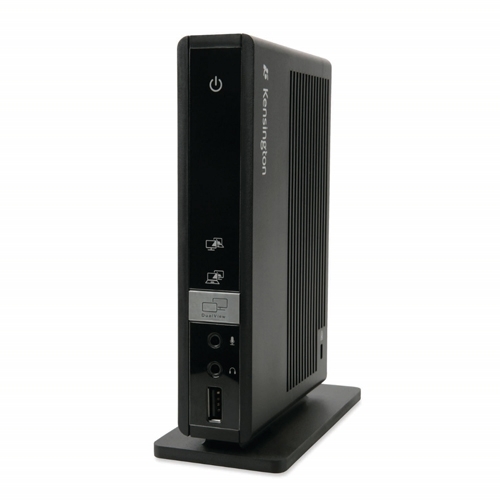
Вирішення загальних проблем із реплікатором порту Кенсінгтон (універсальний док)
Summary: Наступна стаття містить інформацію про можливі рішення, коли підключені пристрої не працюють на реплікаторі порту Кенсінгтона. (Універсальний док.)
This article applies to
This article does not apply to
This article is not tied to any specific product.
Not all product versions are identified in this article.
Symptoms
Будь-які периферійні пристрої, підключені через універсальну док-станцію, працюють некоректно, коли зовнішні пристрої підключаються через реплікатор порту Кенсінгтона (Universal Dock) до комп'ютера.
Наприклад:
- Сигнал монітора втрачається
- Монітор не розпізнається
- Інтернет-з'єднання не працює
- USB-порти не працюють
Cause
Це програмна помилка, і часто перевстановлення програмного забезпечення Kensington допомагає.
Resolution
Перевстановіть драйвери:
Примітка. Права адміністратора потрібні на підключеному комп'ютері для внесення будь-яких змін в операційну систему або оновлення будь-якого програмного забезпечення.
Дотримуйтесь цих кроків:
-
Видаліть усі драйвери Kensington, встановлені на комп'ютері:
-
Під час цього процесу від'єднайте реплікатор портів від комп'ютера.
-
Натисніть «Старт».
-
Переходьте до програм.
-
Відкрий панель керування.
-
Натисніть Видалити програму (або Програми та функції).
-
Виберіть і видаліть драйвери Kensington.
-
-
Закрийте процес у диспетчері завдань, якщо на екрані з'являється повідомлення, що додаток працює у фоновому режимі:
-
Використовуйте ярлик клавіатури CTRL + ALT + DEL , щоб відкрити меню на екрані.
-
Виберіть Диспетчер завдань.
-
Виберіть вкладку «Процеси ».
-
Покінчити з процесом Кенсінгтона .
-
-
Завантажте та встановіть останній драйвер DisplayLink без підключення комп'ютера до реплікатора порту:
-
Підключіть реплікатор порту до комп'ютера. (Без жодних зовнішніх пристроїв або Ethernet-кабелю, підключених до реплікатора порту.)
-
Драйвери реплікатора портів повинні автоматично визначати підключений пристрій і встановлювати самостійний пристрій. (Використовуйте лише USB 2.0.)
-
Підключіть зовнішній пристрій і Ethernet-кабель до реплікатора порту.
-
Перевірте нормальну роботу.

Affected Products
D/Port Advanced Port ReplicatorArticle Properties
Article Number: 000179009
Article Type: Solution
Last Modified: 06 May 2026
Version: 8
Find answers to your questions from other Dell users
Support Services
Check if your device is covered by Support Services.