Hvordan feilsøke ingen lyd på en datamaskin eller fikse datamaskinens lydproblemer
Summary: Slik feilsøker og løser du ingen problemer med lyd- eller lydavspilling på Dell-datamaskinen. Følg veiledningen vår for vanlige lydproblemer, for eksempel lavt volum, forvrengt lyd og manglende enheter. ...
This article applies to
This article does not apply to
This article is not tied to any specific product.
Not all product versions are identified in this article.
Symptoms
Hvis følgende lyd- eller lydavspillingssymptomer oppstår på Dell-datamaskinen din, kan du utføre trinnene i denne artikkelen for å feilsøke og løse lyd- eller lydavspillingsproblemet.
- Lav eller ingen lyd eller lyd under avspilling.
- Hakkete, skurrende, forvrengt eller sprakende lyd.
- Uregelmessig lyd under avspilling.
- Statisk, hvit støy eller susing.
- Lydenheten forsvinner etter en Windows-oppdatering.
Har du problemer med mikrofonen eller lydopptaket på Dell-datamaskinen din? Finn ut hvordan du feilsøker lyd- eller lydinnspillingsproblemer.
Cause
Lydavspillingsproblemer kan oppstå på grunn av korrupte lyddrivere, høyttaler- eller hodetelefontilkoblinger, feil lydavspillingsinnstillinger og mer.
Resolution
Utvid delene nedenfor hvis du vil ha mer informasjon, og følg feilsøkingstrinnene i rekkefølge.
Lydporter er utsatt for elementer som kan føre til oppsamling av støv eller fysisk skade. Det kan oppstå problemer med lydytelsen hvis lydkablene eller lydportene på datamaskinen skades.
Hvis du merker at portene eller kontakten har støv eller smuss i seg, kan du bruke en boks med trykkluft til å rengjøre portene.
ADVARSEL: Du må ikke bruke rengjøringsmiddel, vann eller en fuktig klut. Slå av datamaskinen, og koble fra lydkabelen og strømkabelen (hvis det er aktuelt) før du bruker trykkluft til å rengjøre portene.
Hvis du oppdager fysisk skade, kan du kontakte teknisk støtte i Dell for å få mer informasjon om reparasjonsalternativene som er tilgjengelige i ditt område. Hvis du ikke finner noen skader, går du videre til neste trinn.
En enkel omstart kan løse mange problemer nesten umiddelbart. Når du starter datamaskinen på nytt, tømmes minnet (RAM) og sikrer at mislykkede prosesser og tjenester blir slått av.
Når du starter datamaskinen på nytt, lukkes alle applikasjoner og programvare som kjører på datamaskinen. Dette inkluderer applikasjoner som kjører på oppgavelinjen, og tjenester som kjører i bakgrunnen.
ADVARSEL: Før du starter datamaskinen på nytt, må du lage et bokmerke for åpne nettsider og lagre alle åpne dokumenter, regneark og annet ulagret arbeid.
Hvis problemet med lydavspilling vedvarer, kan du gå videre til neste trinn.
Standard høyttalere eller hodetelefoner
De fleste stasjonære datamaskiner leveres med tre eller flere lydkontakter. De fleste bærbare datamaskiner leveres med en kombinasjonskontakt som støtter både hodetelefoner og en mikrofon. Kontroller at kablene til høyttaleren eller lydplanken er riktig koblet fra enheten til datamaskinen. Lydkontakter og -plugger på lydkortet er fargekodet på stasjonære PC-er for å gjøre det enklere å finne riktig tilkobling (figur 1).
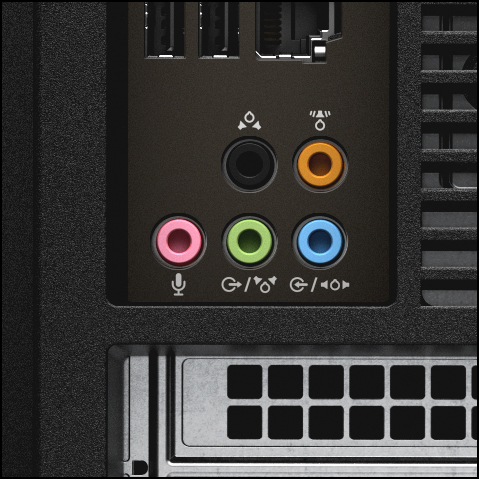
Figur 1: Illustrasjon av lydporter på en stasjonær PC. Hvis du vil vite hva hver fargekode betyr, kan du se brukerhåndboken for Dell-datamaskinen.
MERK: Alle bærbare Dell-PC-er har innebygde høyttalere. Bruk øretelefoner eller hodetelefoner for å finne ut om problemet ligger i de innebygde høyttalerne. For Dell-skjermer med innebygde høyttalere må du kontrollere at HDMI-, DisplayPort- eller USB-C Thunderbolt 3-kabelen er koblet til mellom datamaskinen og skjermen (disse kablene støtter både lyd og bilde på samme kabel).
- Kontroller at høyttalerne eller lydplanken er koblet til ved hjelp av strømkabelen, strømadapteren, batteriene eller USB-kabelen fra produsenten.
MERK: Avhengig av type eller modell kan det hende at høyttaleren eller lydplanken bruker en strømadapter, strømkabel, USB-strøm eller batterier til å levere strøm. Se brukerhåndboken for høyttaleren eller lydplanken for å finne ut mer.
- Koble høyttaler- eller hodetelefonkontakten direkte inn i linje ut- eller speaker-out-kontakten på datamaskinen.
- Skru opp volumet ved hjelp av volumknappen på høyttaleren eller lydplanken. Se brukerhåndboken for høyttaleren eller lydplanken om hvordan du kontrollerer volumet.
- Test lydavspillingen på datamaskinen.
- Høyreklikk på volum- eller høyttalerikonet i systemstatusfeltet (nederst til høyre), og velg Åpne lydinnstillinger.
- Klikk på Administrer lydenheter under Utdata.
- Velg riktig høyttaler under Utdataenheter, og klikk på Test.
- Du må høre en lydsnutt.
Hvis problemet med lydavspilling vedvarer, kan du gå videre til neste trinn.
Bluetooth-høyttalere eller -hodetelefoner
- Slå på Bluetooth-høyttaleren, og sett den i synlig modus.
MERK: Hvis du vil vite hvordan du setter Bluetooth-høyttaleren i synlig modus, kan du se enhetens brukerhåndbok.
- Slå på Bluetooth på datamaskinen.
- Parkoble Bluetooth-høyttaleren med datamaskinen.
MERK: Når Bluetooth-høyttaleren og datamaskinen er parkoblet, kobles enhetene til hverandre automatisk når de innenfor rekkevidde av hverandre med Bluetooth aktivert. Rekkevidden til Bluetooth-signalet kan variere på tvers av ulike Bluetooth-enheter.MERK: Enkelte Bluetooth-høyttalere kan kreve en passkode for å parkoble og koble til. Du finner enhetsspesifikke instruksjoner i brukerhåndboken for Bluetooth-høyttaleren.
- Følg instruksjonene på skjermen for å fullføre parkoblingen eller tilkoblingen av Bluetooth-høyttaleren.
Finn ut hvordan du parer Bluetooth-enheter fra Dell i Windows 11 og Windows 10.
Hvis problemet med lydavspilling vedvarer, kan du gå videre til neste trinn.
Standard lydavspillingsenhet er Microsoft Windows-enheten for å sende ut (spille av) lyd. Du kan velge hvilken enhet som skal brukes som standard når du kobler høyttalere, lydplanke, øretelefoner eller hodetelefoner, Bluetooth-hodetelefoner eller andre lydenheter til datamaskinen. Windows kan spille av lyd gjennom høyttaler- eller linje ut-porten, Bluetooth-porter, HDMI-porter, DisplayPort (DP) eller USB-C Thunderbolt 3-porter. Det er viktig å velge riktig avspillingsenhet og kontrollere voluminnstillingene for at lydavspilling skal fungere på datamaskinen.
MERK: Som standard viser ikke Windows deaktiverte eller frakoblede enheter. Hvis enheten ikke er oppført i vinduet for avspillingsenheter, kan du høyreklikke hvor som helst på den tomme plassen, og klikke på Vis deaktiverte enheter og Vis frakoblede enheter.
MERK: Bare én enhet kan være standardenhet for lydavspilling.
Slik angir du standard avspillingsenhet og kontrollerer voluminnstillinger
- Høyreklikk på volum- eller høyttalerikonet i systemstatusfeltet (nederst til høyre), og velg Åpne lydinnstillinger.
- Under Velg utdataenhet velger du høyttaleren eller lydenheten du vil bruke.
- Klikk på volum- eller høyttalerikonet i systemstatusfeltet, og angi ønsket volum.
MERK: Kontroller voluminnstillingene i applikasjonen du bruker. For eksempel Windows Media Player, VLC-spiller, YouTube-video og mer.
Hvis problemet med lydavspilling vedvarer, kan du gå videre til neste trinn.
Microsoft Windows inkluderer ulike feilsøkingsverktøy som er utformet for å diagnostisere en rekke PC-problemer raskt, og deretter løse problemene automatisk. Selv om feilsøking i Windows ikke kan løse maskinvareproblemer, er det et bra sted å starte hvis det oppstår et problem med datamaskinen. Feilsøkingsverktøy for Windows er innebygd i Kontrollpanel i Windows 11, Windows 10, Windows 8.1 eller Windows 8.
Hvordan kjøre Windows Sound Troubleshooter i Microsoft Windows 11?
- Gå til Start>Innstillinger>Lyd (tannhjulikon).
- Velg Utenheter eller Inndataenheter ved siden av Feilsøk vanlige lydproblemer.
- Følg instruksjonene på skjermen for å fullføre feilsøkingsprosessen.
Hvordan kjøre Windows Sound Troubleshooter i Microsoft Windows 10?
- Klikk på Start, og velg deretter Innstillinger (tannhjulikonet).
- Klikk på Oppdatering og sikkerhet, og velg Feilsøk.
- Klikk på Spille av lyd, og klikk deretter på Kjør feilsøkingsverktøy.
- Følg instruksjonene på skjermen for å fullføre feilsøkingsprosessen.
Hvis problemet med lydavspilling vedvarer, kan du gå videre til neste trinn.
Dell Technologies anbefaler at du oppdaterer enhetsdriverne og BIOS som en del av den planlagte oppdateringssyklusen. Enhetsdriver- og BIOS-oppdateringer kan inneholde funksjonsforbedringer eller endringer som bidrar til å holde systemprogramvaren oppdatert og kompatibel med andre datamaskinmoduler (maskinvare og programvare), samt gi økt stabilitet.
Det er viktig å oppdatere følgende enhetsdrivere for å få optimal lyd- eller lydavspillingsytelse, og for å løse vanlige lyd- og lydavspillingsproblemer:
- BIOS
- brikkesett
- Lyddriver
Last ned og installer de nyeste Dell-driverne fra det Dell.com/support/drivers nettstedet.
- Lær å Laste ned og installere Dell-drivere.
- Finn ut mer om Dell BIOS-oppdateringer.
MERK: Hvis BIOS allerede er oppdatert til nyeste versjon, gjenoppretter du BIOS til fabrikkinnstillingene. Finn ut mer om Dell BIOS-oppdateringer.
Oppdatere systemoppsettet (BIOS)
Varighet: 03:46
Når det er tilgjengelig, kan språkinnstillinger for teksting for hørselshemmede (undertekster) velges ved hjelp av Innstillinger eller CC-ikonet på denne videospilleren.
MERK: Den primære programvaren for registrering av lydkontakt er MaxxAudio, som er en del av Realtek Audio-driverpakken. Det kan hende at MaxxAudio-programvaren ikke kan installeres, for eksempel hvis en antivirusprogramvare blokkerer installasjonen eller en tilknyttet tjeneste med driveren. Enkelte konfigurasjoner av McAfee-antivirusprogrammet, for eksempel, kan forårsake denne virkemåten.
Last ned Realtek-lyddriveren, og pakk ut innholdet til en plassering på harddisken. Gå til de utpakkede filene, og kjør MaxxAudio-installasjonsprogrammet (x64 eller x86) for å installere programvaren manuelt.
Når den er installert, start datamaskinen på nytt og kontroller at antivirusprogrammet ikke blokkerer den tilknyttede tjenesten med MaxxAudio, ofte beskrevet som Waves Audio Service i tjenestemenyen. Det kan hende at tjenestene som .exe (for eksempel WaveSvc64.exe eller WavesSysSvc64.exe) må legges til i listen over antivirusunntak for å løse problemet.
Last ned Realtek-lyddriveren, og pakk ut innholdet til en plassering på harddisken. Gå til de utpakkede filene, og kjør MaxxAudio-installasjonsprogrammet (x64 eller x86) for å installere programvaren manuelt.
Når den er installert, start datamaskinen på nytt og kontroller at antivirusprogrammet ikke blokkerer den tilknyttede tjenesten med MaxxAudio, ofte beskrevet som Waves Audio Service i tjenestemenyen. Det kan hende at tjenestene som .exe (for eksempel WaveSvc64.exe eller WavesSysSvc64.exe) må legges til i listen over antivirusunntak for å løse problemet.
Hvis problemet med lydavspilling vedvarer, kan du gå videre til neste trinn.
Kjøring av en maskinvarediagnostikktest kan hjelpe deg med å identifisere maskinvarerelaterte problemer og gi deg feilsøkingstrinn for å løse problemet. For å finne ut om Dell-datamaskinen din har et maskinvareproblem, anbefales det at du først kjører en maskinvarediagnostikktest. Dell tilbyr både innebygd og nettbasert diagnostikk.
Kjøre en maskinvarediagnostikktest med Dell SupportAssist
Hvis datamaskinen starter opp i Windows og har en aktiv Internett-tilkobling, kjører du en maskinvarediagnostikktest på lyd- eller lydkortet ved hjelp av Dell SupportAssist.
Kjøre Dell SupportAssist System Assessment eller enhanced Preboot System Assessment (Dell PSA eller ePSA)
- Start datamaskinen på nytt.
- Når Dell-logoen vises, trykker du på F12-tasten for å åpne menyen for engangsoppstart.
- Bruk piltastene til å velge Diagnostikk, og trykk på Enter-tasten .
- Følg instruksjonene på skjermen, og angi de aktuelle svarene for å fullføre diagnostikktesten.
- Hvis testen blir bestått, går du videre til neste trinn.
- Hvis testen mislykkes, må du notere deg feilkoden og valideringskoden, og deretter kontakte teknisk støtte i Dell.
Tvunget ePSA-gjenoppretting
Varighet: 03:26
Når det er tilgjengelig, kan språkinnstillingene for teksting for hørselshemmede (undertekster) velges ved hjelp av Innstillinger eller CC-ikonet på denne videospilleren.
Utføre en maskinvareskanning ved hjelp av Dell SupportAssist
Varighet: 02:11
Når det er tilgjengelig, kan språkinnstillinger for teksting for hørselshemmede (undertekster) velges ved hjelp av Innstillinger eller CC-ikonet på denne videospilleren.
Hvis problemet med lydavspilling vedvarer, kan du gå videre til neste trinn.
Windows-oppdateringer kan støtte Windows-operativsystemet ditt på mange måter. Windows-oppdateringer kan løse spesifikke problemer, gi beskyttelse mot ondsinnede angrep eller til og med legge til nye funksjoner i operativsystemet.
Hvordan installerer jeg Windows-oppdateringer i Microsoft Windows 11, Windows 10 og Windows 8 eller 8.1?
- Høyreklikk på Start, og klikk på Innstillinger.
- I innstillingene klikker du på Oppdatering og sikkerhet.
- I panelet til venstre velger du Windows Update.
- Klikk på Se etter oppdateringer i ruten til høyre.
- Start datamaskinen på nytt når du har lastet ned og installert oppdateringene.
Hvis problemet med lydavspilling vedvarer, kan du gå videre til neste trinn.
Systemgjenoppretting er et integrert Windows-verktøy som er utformet for å beskytte og reparere operativsystemet. Når noe går galt med datamaskinen, bør du bruke Systemgjenoppretting før du gjenoppretter datamaskinens fabrikkinnstillinger.
Finn ut hvordan du bruker Systemgjenoppretting i Microsoft Windows.
Hvis problemet med lydavspilling vedvarer, kan du gå videre til neste trinn.
Hvis diagnostikktestene av lyd eller lydkort blir bestått, er problemet helt sikkert relatert til programvaren som er installert på datamaskinen. Hvis de ovennevnte feilsøkingstrinnene ikke løste problemet, kan du som en siste utvei prøve å gjenopprette datamaskinens fabrikkinnstillinger.
Dell-maskiner blir konstruert med en liten andel harddiskplass som er reservert for å installere operativsystemet på nytt. Dette er den enkleste metoden for å gjenopprette datamaskinens fabrikkinnstillinger. Gjenopprettingsprosessen sletter alle brukerdata fra datamaskinen, så sørg for at alle filene dine er sikkerhetskopiert før du starter prosessen.
ADVARSEL: Når du gjenoppretter datamaskinens fabrikkinnstillinger eller installerer operativsystemet på nytt ved hjelp av et gjenopprettingsmedium, slettes alle data på datamaskinen. Husk å sikkerhetskopiere alle viktige data som dokumenter, regneark, bilder og videoer før du gjenoppretter eller installerer operativsystemet på nytt.
Velg operativsystemet som er installert på datamaskinen for å finne mer informasjon om hvordan du gjenoppretter datamaskinens fabrikkinnstillinger:
MERK: Etter at du har gjenopprettet eller installert operativsystemet på nytt, anbefales det at du laster ned og installerer de nyeste enhetsdriverne fra det Dell.com/support/drivers nettstedet.
Tilbakestille i Windows 10
Varighet: 01:36
Når det er tilgjengelig, kan språkinnstillingene for teksting for hørselshemmede (undertekster) velges ved hjelp av Innstillinger eller CC-ikonet på denne videospilleren.
Hvis problemet med lydavspilling vedvarer etter at du har gjenopprettet eller installert operativsystemet på nytt, kan du kontakte Dells tekniske kundestøtte.
Additional Information
Feilsøke lydrelaterte problemer
Varighet: 02:34
Når det er tilgjengelig, kan språkinnstillinger for teksting for hørselshemmede (undertekster) velges ved hjelp av Innstillinger eller CC-ikonet på denne videospilleren.
 Gå til nettstedet vårt for lyd og høyttalere for mer informasjon og støtte.
 Utløpt service? Ikke noe problem. Gå til nettstedet Dell.com/support, skriv inn service-ID-en din og se tilbudene våre.
MERK: Tilbudene er bare tilgjengelige for PC-kunder i USA, Canada, Storbritannia, Frankrike, Tyskland, Kina og Japan. Server og lagring er ikke aktuelt.
Affected Products
Alienware 7.1 Gaming Headset AW510H, Alienware Stereo Gaming Headset | AW310H, Alienware Wireless Gaming Headset AW988, Chromebox, Alienware, Dell All-in-One, Dell Pro All-in-One, Dell Pro Max Micro, Dell Pro Max Slim, Dell Pro Max Tower
, Dell Pro Micro, Dell Pro Slim, Dell Pro Tower, Dell Slim, Dell Tower, Inspiron, Legacy Desktop Models, OptiPlex, Vostro, XPS, G Series, Chromebook, G Series, Alienware, Dell Laptops, Dell Plus, Dell Pro, Dell Pro Max, Dell Pro Plus, Dell Pro Premium, Inspiron, Latitude, Dell Pro Rugged, Vostro, XPS, Legacy Laptop Models, Fixed Workstations, Mobile Workstations, Alienware Pro Wireless Gaming Headset, Alienware Tri-Mode Wireless Gaming Headset AW725H, Alienware Tri-Mode Wireless Gaming Headset AW920H, Alienware Wired Gaming Headset AW520H, Alienware Dual Mode Wireless Gaming Headset AW720H, Dell 2.1 Speaker System AE415, Dell A225 Speaker System, Dell Wireless Speaker System AC411, Dell AD211 Bluetooth Portable Speaker, Dell 2.0 Speaker System AE215, Dell Wireless 360 Speaker System AE715, Dell AX210 USB 2.0 Powered Speaker, Dell AX510/AX510 PA Stereo Soundbar Speaker System, Dell BH200 Bluetooth 2.0 EDR Stereo Headset, Dell FDP SoundBar with Virtual Surround (AY511), Dell In-Ear Headset IE600, Dell Speakerphone with Multiport Adapter – MH3021P, Dell Premier Wireless ANC Headset - WL7022, Dell Pro Max Micro XE FCM2250, Dell Pro Max Slim XE FCS1250, Dell Pro Max Tower T2 XE FCT2250, Dell Pro Max 16 XE MC16250, Dell Pro Micro Plus XE QBM1250, Dell Pro Slim Plus XE5 QBS1250, Dell Pro Tower Plus XE5 QBT1250, Dell Pro Stereo Soundbar - AE515M, Dell Pro Stereo Headset UC150, Dell Pro Stereo Headset UC350, Dell Pro Wireless Headset - WL5022, Dell Pro Premium Conferencing Soundbar SB725, Dell Pro Plus Wireless Speakerphone SL525, Dell Slim Soundbar - SB521A, Dell Slim Conferencing Soundbar - SB522A, Dell Professional Sound Bar AE515, Dell Pro Wired Speakerphone SP325, Dell Pro Desktop Speakerphone SP3022, Dell Stereo Headset WH1022, Dell Stereo Soundbar - AC511M, Dell Pro Stereo Headset UC300-Lync Optimised, Dell Performance USB Headset AE2, Dell USB Soundbar AC511, Dell Wired Headset WH125, Dell Pro Wired Headset WH3024, Dell Pro Plus Wired ANC Headset WH5024, Dell Pro Wireless Headset WL3024, Dell Pro Plus Wireless ANC Headset WL5024, Dell WL6000 100W 5.1 Surround Speaker System with 5.8 GHz Wireless Rear Channels and Subwoofer, Dell Pro Premium Wireless ANC Headset WL7024, Dell Pro Stereo Headset - WH3022
...
Products
Dell Pro Premium Conferencing Soundbar SB725Article Properties
Article Number: 000179019
Article Type: Solution
Last Modified: 15 Jul 2025
Version: 47
Find answers to your questions from other Dell users
Support Services
Check if your device is covered by Support Services.