Dell Pro Plusキーボードおよびマウス KM7321Wの使用方法とトラブルシューティング ガイド
Summary: 次の記事では、Dell Pro Plusキーボードおよびマウス KM7321Wについて説明します。各セクションを参照して、Dell Pro Plusキーボードおよびマウス KM7321Wの機能、およびその使用方法について詳しく知ることができます。
This article applies to
This article does not apply to
This article is not tied to any specific product.
Not all product versions are identified in this article.
Instructions
目次:
- Dell Pro Plusキーボードおよびマウス KM7321Wの同梱内容
- Dell Pro PlusキーボードおよびマウスKM7321Wの機能
- Dell Pro PlusキーボードおよびマウスKM7321Wのセットアップ
- トラブルシューティング
- その他の情報

(図1 :Dell Pro Plusキーボードとマウスを使用して、より速く、よりスマートに作業KM7321W)
Dell Pro Plusキーボードおよびマウス KM7321Wの同梱内容

(図2 :Dell Pro PlusキーボードおよびマウスKM7321W同梱内容)
| 1 | ワイヤレスキーボード | 2 | ワイヤレスマウス |
| 3 | ドキュメント | 4 | USBレシーバー |
| 5 | 電池 (単三 x 1および単四 x 2) |
Dell Pro PlusキーボードおよびマウスKM7321Wの機能
上面図

(図3 :Dell Pro PlusキーボードおよびマウスKM7321Weの上面図)
右側面図

(図4 :Dell Pro PlusキーボードKM7321W右側面図)
製品の特徴
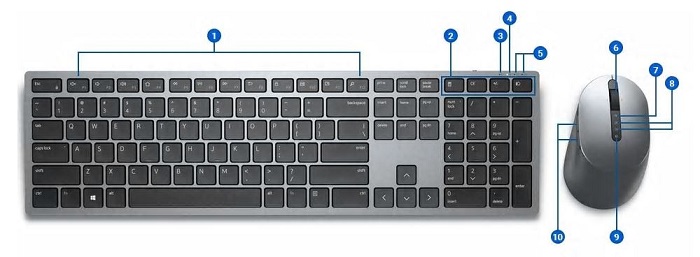
(図5 :Dell Pro PlusキーボードおよびマウスKM7321W製品機能)
| 1 | 設定可能なキー | 2 | 専用キー |
| 3 | バッテリーLEDステータス インジケーター | 4 | RF 2.4 GHzモード インジケーター |
| 5 | Bluetooth 5.0モード インジケーター | 6 | スクロール ホイール(設定可能:左チルト、クリック、右チルト) |
| 7 | RF 2.4 GHzモード インジケーター | 8 | Bluetooth 5.0モード インジケーター |
| 9 | モード接続ボタン | 10 | 設定可能なボタン |
マルチデバイス機能
このキーボードとマウスのコンボには、最大3台のデバイスを接続できます。デュアル モードのRF 2.4 GHzおよびBluetooth 5.0接続を使用すると、キーボードとマウスの接続モード キーまたはボタンを使用してデバイスを効果的に切り替えることができます。

(図6 :Dell Pro PlusキーボードKM7321Wインジケーター)

(図7 :Dell Pro PlusキーボードおよびマウスKM7321W)
Premierマルチデバイス ワイヤレス キーボードおよびマウスのセットアップ
互換性
オペレーティングシステム:
- ワイヤレス2.4 GHz接続:
-
Windows 7、8、8.1、および10。マック;Linux(Red Hat 8.0/Ubuntu 18.04);クロム;およびAndroidオペレーティングシステム
-
- ワイヤレスBluetooth 5.0接続:
-
Windows 8.1および10。マック;Linux(Red Hat 8.0/Ubuntu 18.04);クロム;およびAndroidオペレーティングシステム
-
Dell周辺機器類マネージャー アプリケーションを使用するには、次の操作を行います。
-
Windows 10以降
Dell Pro PlusキーボードおよびマウスKM7321W USBレシーバーの接続
Dell Pro PlusキーボードおよびマウスKM7321W、USB Type-Aレシーバー ドングルを使用してデスクトップまたはノートパソコンに接続できます。レシーバーは、マウスのバッテリー コンパートメント内にあります。

(図8:USB Type-Aドングル)
メモ: お使いのコンピューターがUSB Type-Aコネクターをサポートしていない場合は、USB Type-CからType-Aへのアダプターを別途購入することができます。
Premierマルチデバイス ワイヤレス キーボードおよびマウスとPCの接続
詳細手順については、次のガイドを参照してください。
- 『Dell Peripheral Manager User's Guide』
- Dell Pro Plusキーボードおよびマウス KM7321W クイック スタート ガイド
- Dell Pro Plusキーボードおよびマウス KM7321Wユーザーズ ガイド
ガイドは、Dellサポート サイトで利用できます。
トラブルシューティング
| 問題 | 対策 |
|---|---|
| ワイヤレス マウスまたはワイヤレス キーボードを使用できません。 |
|
| Bluetoothを使用して、コンピューターとワイヤレス マウスまたはワイヤレス キーボードをペアリングすることができません。 |
|
| マウス ポインターが動きません。 |
|
| 左ボタンまたは右ボタンが機能しません。 |
|
| ワイヤレス マウスをPCとペアリングできません |
|
| ワイヤレス接続が失われます。 |
|
| キーボードが正しくない文字を出力します。 |
|
| キーボードのキーがまったく入力されていません。 |
|
| キーボードのキーが外れています。 |
|
その他の情報
お使いのPCで使用しているキーボードおよびマウスの使用方法と問題のトラブルシューティング方法について説明します。トラブルシューティングの手順、ハウツーガイド、関連するサポート ビデオについての情報を参照できます。
Dell Pro PlusキーボードおよびマウスKM7321Wユーザー ガイドについては、 Dell Pro Plusキーボードおよびマウス KM7321Wのオンライン マニュアル ページを参照して、『ユーザー ガイド』の右側にある[PDFの表示]をタッチまたはクリックします。
Affected Products
Dell Pro Plus Keyboard and Mouse KM7321WArticle Properties
Article Number: 000182233
Article Type: How To
Last Modified: 17 Jul 2025
Version: 6
Find answers to your questions from other Dell users
Support Services
Check if your device is covered by Support Services.