NetWorker (Linux) : comment copier des fichiers vers ou à partir d’un serveur Linux NetWorker
Summary: Cet article général vous aide à comprendre les options permettant d’ajouter ou de retirer des fichiers des serveurs NetWorker Linux, y compris l’appliance NetWorker Virtual Edition (NVE). Cet article contient des instructions de base pour l’utilisation du protocole SCP (Secure Copy Protocol), de NetWorker FLR, NFS, SMB, des fichiers ISO montables et de VMware PowerCLI. ...
This article applies to
This article does not apply to
This article is not tied to any specific product.
Not all product versions are identified in this article.
Instructions
Parfois, l’ingénierie ou le support peut fournir ou demander des fichiers qui doivent être transférés vers ou depuis le système NetWorker. Certaines options permettant de copier des fichiers vers ou depuis le système NetWorker peuvent ne pas être possibles dans certains problèmes ou configurations. Cet article a pour objet de vous familiariser avec les différentes options permettant d’ajouter ou de retirer des fichiers des serveurs NetWorker Linux, y compris l’appliance NetWorker Virtual Edition (NVE).
SCP (Secure Copy Protocol) :
Windows 11 et Windows Server 2019 (ou version ultérieure) disposent d’une fonctionnalité SCP de ligne de commande. Vous pouvez créer un protocole SCP à partir d’un système Windows vers un serveur Linux à l’aide de la commande suivante :
scp FILE USER@HOSTNAME:/PATH/TO/PUT/FILE


Il existe également des outils d’interface graphique qui peuvent être utilisés pour créer des fichiers SCP d’un système Windows vers un système Linux (par exemple : WinSCP,FileZilla
Remarque : Certains systèmes Linux ont des «
PermitRootLogin no" dans le répertoire /etc/ssh/sshd_config fichier qui échoue aux connexions SSH ou SCP à l’aide du compte root avec « Accès refusé ».
NetWorker File Level Recovery (FLR) :
Si le NetWorker Server n’est pas accessible via SSH, vous pouvez créer un NetWorker Client pour le NetWorker Server. Pour les savesets, spécifiez les fichiers que vous devez copier. Effectuez une sauvegarde du client nouvellement créé ; puis effectuez une FLR des fichiers vers un autre système Linux cible où SSH fonctionne. Les fichiers peuvent être SCP à partir du système cible ou copiés à partir du partage CIFS vers le système Windows s’il est configuré. Cette méthode peut également être utilisée pour effectuer une FLR sur le serveur NetWorker en les sauvegardant sur un client Linux distant, puis en effectuant une FLR sur le serveur NetWorker.
Remarque : Cette méthode fonctionne également à l’aide du vProxy NetWorker VMware Protection (NVP). Au lieu de créer un client, sauvegardez le NetWorker Server en tant que machine virtuelle, puis effectuez une FLR du saveset de machine virtuelle vers l’autre cible.
Vous trouverez des informations sur la configuration des clients et l’exécution de FLR dans le Guide d’administration de NetWorker et le Guide d’intégration de NetWorker VMware disponibles via le support Dell.
Partage de fichiers réseau (NFS)
En fonction de la distribution Linux, l’installation de NFS
Pour vérifier si NFS est en cours d’exécution sur le système à partir duquel les fichiers sont copiés, exécutez la commande suivante :
rpcinfo -p | grep nfs
Le résultat doit afficher les éléments suivants :
100003    3   tcp   2049  nfs
100003    4   tcp   2049  nfs
100227    3   tcp   2049  nfs_acl
Si NFS est en cours d’exécution, procédez comme suit :
- Créez un point de montage :
sudo mkdir /mnt/nfsshare
- Placez les fichiers nécessaires dans le dossier
/mnt/nfsshareà l’aide du répertoire Linuxcp. - Modifiez le propriétaire du point de montage :
sudo chown -R nobody: /mnt/nfsshare
- Définissez les autorisations sur le point de montage :
sudo chmod -R 777 /mnt/nfsshare
- Modifiez le paramètre
/etc/exportspour contenir les points de montage et les informations d’accès :
Syntaxe : /mnt/nfsshare NETWORK-IP-ADDRESS/NETMASK(rw,sync,no_all_squash,root_squash)
Exemple :
[root@linuxserver ~]# cat /etc/exports
/mnt/nfsshare 192.168.0.0/24(rw,sync,no_all_squash,root_squash)
- Exporter le partage :
sudo exportfs -arv
Vous pouvez afficher le partage avec :
sudo exportfs -s
À partir du système client NFS, vérifiez que vous pouvez accéder au serveur NFS sur le port 2049 :
curl -v NFS-SERVER-NAME:2049
[root@linuxserver ~]# curl -v nsr:2049
* Rebuilt URL to: nsr:2049/
*   Trying 192.168.0.5...
* TCP_NODELAY set
* Connected to centos8 (192.168.0.5) port 2049 (#0)
...
Removed for brevity
Résolvez les problèmes de connexion de pare-feu sur ou entre les systèmes NFS source/cible si la connexion expire ou est refusée.
- Créez un point de montage sur le système client NFS :
sudo mkdir /tmp/mnt
- Montez le point de montage NFS sur le système client :
sudo mount -t nfs NFS-SERVER-IP:/mnt/nfsshare/ /tmp/mnt
- Les fichiers du serveur NFS doivent maintenant être visibles sur le client NFS sous le point de montage :
ls -l /tmp/mnt
[root@linuxserver ~]# ls -l /tmp/mnt
total 0
-rwxrwxrwx 1 nobody nobody 0 May 20 10:13 somefile1
-rwxrwxrwx 1 nobody nobody 0 May 20 10:13 somefile2
- Copiez les fichiers sur le système local :
cp /tmp/mnt/* .
CIFS (Common Internet File System)/SMB
Vous pouvez copier les fichiers nécessaires entre un système Windows et le système Linux NetWorker si CIFS
sudo systemctl status smb
La commande sudo testparm vous montre comment SMB est configuré, par exemple :
[root@linuxserver ~]# testparm
Load smb config files from /etc/samba/smb.conf
Loaded services file OK.
Server role: ROLE_STANDALONE

Press enter to see a dump of your service definitions

# Global parameters
[global]
        dns proxy = No
        map to guest = Bad User
        security = USER
        server string = Samba Server %v
        workgroup = EMCLAB
        idmap config * : backend = tdb


[Share]
        guest ok = Yes
        path = /mnt/samba
        read only = No
Le fichier de configuration affiché peut être modifié à l’aide de sudo vi (cela nécessite le redémarrage du service SMB). Le fichier doit contenir le nom de domaine en tant que groupe de travail, le nom NETBIOS du serveur NetWorker Linux et les paramètres de configuration du répertoire partagé :
[root@linuxserver ~]# cat /etc/samba/smb.conf
[global]
workgroup = amer
server string = Samba Server %v
netbios name = linuxserver
security = user
map to guest = bad user
dns proxy = no

[Share]
path = /mnt/samba
browseable = yes
writeable = yes
guest ok = yes
read only = no
Si un SMB est en cours d’exécution sur le système NetWorker, procédez comme suit :
- Créez un partage SMB :
sudo mkdir /mnt/samba
- Copiez les fichiers nécessaires sur le dossier
/mnt/samba dirà l’aide de Linuxcp. - Modifiez la propriété du répertoire samba :
sudo chown -R nobody: /mnt/samba
- Modifiez les autorisations du répertoire samba :
sudo chmod -R 777 /mnt/samba
- Redémarrez le service SMB :
sudo systemctl restart smb
- À partir d’un système Windows, ajoutez un emplacement réseau et spécifiez le serveur NetWorker Linux et le dossier partagé, par exemple :
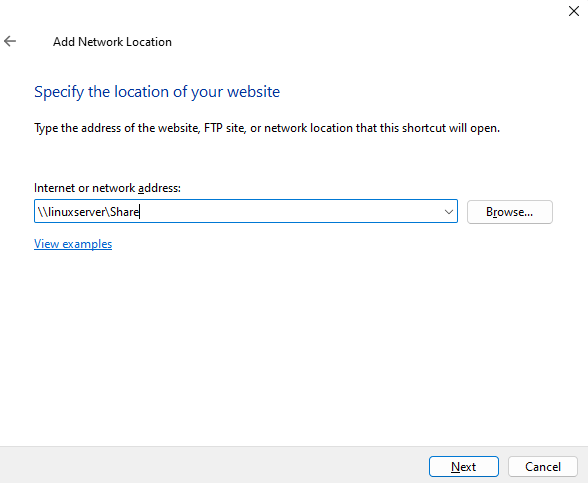
Cette opération utilise le nom NETBIOS et le nom [Share] du serveur Linux /etc/samba/smb.conf .
- Une fois connectés, les fichiers du serveur Linux peuvent être copiés sur un système Windows :
ISO montable (lecture seule)
Pour copier des fichiers sur le NetWorker Server sans accès SSH, vous pouvez créer une image ISO montable contenant les fichiers nécessaires au NetWorker Server. Le mode de montage de l’image ISO peut varier en fonction du back-end du serveur. L’exemple suivant passe par une machine virtuelle VMware NetWorker Server. Cette méthode est en « lecture seule » et ne peut donc être utilisée que pour copier des fichiers sur le NetWorker Server.
- Collectez les fichiers requis pour le système Linux NetWorker.
- Un logiciel tel que PowerISO
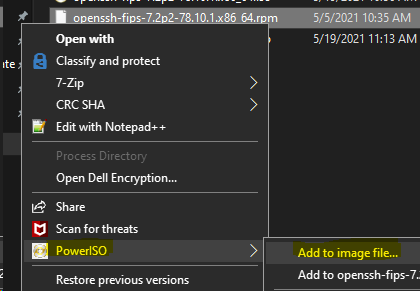

- Le fichier ISO peut être téléchargé dans un datastore VMware, puis monté sur le lecteur de CD de la machine virtuelle du NetWorker Server :
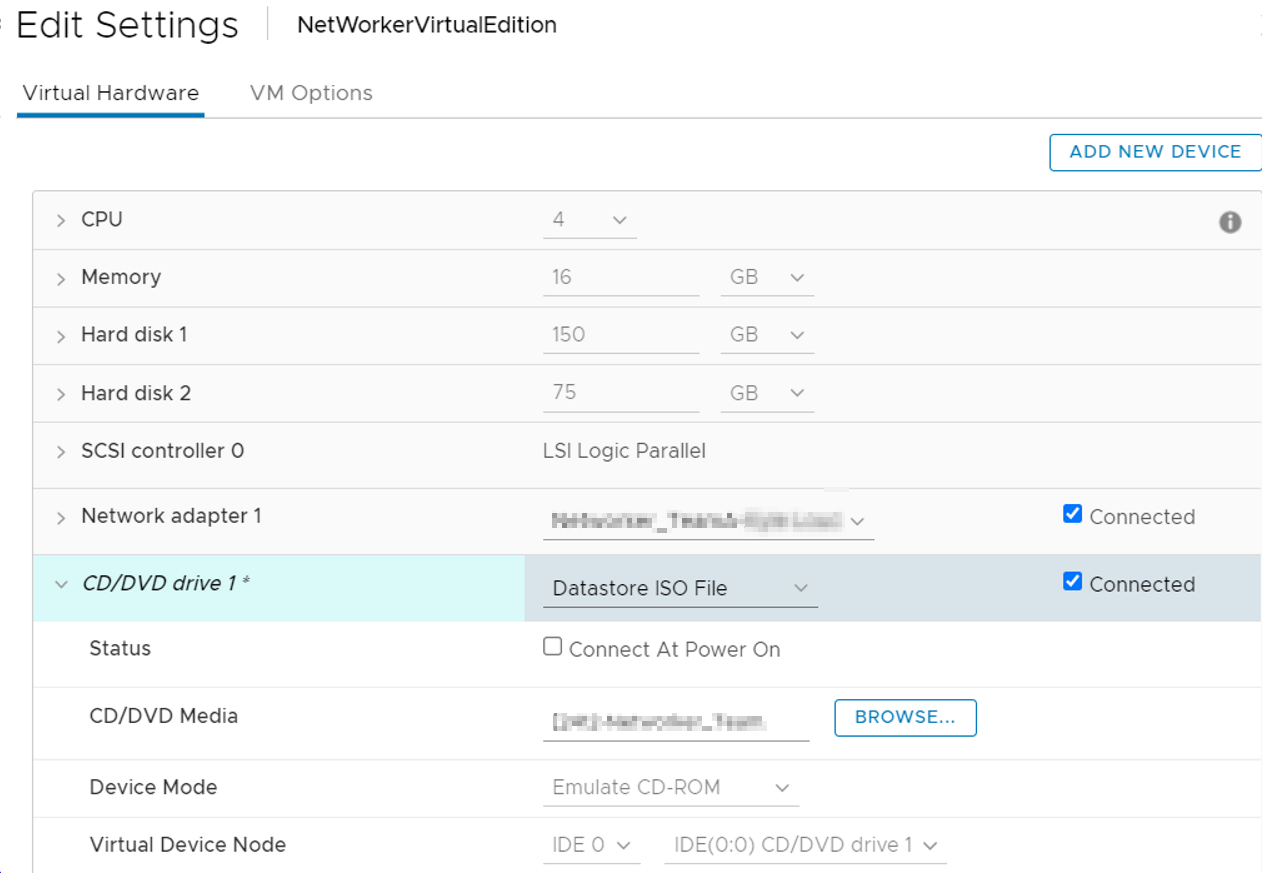
Remarque : Sélectionnez Datastore ISO File dans la liste déroulante, cochez la case connectée, puis accédez à l’emplacement où l’ISO a été téléchargé.
- Connectez-vous à NVE à l’aide d’une connexion de console/client Web VMware et connectez-vous en tant qu’utilisateur root.
- Créez un point de montage temporaire :
mkdir /tmp/mnt
- Montez le lecteur de CD sur le point de montage :
mount /dev/cdrom /tmp/mnt
- Copiez les fichiers hors du point de montage :
cp /mnt/cdrom/* .
VMware PowerCLI
Vous pouvez également utiliser la cmdlet PowerCLI Copy-VMGuestFile pour copier des fichiers d’un système Windows vers un système Linux NetWorker déployé dans VMware. Cet article fournit des instructions de base pour l’utilisation de PowerCLI. Voir la documentation Microsoft sur PowerCLI et Copy-VMGuestFile Pour plus d’informations.
Pour obtenir des instructions sur l’installation de PowerCLI, reportez-vous à la documentation VMware : https://developer.broadcom.com/powercli/installation-guide
Si PowerCLI est installé, procédez comme suit.
- Connectez-vous à vCenter Server à partir de l’invite de l’administrateur PowerShell du serveur Windows :
Connect-VIserver
Exemple :
PS C:\Users\Administrator> Connect-VIServer

cmdlet Connect-VIServer at command pipeline position 1
Supply values for the following parameters:
Server[0]: vcenter.amer.lan
Server[1]:

Name                           Port  User
----                           ----  ----
vcenter.amer.lan               443   VSPHERE.LOCAL\bkupadmin
Après avoir saisi les serveurs vCenter, appuyez sur Entrée. Vous êtes invité à spécifier un nom d’utilisateur vCenter. Dans certains environnements, l’option
Connect-VIServer la commande échoue avec une erreur SSL ; Si vous le souhaitez, vous pouvez l’ignorer :
Set-PowerCLIConfiguration -InvalidCertificateAction Ignore -Confirm:$false
- Utilisez la commande
Copy-VMGuestFilecmdlet pour copier le fichier nécessaire sur le système Linux NetWorker :
Syntaxe :
Copy-VMGuestFile -Source PATH-TO-NEEDED-FILE -Destination PATH-ON-TARGET -VM VM_NAME -LocalToGuest -GuestUser TARGET-USER -GuestPassword TARGET-USER-PASSWORD
Exemple :
PS C:\Users\Administrator> Copy-VMGuestFile -Source "C:\Share\somefile1" -Destination "/tmp/somefile1" -VM LINUXVM -LocalToGuest -GuestUser root -GuestPassword 'Pa$$w0rd01'
PS C:\Users\Administrator>
Remarque : Si vous recevez un message d’erreur indiquant
[Copy-VMGuestFile], NoPermission, le compte d’utilisateur VMware utilisé à l’étape 1 ne dispose pas des autorisations nécessaires pour effectuer cette action. Assurez-vous que le compte d’utilisateur est attribué à un rôle qui inclut le privilège VirtualMachine.GuestOperations.Query. Cette opération peut être effectuée via vSphere Client.
- Vérifiez que le fichier a été copié sur la machine virtuelle cible. Dans l’exemple ci-dessus, nous voyons maintenant :
[root@linuxserver ~]# ls -l /tmp
total 0
-rw-r--r--. 1 root root 0 May 20 12:32 somefile1
Additional Information
L’objectif de cet article est d’aider le support et les administrateurs à collecter des fichiers à partir d’un système NetWorker Linux ou à les déplacer. Le support NetWorker ne doit pas configurer NFS, SMB, PowerCLI. Si vous avez besoin d’aide pour ces processus, contactez vos administrateurs système ou de machines virtuelles en conséquence.
Affected Products
NetWorkerProducts
NetWorker SeriesArticle Properties
Article Number: 000187100
Article Type: How To
Last Modified: 20 Apr 2026
Version: 10
Find answers to your questions from other Dell users
Support Services
Check if your device is covered by Support Services.