NetWorker (Linux): Como copiar arquivos de ou para um servidor NetWorker no Linux
Summary: Este artigo é um artigo geral para ajudar com as opções para obter arquivos dentro ou fora dos servidores NetWorker Linux, incluindo o equipamento NetWorker Virtual Edition (NVE). Este artigo contém instruções básicas sobre como usar o SCP (Secure Copy Protocol, protocolo de cópia segura), FLR do NetWorker, NFS, SMB, arquivos ISO montáveis e o VMware PowerCLI. ...
This article applies to
This article does not apply to
This article is not tied to any specific product.
Not all product versions are identified in this article.
Instructions
Às vezes, a engenharia ou o suporte podem fornecer ou solicitar arquivos que devem ser transferidos de ou para o sistema NetWorker. Algumas opções para copiar arquivos de ou para o sistema NetWorker podem não ser possíveis em determinados problemas ou configurações. Este artigo destina-se a auxiliar com várias opções para obter arquivos dentro ou fora dos servidores NetWorker Linux, inclusive o equipamento NetWorker Virtual Edition (NVE).
Protocolo de cópia segura (SCP):
O Windows 11 e o Windows Server 2019 (ou posterior) têm funcionalidade SCP de linha de comando. Você pode usar o SCP de um arquivo de um sistema Windows para um servidor Linux usando:
scp FILE USER@HOSTNAME:/PATH/TO/PUT/FILE


Há também ferramentas gráficas de interface do usuário que podem ser usadas para arquivos SCP de um sistema Windows para um sistema Linux (por exemplo: WinSCP,FileZilla
Nota: Alguns sistemas Linux têm "
PermitRootLogin no" ambientado no /etc/ssh/sshd_config arquivo que apresenta falha nas conexões SSH ou SCP usando a conta root com "Acesso negado".
Recuperação em nível de arquivo (FLR) do NetWorker:
Se o servidor NetWorker não puder ser acessado por SSH, você poderá criar um client NetWorker para o servidor NetWorker, pois os savesets especificam os arquivos que você precisa copiar. Realizar um backup do client recém-criado; em seguida, execute uma FLR dos arquivos para um sistema Linux de destino diferente em que o SSH está funcionando. Os arquivos podem ser SCP do sistema de destino ou copiados do compartilhamento CIFS para o sistema Windows, se configurados. Esse método também pode ser usado para arquivos FLR necessários no servidor NetWorker, fazendo backup deles em um client Linux remoto e, em seguida, executando uma FLR para o servidor NetWorker.
Nota: Esse método também funciona usando o vProxy do NetWorker VMware Protection (NVP). Em vez de criar um client, faça backup do servidor do NetWorker como uma VM e, em seguida, execute uma FLR do saveset da VM para o destino alternativo.
Informações sobre a configuração de clients e a execução da FLR podem ser encontradas no Guia de administração do NetWorker e nos Guias de integração do NetWorker VMware disponíveis por meio do Suporte Dell.
Network File Share (NFS)
Dependendo da distribuição específica do Linux, a instalação do NFS
Para confirmar se o NFS está em execução no sistema do qual os arquivos são copiados, execute o seguinte comando:
rpcinfo -p | grep nfs
A saída deve mostrar:
100003    3   tcp   2049  nfs
100003    4   tcp   2049  nfs
100227    3   tcp   2049  nfs_acl
Se o NFS estiver em execução, execute o seguinte:
- Crie um ponto de montagem:
sudo mkdir /mnt/nfsshare
- Coloque os arquivos necessários no campo
/mnt/nfssharediretório usando o Linuxcp. - Altere o proprietário do ponto de montagem:
sudo chown -R nobody: /mnt/nfsshare
- Defina permissões no ponto de montagem:
sudo chmod -R 777 /mnt/nfsshare
- Modifique a opção
/etc/exportspara conter os pontos de montagem e informações de acesso:
Sintaxe: /mnt/nfsshare NETWORK-IP-ADDRESS/NETMASK(rw,sync,no_all_squash,root_squash)
Exemplo:
[root@linuxserver ~]# cat /etc/exports
/mnt/nfsshare 192.168.0.0/24(rw,sync,no_all_squash,root_squash)
- Exporte o compartilhamento:
sudo exportfs -arv
Você pode exibir o compartilhamento com:
sudo exportfs -s
No sistema client NFS, confirme se você pode acessar o servidor NFS pela porta 2049:
curl -v NFS-SERVER-NAME:2049
[root@linuxserver ~]# curl -v nsr:2049
* Rebuilt URL to: nsr:2049/
*   Trying 192.168.0.5...
* TCP_NODELAY set
* Connected to centos8 (192.168.0.5) port 2049 (#0)
...
Removed for brevity
Resolva todos os problemas de conexão de firewall nos sistemas NFS de origem/destino ou entre eles se a conexão atingir o tempo limite ou for recusada.
- Crie um ponto de montagem no sistema client NFS:
sudo mkdir /tmp/mnt
- Monte o ponto de montagem NFS no sistema client:
sudo mount -t nfs NFS-SERVER-IP:/mnt/nfsshare/ /tmp/mnt
- Os arquivos do servidor NFS agora devem ser vistos no client NFS sob o ponto de montagem:
ls -l /tmp/mnt
[root@linuxserver ~]# ls -l /tmp/mnt
total 0
-rwxrwxrwx 1 nobody nobody 0 May 20 10:13 somefile1
-rwxrwxrwx 1 nobody nobody 0 May 20 10:13 somefile2
- Copie os arquivos para o sistema local:
cp /tmp/mnt/* .
Common Internet File System (CIFS)/SMB
Você pode copiar os arquivos necessários entre um sistema Windows e o sistema NetWorker do Linux se o CIFS
sudo systemctl status smb
A coluna sudo testparm mostra como o SMB é configurado, por exemplo:
[root@linuxserver ~]# testparm
Load smb config files from /etc/samba/smb.conf
Loaded services file OK.
Server role: ROLE_STANDALONE

Press enter to see a dump of your service definitions

# Global parameters
[global]
        dns proxy = No
        map to guest = Bad User
        security = USER
        server string = Samba Server %v
        workgroup = EMCLAB
        idmap config * : backend = tdb


[Share]
        guest ok = Yes
        path = /mnt/samba
        read only = No
O arquivo de configuração mostrado pode ser modificado com sudo vi (isso requer a reinicialização do serviço SMB). O arquivo deve conter o nome de domínio como grupo de trabalho, o nome NetBIOS do servidor NetWorker Linux e parâmetros de configuração para o diretório compartilhado:
[root@linuxserver ~]# cat /etc/samba/smb.conf
[global]
workgroup = amer
server string = Samba Server %v
netbios name = linuxserver
security = user
map to guest = bad user
dns proxy = no

[Share]
path = /mnt/samba
browseable = yes
writeable = yes
guest ok = yes
read only = no
Se um SMB estiver em execução no sistema NetWorker, execute o seguinte:
- Crie um compartilhamento SMB:
sudo mkdir /mnt/samba
- Copie os arquivos necessários para o
/mnt/samba dirusando o Linuxcp. - Altere a propriedade do diretório samba:
sudo chown -R nobody: /mnt/samba
- Altere as permissões do dir samba:
sudo chmod -R 777 /mnt/samba
- Reinicie o serviço SMB:
sudo systemctl restart smb
- Em um sistema Windows, adicione um local de rede e especifique o servidor do NetWorker no Linux e a pasta compartilhada, por exemplo:
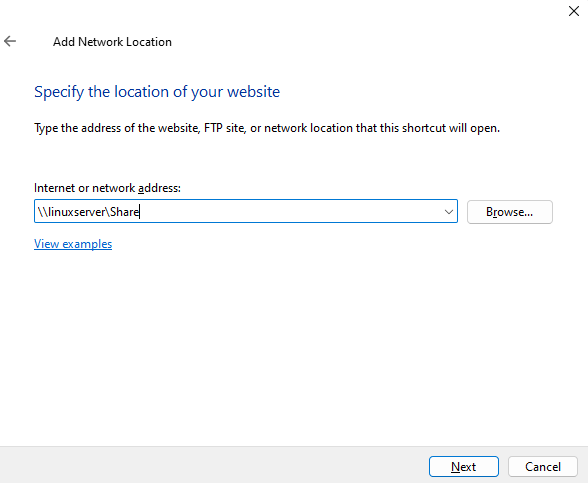
Isso usa o nome NetBIOS e o nome [Share] do servidor Linux /etc/samba/smb.conf .
- Uma vez conectados, os arquivos do servidor Linux podem ser copiados para um sistema Windows:
ISO montável (somente leitura)
Para copiar arquivos para o servidor NetWorker sem acesso SSH, você pode criar um ISO montável contendo os arquivos necessários no servidor NetWorker. A forma como o ISO é montado pode variar dependendo do back-end do servidor. O exemplo a seguir abrange um servidor NetWorker de VM da VMware. Esse método é "somente leitura", portanto, ele só pode ser usado para copiar arquivos para o servidor NetWorker.
- Colete os arquivos necessários para o sistema NetWorker no Linux.
- Um software como o PowerISO
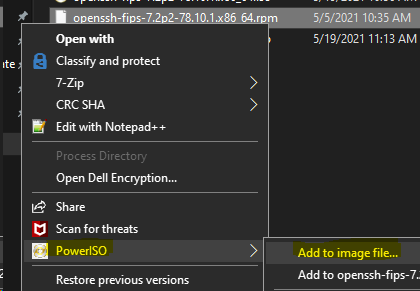
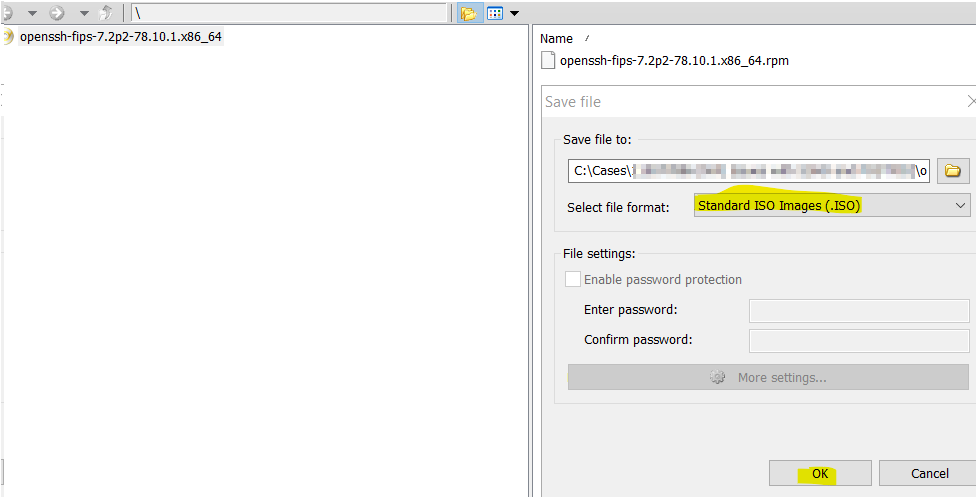
- O ISO pode ser carregado em um datastore VMware e, em seguida, montado na unidade de CD da VM do servidor NetWorker:
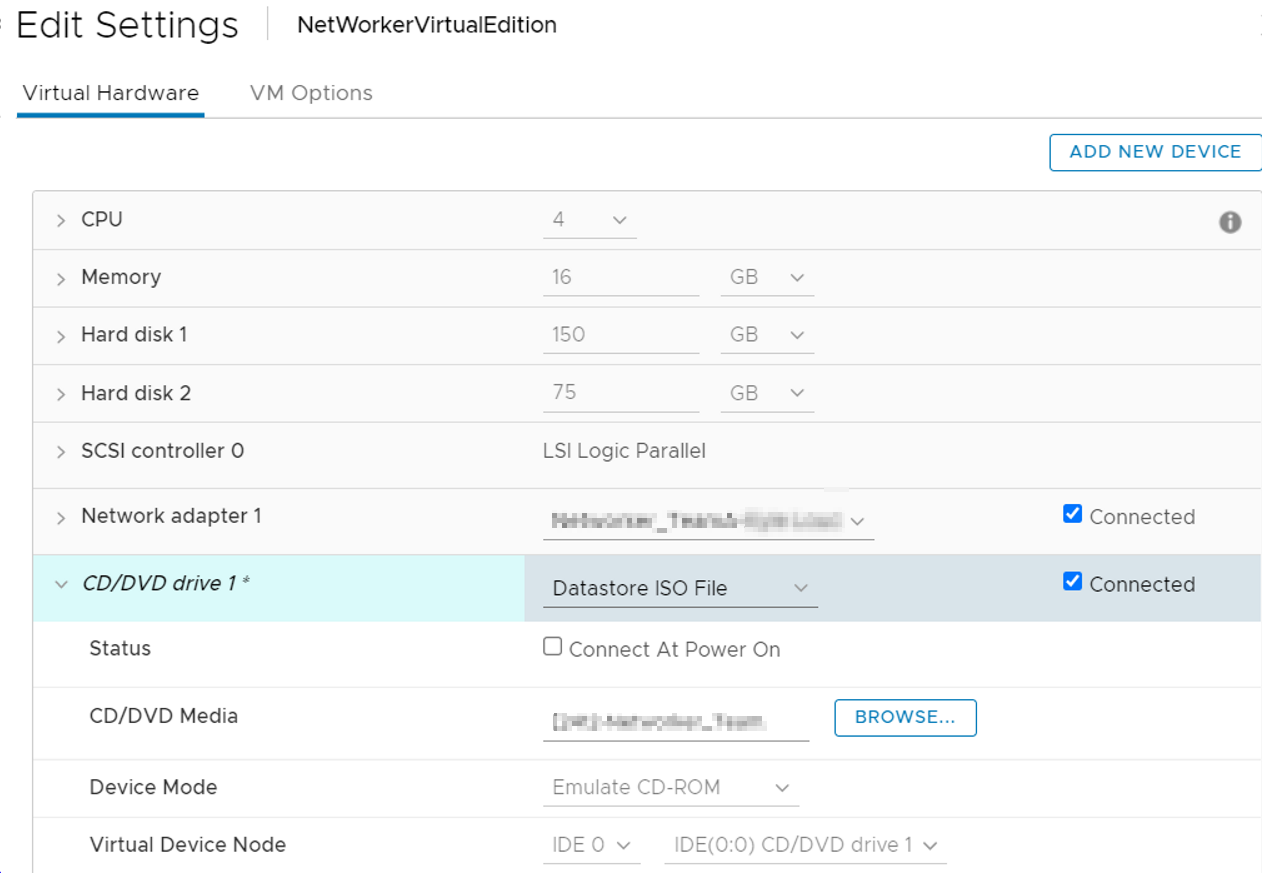
Nota: Selecione Datastore ISO File no menu suspenso, marque a caixa Connected e vá até o local em que o ISO foi carregado.
- Conecte-se ao NVE usando uma conexão de console VMware/Web Client e faça log-in como root.
- Crie um ponto de montagem temporário:
mkdir /tmp/mnt
- Monte a unidade de CD no ponto de montagem:
mount /dev/cdrom /tmp/mnt
- Copie os arquivos do ponto de montagem:
cp /mnt/cdrom/* .
VMware PowerCLI
Você também pode usar o cmdlet PowerCLI Copy-VMGuestFile para copiar arquivos de um sistema Windows para um sistema NetWorker Linux implementado no VMware. Este artigo fornece instruções básicas para usar o PowerCLI. Consulte a documentação da Microsoft sobre PowerCLI e Copy-VMGuestFile para obter detalhes adicionais.
Para obter instruções sobre como instalar o PowerCLI, consulte a documentação do VMware: https://developer.broadcom.com/powercli/installation-guide
Se o PowerCLI estiver instalado, execute o seguinte.
- Conecte-se ao vCenter Server no prompt de administração do PowerShell do Windows Server:
Connect-VIserver
Exemplo:
PS C:\Users\Administrator> Connect-VIServer

cmdlet Connect-VIServer at command pipeline position 1
Supply values for the following parameters:
Server[0]: vcenter.amer.lan
Server[1]:

Name                           Port  User
----                           ----  ----
vcenter.amer.lan               443   VSPHERE.LOCAL\bkupadmin
Depois de entrar nos servidores vCenter, pressione Enter. Você será solicitado a especificar um nome de usuário do vCenter. Em alguns ambientes, o
Connect-VIServer falha com um erro de SSL; Opcionalmente, isso pode ser ignorado:
Set-PowerCLIConfiguration -InvalidCertificateAction Ignore -Confirm:$false
- Use o comando
Copy-VMGuestFilecmdlet para copiar o arquivo necessário para o sistema NetWorker no Linux:
Sintaxe:
Copy-VMGuestFile -Source PATH-TO-NEEDED-FILE -Destination PATH-ON-TARGET -VM VM_NAME -LocalToGuest -GuestUser TARGET-USER -GuestPassword TARGET-USER-PASSWORD
Exemplo:
PS C:\Users\Administrator> Copy-VMGuestFile -Source "C:\Share\somefile1" -Destination "/tmp/somefile1" -VM LINUXVM -LocalToGuest -GuestUser root -GuestPassword 'Pa$$w0rd01'
PS C:\Users\Administrator>
Nota: Se você receber um erro informando
[Copy-VMGuestFile], NoPermission, a conta de usuário do VMware usada na etapa 1 não tem permissões para realizar essa ação. Certifique-se de que a conta de usuário esteja atribuída a uma função que inclua o privilégio VirtualMachine.GuestOperations.Query. Isso pode ser feito por meio do vSphere Client.
- Confirme se o arquivo foi copiado para a VM de destino. Para o exemplo acima, vemos agora:
[root@linuxserver ~]# ls -l /tmp
total 0
-rw-r--r--. 1 root root 0 May 20 12:32 somefile1
Additional Information
A intenção deste artigo é ajudar o suporte e os administradores a coletar ou mover arquivos para um sistema NetWorker no Linux, ou movê-los. O suporte do NetWorker não deve configurar NFS, SMB ou PowerCLI. Se for necessária assistência com esses processos, entre em contato com os administradores do sistema ou da VM adequadamente.
Affected Products
NetWorkerProducts
NetWorker SeriesArticle Properties
Article Number: 000187100
Article Type: How To
Last Modified: 20 Apr 2026
Version: 10
Find answers to your questions from other Dell users
Support Services
Check if your device is covered by Support Services.