NetWorker (Linux): Så här kopierar du filer till eller från en Linux NetWorker-server
Summary: Den här artikeln är en allmän artikel som hjälper dig med alternativ för att hämta filer på eller från Linux NetWorker-servrar, inklusive NetWorker Virtual Edition-installationen (NVE). Den här artikeln innehåller grundläggande instruktioner om hur du använder SCP (Secure Copy Protocol), NetWorker FLR, NFS, SMB, monteringsbara ISO-filer och VMware PowerCLI. ...
This article applies to
This article does not apply to
This article is not tied to any specific product.
Not all product versions are identified in this article.
Instructions
Ibland kan tekniker eller support tillhandahålla eller begära filer som måste överföras till eller från NetWorker-system. Vissa alternativ för att kopiera filer till eller från NetWorker-systemet kanske inte är möjliga på grund av vissa problem eller konfigurationer. Den här artikeln är till hjälp med olika alternativ för att hämta filer på eller från Linux NetWorker-servrar, inklusive NetWorker Virtual Edition-installationen (NVE).
SCP (Secure Copy Protocol):
Windows 11 och Windows Server 2019 (eller senare) har SCP-funktioner på kommandoraden. Du kan SCP en fil från ett Windows-system till en Linux-server med:
scp FILE USER@HOSTNAME:/PATH/TO/PUT/FILE


Det finns också grafiska användargränssnittsverktyg som kan användas för att SCP-filer från ett Windows-system till ett Linux-system (till exempel: WinSCP,FileZilla
Obs! Vissa Linux-system har "
PermitRootLogin no" som anges i /etc/ssh/sshd_config fil som inte kan ansluta till SSH eller SCP med rotkontot med "Åtkomst nekad".
NetWorker filnivååterställning (FLR):
Om NetWorker-servern inte är tillgänglig via SSH kan du skapa en NetWorker-klient för NetWorker-servern. Utför en säkerhetskopiering av den nyligen skapade klienten; utför sedan en FLR av filerna till ett annat Linux-målsystem där SSH fungerar. Filerna kan SCP från målsystemet eller kopieras från CIFS-resursen till Windows-systemet om de är konfigurerade. Den här metoden kan även användas till FLR-filer som behövs på NetWorker-servern genom att säkerhetskopiera dem på en fjärransluten Linux-klient och sedan utföra en FLR till NetWorker-servern.
Obs! Den här metoden fungerar också med NetWorker VMware Protection (NVP) vProxy. I stället för att skapa en klient säkerhetskopierar du NetWorker-servern som en virtuell dator och utför sedan en FLR för VM-sparuppsättningen till det alternativa målet.
Information om hur du konfigurerar klienter och utför FLR finns i NetWorker-administrationsguiden och NetWorker VMware-integreringsguiderna som kan nås via Dells support.
Nätverksfilresurs (NFS)
Beroende på den specifika Linux-distributionen kan installationen av NFS
Bekräfta om NFS körs på systemet som filerna kopieras från genom att köra följande kommando:
rpcinfo -p | grep nfs
Utdata bör visa:
100003    3   tcp   2049  nfs
100003    4   tcp   2049  nfs
100227    3   tcp   2049  nfs_acl
Om NFS körs gör du följande:
- Skapa en monteringspunkt:
sudo mkdir /mnt/nfsshare
- Placera de filer som behövs i
/mnt/nfssharekatalog med hjälp av LinuxcpKommandot. - Ändra monteringspunktens ägare:
sudo chown -R nobody: /mnt/nfsshare
- Ställ in behörigheter för monteringspunkten:
sudo chmod -R 777 /mnt/nfsshare
- Ändra
/etc/exportsfile som ska innehålla monteringspunkter och åtkomstinformation:
Syntax: /mnt/nfsshare NETWORK-IP-ADDRESS/NETMASK(rw,sync,no_all_squash,root_squash)
Exempel:
[root@linuxserver ~]# cat /etc/exports
/mnt/nfsshare 192.168.0.0/24(rw,sync,no_all_squash,root_squash)
- Exportera resursen:
sudo exportfs -arv
Du kan visa resursen med:
sudo exportfs -s
Från NFS-klientsystemet bekräftar du att du kan nå NFS-servern via port 2049:
curl -v NFS-SERVER-NAME:2049
[root@linuxserver ~]# curl -v nsr:2049
* Rebuilt URL to: nsr:2049/
*   Trying 192.168.0.5...
* TCP_NODELAY set
* Connected to centos8 (192.168.0.5) port 2049 (#0)
...
Removed for brevity
Lös eventuella problem med brandväggsanslutningen på eller mellan käll-/mål-NFS-systemen om anslutningen överskrider tidsgränsen eller nekas.
- Skapa en monteringspunkt på NFS-klientsystemet:
sudo mkdir /tmp/mnt
- Montera NFS-monteringspunkten på klientsystemet:
sudo mount -t nfs NFS-SERVER-IP:/mnt/nfsshare/ /tmp/mnt
- Filerna från NFS-servern bör nu visas på NFS-klienten under monteringspunkten:
ls -l /tmp/mnt
[root@linuxserver ~]# ls -l /tmp/mnt
total 0
-rwxrwxrwx 1 nobody nobody 0 May 20 10:13 somefile1
-rwxrwxrwx 1 nobody nobody 0 May 20 10:13 somefile2
- Kopiera filerna till det lokala systemet:
cp /tmp/mnt/* .
CIFS (Common Internet File System)/SMB
Du kan kopiera de filer som behövs mellan ett Windows-system och Linux NetWorker-systemet om CIFS
sudo systemctl status smb
Informationen sudo testparm visar hur SMB har konfigurerats, till exempel:
[root@linuxserver ~]# testparm
Load smb config files from /etc/samba/smb.conf
Loaded services file OK.
Server role: ROLE_STANDALONE

Press enter to see a dump of your service definitions

# Global parameters
[global]
        dns proxy = No
        map to guest = Bad User
        security = USER
        server string = Samba Server %v
        workgroup = EMCLAB
        idmap config * : backend = tdb


[Share]
        guest ok = Yes
        path = /mnt/samba
        read only = No
Konfigurationsfilen som visas kan ändras med sudo vi (detta kräver att SMB-tjänsten startas om). Filen ska innehålla domännamnet som arbetsgrupp, NETBIOS-namnet på Linux NetWorker-servern och konfigurationsparametrar för den delade katalogen:
[root@linuxserver ~]# cat /etc/samba/smb.conf
[global]
workgroup = amer
server string = Samba Server %v
netbios name = linuxserver
security = user
map to guest = bad user
dns proxy = no

[Share]
path = /mnt/samba
browseable = yes
writeable = yes
guest ok = yes
read only = no
Om en SMB körs på NetWorker-systemet gör du följande:
- Skapa en SMB-resurs:
sudo mkdir /mnt/samba
- Kopiera de filer som behövs till
/mnt/samba dirmed hjälp av LinuxcpKommandot. - Ändra ägarskap på sambakatalogen:
sudo chown -R nobody: /mnt/samba
- Ändra rättigheter för sambakatalogen:
sudo chmod -R 777 /mnt/samba
- Starta om SMB-tjänsten:
sudo systemctl restart smb
- Från ett Windows-system lägger du till en nätverksplats och anger Linux NetWorker-servern och den delade mappen, till exempel:
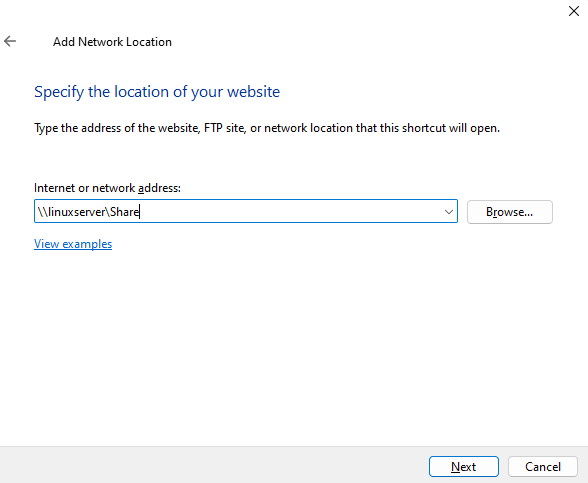
Då används NETBIOS-namnet och [Share]-namnet från Linux-serverns /etc/samba/smb.conf Filen.
- När du är ansluten kan filerna från Linux-servern kopieras till ett Windows-system:
Monterbar ISO (skrivskyddad)
Om du vill kopiera filer till NetWorker-servern utan SSH-åtkomst kan du skapa en monteringsbar ISO som innehåller de filer som behövs på NetWorker-servern. Hur ISO:n monteras kan variera beroende på serverns serverdel, följande exempel går över en VMware VM NetWorker-server. Metoden är skrivskyddad, vilket innebär att den endast kan användas för att kopiera filer till NetWorker-servern.
- Samla in de filer som behövs för Linux NetWorker-systemet.
- Programvara som PowerISO
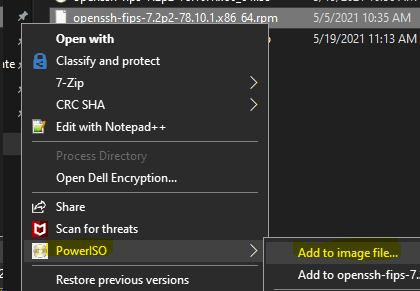
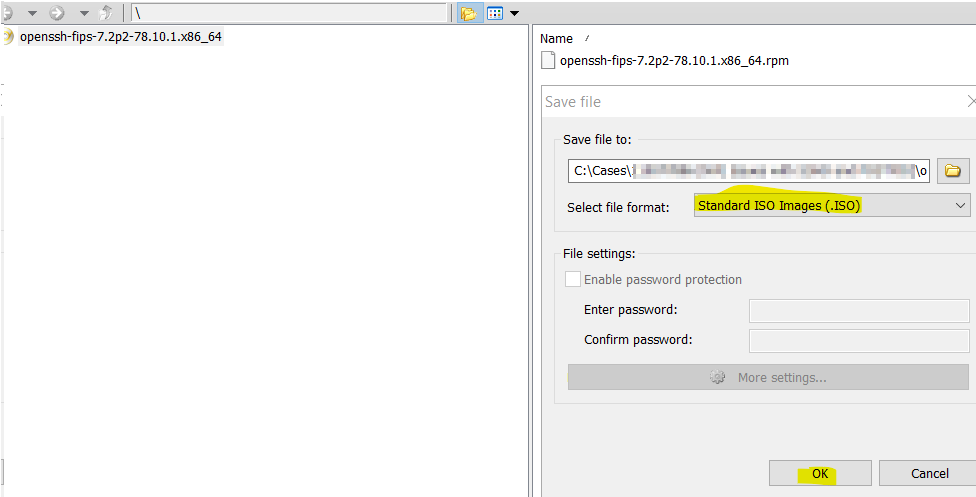
- ISO:n kan laddas upp till ett VMware-datalager och sedan monteras på NetWorker-serverns CD-enhet för den virtuella datorn:
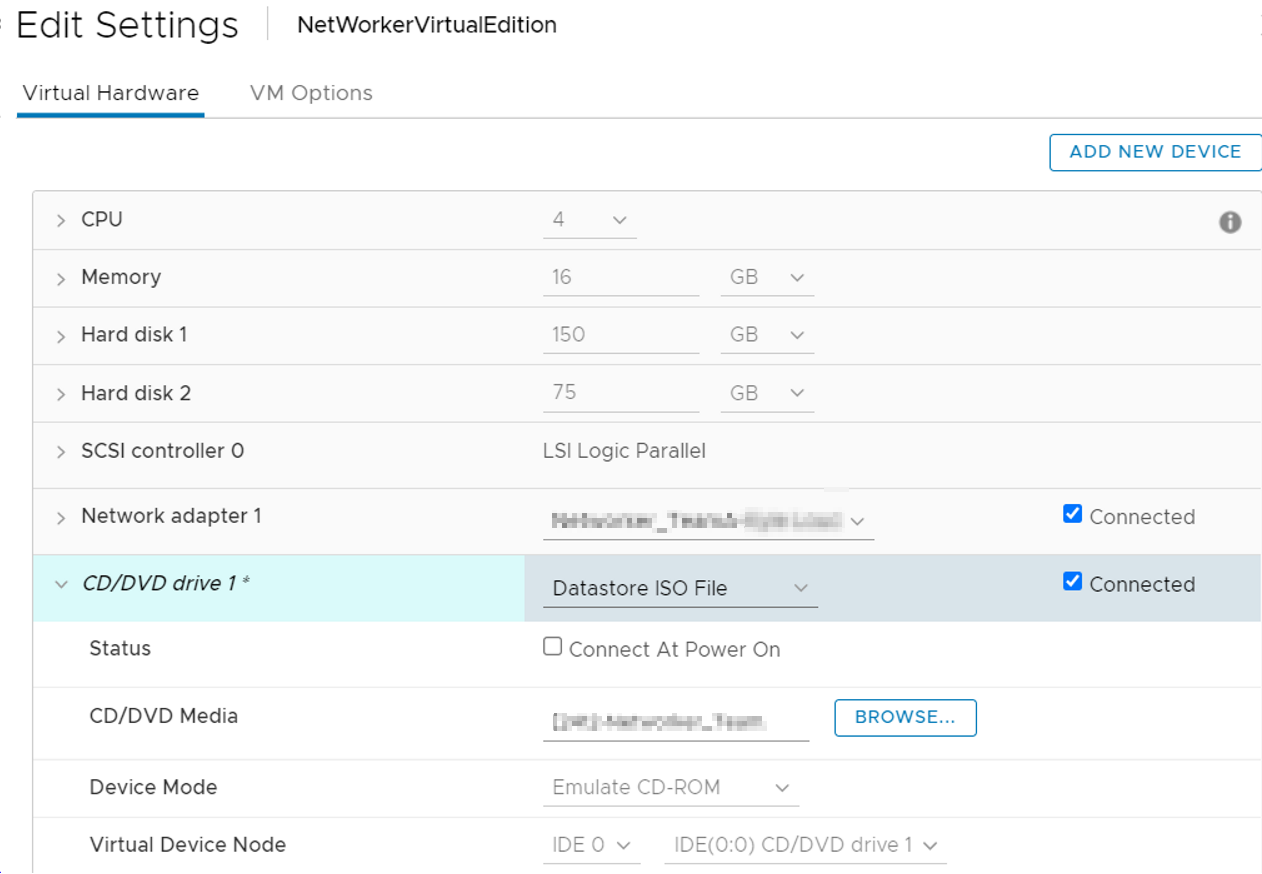
Obs! Välj ISO-fil för datalager i listrutan, markera den anslutna rutan och bläddra till den plats där ISO-filen överfördes.
- Anslut till NVE med hjälp av en VMware-konsol/webbklientanslutning och logga in som root.
- Skapa en tillfällig monteringspunkt:
mkdir /tmp/mnt
- Montera CD-enheten på monteringspunkten:
mount /dev/cdrom /tmp/mnt
- Kopiera filerna från monteringspunkten:
cp /mnt/cdrom/* .
VMware PowerCLI
Du kan också använda cmdleten PowerCLI Copy-VMGuestFile för att kopiera filer från ett Windows-system till ett Linux NetWorker-system som distribuerats i VMware. Den här artikeln innehåller grundläggande instruktioner om hur du använder PowerCLI. Se Microsofts dokumentation om PowerCLI och Copy-VMGuestFile för mer information.
Anvisningar om hur du installerar PowerCLI finns i VMware-dokumentationen: https://developer.broadcom.com/powercli/installation-guide
Om PowerCLI är installerat gör du följande.
- Anslut till vCenter-servern från Windows-serverns PowerShell-administratörsprompt:
Connect-VIserver
Exempel:
PS C:\Users\Administrator> Connect-VIServer

cmdlet Connect-VIServer at command pipeline position 1
Supply values for the following parameters:
Server[0]: vcenter.amer.lan
Server[1]:

Name                           Port  User
----                           ----  ----
vcenter.amer.lan               443   VSPHERE.LOCAL\bkupadmin
När du har angett vCenter-servrarna trycker du på Enter. Du uppmanas att ange ett vCenter-användarnamn. I vissa miljöer kan
Connect-VIServer kommandot misslyckas med ett SSL-fel; Alternativt kan detta ignoreras:
Set-PowerCLIConfiguration -InvalidCertificateAction Ignore -Confirm:$false
- Använd tangenten
Copy-VMGuestFilecmdlet för att kopiera den nödvändiga filen till Linux NetWorker-systemet:
Syntax:
Copy-VMGuestFile -Source PATH-TO-NEEDED-FILE -Destination PATH-ON-TARGET -VM VM_NAME -LocalToGuest -GuestUser TARGET-USER -GuestPassword TARGET-USER-PASSWORD
Exempel:
PS C:\Users\Administrator> Copy-VMGuestFile -Source "C:\Share\somefile1" -Destination "/tmp/somefile1" -VM LINUXVM -LocalToGuest -GuestUser root -GuestPassword 'Pa$$w0rd01'
PS C:\Users\Administrator>
Obs! Om du får ett felmeddelande om att
[Copy-VMGuestFile], NoPermissionhar det VMware-användarkonto som användes i steg 1 inte behörighet att utföra den här åtgärden. Kontrollera att användarkontot är tilldelat till en roll som innehåller behörigheten VirtualMachine.GuestOperations.Query. Detta kan göras via vSphere Client.
- Bekräfta att filen kopierades till den virtuella måldatorn, i exemplet ovan ser vi nu:
[root@linuxserver ~]# ls -l /tmp
total 0
-rw-r--r--. 1 root root 0 May 20 12:32 somefile1
Additional Information
Avsikten med den här artikeln är att hjälpa support och administratörer att samla in filer från eller flytta filer till ett Linux NetWorker-system. NetWorker-supporten ska inte konfigurera NFS, SMB, PowerCLI. Om du behöver hjälp med dessa processer kontaktar du system- eller VM-administratörerna i enlighet med detta.
Affected Products
NetWorkerProducts
NetWorker SeriesArticle Properties
Article Number: 000187100
Article Type: How To
Last Modified: 20 Apr 2026
Version: 10
Find answers to your questions from other Dell users
Support Services
Check if your device is covered by Support Services.