Instrukcja obsługi komputera stacjonarnego Dell 5490 OptiPlex AIO
Summary: Ten artykuł zawiera listę wszystkich artykułów wymaganych do korzystania z komputera stacjonarnego Dell OptiPlex 5490 AIO w postaci, w jakiej jest on dostarczany z firmy Dell.
This article applies to
This article does not apply to
This article is not tied to any specific product.
Not all product versions are identified in this article.
Instructions
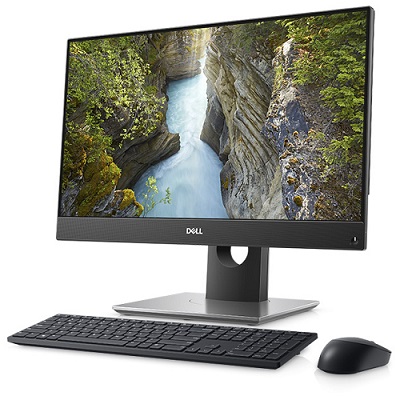
Dell OptiPlex 5490 AIO — instrukcja systemowa: Ten artykuł zawiera łącza do poradników i przydatnych informacji dotyczących posiadanego komputera.
Rozwiń sekcje poniżej, aby uzyskać informacje dotyczące korzystania z komputera Dell OptiPlex 5490 AIO.
Opis komputera:
Łącze do instrukcji obsługi można znaleźć tutaj:
Ta sekcja zawiera łącza do informacji o rozmieszczeniu gniazd komputera, a także zdjęcia i informacje pomagające rozpocząć pracę.
- Instrukcja serwisowa komputera OptiPlex 5490 All-In-One
- Wskazówki dotyczące zewnętrznych portów i złączy w komputerach firmy Dell
- Jak podłączyć monitor do komputera firmy Dell?
PRZESTROGA: przed rozpoczęciem pracy na komputerze warto zapoznać się z następującymi informacjami dotyczącymi bezpieczeństwa:
Opcje instalacji:
W tej części opisano opcje ponownej instalacji obsługiwanych systemów operacyjnych w komputerze.
Poniższe karty zawierają więcej informacji:
Microsoft Windows
Aby uzyskać informacje o różnych wersjach systemu operacyjnego Windows, kliknij następujące łącze:
Sterowniki:
Ta sekcja zawiera informacje na temat sterowników i wymaganej kolejności instalacji różnych wersji systemu operacyjnego Windows obsługiwanych przez komputer Dell.
Kolejność instalacji sterowników:
Instalacja sterowników z płyty CD/DVD z zasobami:
Identyfikowanie sterowników niewymienionych w rozdziale Kolejność instalacji:
System operacyjny Ubuntu Linux
Aby uzyskać informacje o Ubuntu Linux w swoim komputerze, wyświetl następujące łącze:
- Często zadawane pytania dotyczące systemu operacyjnego Ubuntu Linux w komputerze firmy Dell
- Jak zainstalować system operacyjny Ubuntu Linux w komputerze firmy Dell
- Instalowanie systemu Ubuntu i Windows w wersji od 8 do 11 w konfiguracji dwusystemowej na komputerze firmy Dell
Więcej informacji można znaleźć w witrynie Ubuntu:

Tworzenie kopii zapasowych i odzyskiwanie systemu
Ta część zawiera informacje na temat opcji tworzenia kopii zapasowych i odzyskiwania danych w komputerze.
Jeśli nośniki odzyskiwania nie zostały ujęte w zamówieniu, system Windows 10 nie jest dostarczany z nośnikiem flash USB ani płytami odzyskiwania. Informacje o tworzeniu nośników odzyskiwania systemu w przypadku poważnej awarii znajdują się poniżej:
- Tworzenie nośnika odzyskiwania systemu Windows 10 dla komputera firmy Dell
- Tworzenie nośnika instalacyjnego dla systemu Windows 8.1 i 10 za pomocą narzędzia Media Creation Tool
Środowisko odzyskiwania systemu Windows (WinRE)
W przypadku fabrycznej instalacji systemu Windows 10 środowisko WinRE umożliwia przywrócenie komputera do pierwotnego stanu fabrycznego. Aby uzyskać więcej informacji, skorzystaj z poniższego łącza:
Obraz płyty odzyskiwania systemu Microsoft Windows
Możesz również pobrać obraz systemu Microsoft Windows przystosowanego do komputerów Dell, korzystając ze strony Dell Support.
UWAGA: obraz płyty instalacyjnej zawiera wersję systemu dołączoną do komputera. Opcja pobierania jest dostępna tylko w przypadku niektórych modeli.
Dell Backup and Recovery (DBAR)
W przypadku systemów starszych niż Windows 10 DBAR to elastyczna, zautomatyzowana aplikacja do tworzenia kopii zapasowych i odzyskiwania danych, która została zaprojektowana z myślą o niezawodnej ochronie najważniejszych dokumentów cyfrowych i pamięci za pomocą kilku kliknięć.
Jeśli nośniki odzyskiwania danych nie zostały ujęte w zamówieniu, system nie zostanie dostarczony z dyskiem flash USB ani płytami odzyskiwania. Za pomocą aplikacji DBAR można również utworzyć nośnik odzyskiwania systemu w przypadku wystąpienia awarii systemu.
Więcej informacji można znaleźć na stronie pomocy technicznej aplikacji Dell Backup and Recovery:
Więcej informacji na temat systemów, które zostały uaktualnione do systemu Windows 10, można znaleźć w następującym artykule:
Dalsze ogólne informacje na temat odzyskiwania systemu Windows można znaleźć w następującym artykule:
Dell SupportAssist dla domowych komputerów osobistych:
Aplikacja SupportAssist dostarcza aktualizacje systemu, wykrywa problemy i wysyła alerty dotyczące urządzenia, dzięki czemu rozwiązywanie problemów i zapobieganie im jest łatwiejsze niż kiedykolwiek wcześniej. Aplikacja ta zapewnia dostęp do wszystkiego, czego potrzeba, aby wyeliminować zgadywanie z konserwacji komputerów i tabletów. Szczegółowe informacje i instrukcja instalacji znajdują się na tej stronie:
Diagnostyka i kody błędów:
Ta sekcja zawiera łącza do artykułów na temat diagnostyki i różnych komunikatów o błędach, kodów dźwiękowych i kodów diagnostycznych diod LED. Mogą one pomóc w rozwiązywaniu potencjalnych problemów ze sprzętem i oprogramowaniem.
- Korzystanie z diagnostyki ePSA i PSA oraz przewodnik po kodach błędów
- Przewodnik po wskaźnikach diagnostycznych komputera OptiPlex
- Interpretacja kodów dźwiękowych w komputerze osobistym firmy Dell
- Pomoc w rozwiązywaniu problemów z blokowaniem się lub brakiem reakcji systemu
- Rozwiązywanie problemów z obniżoną wydajnością komputera osobistego firmy Dell
- Identyfikowanie i rozwiązywanie problemów z awariami i ponownymi uruchomieniami systemu Windows spowodowanymi błędami niebieskiego ekranu
Możesz także skorzystać z diagnostyki na stronie pomocy technicznej firmy Dell. Wymaga to zainstalowania w komputerze oprogramowania Dell System Detect i SupportAssist. Nastąpi to po wybraniu opcji uruchomienia diagnostyki. Aby uzyskać dostęp do diagnostyki, można skorzystać z poniższego łącza:
Sprzęt:
Poniższa sekcja zawiera odnośniki do artykułów zawierających informacje na temat różnych podzespołów komputera. Mogą one pomóc w rozwiązywaniu problemów rozpoznanych przy użyciu wspomnianej wyżej diagnostyki. Dostępne są również porady ogólne, które mogą pomóc w wykonywaniu takich zadań jak aktualizowanie systemu BIOS lub usprawnianie pracy dysku twardego.
Zasilacz
UWAGA: niektóre komputery stacjonarne firmy Dell wykorzystują zasilacz sieciowy.
Dźwięk
- Komputer wydaje dźwięki? Rozwiązywanie problemów z głośnymi wentylatorami, dyskiem twardym i nie tylko
- Obsługa dźwięku, głośników i mikrofonu
- Jak rozwiązać problemy z głośnikami, które emitują niepożądany szum
- Diagnozowanie i rozwiązywanie problemów z brakiem dźwięku w komputerach osobistych OptiPlex
System BIOS i płyta główna
- Czym jest system BIOS i jak sprawdzać i aktualizować konfigurację systemu lub system BIOS na komputerach firmy Dell
- Jak zresetować system BIOS lub CMOS albo wyczyścić pamięć NVRAM na komputerze firmy Dell
- Jak zaktualizować system BIOS: Instalowanie i uaktualnianie systemu BIOS w systemie Windows
Problemy z wentylatorem i przegrzewaniem
- Jak rozwiązać problem z przegrzewaniem się, wyłączaniem lub temperaturą komputera osobistego firmy Dell
- Komputer wydaje dźwięki? Rozwiązywanie problemów z głośnymi wentylatorami, dyskiem twardym i nie tylko
Problemy z dyskiem twardym
- Łącza na stronie Jak rozwiązać problemy z dyskiem twardym (HDD) w komputerze firmy Dell
- Jak rozwiązać problem macierzy dyskowej RAID w komputerze stacjonarnym firmy Dell
Problemy z urządzeniami wejściowymi
- Przewodnik obsługi klawiatury i rozwiązywania problemów
- Przewodnik obsługi myszy i rozwiązywania problemów
- Podręcznik dotyczący problemów z urządzeniem wejściowym w komputerze stacjonarnym OptiPlex
Pamięć
- Jak zdiagnozować i rozwiązać problemy z pamięcią w komputerach stacjonarnych firmy Dell
- Jak sprawdzić, czy komputer osobisty firmy Dell obsługuje diagnostykę izolacji modułu pamięci DIMM
Sieć, Wi-Fi, Bluetooth
- Centrum pomocy technicznej dla sieci i rozwiązań bezprzewodowych firmy Dell
- Lista artykułów dotyczących korzystania z sieci przewodowych i bezprzewodowych na komputerach firmy Dell
Brak procedury testowej POST, brak zasilania
Napęd optyczny
Porty i złącza
- Porty USB nie działają w systemie Windows: Rozwiązywanie typowych problemów z portami USB
- Wskazówki dotyczące zewnętrznych portów i złącz w komputerach firmy Dell
Problemy z obrazem i monitorem
Inne oprogramowanie, zabezpieczenia i szyfrowanie oraz oprogramowanie antywirusowe:
W tej części opisano oprogramowanie obsługiwane przez komputer i zawarto łącza do informacji o zabezpieczeniach, szyfrowaniu i programie antywirusowym.
Poniższe karty zawierają więcej informacji:
Oprogramowanie
Komputer został dostarczony ze wstępnie zainstalowanymi aplikacjami i oprogramowaniem, aby ułatwić użytkownikowi jego konfigurację. Ta sekcja zawiera łącza do informacji o nich.
Aby uzyskać dostęp do centrum pobierania plików firmy Dell, kliknij poniższe łącze:
Aby uzyskać dostęp do strony dotyczącej aplikacji i oprogramowania firmy Dell, kliknij następujące łącze:
Oprogramowanie zakupione wraz z komputerem:
Ta sekcja zawiera informacje o oprogramowaniu zainstalowanym fabrycznie i sprzedawanym z komputerem.
Część oprogramowania sprzedawanego w momencie zakupu należy pobrać po otrzymaniu systemu.
Odbywa się to przy użyciu aplikacji Dell Digital Delivery. Więcej informacji można znaleźć, korzystając z poniższych łącz:
- Strona pomocy technicznej aplikacji Dell Digital Delivery
- Korzystanie z aplikacji Dell Digital Delivery
UWAGA: oprogramowanie dostępne pod poniższymi odnośnikami jest objęte gwarancją ProSupport.
Adobe
Microsoft
Skype

Bezpieczeństwo i szyfrowanie
Ta część zawiera łącza do informacji na temat zabezpieczeń i szyfrowania w komputerze firmy Dell.
Dell Data Protection
Antivirus
Aby uzyskać dostęp do strony pomocy technicznej firmy Dell dotyczącej zabezpieczeń i wirusów, kliknij poniższy link:
W systemie może być zainstalowany program antywirusowy. Aby uzyskać więcej informacji, skorzystaj z poniższego łącza:
Więcej informacji na temat wirusów, programów szpiegujących i złośliwego oprogramowania można znaleźć, klikając poniższe łącza:
Additional Information
Jeśli potrzebujesz pomocy w zakresie, który nie został objęty w niniejszym poradniku, Skorzystaj z pola wyszukiwania u góry tej strony, aby uzyskać dalszą pomoc.
Affected Products
OptiPlex 5490 All-In-OneArticle Properties
Article Number: 000187314
Article Type: How To
Last Modified: 26 Aug 2025
Version: 13
Find answers to your questions from other Dell users
Support Services
Check if your device is covered by Support Services.