Dell 5490 OptiPlex AIO Masaüstü Bilgisayar Sistem Rehberi
Summary: Bu makale, Dell'den gönderilen haliyle Dell OptiPlex 5490 AIO masaüstü sistemini kullanmak için sahip olmanız gereken tüm makalelerin bir listesidir.
This article applies to
This article does not apply to
This article is not tied to any specific product.
Not all product versions are identified in this article.
Instructions
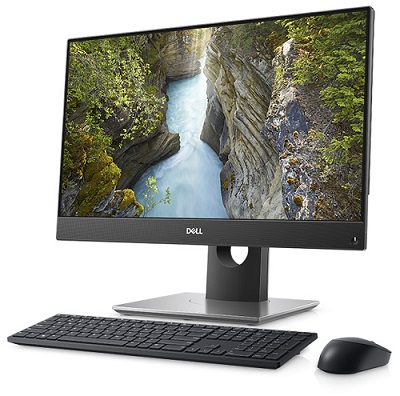
Dell OptiPlex 5490 AIO Sistem Rehberi: Bu Makale, Sisteminizle İlgili Nasıl Yapılır Rehberlerine ve Yararlı Bilgilere Bağlantılar İçerir.
Dell OptiPlex 5490 AIO nuzun Kullanımı hakkında bilgi edinmek için aşağıdaki bölümleri genişletin.
Bilgisayarınızı tanıma:
Sistem Kılavuzuna yönlendiren bağlantı burada bulunabilir:
Bu bölümde, konnektörlerin ve bağlantı noktalarının yerleriyle ilgili bilgiler ve sisteminizin görsellerinin bulunduğu bağlantılar bulunur ve buradaki bilgiler sisteminizi kullanmaya başlarken yardımcı olur.
- OptiPlex 5490 Hepsi Bir Arada Servis Kılavuzu
- Dell Sistemlerindeki Harici Bağlantı Noktaları ve Konnektörler Kılavuzu
- Dell Sistemine monitör bağlama
DİKKAT: Makineniz üzerinde çalışmaya başlamadan önce şu güvenlik bilgilerini dikkate almanız önemlidir:
Kurulum Seçenekleri:
Bu bölüm, sisteminizde desteklenen İşletim Sistemini yeniden yükleme seçeneklerini kapsar.
Daha fazla bilgi edinmek için aşağıdaki sekmelere bakın:
Microsoft Windows
Çeşitli Windows işletim sistemi sürümleri hakkında bilgi edinmek için şu bağlantıya tıklayın:
Sürücüler:
Bu bölüm, Dell bilgisayarınızda desteklenen çeşitli Windows İşletim Sistemi sürümlerinin sürücüleri ve bunların gerekli yükleme sırasıyla ilgili bilgi verir.
Sürücü Yükleme Sırası:
Kaynak CD/DVD ile Sürücü Yükleme:
Yükleme Sırasında bulunmayan Sürücüleri belirleme:
Ubuntu Linux
Sisteminizde bulunan Ubuntu Linux hakkında daha fazla bilgi edinmek için şu bağlantıya bakın:
- Dell Bilgisayarınızda bulunan Ubuntu Linux işletim sistemi hakkında Sıkça Sorulan Sorular
- Dell Bilgisayarınıza Ubuntu Linux Yükleme
- Dell Bilgisayarınıza Çift Önyükleme Olarak Ubuntu ve Windows 8 ila Windows 11 Yükleme
Daha fazla bilgi edinmek için Ubuntu Web Sitesine de göz atabilirsiniz:

Sistem Yedekleme ve Kurtarma
Bu bölüm, sisteminizdeki Yedekleme ve Kurtarma seçenekleriyle ilgili bilgi verir.
Siparişinizde özel olarak Kurtarma Ortamı istediğinizi belirtmedikçe Windows 10 sisteminiz, USB Flash Kurtarma Sürücüsü veya Diskleri ile birlikte satılmaz. Büyük bir sistem arızası yaşadığınızda sisteminiz için kurtarma ortamı oluşturmakla ilgili bilgilere ulaşmak için aşağıdaki bağlantıyı kullanın:
- Dell bilgisayarınız için Windows 10 Kurtarma ortamı oluşturma
- Ortam Oluşturma Aracını kullanarak Windows 8.1 ve Windows 10 için Windows Yükleme Ortamı Oluşturma
Windows Kurtarma Ortamı (WinRE)
Fabrikada yüklenen Windows 10 sistemlerinde, WinRE sisteminizi orijinal fabrika ayarlarına geri döndürmenizi sağlar. Daha fazla bilgi için aşağıdaki bağlantıya bakın:
Microsoft Windows Dell Kurtarma Görüntüsü
Ayrıca Dell Desteği sitesinden Dell ürününüz için özelleştirilmiş bir Microsoft Windows İşletim Sistemi kurtarma görüntüsü de indirebilirsiniz.
NOT: Kurtarma görüntüsü, bilgisayarınızda yüklü olarak gelen Windows versiyonunu içerir. Bu indirme yalnızca belli sistemlerde kullanılabilir.
Dell Backup and Recovery Manager (Dell Yedekleme ve Kurtarma Yöneticisi) (DBAR)
Windows 10'dan önceki sistemlerde DBAR, en önemli dijital belgelerinizi ve anılarınızı birkaç tıklamayla güvenilir bir şekilde korumak için tasarlanmış esnek bir otomatik yedekleme ve kurtarma uygulamasıdır.
Siparişinizde özel olarak Kurtarma Ortamı istediğinizi belirtmedikçe sisteminiz USB Flash Sürücü veya Diskleri ile birlikte gelmez. Ayrıca, yıkıcı bir sistem arızası olması durumunda sisteminiz için kurtarma ortamı oluşturmak üzere DBAR uygulamasını kullanabilirsiniz.
Dell Backup and Recovery Destek sayfasında daha fazla bilgi edinebilirsiniz:
Windows 10 a yükseltilen sistemler hakkında daha fazla bilgi edinmek için şu makaleye bakın:
Windows'da kurtarma işlemleri ile ilgili daha fazla genel bilgiyi şu makalede bulabilirsiniz:
Ev Kişisel Bilgisayarları için Dell SupportAssist:
SupportAssist sistem güncellemeleri sağlar, sorunları algılar ve aygıtınıza göre uyarılar göndererek sorunların çözülmesini ve önlenmesini hiç olmadığı kadar kolaylaştırır. Bu uygulama, PC ve tablet bakımında tahmin yürütmenizi ortadan kaldıracak her şeye sahip olmanızı sağlar. Daha fazla bilgi ve yükleme talimatları için aşağıdaki bağlantıya bakın:
Tanılama ve Hata Kodları:
Bu bölümde, tanılamalar, çeşitli hata mesajları, sesli uyarı kodları ve Tanılama LED kodları ile ilgili makalelere yönelik bağlantılar sunulur. Bu makaleler, sisteminizdeki olası donanım ve yazılım sorunlarını gidermenize yardımcı olabilir.
- ePSA veya PSA Tanılamayı Kullanma ve Hata Kodlarına Yönelik Kılavuz
- OptiPlex Tanılama Göstergeleri için referans kılavuzu
- Dell Masaüstü kişisel bilgisayarlardaki Sesli Uyarı Kodlarını Anlama
- Sistem kilitlenmeleri veya yanıt vermeyi durdurmaları ile ilgili sorun giderme yardımı
- Dell kişisel bilgisayarda Yavaş Performans Sorunlarını Giderme
- Mavi Ekran hatalarının neden olduğu Windows Kilitlenmelerini ve Yeniden Başlatmalarını Belirleme ve Sorunlarını Giderme
Dell Support sayfasında yer alan tanılamaları da kullanabilirsiniz. Bunun için bilgisayarınızda Dell System Detect ve SupportAssist kurulu olmalıdır. Bu işlem, tanılamayı çalıştırırsanız gerçekleşir. Bu tanılamaları aşağıdaki bağlantıyı inceleyerek elde edebilirsiniz:
Donanım:
Aşağıdaki bölüm, sisteminizdeki farklı donanımlar hakkında bilgi içeren makalelere yönelik bağlantılar sunar. Bu bağlantılar, yukarıdaki tanılamalar kullanılarak tanımlanan tüm sorunları gidermenize yardımcı olabilir. Ayrıca bu bağlantılarda BIOS güncelleştirmesi veya sabit sürücüyü yükseltme gibi işlemler konusunda yardımcı olabilecek genel "Nasıl Yapılır" makaleleri bulunur.
AC Adaptör
NOT: Bazı Dell Masaüstü Bilgisayar sistemlerinde AC adaptör kullanılır.
Ses
- Bilgisayar Ses Çıkarıyor mu? Yüksek Sesli Fanlar, Sabit Sürücü ve Daha Fazlasında Sorun Giderme
- Ses, Hoparlör ve Mikrofon Desteği
- Hoparlörlerin istenmeyen gürültü çıkarmasıyla ilgili sorunları giderme
- OptiPlex kişisel bilgisayarlarda ses gelmemesi Sorununu Giderme ve Çözme
BIOS ve Anakart
- BIOS Nedir ve Dell Sisteminizde Sistem Kurulumu veya BIOS Nasıl Kontrol Edilir ve Güncelleştirilir?
- Dell Sistemlerinde BIOS veya CMOS Sıfırlama İşlemi Gerçekleştirme ya da NVRAM i Silme
- BIOS u Güncelleştirme: BIOS'u Windows'a Yükleme ve Yükseltme
Fan ve Aşırı Isınma Sorunları
- Dell kişisel bilgisayarlarda Aşırı Isınma, Kapanma sorunlarını veya Termal sorunları giderme
- Bilgisayar Ses Çıkarıyor mu? Yüksek Sesli Fanlar, Sabit Sürücü ve Daha Fazlasında Sorun Giderme
Sabit Sürücü Sorunları
- Dell Bilgisayarınızda Sabit Sürücü (HDD) Sorunlarını Çözme ile ilgili bağlantılar
- Dell Masaüstü kişisel bilgisayarlarda RAID Sabit Sürücü sorununu giderme
Giriş Aygıtları Sorunları
- Klavye Kullanımı ve Sorun Giderme Rehberi
- Fare Kullanımı ve Sorun Giderme Rehberi
- OptiPlex Masaüstü kişisel bilgisayarlarda Giriş Aygıtı Sorunları kılavuzu
Bellek
- Dell Masaüstü kişisel bilgisayarlarda Bellek sorunlarını Giderme ve Çözme
- Dell kişisel bilgisayarınızın Bellek DIMM İzolasyonu tanılamalarını destekleyip desteklemediğini belirleme
Ağ, Wi-Fi, Bluetooth
- Dell Networking and Wireless Support Center (Dell Networking ve Kablosuz Destek Merkezi)
- Dell bilgisayarları için çeşitli Ağ ve Wi-Fi Sorun Gidermeyle ilgili "Nasıl Yapılır" makaleleri
POST Yapılamıyor, Güç Yok
Optik Sürücü
Bağlantı Noktaları ve Bağlantılar
- Windows'da USB Bağlantı Noktaları Çalışmıyor: Yaygın USB Sorunlarını Çözme
- Bir Dell Bilgisayardaki Harici Bağlantı Noktaları ve Konnektörler Kılavuzu
Görüntü ve Monitör Sorunları
Diğer Yazılımlar, Güvenlik ve Şifreleme ve antivirüs:
Bu bölüm, sisteminizde desteklenen Yazılımı kapsar ve Güvenlik, Şifreleme ve antivirüs konuları hakkındaki bilgilere yönelik bağlantılar sunar.
Daha fazla bilgi edinmek için aşağıdaki sekmelere bakın:
Yazılım
Sisteminiz, hayatınızı kolaylaştırmak için tasarlanmış ve önceden yüklenmiş bazı uygulama ve yazılımlarla gönderilir. Bu bölümde bunlarla ilgili bilgi içeren bağlantılar bulunur.
Dell İndirme Merkezi'ne ulaşmak için aşağıdaki bağlantıya tıklayın:
Dell Uygulama ve Yazılım Sayfasına ulaşmak için aşağıdaki bağlantıya tıklayın:
Sisteminizle birlikte satılan yazılımlar:
Bu bölümde, sisteminize önceden yüklenmiş ve sisteminizle birlikte satılan bazı yazılımlarla ilgili bilgiler sunulmaktadır.
Sistemi satın aldığınız sırada satılan bazı yazılımlar, sistem size ulaştığında indirilmelidir.
Bu, Dell Digital Delivery ile gerçekleştirilir, daha fazla bilgi edinmek için aşağıdaki bağlantılara bakın:
NOT: Aşağıdaki yazılım bağlantıları ProSupport Garantisi kapsamında desteklenmektedir.
Adobe
Microsoft
Skype

Güvenlik ve Şifreleme
Bu bölümde Dell sisteminizde Güvenlik ve Şifreleme ile ilgili bilgi içeren bağlantılar bulunur.
Dell Data Protection
Antivirus
Dell Security and Virus (Dell Güvenlik ve Virüsten Korunma) Destek Sayfasına erişmek için şu bağlantıya tıklayın:
Sisteminize önceden bir virüsten koruma programı yüklenmiş olabilir. Daha fazla bilgi için aşağıdaki bağlantıyı takip edin:
Virüsler, Casus Yazılımlar ve Kötü Amaçlı Yazılımlar hakkında daha fazla bilgi edinmek için aşağıdaki bağlantıları izleyerek daha fazla bilgi edinebilirsiniz:
Additional Information
Bu Rehberde Ele Alınmayan Bir Konuda Yardıma İhtiyacınız Varsa Daha fazla yardım için bu sayfanın üst kısmındaki arama kutusunu kullanın.
Affected Products
OptiPlex 5490 All-In-OneArticle Properties
Article Number: 000187314
Article Type: How To
Last Modified: 26 Aug 2025
Version: 13
Find answers to your questions from other Dell users
Support Services
Check if your device is covered by Support Services.