Jak aktualizovat konzoli VMware Carbon Black Cloud Endpoint
Summary: Podle následujících pokynů lze aktualizovat konzoli VMware Carbon Black Cloud Endpoint v systému Windows, Mac a Linux.
This article applies to
This article does not apply to
This article is not tied to any specific product.
Not all product versions are identified in this article.
Instructions
Tento článek popisuje proces aktualizace snímače VMware Carbon Black Cloud Endpoint.
Dotčené produkty:
- VMware Carbon Black Cloud Endpoint
Dotčené operační systémy:
- Windows
- Mac
- Linux
Správce může aktualizovat snímač VMware Carbon Black Cloud Endpoint pomocí konzole Carbon Black Cloud Console nebo koncového bodu pomocí instalačního balíčku. Další informace získáte po kliknutí na příslušnou metodu.
Konzole Carbon Black Cloud
Aktualizace snímače pomocí konzole Carbon Black Cloud:
- Ve webovém prohlížeči přejděte na adresu [REGION].conferdeploy.net.
Poznámka: [REGION] = region nájemce
- Amerika = https://defense-prod05.conferdeploy.net/
- Evropa = https://defense-eu.conferdeploy.net/
- Asie a Tichomoří = https://defense-prodnrt.conferdeploy.net/
- Austrálie a Nový Zéland = https://defense-prodsyd.conferdeploy.net/

- Přihlaste se do konzole VMware Carbon Black Cloud.

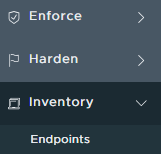
- V levém podokně klikněte na položku Inventory a potom na možnost Endpoints.
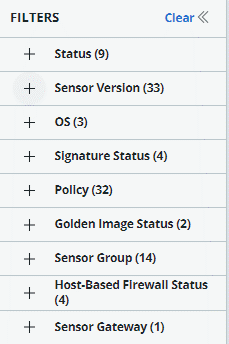
- Vyhledejte koncové body, které chcete aktualizovat, podle názvu nebo pomocí dostupných filtrů.
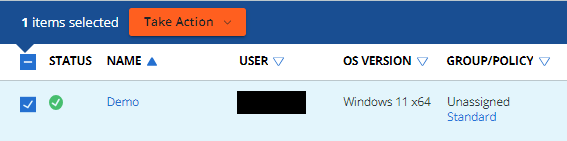
- Vyberte jeden nebo více koncových bodů, které chcete aktualizovat.
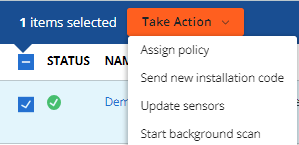
- Klikněte na možnost Take Action a poté vyberte možnost Update sensors.
- V dialogovém okně Update Sensors vyberte, zda chcete aktualizovat snímače u vybraných prostředků nebo u všech prostředků.
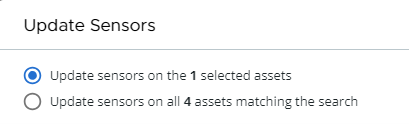
- Pro každou platformu zadejte cílovou verzi snímačů.

- Přidejte jedinečný název aktualizace snímače a poté klikněte na možnost Aktualizovat snímače.
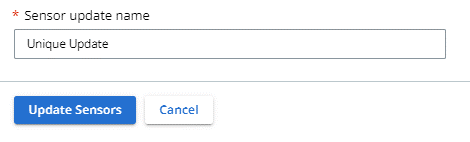
Poznámka: Ačkoli většina aktualizací nevyžaduje restart, vždy existuje možnost, že některé významné změny vyžadují restartování koncových bodů.
- Chcete-li zkontrolovat průběh aktualizace, přejděte do části Inventory, klikněte na položku Endpoints a poté vyberte kartu Sensor Update Status.
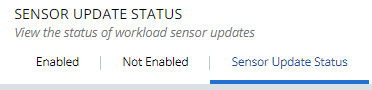
Poznámka: Chcete-li aktualizaci přerušit, klikněte na tlačítko Stop v části Action.
- Po dokončení aktualizace lze také exportovat soubor CSV s podrobnostmi kliknutím na možnost exportu v nabídce Actions .
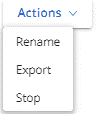
Poznámka: Proces aktualizace v konzoli VMware Carbon Black Cloud může trvat dvě až čtyři hodiny v závislosti na využití zařízení.
Instalační balíček
Snímač VMware Carbon Black Cloud lze aktualizovat spuštěním nového instalačního balíčku přímo na koncových bodech. Správce si musí nejprve stáhnout instalační balíček, poté musí spustit instalační balíček buď prostřednictvím uživatelského rozhraní , nebo rozhraní příkazového řádku. Další informace získáte po kliknutí na příslušnou metodu.
Poznámka:
- K aktualizaci koncových bodů se systémem SUSE Linux je vyžadována metoda rozhraní příkazového řádku.
- Další informace o stažení instalačního balíčku naleznete v článku Jak stáhnout snímač VMware Carbon Black Cloud Endpoint.
UI
Snímač VMware Carbon Black Cloud Endpoint lze aktualizovat prostřednictvím uživatelského rozhraní v systémech Windows, macOS nebo Ubuntu. Další informace získáte po kliknutí na příslušný operační systém.
- Připojte se k koncovému bodu, který vyžaduje aktualizaci, pomocí uživatele s právy místního správce.
- Vyhledejte instalační balíček a dvakrát na něj klikněte.
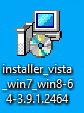
Poznámka: Název souboru instalačního balíčku se může lišit od ukázkového obrázku.
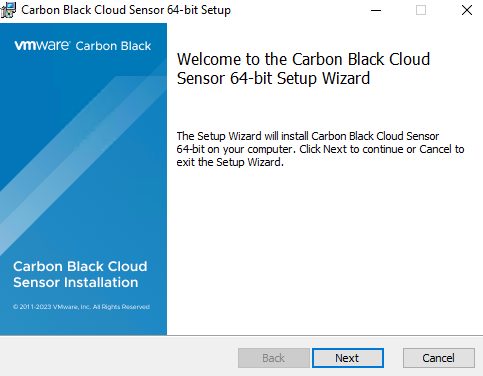
- Klikněte na tlačítko Next.
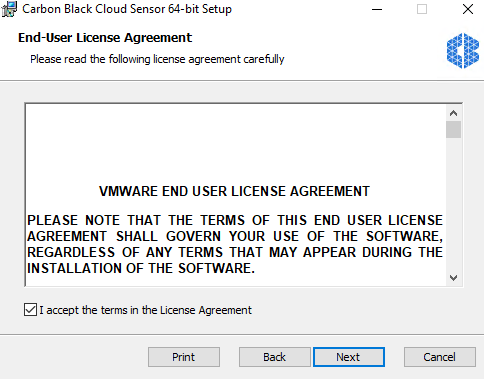
- Přijměte podmínky licenční smlouvy a poté klikněte na možnost Next.
- Klikněte na tlačítko Install.

- Po dokončení aktualizace klikněte na tlačítko Finish.
- Chcete-li ověřit, zda je nainstalována nová verze, klikněte pravým tlačítkem myši na ikonu VMware Carbon Black Cloud na hlavním panelu systému Windows a vyberte možnost O systému.
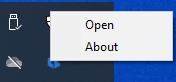
- Poznamenejte si údaj Version.
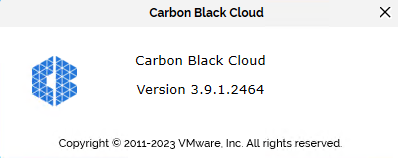
Poznámka: Verze vašeho klienta se může lišit od výše uvedeného snímku obrazovky.
- Připojte se k koncovému bodu, který vyžaduje aktualizaci, pomocí uživatele s právy místního správce.
- Vyhledejte instalační balíček a dvakrát na něj klikněte.

Poznámka: Název souboru instalačního balíčku se může lišit od ukázkového obrázku.
- Dvakrát klikněte na možnost CbCloud Install.
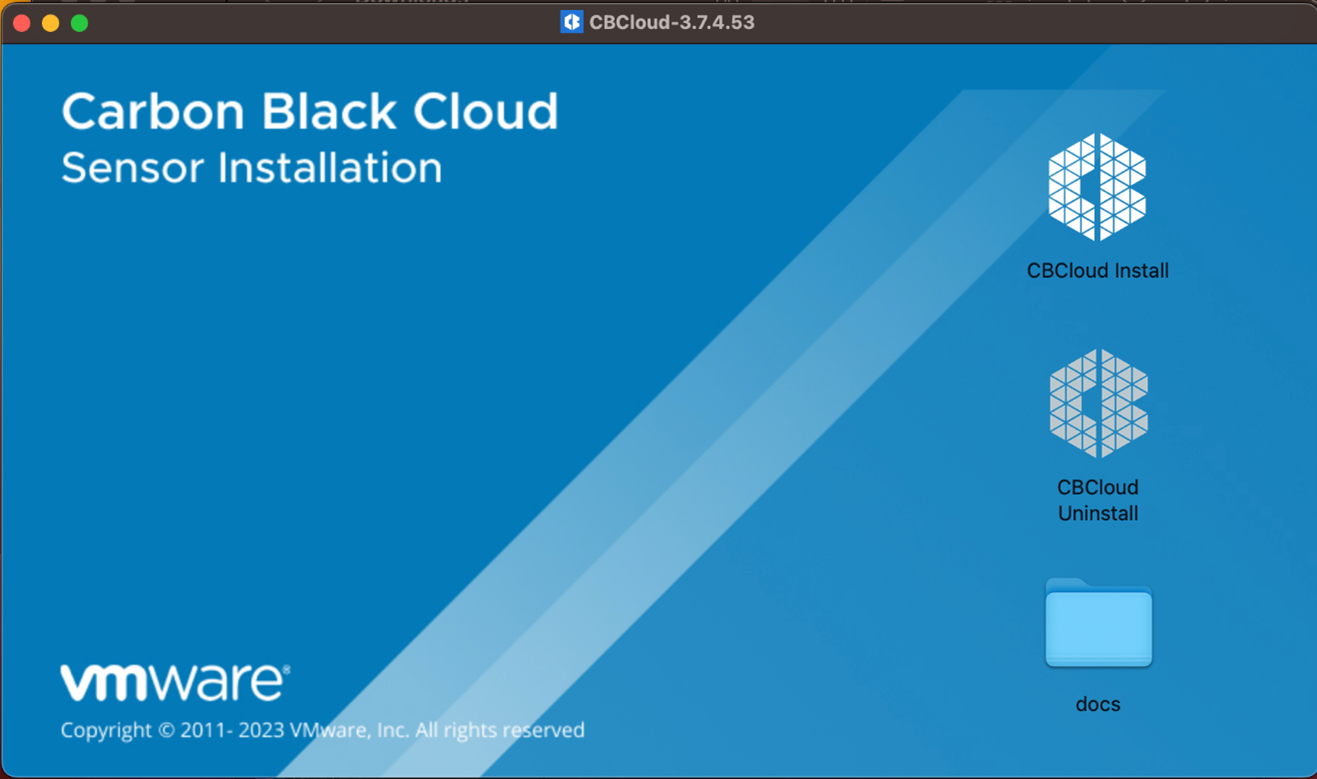
- Klikněte na tlačítko Allow.
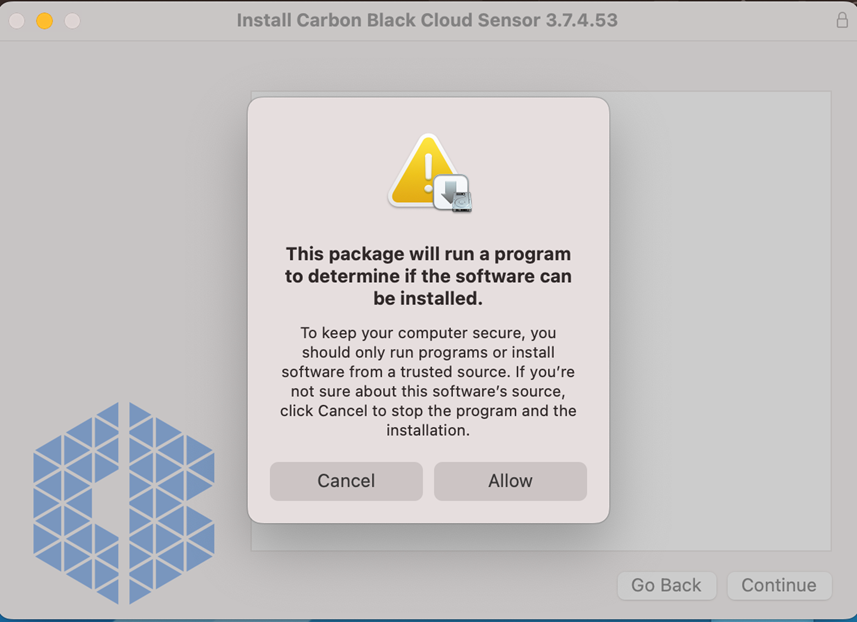
- Klepněte na tlačítko Continue.
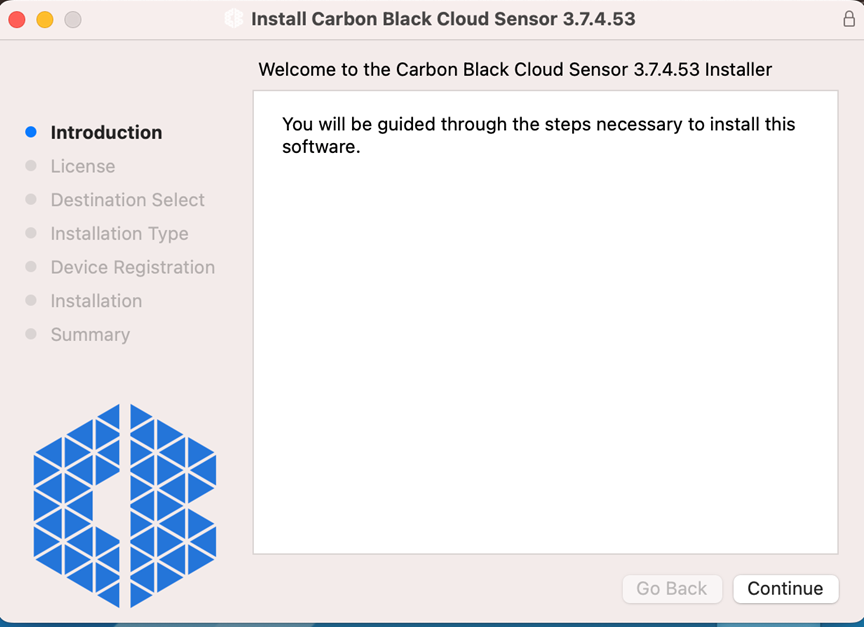
- Klikněte na tlačítko Continue a poté na Agree pro přijetí podmínek licenční smlouvy.

- Klikněte na tlačítko Install.
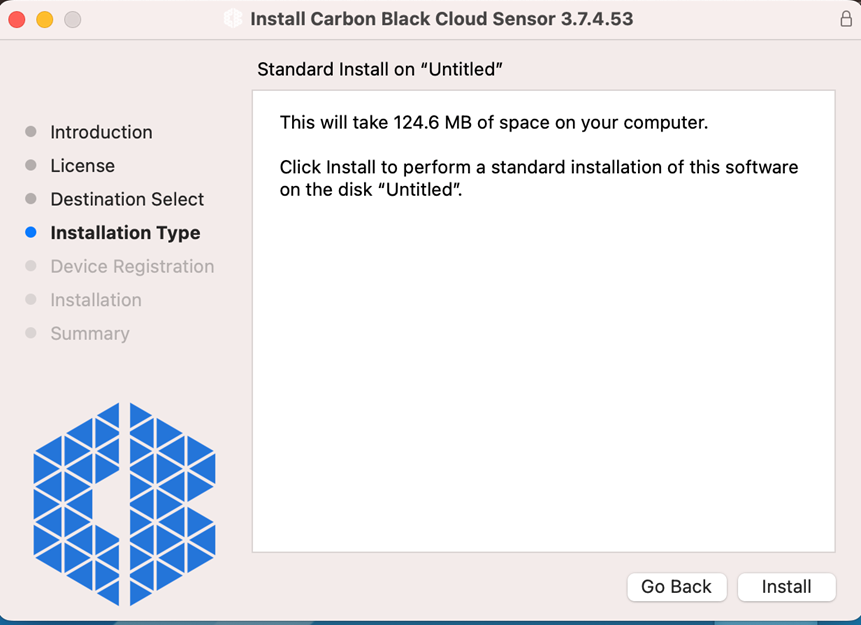
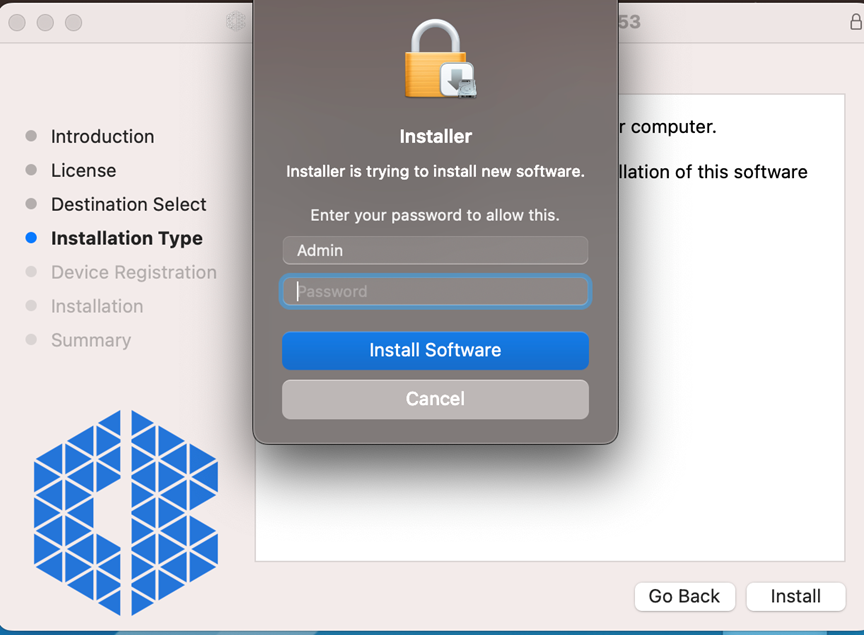
- Vložte přihlašovací údaje uživatele s oprávněními správce a klikněte na možnost Install Software (Instalovat software).
- Systém MacOS oznamuje, že se instalační program pokouší načíst novou příponu. Po dokončení instalace přejděte do části Privacy &Security v nastavení systému a povolte rozšíření CB.

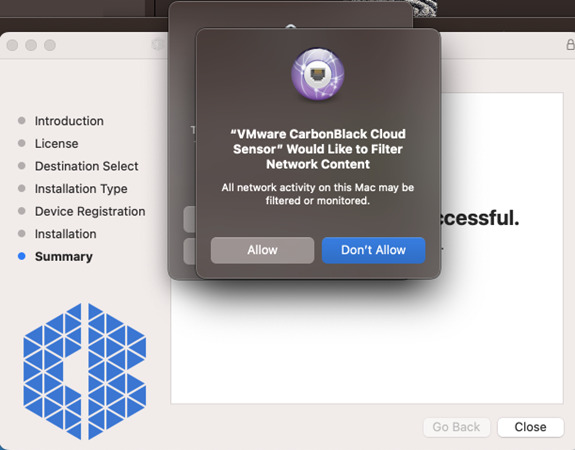
- Systém MacOS oznamuje, že se instalační program pokouší načíst nový filtr síťového obsahu. Klikněte na tlačítko Allow.
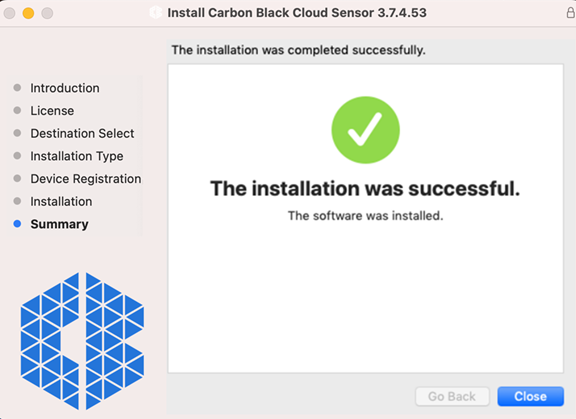
- Po dokončení aktualizace klikněte na tlačítko Close.
- Chcete-li ověřit, zda je nainstalována nová verze, klikněte pravým tlačítkem myši na ikonu VMware Carbon Black Cloud v levém horním rohu a vyberte možnost About Carbon Black Cloud.

- Poznamenejte si údaj Version.
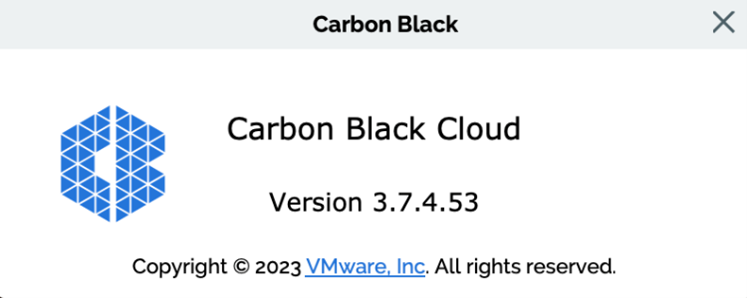
Poznámka: Verze vašeho klienta se může lišit od výše uvedeného snímku obrazovky.
- Připojte se k koncovému bodu, který vyžaduje aktualizaci, pomocí uživatele s právy místního správce.
- Vyhledejte instalační balíček a dvakrát na něj klikněte.
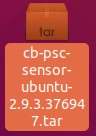
Poznámka: Název souboru instalačního balíčku se může lišit od ukázkového obrázku.
- Dvakrát klikněte na soubor .deb.
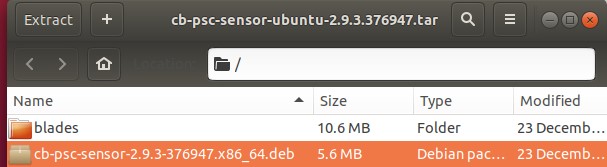
Poznámka: Název souboru .deb se může lišit od ukázkového obrázku.
- Klikněte na tlačítko Install.

- Vyplňte heslo připojeného uživatele.
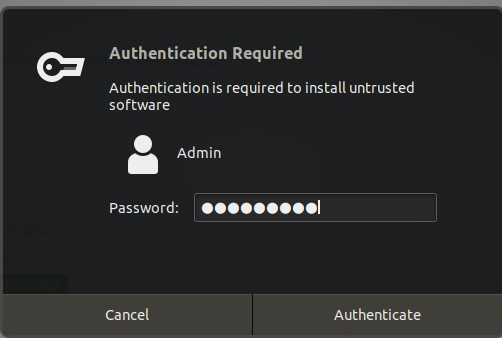
- Chcete-li ověřit, zda je nová verze nainstalována a spuštěna, otevřete okno terminálu, zadejte příkaz
ps -A | grep cbagentda stiskněte klávesu Enter.

- Ve stejném okně terminálu zadejte příkaz
sudo /opt/carbonblack/psc/bin/cbagentd -va stiskněte Enter.

- Poznamenejte si verzi
cbagentd.

Poznámka: Verze vašeho klienta se může lišit od výše uvedeného snímku obrazovky.
CLI
Snímač VMware Carbon Black Cloud lze pomocí rozhraní příkazového řádku aktualizovat dvěma způsoby. Lze jej aktualizovat z koncových bodů spuštěním instalačního balíčku nebo spuštěním skriptu příkazového řádku prostřednictvím centralizovaného nástroje pro nasazení. Další informace získáte po kliknutí na příslušný operační systém.
Poznámka: Pokud bylo při počáteční instalaci produktu použito rozhraní příkazového řádku, dané možnosti příkazového řádku zůstanou zachovány i u dalších aktualizací rozhraní příkazového řádku.
Rozhraní VMware Carbon Black Cloud nabízí flexibilitu v možnostech instalace příkazovým řádkem pomocí přepínačů.
| Přepínač | Povinné | Účel |
|---|---|---|
| /q | Ano | Umožňuje spuštění nastavení v tichém režimu bez zásahu uživatele |
| /i | Ano | Určuje balíček, který se má nainstalovat |
| /L* | Volitelné | Vytvoří soubor protokolu instalace MSI |
| /L*vx | Volitelné | Vytvoří podrobný soubor protokolu MSI s informacemi o ladění |
Aktualizace snímače pomocí příkazového řádku:
- Přihlaste se ke koncovému bodu pomocí uživatele s oprávněními správce.
- Jako správce klikněte pravým tlačítkem na nabídku Start systému Windows a poté na možnost Spustit.
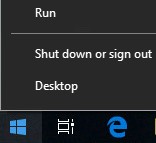
- V dialogovém okně Spustit zadejte výraz
cmda klikněte na tlačítko OK.

- Do příkazového řádku zadejte příkaz
msiexec /q /i [DIRECTORY]\installer_vista_win7_win8-[VERSION].msi /L*vx [LOGDIRECTORY]a stiskněte klávesu Enter.

Poznámka:
[DIRECTORY]představuje cestu, kde se nachází instalační balíček.[VERSION]představuje verzi v názvu souboru instalačního balíčku.[LOGDIRECTORY]představuje cestu k umístění, kde se má vytvořit adresář protokolu.- Cesty a verze na ukázkovém obrázku se mohou lišit od vašeho prostředí.
- Chcete-li ověřit, zda je nainstalována nová verze, klikněte pravým tlačítkem myši na ikonu VMware Carbon Black Cloud na hlavním panelu systému Windows a vyberte možnost O systému.

- Poznamenejte si údaj Version.
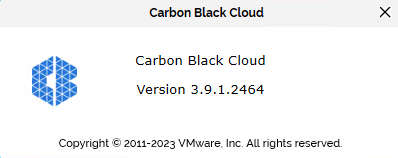
Poznámka: Verze vašeho klienta se může lišit od výše uvedeného snímku obrazovky.
Aktualizace snímače pomocí příkazového řádku:
- Připojte se ke koncovému bodu pomocí uživatele s oprávněními místního správce.
- Dvakrát klikněte na instalační balíček.

Poznámka: Verze vašeho klienta se může lišit od výše uvedeného snímku obrazovky.
- Klikněte pravým tlačítkem myši na připojenou bitovou kopii a poté vyberte možnost New Terminal at Folder.
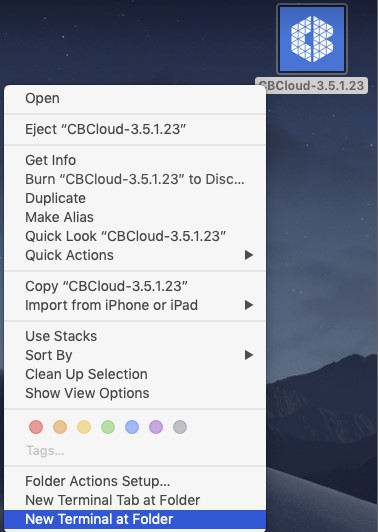
- Do Terminálu zadejte příkaz
sudo /usr/sbin/installer -verbose -pkg CBCloud\ Install.pkg -target /a stiskněte Enter.

- Zadejte heslo uživatele root.

- Po dokončení aktualizace zavřete terminál.

- Chcete-li ověřit, zda je nainstalována nová verze, klikněte na ikonu VMware Carbon Black v levé horní části obrazovky a vyberte možnost About CB PSC.
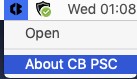
- Poznamenejte si údaj Version.
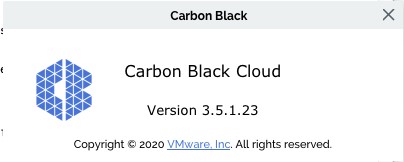
Poznámka: Verze vašeho klienta se může lišit od výše uvedeného snímku obrazovky.
Aktualizace snímače pomocí příkazového řádku:
- Připojte se ke koncovému bodu pomocí uživatele s oprávněními místního správce.
- Dvojitým kliknutím rozbalte nový instalační balíček.
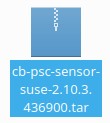
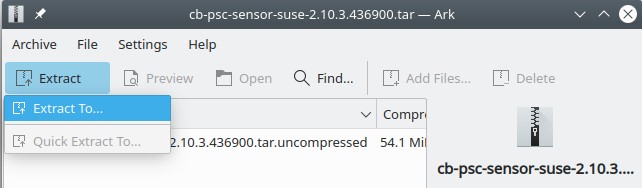
- V dialogovém okně Ark klikněte na možnost Extract a poté vyberte možnost Extract To.
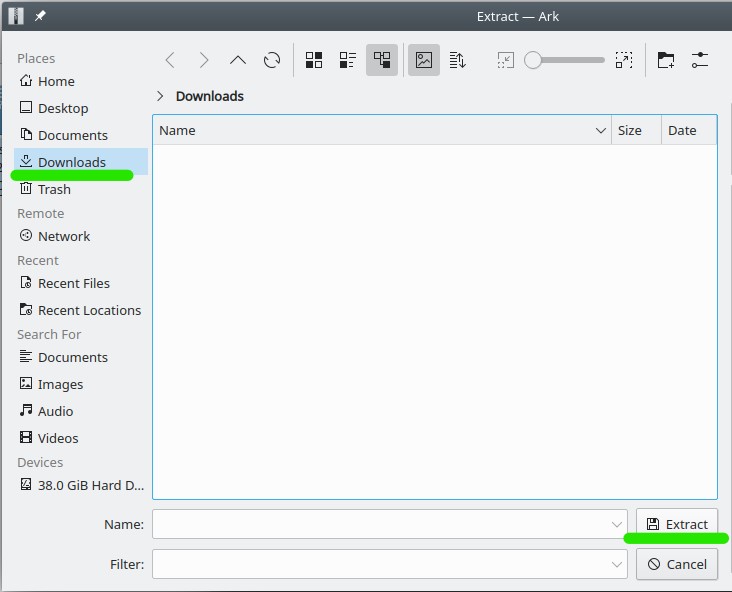
- Vyberte cílové umístění extrahovaných souborů a klikněte na tlačítko Extract.
- Vyberte extrahovaný
tar.uncompressedsoubor a poté extrahujte kroky 1 až 4.

- Dvakrát klikněte na extrahovanou složku a ověřte přítomnost souboru .rpm.
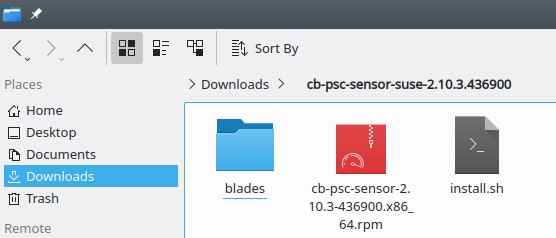
- Otevřete Terminál.
- Zadejte příkaz
sudo rpm -U [DIRECTORY]/cb-psc-sensor-[VERSION].x86_64.rpma stiskněte Enter.
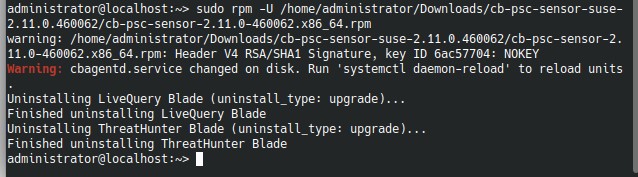
Poznámka:
[DIRECTORY]představuje cestu, kde se nachází instalační balíček.[VERSION]představuje verzi v názvu souboru instalačního balíčku.- Cesty a verze na ukázkovém obrázku se mohou lišit od vašeho prostředí.
- Chcete-li ověřit, zda je nová verze nainstalována a spuštěna, otevřete terminál, zadejte příkaz
ps -A | grep cbagentda stiskněte klávesu Enter.

- Ve stejném okně terminálu zadejte příkaz
sudo /opt/carbonblack/psc/bin/cbagentd -va stiskněte Enter. Pokud k tomu budete vyzváni, zadejte heslo uživatele root.

- Poznamenejte si verzi
cbagentd.

Poznámka: Verze vašeho klienta se může lišit od výše uvedeného snímku obrazovky.
Aktualizace snímače pomocí příkazového řádku:
- Připojte se ke koncovému bodu pomocí uživatele s oprávněními místního správce.
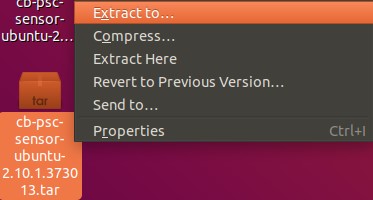
- Vyhledejte instalační balíček a klikněte na něj pravým tlačítkem myši a vyberte možnost Extract to.
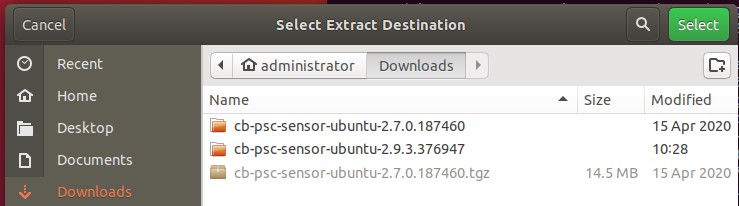
- V dialogovém okně vyberte cílovou složku pro extrahované soubory a klikněte na možnost Select.
- Otevřete Terminál.
- Zadejte příkaz
sudo dpkg -i '[DIRECTORY]/cb-psc-sensor-[VERSION].x86_64.deb'a stiskněte Enter.

Poznámka:
[DIRECTORY]představuje cestu, kde se nachází instalační balíček.[VERSION]představuje verzi v názvu souboru instalačního balíčku.- Cesty a verze na ukázkovém obrázku se mohou lišit od vašeho prostředí.
- Jedním ze způsobů, jak zadat příkaz, je přetáhnout soubor .deb do okna Terminálu na začátek příkazu
sudo dpkg -i.
- Po zobrazení výzvy zadejte heslo připojeného uživatele.

- Po dokončení aktualizace zavřete terminál.

- Chcete-li ověřit, zda je nová verze nainstalována a spuštěna, otevřete terminál, zadejte příkaz
ps -A | grep cbagentda stiskněte klávesu Enter.

- Ve stejném okně terminálu zadejte příkaz
sudo /opt/carbonblack/psc/bin/cbagentd -va stiskněte Enter. Pokud k tomu budete vyzváni, zadejte heslo uživatele root.

- Poznamenejte si verzi
cbagentd.

Poznámka: Verze vašeho klienta se může lišit od výše uvedeného snímku obrazovky.
Chcete-li kontaktovat podporu, přečtěte si článek Telefonní čísla mezinárodní podpory Dell Data Security.
Přejděte na portál TechDirect a vygenerujte online žádost o technickou podporu.
Další informace a zdroje získáte na fóru komunity Dell Security.
Affected Products
VMware Carbon BlackArticle Properties
Article Number: 000190001
Article Type: How To
Last Modified: 29 Sept 2023
Version: 5
Find answers to your questions from other Dell users
Support Services
Check if your device is covered by Support Services.