Slik oppdaterer du VMware Carbon Black Cloud Endpoint
Summary: VMware Carbon Black Cloud Endpoint kan oppdateres ved å følge disse instruksjonene for Windows, Mac og Linux.
This article applies to
This article does not apply to
This article is not tied to any specific product.
Not all product versions are identified in this article.
Instructions
Denne artikkelen beskriver hvordan du oppdaterer VMware Carbon Black Cloud Endpoint-sensoren.
Berørte produkter:
- Sluttpunkt for VMware Carbon Black Cloud
Berørte operativsystemer:
- Windows
- Mac
- Linux
En administrator kan oppdatere VMware Carbon Black Cloud Endpoint-sensoren ved hjelp av enten Carbon Black Cloud Console eller fra et endepunkt med installasjonspakken. Klikk på den aktuelle metoden for å få mer informasjon.
Carbon Black Cloud-konsoll
Slik oppdaterer du sensoren ved hjelp av Carbon Black Cloud-konsollen:
- Gå til [REGION].conferdeploy.net i en nettleser.
Merk: [REGION] = regionen til leietakeren
- Amerika = https://defense-prod05.conferdeploy.net/
- Europa = https://defense-eu.conferdeploy.net/
- Asia, Stillehavskysten = https://defense-prodnrt.conferdeploy.net/
- Australia og New Zealand = https://defense-prodsyd.conferdeploy.net/

- Logg på VMware Carbon Black Cloud.

- I menyruten til venstre velger du Inventory (Beholdning), og deretter klikker du på Endpoints (Endepunkter).
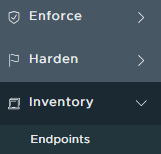
- Søk etter endepunktene for å oppdatere enten etter navn eller ved hjelp av de tilgjengelige filtrene.

- Velg ett eller flere endepunkter du vil oppdatere.
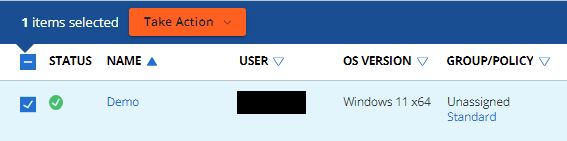
- Klikk på Take Action (Ta handling ), og velg deretter Oppdater sensorer.

- I dialogboksen Oppdater sensorer velger du enten å oppdatere sensorer på de valgte eiendelene eller alle eiendelene.
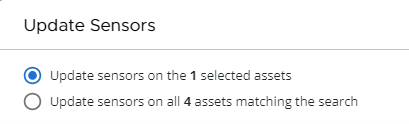
- For hver plattform angir du en målversjon for sensorene.

- Legg til et unikt navn på sensoroppdatering, og klikk deretter på Oppdater sensorer.

Merk: Selv om de fleste oppdateringer ikke krever en omstart, er det alltid mulig at noen store endringer krever at endepunkter startes på nytt.
- Hvis du vil kontrollere fremdriften til oppdateringen, går du til Inventory (Beholdning), klikker på Endpoints (Sluttpunkter) og velger deretter fanen Sensor Update Status (Status for sensoroppdatering).
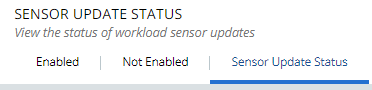
Merk: Hvis du vil avbryte en oppdatering, klikker du på Stopp-knappen under Handling.
- Når oppdateringen er fullført, kan du også eksportere en CSV som inneholder detaljer, ved å klikke på eksportalternativet i menyen Actions (Handlinger ).

Merk: Oppdateringsprosessen i VMware Carbon Black Cloud-konsollen kan ta mellom to til fire timer, avhengig av enhetsbruken.
Installasjonspakke
VMware Carbon Black Cloud-sensoren kan oppdateres ved å kjøre den nye installasjonspakken direkte på endepunktene. En administrator må først laste ned installasjonspakken. Administratoren må kjøre installasjonspakken enten via brukergrensesnittet eller CLI. Klikk på den aktuelle metoden for å få mer informasjon.
Merk:
- CLI-metoden er nødvendig for å oppdatere endepunkter som kjører SUSE Linux.
- Hvis du vil ha mer informasjon om hvordan du laster ned installasjonspakken, kan du se hvordan du laster ned VMware Carbon Black Cloud Endpoint Sensor.
Brukergrensesnitt
VMware Carbon Black Cloud Endpoint-sensoren kan oppdateres via brukergrensesnittet i Windows, macOS eller Ubuntu. Klikk på det aktuelle operativsystemet for å få mer informasjon.
- Koble til sluttpunktet som krever en oppdatering med en bruker som har lokale administratorrettigheter.
- Finn og dobbeltklikk deretter på installasjonspakken.

Merk: Filnavnet på installasjonspakken kan avvike fra eksempelbildet.
- Klikk på Next (Neste).
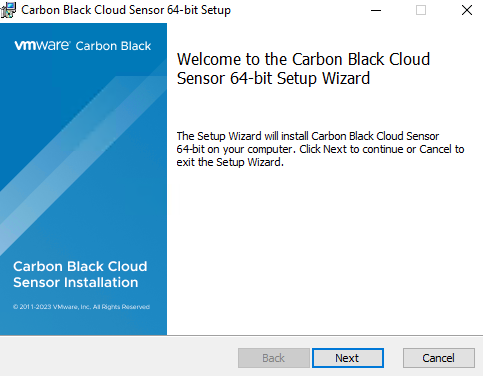
- Godta vilkårene i lisensavtalen , og klikk deretter på Neste.

- Klikk på Installer.

- Når oppdateringen er fullført, klikker du på Finish (Fullfør).
- Hvis du vil bekrefte at den nye versjonen er installert, høyreklikker du på ikonet VMware Carbon Black Cloud i systemstatusfeltet i Windows, og deretter velger du Om.
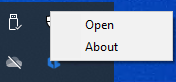
- Noter deg versjonen.

Merk: Klientversjonen din kan avvike fra skjermbildet ovenfor.
- Koble til sluttpunktet som krever en oppdatering med en bruker som har lokale administratorrettigheter.
- Finn og dobbeltklikk deretter på installasjonspakken.

Merk: Filnavnet på installasjonspakken kan avvike fra eksempelbildet.
- Dobbeltklikk på CbCloud Install.

- Klikk på Allow (Tillat).
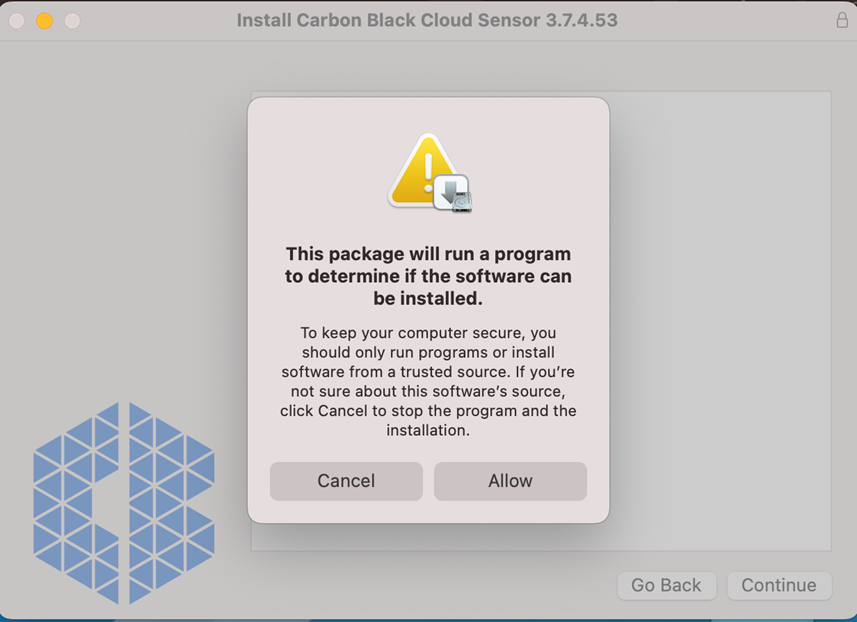
- Klikk på Fortsett.

- Klikk på Fortsett , og godta deretter vilkårene i lisensavtalen.

- Klikk på Installer.

- Sett inn legitimasjonen til en bruker med administratorrettigheter, og klikk deretter på Install Software (Installer programvare).

- MacOS varsler om at installasjonsprogrammet prøver å laste inn en ny utvidelse. Når installasjonen er fullført, går du til Privacy &security (Personvern og sikkerhet ) i System Settings (Systeminnstillinger ) for å aktivere CB-utvidelsen.

- MacOS varsler om at installasjonsprogrammet prøver å laste inn et nytt filter for nettverksinnhold. Klikk på Allow (Tillat).
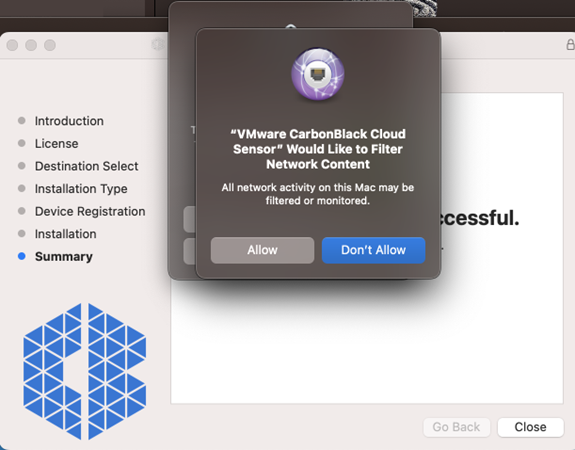
- Når oppdateringen er fullført, klikker du på Lukk.
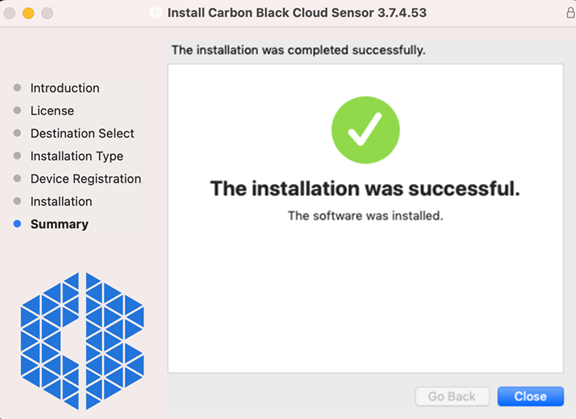
- Hvis du vil bekrefte at den nye versjonen er installert, høyreklikker du på ikonet VMware Carbon Black Cloud øverst til venstre, og deretter velger du About Carbon Black Cloud (Om karbonsvart sky).

- Noter deg versjonen.

Merk: Klientversjonen din kan avvike fra skjermbildet ovenfor.
- Koble til sluttpunktet som krever en oppdatering med en bruker som har lokale administratorrettigheter.
- Finn og dobbeltklikk deretter på installasjonspakken.

Merk: Filnavnet på installasjonspakken kan avvike fra eksempelbildet.
- Dobbeltklikk på .deb-filen.

Merk: Filnavnet på .deb-filen kan avvike fra eksempelbildet.
- Klikk på Installer.

- Fyll ut passordet til den tilkoblede brukeren.
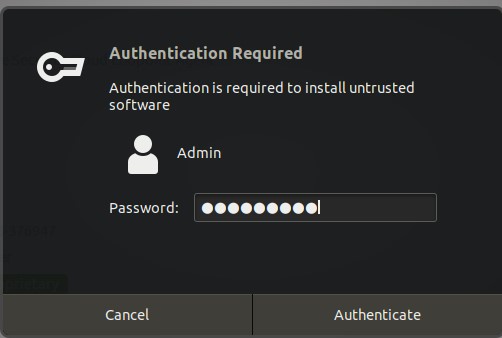
- Hvis du vil bekrefte at den nye versjonen er installert og kjører, åpner du et terminalvindu og skriver inn
ps -A | grep cbagentdog trykker på Enter.

- Skriv inn
sudo /opt/carbonblack/psc/bin/cbagentd -vi samme terminalvindu, og trykk deretter på Enter.

- Registrer
cbagentdversjonen.

Merk: Klientversjonen din kan avvike fra skjermbildet ovenfor.
Kommandolinje
VMware Carbon Black Cloud-sensoren kan oppdateres ved hjelp av CLI på én av to måter. Den kan oppdateres enten fra endepunktene ved å kjøre installasjonspakken eller ved å skyve kommandolinjeskriptet gjennom et sentralisert implementeringsverktøy. Klikk på det aktuelle operativsystemet for å få mer informasjon.
Merk: Hvis den første produktinstallasjonen brukte CLI, vil kommandolinjealternativene som ble brukt under installasjonen, vedvare på tvers av påfølgende CLI-oppdateringer.
VMware Carbon Black Cloud gir fleksibilitet i installasjonsalternativer på kommandolinjen ved bruk av svitsjer.
| Svitsj | Required | Purpose |
|---|---|---|
| /q | Ja | Gjør at oppsettet kan kjøre i stille modus uten brukermedvirkning |
| /i | Ja | Angir pakken som skal installeres |
| /L* | Valgfritt | Oppretter en MSI-loggfil |
| /L*vx | Valgfritt | Oppretter en detaljert MSI-loggfil med feilsøkingsinformasjon |
Slik oppdaterer du sensoren via kommandolinje:
- Logg på sluttpunktet med en administrativ bruker.
- Høyreklikk på Windows-startmenyen som en administrator, og klikk deretter på Kjør.
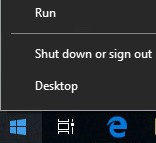
- Skriv inn og klikk deretter på OK i
cmddialogboksen Kjør.
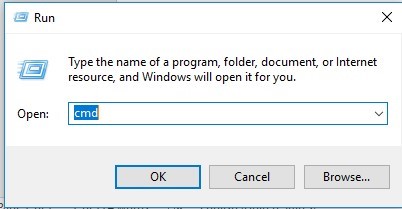
- Skriv inn
msiexec /q /i [DIRECTORY]\installer_vista_win7_win8-[VERSION].msi /L*vx [LOGDIRECTORY]enter i ledeteksten.

Merk:
[DIRECTORY]representerer banen der installasjonspakken befinner seg.[VERSION]representerer versjonen i filnavnet til installasjonspakken.[LOGDIRECTORY]representerer banen der loggkatalogen skal opprettes.- Banene og versjonen i eksempelbildet kan variere i miljøet ditt.
- Hvis du vil bekrefte at den nye versjonen er installert, høyreklikker du på ikonet VMware Carbon Black Cloud i systemstatusfeltet i Windows, og deretter velger du Om.
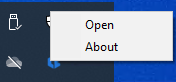
- Noter deg versjonen.

Merk: Klientversjonen din kan avvike fra skjermbildet ovenfor.
Slik oppdaterer du sensoren via kommandolinje:
- Koble til sluttpunktet med en bruker som har lokale administratorrettigheter.
- Dobbeltklikk på installasjonspakken.

Merk: Klientversjonen din kan avvike fra skjermbildet ovenfor.
- Høyreklikk på det monterte imaget, og velg deretter Ny terminal i mappen.

- Skriv inn
sudo /usr/sbin/installer -verbose -pkg CBCloud\ Install.pkg -target /og trykk på Enter fra Terminal.

- Fyll ut rotpassordet.

- Når oppdateringen er fullført, lukker du terminalen.

- Hvis du vil bekrefte at den nye versjonen er installert, klikker du på ikonet VMware Carbon Black øverst til venstre på skjermen og velger deretter About CB PSC (Om CB PSC).

- Noter deg versjonen.
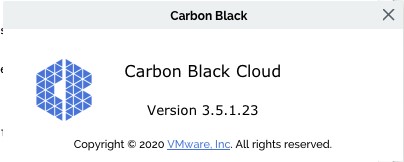
Merk: Klientversjonen din kan avvike fra skjermbildet ovenfor.
Slik oppdaterer du sensoren via kommandolinje:
- Koble til sluttpunktet med en bruker som har lokale administratorrettigheter.
- Dobbeltklikk på den nye installasjonspakken for å pakke den ut.
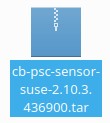
- I dialogboksen Ark klikker du på Pakk ut og velger Pakk ut til.

- Velg et mål for de utpakkede filene, og klikk deretter på Pakk ut.
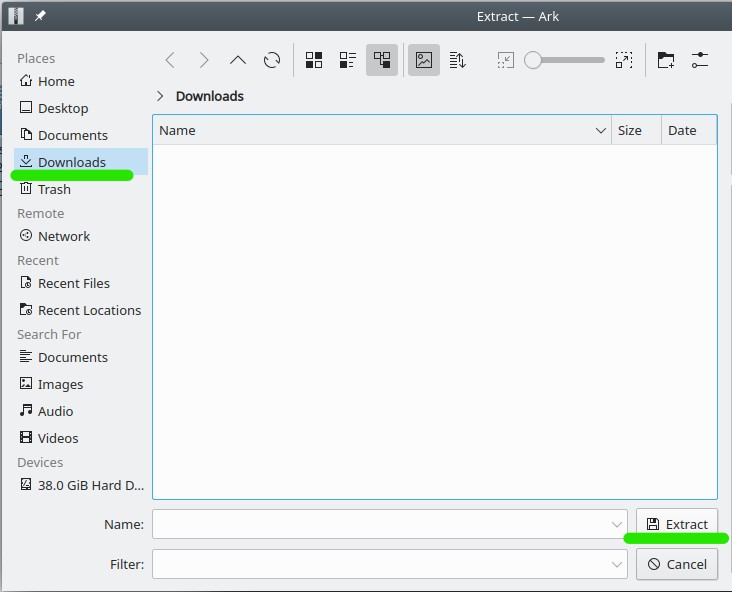
- Velg den utpakkede
tar.uncompressedfilen, og gjenta deretter trinn 1 til 4 for å pakke den ut.
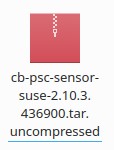
- Dobbeltklikk på den utpakkede mappen, og bekreft at det finnes en .rpm-fil.

- Åpne Terminal.
- Skriv inn
sudo rpm -U [DIRECTORY]/cb-psc-sensor-[VERSION].x86_64.rpmog trykk på Enter.
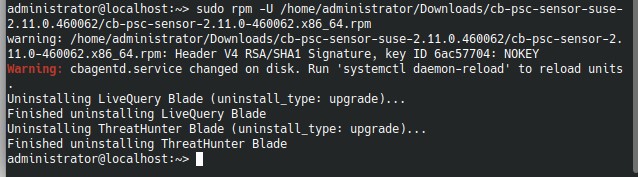
Merk:
[DIRECTORY]representerer banen der installasjonspakken befinner seg.[VERSION]representerer versjonen i filnavnet til installasjonspakken.- Banene og versjonen i eksempelbildet kan variere i miljøet ditt.
- Hvis du vil bekrefte at den nye versjonen er installert og kjører, åpner du Terminal, skriver inn
ps -A | grep cbagentdog trykker på Enter.

- Skriv inn
sudo /opt/carbonblack/psc/bin/cbagentd -vi samme terminalvindu, og trykk deretter på Enter. Hvis du blir bedt om det, setter du inn rotpassordet.

- Registrer
cbagentdversjonen.

Merk: Klientversjonen din kan avvike fra skjermbildet ovenfor.
Slik oppdaterer du sensoren via kommandolinje:
- Koble til sluttpunktet med en bruker som har lokale administratorrettigheter.
- Finn og høyreklikk deretter på installasjonspakken, og velg deretter Pakk ut.

- I dialogboksen velger du en målmappe for de utpakkede filene, og deretter klikker du på Select (Velg).

- Åpne Terminal.
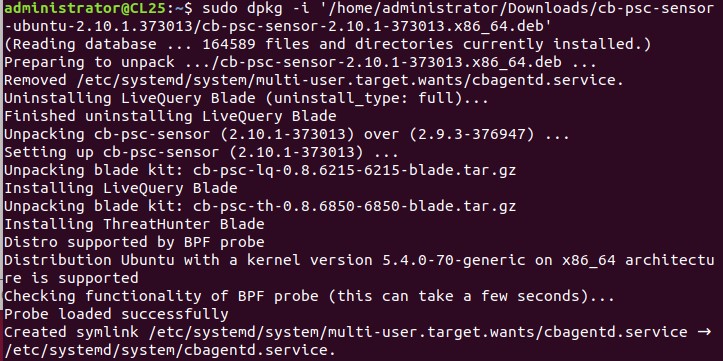
- Skriv inn
sudo dpkg -i '[DIRECTORY]/cb-psc-sensor-[VERSION].x86_64.deb'og trykk på Enter.

Merk:
[DIRECTORY]representerer banen der installasjonspakken befinner seg.[VERSION]representerer versjonen i filnavnet til installasjonspakken.- Banene og versjonen i eksempelbildet kan variere i miljøet ditt.
- Én måte å skrive kommandoen på er å dra .deb-filen inn i terminalvinduet i begynnelsen av
sudo dpkg -ikommandoen.
- Fyll ut passordet for den tilkoblede brukeren når du blir bedt om det.

- Når oppdateringen er fullført, lukker du terminalen.
- Hvis du vil bekrefte at den nye versjonen er installert og kjører, åpner du Terminal, skriver inn
ps -A | grep cbagentdog trykker på Enter.

- Skriv inn
sudo /opt/carbonblack/psc/bin/cbagentd -vi samme terminalvindu, og trykk deretter på Enter. Hvis du blir bedt om det, setter du inn rotpassordet.

- Registrer
cbagentdversjonen.

Merk: Klientversjonen din kan avvike fra skjermbildet ovenfor.
Når du skal kontakte kundestøtte, kan du se Dell Data Security internasjonale telefonnumre for støtte..
Gå til TechDirect for å generere en forespørsel om teknisk støtte på Internett.
Hvis du vil ha mer innsikt og flere ressurser, kan du bli med i fellesskapsforumet for Dell Security.
Affected Products
VMware Carbon BlackArticle Properties
Article Number: 000190001
Article Type: How To
Last Modified: 29 Sept 2023
Version: 5
Find answers to your questions from other Dell users
Support Services
Check if your device is covered by Support Services.