如何更新 VMware Carbon Black Cloud Endpoint
Summary: 可以按照这些适用于 Windows、Mac 和 Linux 的说明更新 VMware Carbon Black Cloud Endpoint。
This article applies to
This article does not apply to
This article is not tied to any specific product.
Not all product versions are identified in this article.
Instructions
本文介绍如何更新 VMware Carbon Black Cloud Endpoint 传感器。
受影响的产品:
- VMware Carbon Black Cloud Endpoint
受影响的操作系统:
- Windows
- Mac
- Linux
管理员可以使用 Carbon Black Cloud Console 或安装 程序包从端点更新 VMware Carbon Black Cloud Endpoint 传感器。单击相应方法以了解更多信息。
Carbon Black Cloud 控制台
要使用 Carbon Black Cloud 控制台更新传感器,请执行以下操作:
- 在网页浏览器中,转至 [REGION].conferdeploy.net。
提醒:[REGION] = 租户的区域

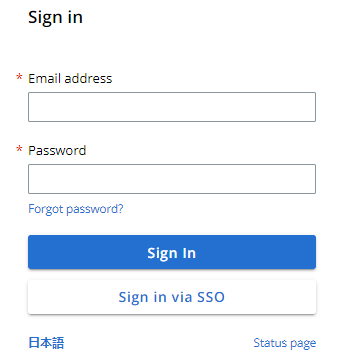
- 登录到 VMware Carbon Black Cloud。
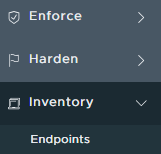
- 在左侧菜单窗格中,选择“Inventory”,然后单击 Endpoints。
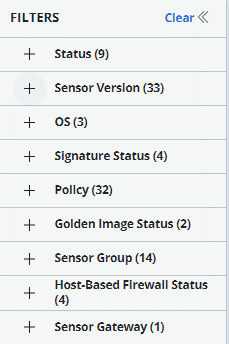
- 按名称或使用可用筛选器搜索要更新的端点。
- 选择要更新的一个或多个端点。
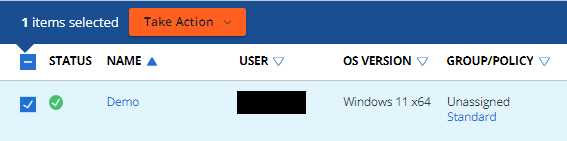
- 单击 Take Action,然后选择 Update sensors。

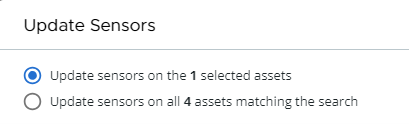
- 在“Update Sensors”对话框中,选择更新所选资产或所有资产上的传感器。
- 对于每个平台,指定传感器的目标版本。

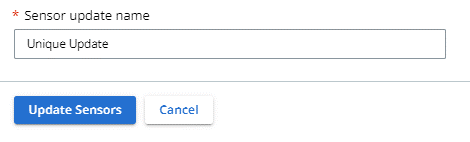
- 添加唯一 的传感器更新名称 ,然后单击 更新传感器 。
提醒:虽然大多数更新不需要重新启动,但某些重大更改却始终有可能需要端点重新启动。
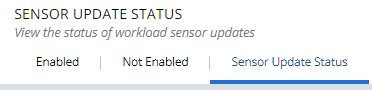
- 要检查更新进度,请转至 Inventory,单击 Endpoints,然后选择 Sensor Update Status 选项卡。
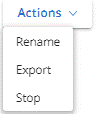
提醒:要中断更新,请单击“Action”下面的 Stop 按钮。
- (可选)更新完成后,可以通过单击“操作”菜单中的导出选项导出包含详细信息的 CSV。
提醒:VMware Carbon Black Cloud 控制台中的更新过程可能需要两到四个小时,具体情况取决于设备使用情况。
安装程序包
通过直接在端点上运行新的安装程序包,可以更新 VMware Carbon Black Cloud 传感器。管理员必须先下载安装程序包,然后管理员必须通过 UI 或 CLI 运行安装程序包。单击相应方法以了解更多信息。
提醒:
- 更新运行 SUSE Linux 的端点需要 CLI 方法。
- 有关如何下载安装程序包的更多信息,请参阅如何下载 VMware Carbon Black Cloud Endpoint 传感器(英文版)。
UI
VMware Carbon Black Cloud Endpoint 传感器可以通过 Windows、macOS 或 Ubuntu 上的 UI 进行更新。单击相应操作系统以了解更多信息。
- 连接到需要使用具有 本地管理员权限的用户进行更新的端点。
- 找到并双击安装程序包。
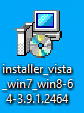
提醒:安装程序包的文件名可能与示例图像中的不同。
- 单击 Next。
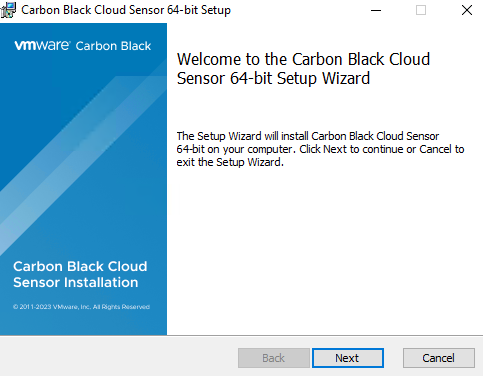
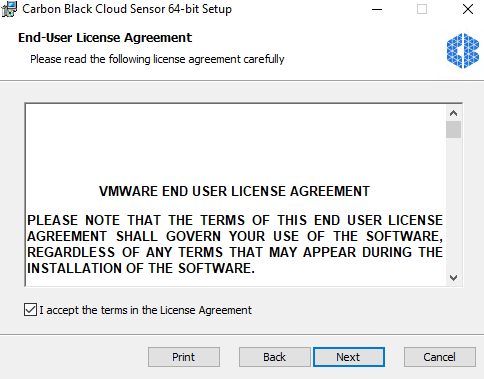
- 接受许可协议中的条款,然后单击 Next。
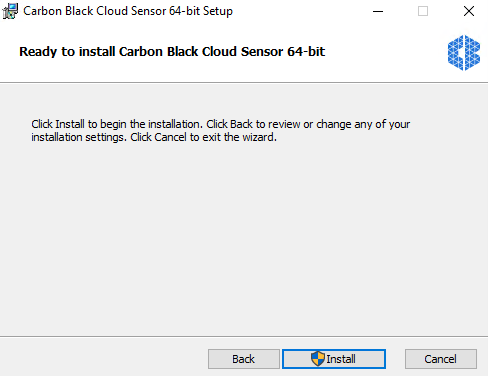
- 单击 Install。
- 完成更新后,单击 Finish。
- 要确认已安装新版本,请右键单击 Windows 系统托盘中的 VMware Carbon Black Cloud 图标,然后选择 关于 。
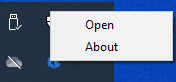
- 记录版本。

提醒:您的客户端的版本可能与上面的屏幕截图不同。
- 连接到需要使用具有 本地管理员权限的用户进行更新的端点。
- 找到并双击安装程序包。

提醒:安装程序包的文件名可能与示例图像中的不同。
- 双击 CbCloud 安装 。
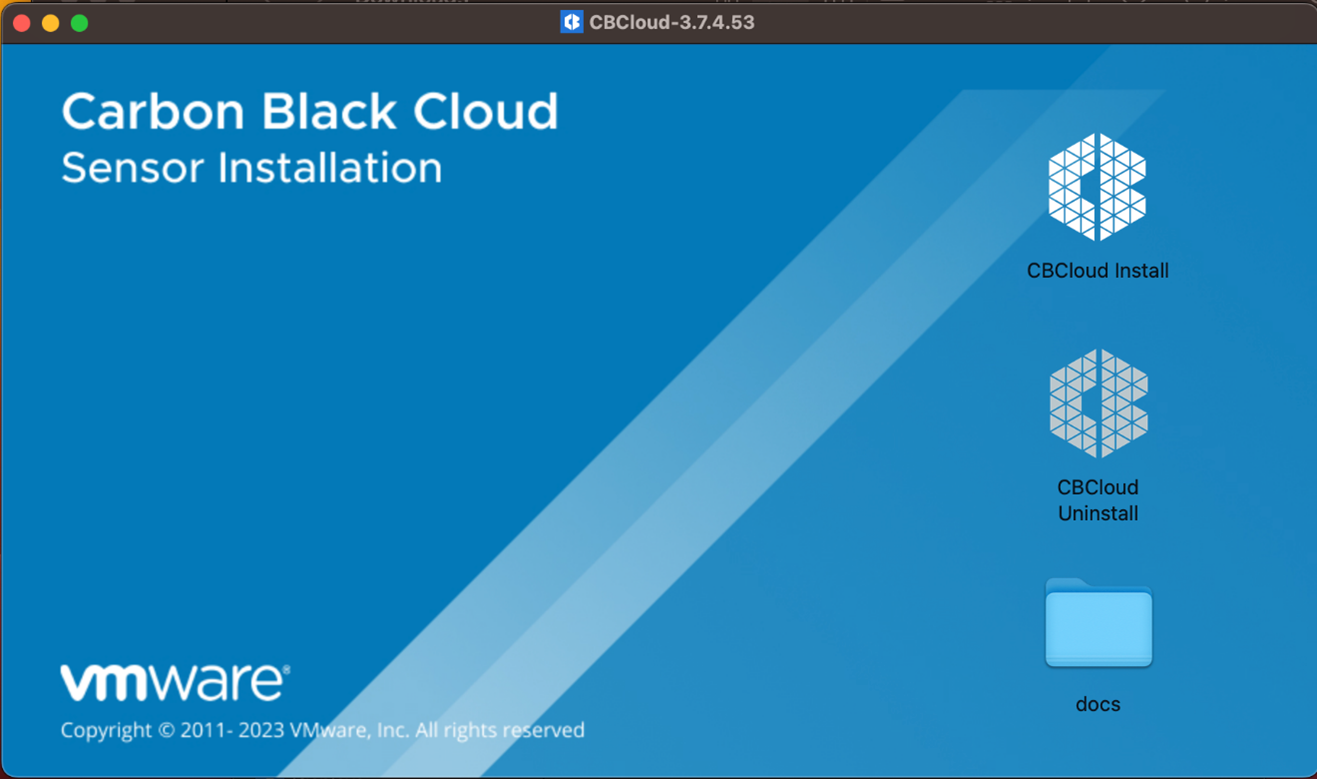
- 单击 Allow。

- 单击 Continue。
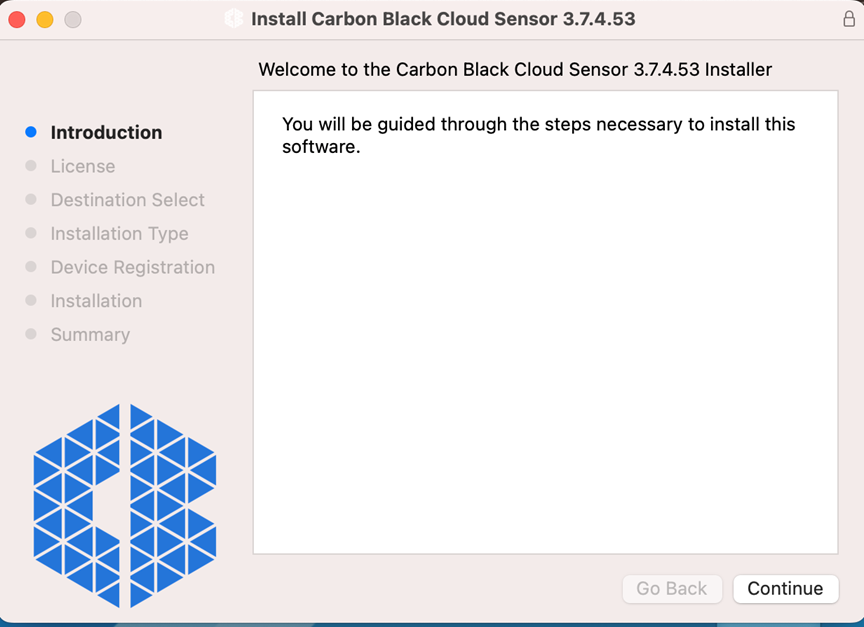
- 单击 Continue,然后同意许可协议的条款。

- 单击 Install。

- 插入具有管理员权限的用户 的凭据 ,然后单击 安装软件 。
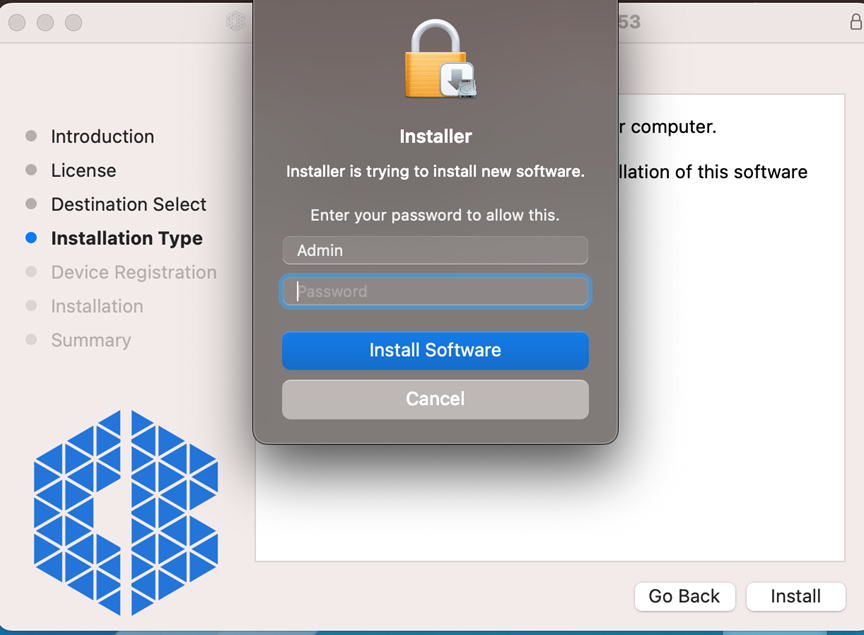
- MacOS 会通知安装程序正在尝试加载新扩展程序。安装完成后,转至 System Settings 中的 Privacy & Security 以启用 CB 扩展。

- MacOS 会通知安装程序正在尝试加载新的 网络内容筛选器。单击 Allow。
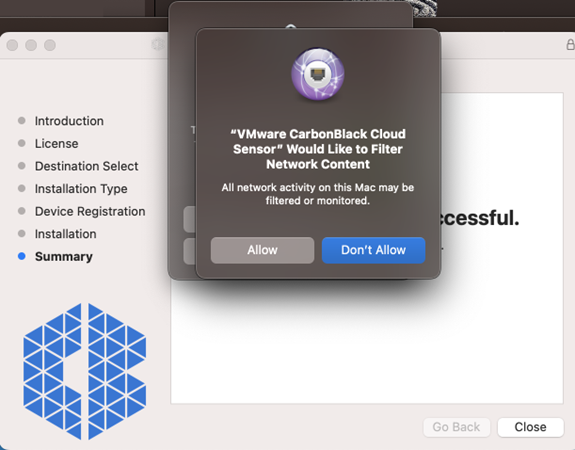
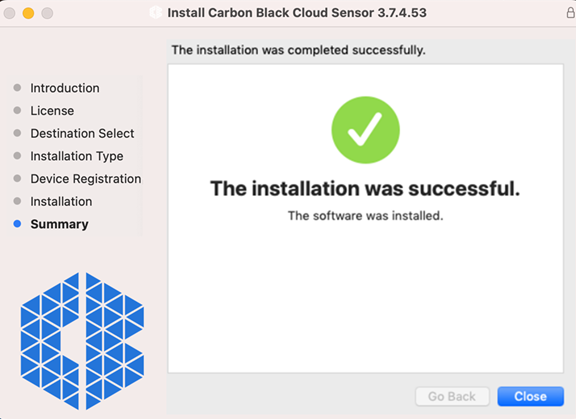
- 完成更新后,单击 Close。
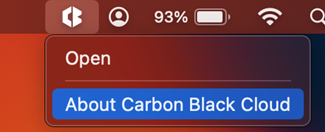
- 要确认已安装新版本,请右键单击左上角的 VMware Carbon Black Cloud 图标,然后选择 About Carbon Black Cloud 。
- 记录版本。
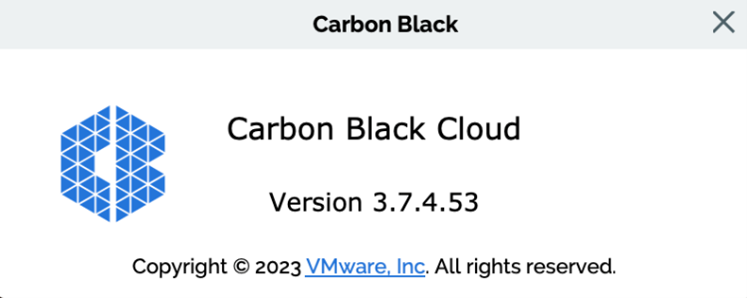
提醒:您的客户端的版本可能与上面的屏幕截图不同。
- 连接到需要使用具有 本地管理员权限的用户进行更新的端点。
- 找到并双击安装程序包。

提醒:安装程序包的文件名可能与示例图像中的不同。
- 双击 .deb 文件。
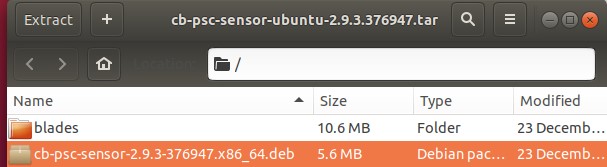
提醒:.deb 文件的文件名可能与示例图像中的不同。
- 单击 Install。

- 填充已连接用户的密码。
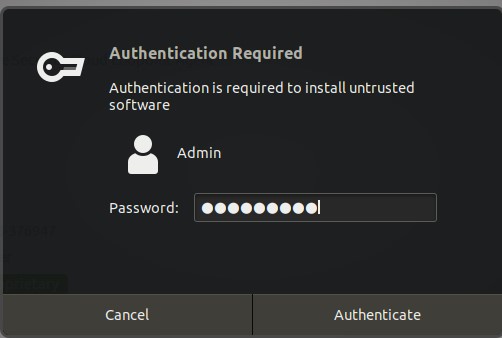
- 要确认新版本已安装并正在运行,请打开终端窗口,键入
ps -A | grep cbagentd,然后按 Enter 键。

- 在同一终端窗口中,键入
sudo /opt/carbonblack/psc/bin/cbagentd -v,然后按 Enter 键。

- 记录
cbagentd版本。

提醒:您的客户端的版本可能与上面的屏幕截图不同。
CLI
VMware Carbon Black Cloud 传感器可以通过两种方式之一使用 CLI 进行更新。它可以通过运行安装程序包从端点进行更新,也可以通过集中部署工具推送命令行脚本进行更新。单击相应操作系统以了解更多信息。
提醒:如果初始产品安装使用了 CLI,则该安装期间使用的命令行选项将在后续 CLI 更新中继续存在。
VMware Carbon Black Cloud 通过使用开关,提供命令行安装选项的灵活性。
| 交换机 | 要求 | 用途 |
|---|---|---|
| /q | 是 | 允许设置以安静模式运行,无需用户交互 |
| /i | 是 | 指定要安装的包 |
| /L* | 可选 | 创建 MSI 日志文件 |
| /L*vx | 可选 | 创建包含调试信息的详细 MSI 日志文件 |
要通过命令行更新传感器,请执行以下操作:
- 使用 管理用户登录端点。
- 以管理员身份登录,右键单击 Windows 开始菜单,然后单击运行。
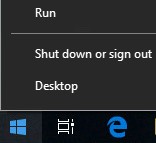
- 在“运行”对话框中,键入
cmd,然后单击确定。

- 在命令提示符处,键入
msiexec /q /i [DIRECTORY]\installer_vista_win7_win8-[VERSION].msi /L*vx [LOGDIRECTORY],然后按 Enter 键。

提醒:
[DIRECTORY]表示安装程序包所在的路径。[VERSION]表示安装程序包文件名中的版本。[LOGDIRECTORY]表示要创建日志目录的路径。- 示例图像中的路径和版本在您的环境中可能会有所不同。
- 要确认已安装新版本,请右键单击 Windows 系统托盘中的 VMware Carbon Black Cloud 图标,然后选择 关于 。
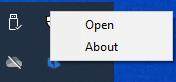
- 记录版本。
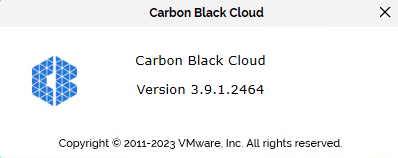
提醒:您的客户端的版本可能与上面的屏幕截图不同。
要通过命令行更新传感器,请执行以下操作:
- 使用具有 本地管理员权限的用户连接到端点。
- 双击安装程序包。

提醒:您的客户端的版本可能与上面的屏幕截图不同。
- 右键单击已装载的映像,然后选择 New Terminal at Folder。
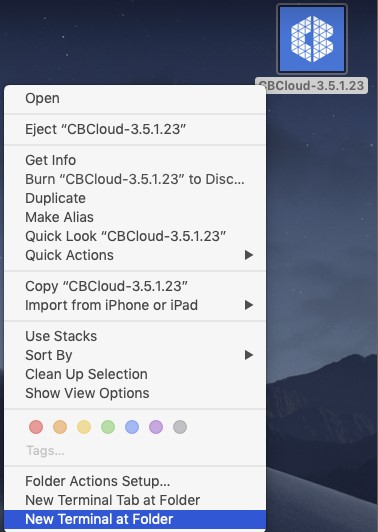
- 在终端中,键入
sudo /usr/sbin/installer -verbose -pkg CBCloud\ Install.pkg -target /,然后按 Enter 键。

- 填充 root 密码。

- 完成更新后,关闭终端。

- 要确认已安装新版本,请单击屏幕左上角的 VMware Carbon Black 图标,然后选择 关于 CB PSC 。

- 记录版本。
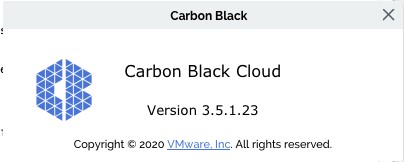
提醒:您的客户端的版本可能与上面的屏幕截图不同。
要通过命令行更新传感器,请执行以下操作:
- 使用具有 本地管理员权限的用户连接到端点。
- 双击新的安装程序包以将其解压。
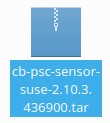
- 在 Ark 对话框中,单击 Extract,然后选择 Extract To。
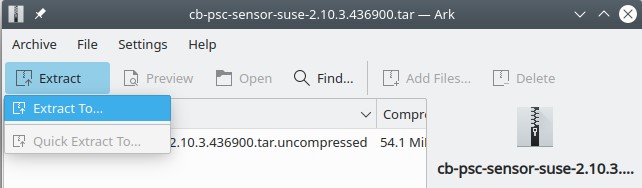
- 为解压的文件选择目标位置,然后单击 Extract。
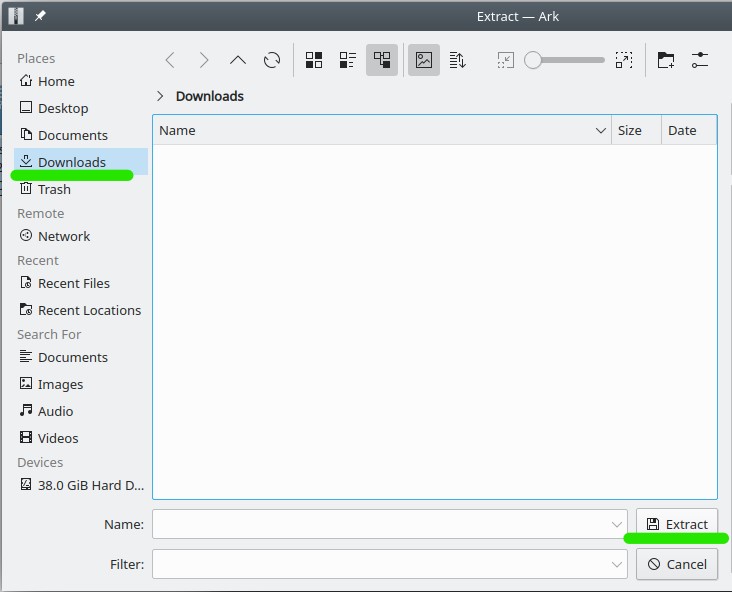
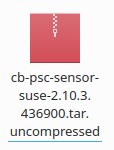
- 选择 解
tar.uncompressed压的文件,然后重复步骤 1 至 4 以将其解压。
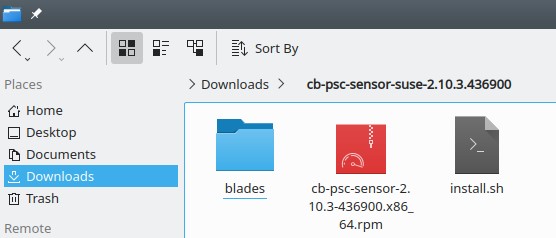
- 双击解压的文件夹,并确认是否存在 .rpm 文件。
- 打开终端。
- 键入
sudo rpm -U [DIRECTORY]/cb-psc-sensor-[VERSION].x86_64.rpm,然后按 Enter 键。
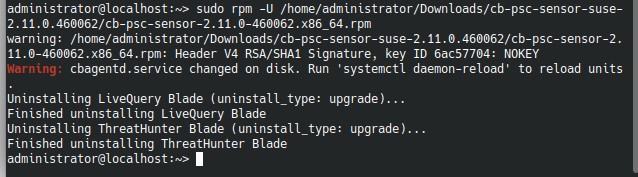
提醒:
[DIRECTORY]表示安装程序包所在的路径。[VERSION]表示安装程序包文件名中的版本。- 示例图像中的路径和版本在您的环境中可能会有所不同。
- 要确认新版本已安装并正在运行,请打开终端,键入
ps -A | grep cbagentd,然后按 Enter 键。

- 在同一终端窗口中,键入
sudo /opt/carbonblack/psc/bin/cbagentd -v,然后按 Enter 键。如果出现提示,请插入 root 密码。

- 记录
cbagentd版本。

提醒:您的客户端的版本可能与上面的屏幕截图不同。
要通过命令行更新传感器,请执行以下操作:
- 使用具有 本地管理员权限的用户连接到端点。
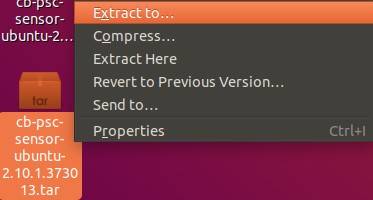
- 找到并右键单击安装程序包,然后选择 Extract to。
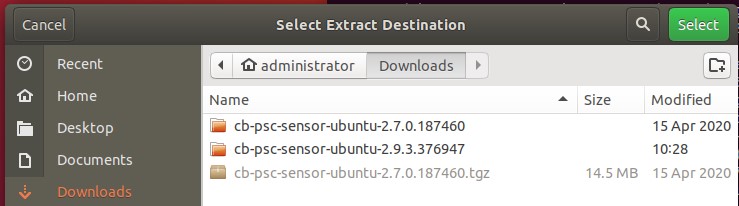
- 从对话框中,为解压的文件选择目标文件夹,然后单击 Select。
- 打开终端。
- 键入
sudo dpkg -i '[DIRECTORY]/cb-psc-sensor-[VERSION].x86_64.deb',然后按 Enter 键。

提醒:
[DIRECTORY]表示安装程序包所在的路径。[VERSION]表示安装程序包文件名中的版本。- 示例图像中的路径和版本在您的环境中可能会有所不同。
- 编写命令的一种方法是将 .deb 文件拖到由
sudo dpkg -i命令打开的终端窗口中。
- 在出现提示时,填充已连接用户的密码。

- 完成更新后,关闭终端。

- 要确认新版本已安装并正在运行,请打开终端,键入
ps -A | grep cbagentd,然后按 Enter 键。

- 在同一终端窗口中,键入
sudo /opt/carbonblack/psc/bin/cbagentd -v,然后按 Enter 键。如果出现提示,请插入 root 密码。

- 记录
cbagentd版本。

提醒:您的客户端的版本可能与上面的屏幕截图不同。
要联系支持部门,请参阅 Dell Data Security 国际支持电话号码。
转至 TechDirect,在线生成技术支持请求。
要获得更多见解和资源,请加入戴尔安全社区论坛。
Affected Products
VMware Carbon BlackArticle Properties
Article Number: 000190001
Article Type: How To
Last Modified: 29 Sept 2023
Version: 5
Find answers to your questions from other Dell users
Support Services
Check if your device is covered by Support Services.