Uppdatera VMware Carbon Black Cloud Endpoint
Summary: VMware Carbon Black Cloud Endpoint kan uppdateras genom att följa instruktionerna för Windows, Mac och Linux.
This article applies to
This article does not apply to
This article is not tied to any specific product.
Not all product versions are identified in this article.
Instructions
I den här artikeln beskrivs hur du uppdaterar VMware Carbon Black Cloud Endpoint-sensorn.
Berörda produkter:
- VMware Carbon Black Cloud Endpoint
Berörda operativsystem:
- Windows
- Mac
- Linux
En administratör kan uppdatera VMware Carbon Black Cloud Endpoint-sensorn med hjälp av antingen Carbon Black Cloud Console eller från en slutpunkt med installationspaketet. Klicka på metoderna nedan om du vill ha mer information om dem.
Carbon Black Cloud-konsol
Så här uppdaterar du sensorn med hjälp av Carbon Black Cloud-konsolen:
- Öppna webbläsaren och gå till [REGION].conferdeploy.net.
Obs! [REGION] = klientens region
- Amerika = https://defense-prod05.conferdeploy.net/
- Europa = https://defense-eu.conferdeploy.net/
- Asien/Stillahavsområdet = https://defense-prodnrt.conferdeploy.net/
- Australien och Nya Zeeland = https://defense-prodsyd.conferdeploy.net/

- Logga in på VMware Carbon Black Cloud.

- I den vänstra menyrutan väljer du Inventory och klickar sedan på Endpoints.
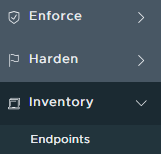
- Sök efter slutpunkterna för att uppdatera antingen efter namn eller med hjälp av tillgängliga filter.
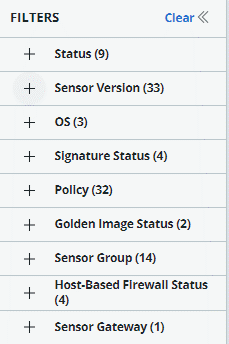
- Välj en eller flera slutpunkter som ska uppdateras.
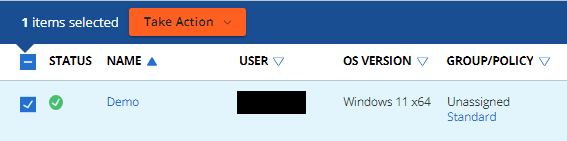
- Klicka på Vidta åtgärd och välj sedan Uppdatera sensorer.

- I dialogrutan Uppdatera sensorer väljer du att antingen uppdatera sensorerna på de valda tillgångarna eller alla tillgångar.
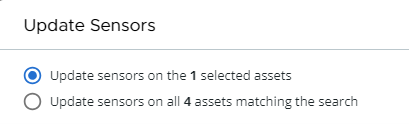
- För varje plattform anger du en målversion för sensorerna.

- Lägg till ett unikt sensoruppdateringsnamn och klicka sedan på Uppdatera sensorer.
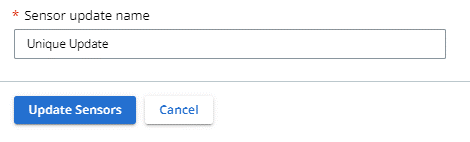
Obs! Även om de flesta uppdateringar inte kräver omstart finns det alltid en möjlighet att vissa större ändringar kräver att slutpunkter startas om.
- Om du vill kontrollera förloppet för uppdateringen går du till Inventory, klickar på Endpoints och väljer sedan fliken Sensor Update Status.
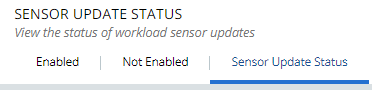
Obs! Om du vill avbryta en uppdatering klickar du på knappen Stopp under Åtgärd.
- Du kan även exportera en CSV-enhet med information när uppdateringen är klar genom att klicka på alternativet Export i menyn Actions .

Obs! Uppdateringsprocessen i VMware Carbon Black Cloud-konsolen kan ta mellan två och fyra timmar beroende på enhetens användning.
Installationspaket
VMware Carbon Black Cloud-sensorn kan uppdateras genom att köra det nya installationspaketet direkt på slutpunkterna. En administratör måste först hämta installationspaketet och sedan måste administratören köra installationspaketet via användargränssnittet eller CLI. Klicka på metoderna nedan om du vill ha mer information om dem.
Obs!
- CLI-metoden krävs för att uppdatera slutpunkter som kör SUSE Linux.
- Mer information om hur du laddar ner installationspaketet finns i Ladda ner VMware Carbon Black Cloud Endpoint Sensor.
ANVÄNDARGRÄNSSNITT
VMware Carbon Black Cloud Endpoint-sensorn kan uppdateras via användargränssnittet på Windows, macOS eller Ubuntu. Klicka på ett operativsystem om du vill ha mer information.
- Anslut till den slutpunkt som kräver en uppdatering med en användare som har lokala administratörsrättigheter.
- Leta rätt på installationspaketet och dubbelklicka sedan på det.

Obs! Filnamnet för installationspaketet kan skilja sig från exempelbilden.
- Klicka på Nästa.
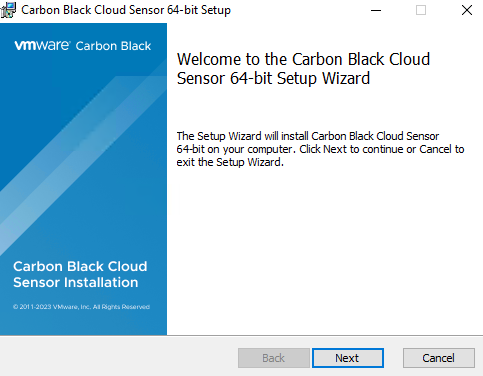
- Godkänn villkoren i licensavtalet och klicka sedan på Nästa.

- Klicka på Installera.

- När uppdateringen är klar klickar du på Slutför.
- Bekräfta att den nya versionen är installerad genom att högerklicka på ikonen VMware Carbon Black Cloud i Windows-systemfältet och sedan välja Om.

- Anteckna versionen.

Obs! Produktversionen för din klient behöver inte vara densamma som i skärmbilden ovan.
- Anslut till den slutpunkt som kräver en uppdatering med en användare som har lokala administratörsrättigheter.
- Leta rätt på installationspaketet och dubbelklicka sedan på det.

Obs! Filnamnet för installationspaketet kan skilja sig från exempelbilden.
- Dubbelklicka på CbCloud-installation.
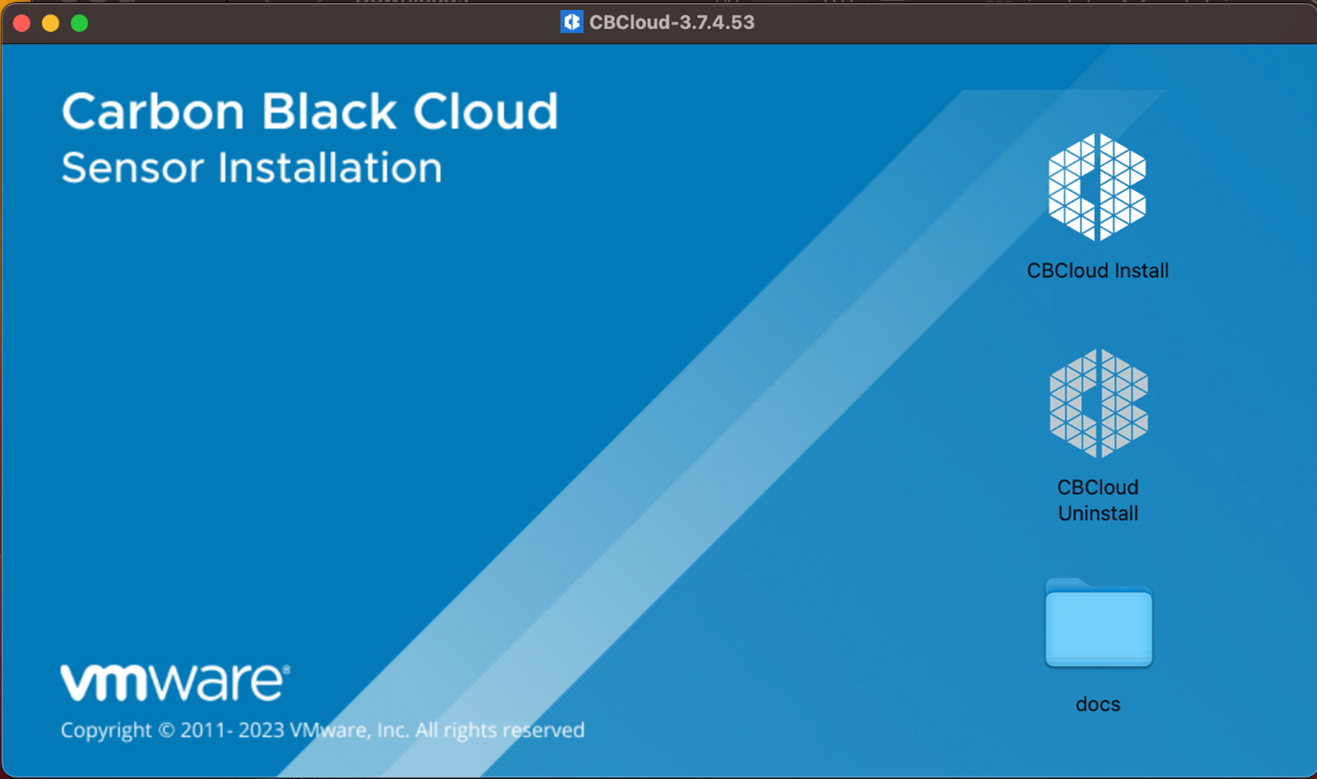
- Klicka på Tillåt.

- Klicka på Fortsätt.
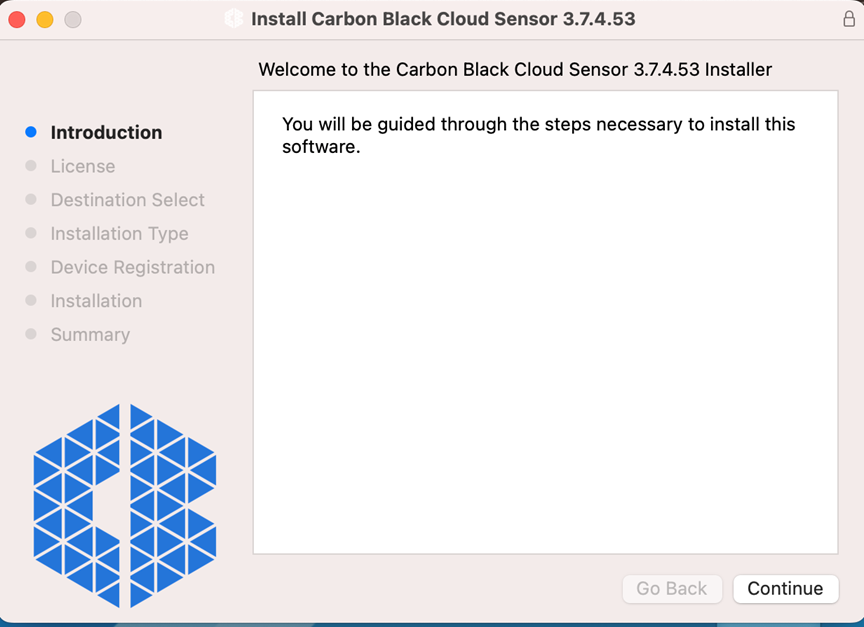
- Klicka på Continue (fortsätt ) och godkänn sedan villkoren i licensavtalet.

- Klicka på Installera.

- Ange inloggningsuppgifterna för en användare med administratörsbehörighet och klicka sedan på Installera programvara.
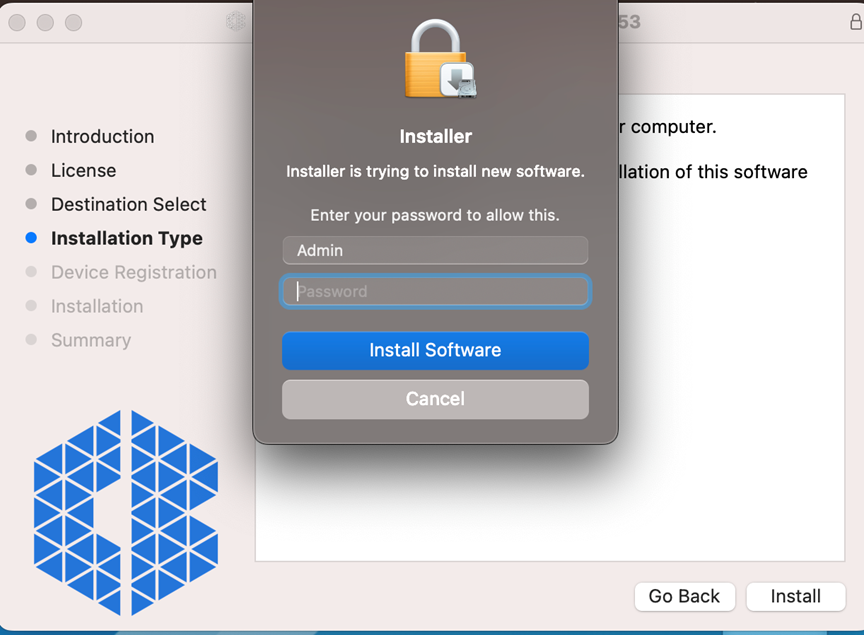
- MacOS avger ett meddelande om att installationsprogrammet försöker läsa in ett nytt tillägg. När installationen är klar går du till Sekretess > Säkerhet i Systeminställningar för att aktivera CB-tillägget.

- MacOS avger ett meddelande om att installationsprogrammet försöker läsa in ett nytt nätverksinnehållsfilter. Klicka på Tillåt.
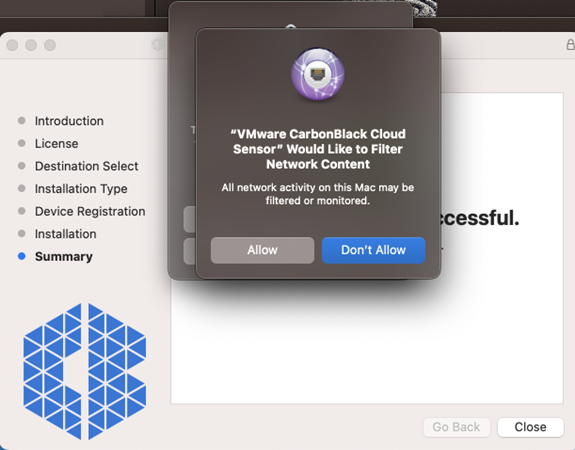
- När uppdateringen är klar klickar du på Stäng.
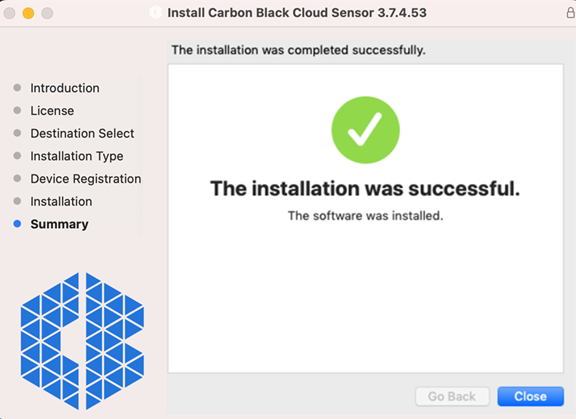
- För att bekräfta att den nya versionen är installerad högerklickar du på VMware Carbon Black Cloud-ikonen uppe till vänster och väljer sedan Om Carbon Black Cloud.
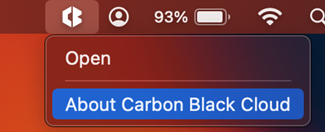
- Anteckna versionen.

Obs! Produktversionen för din klient behöver inte vara densamma som i skärmbilden ovan.
- Anslut till den slutpunkt som kräver en uppdatering med en användare som har lokala administratörsrättigheter.
- Leta rätt på installationspaketet och dubbelklicka sedan på det.
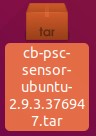
Obs! Filnamnet för installationspaketet kan skilja sig från exempelbilden.
- Dubbelklicka på .deb-filen.
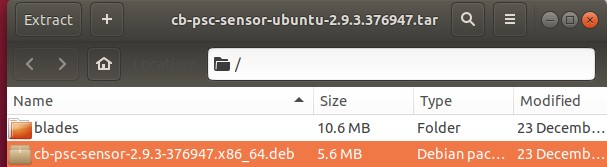
Obs! Filnamnet för .deb-filen kan skilja sig från exempelbilden.
- Klicka på Installera.
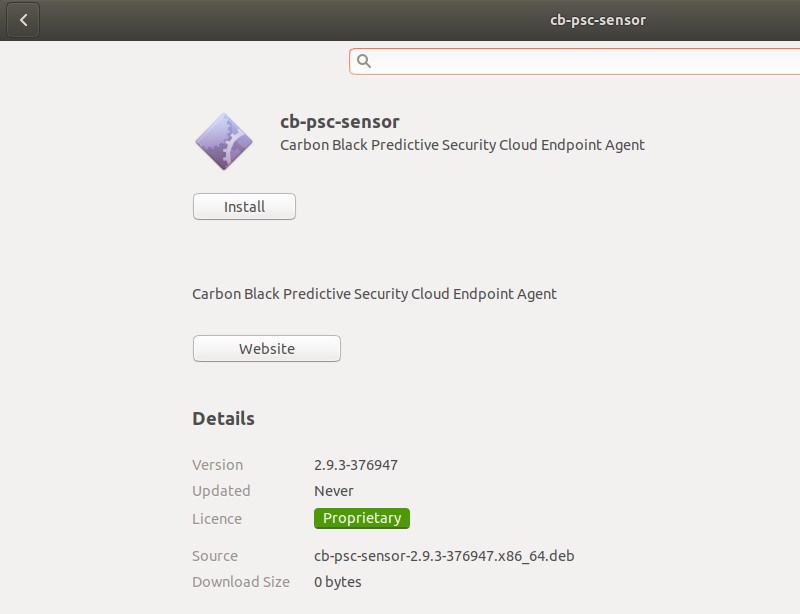
- Ange lösenordet för den anslutna användaren.
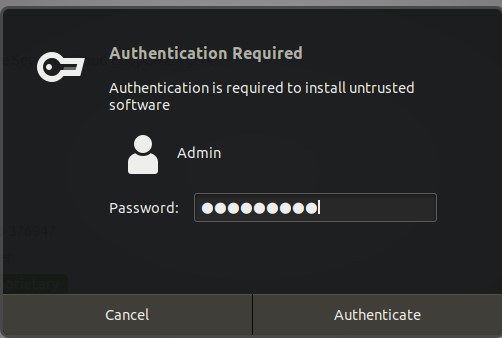
- För att bekräfta att den nya versionen är installerad och körs öppnar du ett terminalfönster, skriver
ps -A | grep cbagentdoch trycker sedan på Retur.

- Skriv
sudo /opt/carbonblack/psc/bin/cbagentd -voch tryck sedan på Retur i samma terminalfönster.

cbagentdAnteckna versionen.

Obs! Produktversionen för din klient behöver inte vara densamma som i skärmbilden ovan.
CLI
VMware Carbon Black Cloud-sensorn kan uppdateras med CLI på ett av två sätt. Den kan uppdateras antingen från slutpunkterna genom att köra installationspaketet eller genom att föra in kommandoradsskriptet med ett centraliserat distributionsverktyg. Klicka på ett operativsystem om du vill ha mer information.
Obs! Om den ursprungliga produktinstallationen använde CLI finns de kommandoradsalternativ som användes under installationen kvar i efterföljande CLI-uppdateringar.
VMware Carbon Black Cloud ger flexibilitet i kommandoradsalternativ för installation genom att använda switchar.
| Växel | Obligatorisk | Syfte |
|---|---|---|
| /q | Ja | Låter konfigurationen köras i tyst läge, utan användaråtgärder |
| /i | Ja | Specificerar paketet som ska installeras |
| /L* | Valfri | Skapar en MSI-loggfil |
| /L*vx | Valfri | Skapar en utförlig MSI-loggfil med felsökningsinformation |
Så här uppdaterar du sensorn via kommandoraden:
- Logga in på slutpunkten med en administrativ användare.
- Som administratör högerklickar du på Windows startmeny och klickar sedan på Kör.
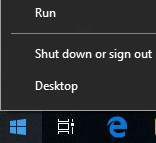
- I dialogrutan Kör skriver du
cmdin och klickar sedan på OK.

- Skriv och tryck sedan på Retur i Kommandotolken
msiexec /q /i [DIRECTORY]\installer_vista_win7_win8-[VERSION].msi /L*vx [LOGDIRECTORY].

Obs!
[DIRECTORY]representerar sökvägen där installationspaketet finns.[VERSION]representerar versionen i installationspaketets filnamn.[LOGDIRECTORY]representerar sökvägen där loggkatalogen ska skapas.- Sökvägarna och versionen i exempelbilden kan skilja sig från din miljö.
- Bekräfta att den nya versionen är installerad genom att högerklicka på ikonen VMware Carbon Black Cloud i Windows-systemfältet och sedan välja Om.

- Anteckna versionen.

Obs! Produktversionen för din klient behöver inte vara densamma som i skärmbilden ovan.
Så här uppdaterar du sensorn via kommandoraden:
- Anslut till slutpunkten med en användare som har lokala administratörsrättigheter.
- Dubbelklicka på installationspaketet.

Obs! Produktversionen för din klient behöver inte vara densamma som i skärmbilden ovan.
- Högerklicka på den monterade avbildningen och välj sedan Ny terminal i mappen.
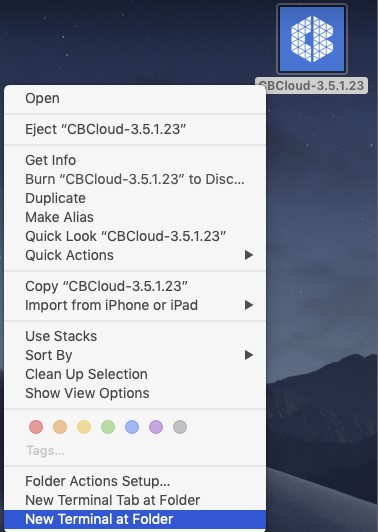
- Skriv
sudo /usr/sbin/installer -verbose -pkg CBCloud\ Install.pkg -target /in och tryck sedan på Retur i Terminal.

- Ange rotlösenordet.

- När uppdateringen har slutförts stänger du terminalen.

- Bekräfta att den nya versionen är installerad genom att klicka på VMware Carbon Black-ikonen längst upp till vänster på skärmen och sedan välja Om CB PSC.
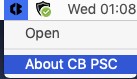
- Anteckna versionen.
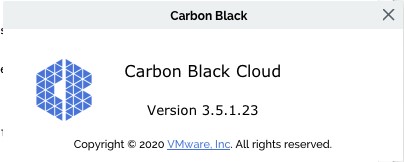
Obs! Produktversionen för din klient behöver inte vara densamma som i skärmbilden ovan.
Så här uppdaterar du sensorn via kommandoraden:
- Anslut till slutpunkten med en användare som har lokala administratörsrättigheter.
- Dubbelklicka på det nya installationspaketet för att extrahera det.

- I dialogrutan Ark klickar du på Extrahera och väljer sedan Extrahera till.

- Välj en destination för de extraherade filerna och klicka sedan på Extrahera.

- Välj den extraherade
tar.uncompressedfilen och upprepa sedan steg 1 till 4 för att extrahera den.

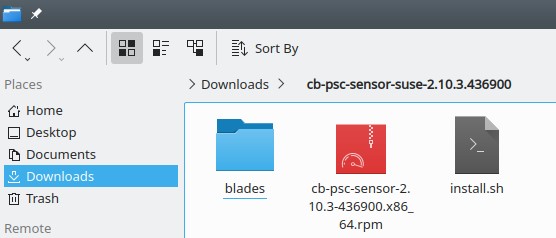
- Dubbelklicka på den extraherade mappen och bekräfta förekomsten av .rpm-filen.
- Öppna Terminal.
- Skriv
sudo rpm -U [DIRECTORY]/cb-psc-sensor-[VERSION].x86_64.rpmoch tryck sedan på Retur.
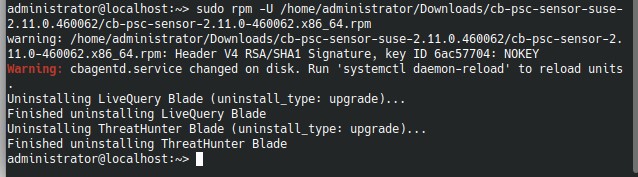
Obs!
[DIRECTORY]representerar sökvägen där installationspaketet finns.[VERSION]representerar versionen i installationspaketets filnamn.- Sökvägarna och versionen i exempelbilden kan skilja sig från din miljö.
- För att bekräfta att den nya versionen är installerad och körs öppnar du Terminal, skriver
ps -A | grep cbagentdoch trycker sedan på Retur.

- Skriv
sudo /opt/carbonblack/psc/bin/cbagentd -voch tryck sedan på Retur i samma terminalfönster. Ange rotlösenordet om du uppmanas till det.

cbagentdAnteckna versionen.

Obs! Produktversionen för din klient behöver inte vara densamma som i skärmbilden ovan.
Så här uppdaterar du sensorn via kommandoraden:
- Anslut till slutpunkten med en användare som har lokala administratörsrättigheter.
- Leta rätt på installationspaketet och högerklicka sedan på Det och välj Extrahera till.

- I dialogrutan väljer du en målmapp för de extraherade filerna och klickar sedan på Välj.

- Öppna Terminal.
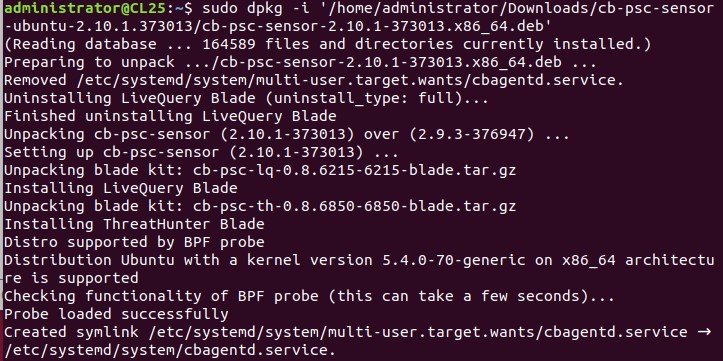
- Skriv
sudo dpkg -i '[DIRECTORY]/cb-psc-sensor-[VERSION].x86_64.deb'och tryck sedan på Retur.

Obs!
[DIRECTORY]representerar sökvägen där installationspaketet finns.[VERSION]representerar versionen i installationspaketets filnamn.- Sökvägarna och versionen i exempelbilden kan skilja sig från din miljö.
- Ett sätt att skriva kommandot är att dra .deb-filen till terminalfönstret i början av
sudo dpkg -ikommandot.
- Ange lösenordet för den anslutna användaren när du uppmanas till det.

- När uppdateringen har slutförts stänger du terminalen.
- För att bekräfta att den nya versionen är installerad och körs öppnar du Terminal, skriver
ps -A | grep cbagentdoch trycker sedan på Retur.

- Skriv
sudo /opt/carbonblack/psc/bin/cbagentd -voch tryck sedan på Retur i samma terminalfönster. Ange rotlösenordet om du uppmanas till det.

cbagentdAnteckna versionen.

Obs! Produktversionen för din klient behöver inte vara densamma som i skärmbilden ovan.
Om du vill kontakta support, se Dell Data Security telefonnummer till internationell support.
Gå till TechDirect för att skapa en begäran om teknisk support online.
Om du vill ha mer information och resurser kan du gå med i Dell Security Community-forumet.
Affected Products
VMware Carbon BlackArticle Properties
Article Number: 000190001
Article Type: How To
Last Modified: 29 Sept 2023
Version: 5
Find answers to your questions from other Dell users
Support Services
Check if your device is covered by Support Services.