Dell Dizüstü Bilgisayarlarda Entegre Grafik Kartı ve Ayrık Grafik Kartı Arasında Geçiş Yapma
Summary: Dell dizüstü bilgisayarlarda NVIDIA kartınızı birincil GPU olarak ayarlama, NVIDIA videoyu etkinleştirme ve grafik modunu değiştirilebilir grafik kartına geçirme. Video performansını artırın ve oyun ve multimedya için saniyedeki kare sayısı (FPS), video kalitesi ve çözünürlüklerinizle ilgili sorunları çözün. ...
This article applies to
This article does not apply to
This article is not tied to any specific product.
Not all product versions are identified in this article.
Instructions
Video oyunları oynarken veya video izlerken aşağıdaki sorunları yaşayabilirsiniz: Düşük video kare hızları (Saniyede Kare Sayısı = FPS), video karelerinin atlanması, düşük video çözünürlükleri veya pikselli video
Daha iyi performans sunabilen ayrık AMD veya NVIDIA ekran kartı seçeneği değil, entegre IntelHD ekran kartı seçeneği kullanılıyor.
İçindekiler:
- Entegre ve Ayrık Video Genel Bilgileri
- AMD Değiştirilebilir Grafiklerinin Yapılandırılması
- NVIDIA Değiştirilebilir Grafiklerinin Yapılandırılması
- Değiştirilebilir GPU Bilgileri
Entegre ve Ayrık Video Genel Bilgileri
Bazı Dell dizüstü bilgisayarlarda, yerleşik iki adet Grafik İşlem Birimi (GPU) bulunur. Birincil olan Intel entegre GPU (işlemci içinde yerleşik), ikincisiyse ayrık AMD veya NVIDIA GPU'dur.
İki GPU'nun bulunma amacı, dizüstü bilgisayarlarda pil ömrünü uzatmak ve oyun, programlama vb. için daha iyi grafik performansına sahip olmaktır.
En iyi örnek, dizüstü bilgisayarı pille kullanırken daha az güç kullandığından entegre Intel GPU'nun kullanılmasıdır. Bununla birlikte, dizüstü bilgisayar prize takılı olarak kullanılıyorsa ve bilgisayarı oyun oynamak için kullanmak istiyorsanız daha iyi performans için ayrık GPU kullanılır.
Bazı Dell masaüstü bilgisayarlarda daha iyi video (oyunlar, 4K video vb.) elde etmek için ayrık ekran kartı ekleme seçeneği vardır. Bu ayrık ekran kartına harici bir monitör bağlandığında entegre Intel GPU'yu kullanma seçeneği yoktur.
Not: Her Dell bilgisayarda değiştirilebilir ekran kartı seçeneği bulunmaz.
Bilgisayarınız için en yeni ekran kartı sürücülerine sahip olduğunuzdan emin olun: Dell Drivers & Downloads (Sürücüler ve İndirmeler)
Bilgisayarınız için en yeni ekran kartı sürücülerine sahip olduğunuzdan emin olun: Dell Drivers & Downloads (Sürücüler ve İndirmeler)
AMD Değiştirilebilir Grafiklerinin Yapılandırılması
Default Settings (Varsayılan Ayarlar)
Varsayılan olarak Windows, önceden yüklenmiş profillere göre her uygulama için en iyi GPU'yu tanımlar. Belirli GPU gereksinimlerine sahip uygulamalar, uygulama adının yanında bir Kilit simgesi gösterir ve bu değiştirilemez. Bu uygulamalar her zaman Entegre GPU'da (Güç Tasarrufu Modu) çalışır.
Manuel Yapılandırma
Aşağıdaki adımlar, AMD ekran kartını varsayılan video seçeneği olarak ayarlamak için kullanılabilir.
- Masaüstüne sağ tıklayın .
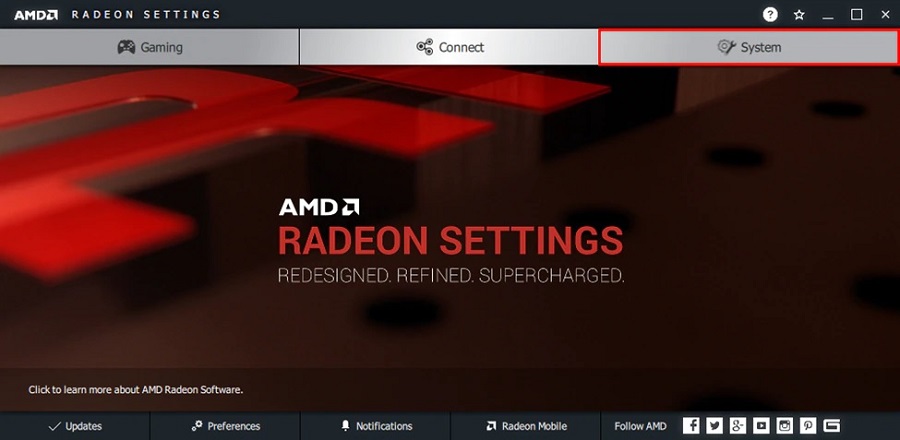
- Menüden AMD Radeon Settings (AMD Radeon Ayarları) öğesine tıklayın.
- Sistem öğesine tıklayın.
- Switchable Graphics öğesine tıklayın.
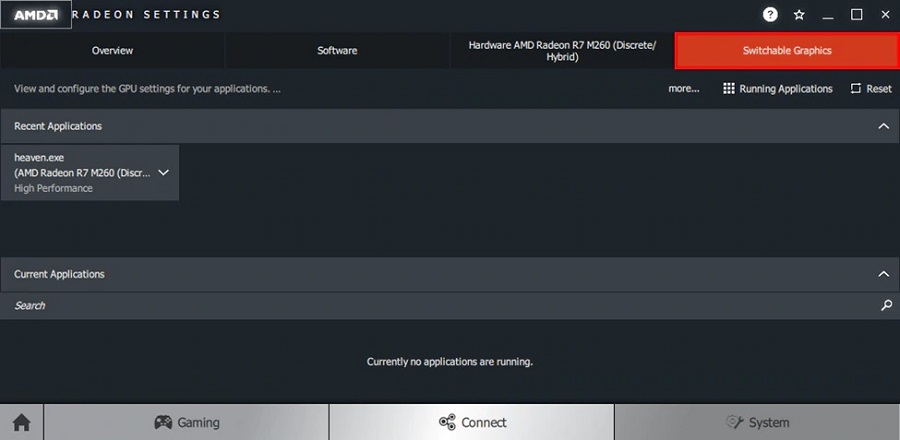
Değiştirilebilir Grafikler menüsünde, varsayılan olarak Running Applications (Çalışan Uygulamalar) görünümü görüntülenir. Bu görünümde, en son ve o anda çalışan uygulamalar ile bunların atanmış Değiştirilebilir Grafikler modu yer alır.
Windows tarafından kilitli olmayan uygulamalar için uygulama açılır menüsünden aşağıdaki Değiştirilebilir Grafik modları seçilebilir:
- Power Saving (Güç Tasarrufu): Daha az güç tüketen ancak daha düşük performans sağlayan entegre GPU'yu seçer.
- High Performance (Yüksek Performans): Daha fazla güç tüketen ancak daha iyi performans sağlayan ayrık GPU'yu seçer
- Based on Power Source (Güç Kaynağına Göre): Pille çalışırken entegre GPU'yu ve bir elektrik prizine takıldığında ayrık GPU'yu seçer.
Uygulama için istediğiniz modu seçtiğinizde değişiklik, uygulamanın bir sonraki yüklenmesinde geçerli olur.
Bir uygulama listede yoksa aşağıdakileri yapın:
- Masaüstüne sağ tıklayın .
- Menüden AMD Radeon Settings (AMD Radeon Ayarları) öğesine tıklayın.
- Sistem öğesine tıklayın.
- Switchable Graphics öğesine tıklayın.
- Grafik sürücüsü tarafından algılanan tüm uygulamaları görüntülemek için Çalışan Uygulamalar seçeneğine tıklayın ve Yüklü Profil Uygulamaları'nı seçin.
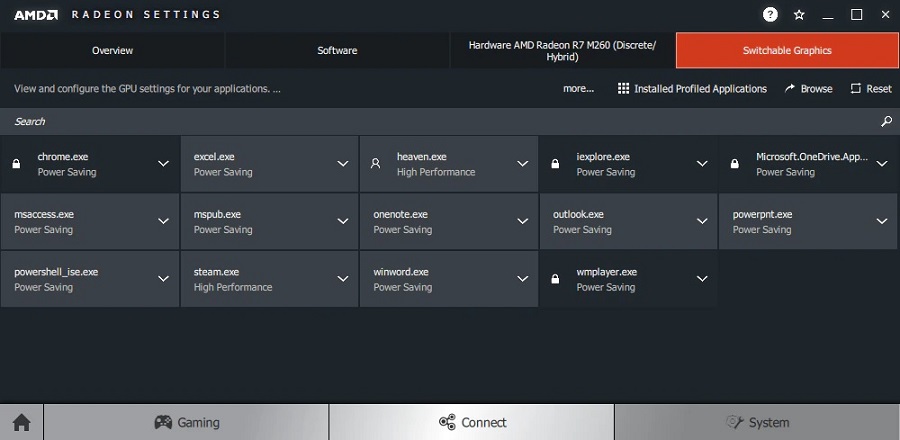
- Uygulama listelenmiyorsa uygulamayı bulmak ve listeye eklemek için Browse (Gözat) seçeneğini kullanın.
Şu konuda daha fazla bilgi: How to Configure Laptop Switchable Graphics (Dizüstü Bilgisayar Değiştirilebilir Grafikleri Yapılandırma)

NVIDIA Değiştirilebilir Grafiklerinin Yapılandırılması
Her Zaman NVIDIA Videoyu Kullan
Aşağıdaki adımlar, NVIDIA ekran kartını varsayılan video seçeneği olarak ayarlamak için kullanılabilir.
- NVIDIA Denetim Masası'nı açın.
- 3D Ayarları 3D Ayarlarını > Yönet öğesine tıklayın.
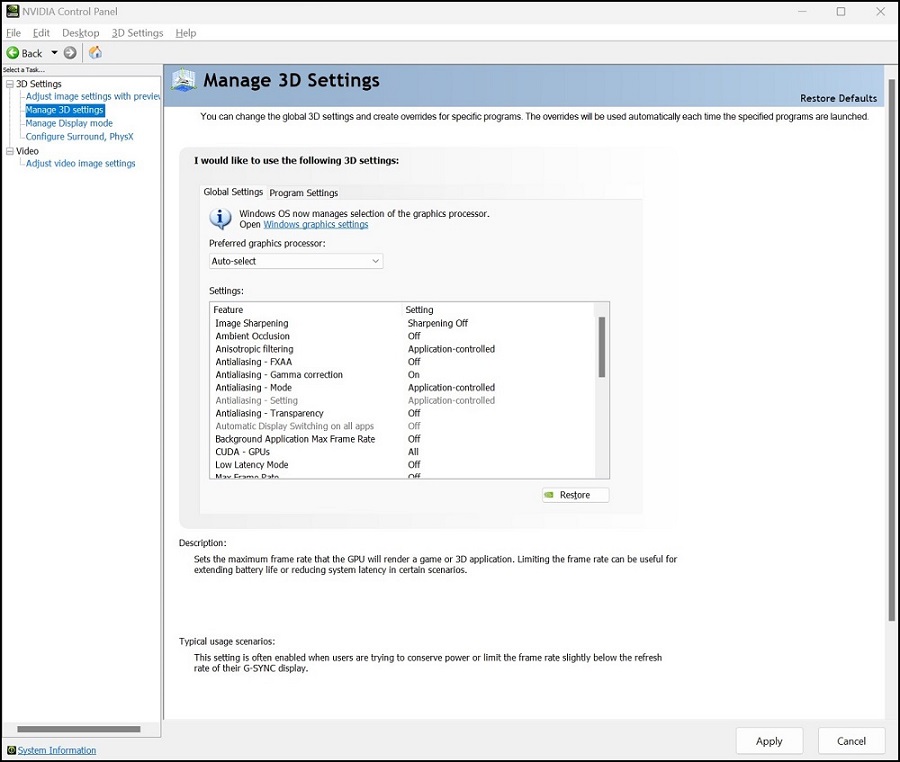
- Program Ayarları sekmesine tıklayın.
- Genel Ayarlar sekmesinde Tercih Edilen Grafik İşlemcisi öğesini bulup seçin. Listeden Yüksek performanslı NVIDIA İşlemci öğesini seçin.
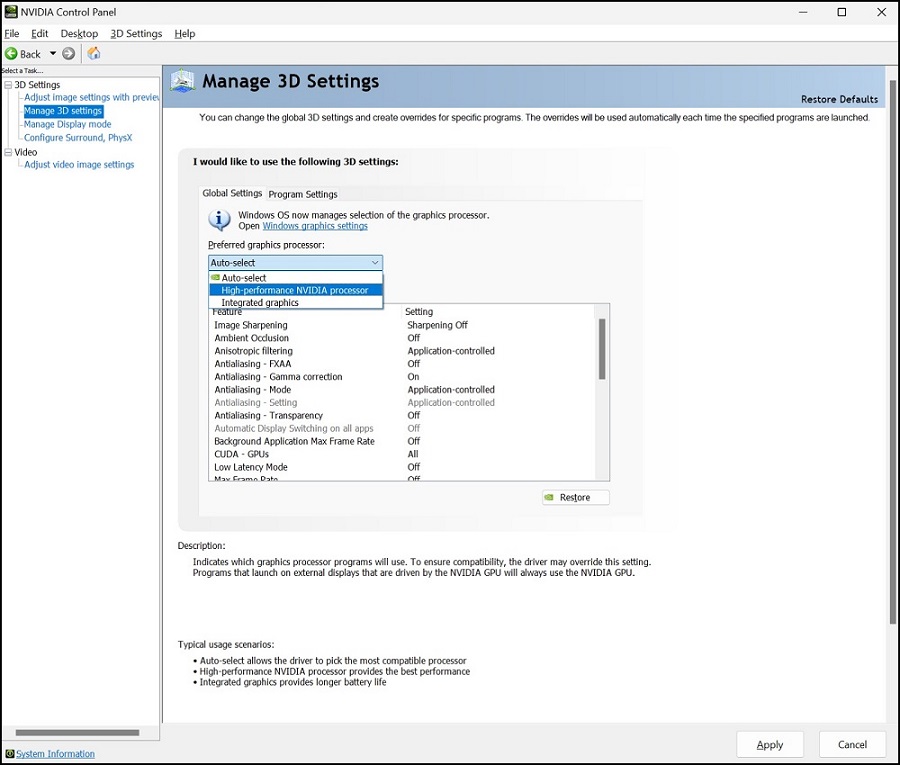
- Uygula öğesine tıklayın.
- Açılır menü seçeneğini kullanarak programları ayrı ayrı da ekleyebilirsiniz.
Tercih edilen grafik kartı işlemcisi olarak Yüksek performanslı NVIDIA İşlemci öğesini seçin.
Uygula öğesine tıklayın. - Ayarlar altında PhysX yapılandırmasını ayarla öğesine tıklayın.
Açılır menüden işlemci için size ait NVIDIA Grafik Kartı öğesini seçin.
Uygula öğesine tıklayın.
- Açılır menü seçeneğini kullanarak programları ayrı ayrı da ekleyebilirsiniz.
Şu konuda daha fazla bilgi: NVIDIA Advanced Optimus Overview (NVIDIA Gelişmiş Optimus'a Genel Bakış)
Not: Video kartınıza hız aşırtma işlemi yaparsanız varsayılanlara sıfırlamanız gerekir.
Dell, işlemci veya video kartı hız aşırtmalarını desteklememektedir.
Dell, işlemci veya video kartı hız aşırtmalarını desteklememektedir.
NVIDIA'da Çözünürlük ve Ölçeklendirme
NVIDIA video ayarlarınız, video oyunları yüklenirken çözünürlük ve ölçeklendirme ile ilgili sorunlara neden olabilir. Şu ayarları yapılandırmak yardımcı olabilir:
- NVIDIA Denetim Masası'nı açın.
- Ekran bölümünde Çözünürlüğü Değiştir öğesine tıklayın.
- Burada ayarladığınız çözünürlük ve yenileme seçeneklerini kontrol edin.
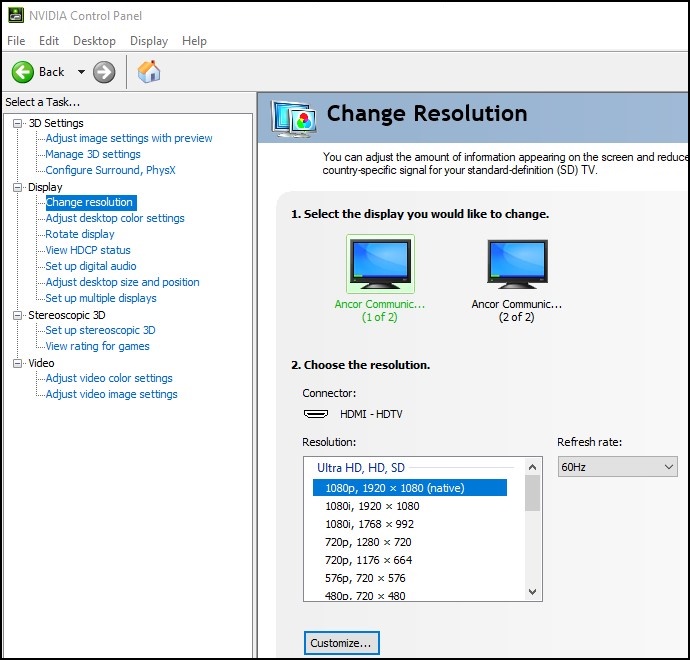
- Ekran bölümünde Masaüstü Boyutu Ve Konumunu Ayarla öğesine tıklayın.
- Ölçeklendirme sekmesinde, Oyunlar ve Programlar Tarafından Ayarlanan Ölçeklendirme Modunu Geçersiz Kıl seçeneğinin işaretini kaldırın.

Değiştirilebilir GPU Bilgileri
Daha yeni Intel işlemcilerde (CPU) entegre video işlemcisi (GPU) bulunur. Intel - Entegre Grafikler Ve Ayrık Grafikler Arasındaki Fark Nedir?
NVIDIA Optimus, NVIDIA tarafından geliştirilmiş bir bilgisayar GPU değiştirme teknolojisidir. İstemci yazılım uygulamalarından gelen kaynak yükünü temel alır. Bilgisayarın GPU'sundan maksimum performans veya minimum güç çekimi sağlamak için bilgisayarda bulunan iki grafik adaptörü arasında sorunsuz geçiş yapılmasını sağlar.
Daha fazla bilgiye wiki sayfasından ulaşılabilir: NVIDIA Optimus Wiki'si
AMD Hybrid Graphics teknolojisi, AMD'nin Radeon serisi ayrı ve entegre GPU'larının toplandığı bir ortak markadır. GPU'larda enerji tüketiminden tasarruf sağlarken daha yüksek performans ve verimlilik sağlamayı amaçlar.
Daha fazla bilgiye wiki sayfasından ulaşılabilir: AMD Hybrid Graphics (AMD Hibrit Grafikler) Wiki'si
Additional Information
Önerilen Makaleler
Bu konuyla ilgili ilginizi çekebilecek bazı önerilen makaleleri burada bulabilirsiniz.
Affected Products
G Series, Alienware, Inspiron, 3000 Series, 5000 Series, 7000 Series, 9000 Series, Vostro, XPS, Mobile WorkstationsArticle Properties
Article Number: 000190229
Article Type: How To
Last Modified: 22 Jul 2025
Version: 16
Find answers to your questions from other Dell users
Support Services
Check if your device is covered by Support Services.