Uppgraderingar att överväga för Dell-datorn
Summary: Om du letar efter uppgraderingar till Dells stationära och bärbara datorer, här är de rekommenderade hårdvaruuppgraderingarna att överväga: Processor, grafikkort, minne och lagring.
This article applies to
This article does not apply to
This article is not tied to any specific product.
Not all product versions are identified in this article.
Instructions
Innehållsförteckning:
- Beskrivning
- Stationära datorer
- Bärbara datorer
- Var finns den möjliga uppgraderingen på datorn?
- Kan Dell hjälpa mig med uppgraderingsinstallationen?
- Var hittar jag uppgraderingsinformation om mitt system?
Beskrivning
Med tiden kan datorresurser inte köra nya program eller spel eftersom programkraven överskrider datorns kapacitet. Du kan nu överväga att uppgradera datorn du använder eller köpa en ny dator om en uppgradering inte är konkurrenskraftig jämfört med priset på en ny dator.
Om dina beräkningar visar att uppgradering är ett gångbart alternativ är informationen nedan till hjälp för att avgöra vilken maskinvara som kan bytas ut i den nuvarande konfigurationen. Innan du överväger en uppgradering kan du kolla in vår onlineresurs för råd och steg som kan hjälpa dig att åtgärda långsamma systemprestanda: Felsöka problem med långsam prestanda.
Obs! Vissa komponenter, till exempel datorns moderkort, kan inte uppgraderas eftersom uppgraderingsmoderkort inte är allmänt tillgängliga. Andra komponenter som minne, en SSD-enhet eller ett trådlöst kort kan vara fastlödda komponenter på kortet.
Stationära datorer
Stationära datorer eller torndatorer kan uppgraderas i de flesta fall. Beroende på chassidesign kan du uppgradera flera komponenter.
- Lagring (SSD-disk eller hårddisk) är ofta det enklaste objektet att uppgradera.
- Minnesmoduler i de flesta stationära datorer kan uppgraderas och många datorer levereras med öppna kortplatser för ytterligare minne.
- Grafikadaptrar kan ofta uppgraderas eller läggas till för ytterligare visningsfunktioner. Glöm inte att kontrollera att nätaggregatet till datorn stöder grafikkortsuppgraderingen. Det kan hända att en uppgradering av själva nätaggregatet krävs för grafikadaptern.
- Andra PCIe-expansionskort (nätverksadapter, trådlös nätverksadapter osv.) kan också vara ett alternativ om datorn har lämpliga kortplatser tillgängliga.
- Skärmarna.
- Andra objekt (tangentbord, mus, optisk enhet och så vidare).
Obs! Vid uppgradering av äldre datorer måste kompatibilitet med moderkortet och BIOS också tas med i beräkningen. Ett kort kan passa på PCIe-kortplatsen men moderkortet kanske inte tillhandahåller de data som krävs för att kortet ska fungera. Även för M.2 SSD-diskar krävdes moderkortskompatibilitet vad gäller PCIe-generationstyp, fysisk storlek och modulering av enheten.
Beroende på den ursprungliga konfigurationen kan det krävas extra monteringsmaskinvara eller funktionskomponenter utöver den uppgraderade komponenten. Till exempel: Byta en 3,5-tums hårddiskhållare till en 2,5-tums hårddiskhållare eller lägga till en termisk platta som förhindrar överhettning eller krascher.
Beroende på den ursprungliga konfigurationen kan det krävas extra monteringsmaskinvara eller funktionskomponenter utöver den uppgraderade komponenten. Till exempel: Byta en 3,5-tums hårddiskhållare till en 2,5-tums hårddiskhållare eller lägga till en termisk platta som förhindrar överhettning eller krascher.
Bärbara datorer
På grund av den kompakta utformningen är bärbara datorer uppgraderingsmöjligheterna mindre än för än stationära datorer. Med några få specifika undantag kan du inte uppgradera grafikkortet på en bärbar dator. Processorer är nästan uteslutande en integrerad komponent på moderkortet. Eftersom toleranserna på bärbara datorer blir mindre integreras fler komponenter på moderkortet, vilket minskar uppgraderingsmöjligheterna. I allmänhet kan följande komponenter uppgraderas på en bärbar dator.
- Minne
- Lagring
Var finns den möjliga uppgraderingen på datorn?
Om du redan har en avancerad konfiguration lämnar processorn, det maximala minnet och det senaste grafikkortet några uppgraderingar att överväga. Här är komponenter med möjlighet att uppgradera:
Om du vill köpa uppgraderingskomponenter till Dell-datorn besöker du Dells webbplats.
- Minne
- Lagring
- Grafikkort
- Processor
Minne
Så här kontrollerar du om minnet (RAM) måste uppgraderas.
Specifika krav för ett visst spel eller program anges i utvecklarportalen. Operativsystemet använder även det här snabba lagringsutrymmet för program och data.
Hur mycket RAM-minne används redan?
I Windows, kontrollera RAM med "Aktivitetshanteraren" som kan startas genom att högerklicka på aktivitetsfältet och välja dess namn.
I avsnittet Prestanda visas minnesinformation, inklusive information om den mängd minne som redan används. Liknande information finns också i datorns BIOS: Så här öppnar du UEFI-systeminställningarna (BIOS) från Microsoft Windows på din Dell-dator.
Antalet kortplatser som används kan hittas på flera sätt, antingen med hjälp av BIOS eller Aktivitetshanteraren.
Om den minnesprocent som rapporteras av Aktivitetshanteraren når 80 % när du startar ett spel eller program, och datorn har mindre än 8 GB minne, bör du överväga att uppgradera till högre minneskapacitet. (90 % för datorer med 16 GB minne eller mer.)
Om din dator tillåter det och har en ledig kortplats, kanske du också vill överväga Optane-minne för den här uppgraderingen: Intel Optane minnesmodul – vanliga frågor och svar.
Mer information om minnesuppgraderingar finns i Så här uppgraderar du systemminne eller RAM i en Dell-dator.
Lagring
Hur kontrollerar jag om jag kan uppgradera min lagring?
Under Windows-operativsystemet får du ett meddelande när en enhet är nära sin maximala kapacitet genom ett meddelande om "lågt diskutrymme" eller ett felmeddelande om att det inte finns något utrymme kvar när du försöker installera nytt program/lagra nya filer.
Windows kommer att visa lagringsutrymmet i rött i filutforskaren (se figur 1).
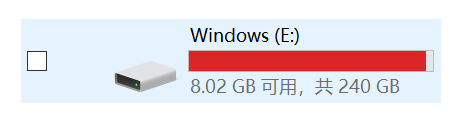
Bild 1 Lagringsutrymmet är nästan fullt
Varning! Om datorn inte har några extra lagringsmöjligheter innebär lagringsuppgradering att du måste installera om operativsystemet. Vi rekommenderar alltid att du säkerhetskopierar data innan du fortsätter. Du kanske också vill överväga ett externt lagringsalternativ.
Uppgradering av lagring kan vara en bra tillfälle för en teknikförändring. Nuförtiden kan SSD- eller M.2-diskar ge bra prestandaförbättring om du använder äldre teknik.
Saker att tänka på innan du uppgraderar hårddisken på Dell-datorn:
- Formfaktor – Hårddiskar finns med två formfaktorer: Enheter på 3,5 tum (för stationära datorer) och 2,5 tum (för bärbara datorer).
- Kontakt – Vilken typ av kontakt finns på datorn? IDE- eller S-ATA-kontakt (seriell ATA) (SATA-I, SATA-II eller SATA-III) eller M.2.
- Kapacitet – Vilken är den högsta hårddiskskapaciteten som stöds av datorn?
Obs! Innan du köper en SSD-disk (Solid State Drive) eller M.2-enhet bör du kontrollera att din Dell-dator har stöd för den.
Så här byter du ut hårddisken i ett Dell-system – videoguider | Dell US
Obs! Prestanda för datorer med begränsat RAM-minne är beroende av hårddisklagring (swapfile) under belastning. Kombinationen av begränsat RAM-minne och en mekanisk hårddisk med låg hastighet resulterar i dålig övergripande datorprestanda.
Två uppgraderingsalternativ kan ge förbättrad prestanda.
Uppgradera hårddisken till en SSD-disk (helst även större lagringskapacitet).
Uppgradera datorns RAM-minne till den maximala storleken för den modellen (om RAM-minnet kan uppgraderas).
Var för sig förbättrar dessa prestandan måttligt. I kombination ger det en exponentiell förbättring av datorhastigheten.
Två uppgraderingsalternativ kan ge förbättrad prestanda.
Uppgradera hårddisken till en SSD-disk (helst även större lagringskapacitet).
Uppgradera datorns RAM-minne till den maximala storleken för den modellen (om RAM-minnet kan uppgraderas).
Var för sig förbättrar dessa prestandan måttligt. I kombination ger det en exponentiell förbättring av datorhastigheten.
Grafikkort
Hur kontrollerar jag om grafikkortet måste uppgraderas?
Uppgradering av grafikkortet är något av det enklaste du kan göra på en stationär dator. Som tidigare har nämnts har ytterst få av dagens bärbara datorer stöd för grafikuppgradering. Ditt beslut att uppgradera beror i hög grad på vilka spel- eller programkrav du har och vilka skärmupplösningar du vill uppnå. NVIDIA och AMD – det är upp till dig. Några saker som du måste tänka på och kontrollera:
- Strömkrav för kortet.
- GFX-kortplats på datorn. PCI-E x16 är den aktuella standarden.
- Finns det en strömkontakt? Är det rätt kontakt?
- Passar kortet i datorn?
Processor
På Dell föreslår eller stöder vi inte processoruppgraderingar. Även om det är tekniskt möjligt anser vi att det bör hanteras varsamt eftersom en sådan uppgradering kan göra datorn oanvändbar.
Obs! Kylfläns, fläkt och andra komponenter som inte anges ovan.
Överst på sidan
Kan Dell hjälpa mig med uppgraderingsinstallationen?
Ja, du kan dra nytta av Dells tekniska expertis och enkla installation med klientinstallationstjänster.
Var hittar jag uppgraderingsinformation om mitt system?
Se Var hittar jag uppgraderingsinformation för mitt system?
Affected Products
Desktops & All-in-Ones, Dell All-in-One, Dell Pro Max Micro, Dell Pro Max Slim, Dell Pro Max Tower, Dell Pro Micro, Dell Pro Slim, Dell Pro Tower, Dell Slim, Dell Tower, Laptops, Dell Plus, Dell Pro, Dell Pro Max, Dell Pro Plus, Dell Pro Premium
, Dell Pro Rugged, Workstations
...
Article Properties
Article Number: 000191108
Article Type: How To
Last Modified: 31 Jul 2025
Version: 16
Find answers to your questions from other Dell users
Support Services
Check if your device is covered by Support Services.