Harkittavia Dell-tietokoneen päivityksiä
Summary: Jos etsit Dellin pöytätietokoneiden ja kannettavien päivityksiä, suosittelemme seuraavia laitteistopäivityksiä: Suoritin, näytönohjain, muisti ja tallennustila.
This article applies to
This article does not apply to
This article is not tied to any specific product.
Not all product versions are identified in this article.
Instructions
Sisällysluettelo:
- Kuvaus
- Pöytätietokoneet
- Kannettavat
- Miten tietokonettani voi mahdollisesti päivittää?
- Voiko Dell auttaa päivityksen asennuksessa?
- Mistä saan järjestelmäkohtaisia päivitystietoja?
Kuvaus
Ajan myötä tietokone ei pysty enää käyttämään uusia sovelluksia tai pelejä, koska sovellusten vaatimukset ylittävät tietokoneen kapasiteetin. Nyt voit harkita käyttämäsi tietokoneen päivittämistä tai uuden tietokoneen ostamista, jos päivitys ei ole kilpailukykyinen verrattuna uuden tietokoneen hintaan.
Jos päivitys on laskujesi mukaan järkevä vaihtoehto, seuraavista tiedoista voi olla apua sen määrittämiseen, mitkä nykyisen kokoonpanosi laitteistot ovat vaihdettavissa. Ennen kuin harkitset päivitystä, tutustu verkkoresurssiimme, jossa on neuvoja ja ohjeita, jotka voivat ratkaista järjestelmän hitaan suorituskyvyn: Hitaaseen suorituskykyyn liittyvien ongelmien vianmääritys.
Huomautus: Joitakin osia, kuten tietokoneen emolevyä, ei voi päivittää, koska päivitysemolevyjä ei yleisesti ole saatavilla. Kortteja voi juottaa myös muihin komponentteihin, kuten muistiin, SSD-asemaan tai langattomaan korttiin.
Pöytätietokoneet
Pöytä- ja tornitietokoneet ovat useimmiten päivitettävissä. Kotelon rakenteen mukaan useita osia voi ehkä päivittää.
- Tallennuslaite (SSD-levy tai kiintolevy) on yleensä helpoin päivitettävä.
- Useimpien pöytätietokoneiden muistimoduulit ovat päivitettäviä, ja monissa tietokoneissa on vapaita paikkoja lisämuistille.
- Näytönohjaimia voi usein päivittää tai niitä lisäämällä voi laajentaa näytön kapasiteettia. Varmista, että tietokoneen virtalähde on riittävä myös näytönohjaimen päivityksen jälkeen. Myös virtalähde tarvitsee ehkä päivittää, kun näytönohjain päivitetään.
- Myös muut PCIe-laajennuskortit (verkkosovitin, langaton verkkosovitin ja niin edelleen) voivat olla vaihtoehtoja, jos tietokoneessa on riittävästi vapaita paikkoja.
- Näytöt.
- Muut osat (kuten näppäimistö, hiiri ja optinen asema).
Huomautus: Kun päivität vanhempia tietokoneita, varmista myös emolevyn ja BIOSin yhteensopivuus. Vaikka kortti sopisi PCIe-paikkaan, emolevy ei ehkä anna oikeita tietoja, jotta kortti toimii. Myös M.2 SSD -asemat edellyttävät emolevyn yhteensopivuutta PCIe-sukupolven, fyysisen koon ja aseman liitännän suhteen.
Alkuperäisen kokoonpanon mukaan päivitetyn osan lisäksi tarvitaan ehkä kiinnitystarvikkeita tai toimintaosia. Esimerkki: 3,5 tuuman asemakelkan vaihtaminen 2,5 tuuman asemakelkkaan tai lämpölevyn lisääminen ylikuumenemisen tai kaatumisen estämiseksi.
Alkuperäisen kokoonpanon mukaan päivitetyn osan lisäksi tarvitaan ehkä kiinnitystarvikkeita tai toimintaosia. Esimerkki: 3,5 tuuman asemakelkan vaihtaminen 2,5 tuuman asemakelkkaan tai lämpölevyn lisääminen ylikuumenemisen tai kaatumisen estämiseksi.
Kannettavat
Kannettavia ei voi kokonsa takia päivittää samalla tavalla kuin pöytätietokoneita. Muutamaa poikkeusta lukuun ottamatta et voi päivittää kannettavan näytönohjainta. Suoritin on lähes aina integroitu emolevyyn. Kannettavien koon pienentyessä emolevylle integroidaan yhä enemmän osia, mikä vähentää päivitysmahdollisuuksia entisestään. Nämä kannettavan osat voi yleensä päivittää.
- Muisti
- Tallennustila
Miten tietokonettani voi mahdollisesti päivittää?
Jos sinulla on jo huippuluokan kokoonpano, prosessori, enimmäismuisti ja uusin näytönohjain jättävät muutamia päivityksiä harkittavaksi. Näiden osien päivittämistä voit harkita:
Voit ostaa päivitysosia Dell-tietokoneeseesi Dell-sivustosta.
- Muisti
- Tallennustila
- Grafiikkakortti
- Suoritin
Muisti
Muistin (RAM) päivitystarpeen selvittäminen
Voit tarkistaa pelin tai sovelluksen vaatimukset kehittäjän portaalista. Myös käyttöjärjestelmä käyttää tätä nopeaa tallennustilaa sovellusten ja tietojen yhteydessä.
Miten paljon RAM-tilaa on jo käytössä?
Tarkista Windowsissa RAM-muisti käyttämällä "Tehtävienhallintaa", joka voidaan käynnistää napsauttamalla hiiren kakkospainikkeella tehtäväpalkkia ja valitsemalla sen nimi.
Suorituskyky-välilehdestä näet muistin tiedot ja käytössä olevan muistin määrän. Samanlaisia tietoja on saatavana myös tietokoneen BIOSissa: UEFI (BIOSin) järjestelmän asetusten avaaminen Microsoft Windowsista Dell-tietokoneessa.
Käytettävien paikkojen määrän voi selvittää useilla tavoilla, joko BIOSin tai tehtävänhallinnan avulla.
Jos Tehtävienhallinnassa näkyvä muistin prosenttiosuus on 80 %, kun käynnistät peliä tai sovellusta, ja tietokoneessa on muistia alle 8 Gt, harkitse muistin lisäämistä. (90 % tietokoneissa, joissa muistia on 16 Gt tai enemmän.)
Jos tietokoneesi sallii sen ja siinä on vapaa paikka, kannattaa harkita myös Optane-muistia tälle päivitykselle: Intel Optane -muistimoduuli - usein kysytyt kysymykset.
Lisätietoja muistipäivityksistä on artikkelissa Dell-tietokoneen järjestelmämuistin tai RAM-muistin päivittäminen tai asentaminen.
Tallennustila
Miten voin tarkistaa, voinko päivittää tallennustilani?
Windows-käyttötietokoneessa saat ilmoituksen, kun asema on lähellä enimmäiskapasiteettiaan, "vähän levytilaa" -ilmoituksella tai virheellä, joka kertoo, että tilaa ei ole jäljellä, kun yrität asentaa uutta ohjelmaa tai tallentaa uusia tiedostoja.
Windows näyttää tallennustilan punaisena resurssienhallinnassa (katso kuvaa 1).
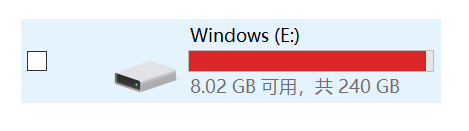
Kuva 1 Tallennustila on lähes täynnä
Varoitus: Jos tietokoneessa ei ole ylimääräisiä tallennusmahdollisuuksia, tallennustilan päivittäminen tarkoittaa, että sinun on asennettava käyttötietokone uudelleen. Suosittelemme aina varmuuskopioimaan tiedot ennen jatkamista. Voit myös harkita ulkoista tallennusvaihtoehtoa.
Tallennustilan päivityksen yhteydessä voi olla myös hyvä vaihtaa tekniikkaa. Nykyiset SSD- tai M.2-asemat voivat parantaa suorituskykyä selvästi, jos olet käyttänyt vanhempaa tekniikkaa.
Jos harkitset Dell-tietokoneen kiintolevyn päivittämistä, huomioi seuraavat seikat:
- Koko: kiintolevyjä valmistetaan kahdessa koossa, joista 3,5-tuumaista käytetään pöytätietokoneissa ja 2,5-tuumaista kannettavissa.
- Liitin: tarkista, onko tietokoneessasi IDE- tai S-ATA (Serial ATA) -liitin (SATA-I-, SATA-II- tai SATA-III-liitin) tai M.2.
- Kapasiteetti: tarkista, kuinka suurta määrää kiintolevytilaa tietokoneesi tukee.
Huomautus: Varmista ennen SSD- tai M.2-aseman hankintaa, että Dell-tietokoneesi tukee sitä.
Kiintolevyn vaihtaminen Dell-järjestelmässä (video-oppaat) | Dell US
Huomautus: Jos tietokoneessa on vähän RAM-muistia, tiedot tallennetaan kiintolevylle (sivutustiedosto) kuormituksen alla. Rajoitetun RAM-muistin ja hitaan mekaanisen kiintolevyn yhdistelmä heikentää tietokoneen yleistä suorituskykyä.
Kaksi päivitysvaihtoehtoa voi parantaa suorituskykyä.
Päivitä kiintolevyasema SSD-asemaan (mieluiten myös suurempaan tallennuskapasiteettiin).
Päivitä tietokoneen RAM-muisti kyseisen mallin enimmäiskokoon (jos RAM on päivitettävissä).
Yksittäin nämä parantavat kohtalaisesti suorituskykyä. Yhdessä tehtynä tietokoneen toiminta nopeutuu merkittävästi.
Kaksi päivitysvaihtoehtoa voi parantaa suorituskykyä.
Päivitä kiintolevyasema SSD-asemaan (mieluiten myös suurempaan tallennuskapasiteettiin).
Päivitä tietokoneen RAM-muisti kyseisen mallin enimmäiskokoon (jos RAM on päivitettävissä).
Yksittäin nämä parantavat kohtalaisesti suorituskykyä. Yhdessä tehtynä tietokoneen toiminta nopeutuu merkittävästi.
Näytönohjain
Näytönohjaimen päivitystarpeen selvittäminen
Näytönohjaimen päivitys on yksi helpoimmista pöytätietokoneen päivityksistä. Kuten aiemmin mainittiin, erittäin harvat nykyiset kannettavat tukevat näytönohjaimen päivitystä. Päivityspäätös riippuu paljolti pelin tai sovelluksen vaatimuksista ja haluamastasi näytön tarkkuudesta. Valinta NVIDIA:n ja AMD:n välillä on lähinnä makuasia. Muista ja tarkista seuraavat:
- kortin virtavaatimukset
- tietokoneen GFX-paikka (nykyinen standardi on PCI-E x16)
- onko virtaliitäntä käytettävissä onko liitäntä oikeanlainen
- sopiiko kortti tietokoneeseen.
Suoritin
Dell ei ehdota tai tue tällaisia suoritinpäivityksiä, vaikka se olisi teknisesti mahdollista, mutta mielestämme niitä on käsiteltävä huolellisesti, koska tällaiset päivitykset voivat muuttaa tietokoneen käyttökelvottomaksi.
Huomautus: jäähdytyselementti, tuuletin ja muut osat, joita ei mainita edellä.
Alkuun
Voiko Dell auttaa päivityksen asennuksessa?
Kyllä, voit hyödyntää Dellin teknistä asiantuntemusta ja helppoa asennusta työasemien asennuspalveluiden avulla.
Mistä saan järjestelmäkohtaisia päivitystietoja?
Katso, mistä löydän järjestelmääni liittyvät päivitystiedot?
Affected Products
Desktops & All-in-Ones, Dell All-in-One, Dell Pro Max Micro, Dell Pro Max Slim, Dell Pro Max Tower, Dell Pro Micro, Dell Pro Slim, Dell Pro Tower, Dell Slim, Dell Tower, Laptops, Dell Plus, Dell Pro, Dell Pro Max, Dell Pro Plus, Dell Pro Premium
, Dell Pro Rugged, Workstations
...
Article Properties
Article Number: 000191108
Article Type: How To
Last Modified: 31 Jul 2025
Version: 16
Find answers to your questions from other Dell users
Support Services
Check if your device is covered by Support Services.