Modification de l’alignement de la barre des tâches sous Windows 11
Summary: Découvrez comment modifier la barre des tâches alignée au centre par défaut dans Windows 11 pour qu’elle soit alignée à gauche. Suivez ce guide pour personnaliser l’emplacement de la barre des tâches de Windows 11. ...
This article applies to
This article does not apply to
This article is not tied to any specific product.
Not all product versions are identified in this article.
Instructions
Par défaut, la barre des tâches de Windows 11 est alignée au centre, mais vous pouvez modifier son emplacement. Cet article vous guide tout au long des étapes à suivre pour aligner la barre des tâches de Windows 11 sur la gauche.
Système d’exploitation concerné :
- Windows 11
- Sur le bureau Windows 11, cliquez avec le bouton droit de la souris sur un espace vide de la barre des tâches, puis sélectionnez Paramètres de la barre des tâches.

- Dans le volet de droite, cliquez sur Comportements de la barre des tâches.

- Sélectionnez le menu déroulant Alignement de la barre des tâches , puis définissez-le du centre vers la gauche.

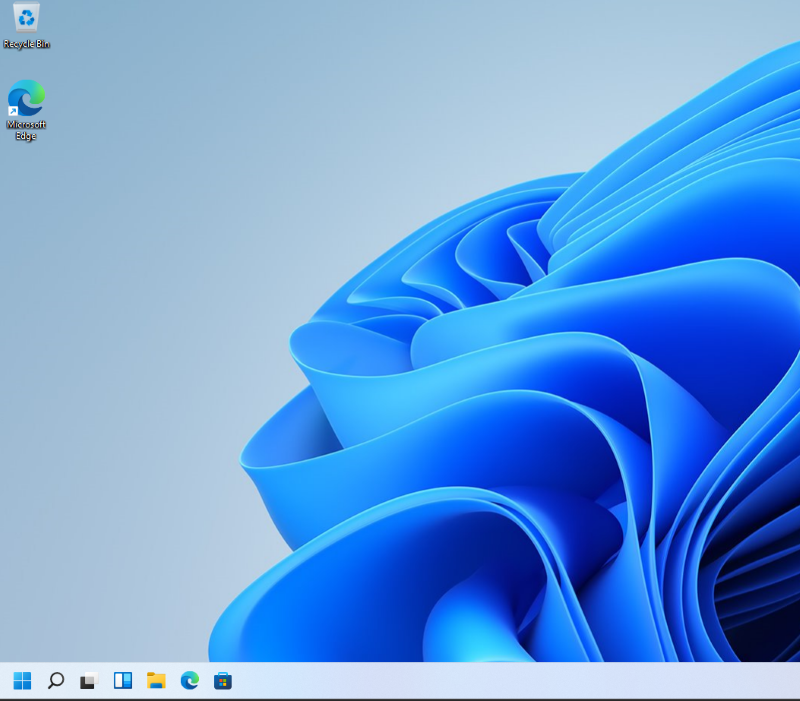
- La barre des tâches est maintenant alignée à gauche.
Affected Products
Alienware, Dell All-in-One, Dell Pro All-in-One, Dell Pro Max Micro, Dell Pro Max Slim, Dell Pro Max Tower, Dell Pro Micro, Dell Pro Slim, Dell Pro Tower, Dell Slim, Dell Tower, Inspiron, OptiPlex, Vostro, XPS, G Series, G Series, Alienware
, Dell Plus, Dell Pro, Dell Pro Max, Dell Pro Plus, Dell Pro Premium, Inspiron, Latitude, Dell Pro Rugged, Vostro, XPS, Fixed Workstations, Mobile Workstations, Dell Pro Max Micro XE FCM2250, Dell Pro Max Slim XE FCS1250, Dell Pro Max Tower T2 XE FCT2250, Dell Pro Max 16 XE MC16250, Dell Pro Micro Plus XE QBM1250, Dell Pro Slim Plus XE5 QBS1250, Dell Pro Tower Plus XE5 QBT1250
...
Article Properties
Article Number: 000192071
Article Type: How To
Last Modified: 12 May 2026
Version: 8
Find answers to your questions from other Dell users
Support Services
Check if your device is covered by Support Services.