Erfahren Sie, wie Sie Dateien unter Windows 10 sichern und wiederherstellen.
Summary: Erfahren Sie, wie Sie unter Windows 10 mit dem Dateiversionsverlauf sichern und wiederherstellen.
This article applies to
This article does not apply to
This article is not tied to any specific product.
Not all product versions are identified in this article.
Instructions
Anleitung zum Sichern von Dateien unter Windows 10 Dell (offizieller technischer Support von Dell)
Dauer: 02:42
Untertitel: Nur Englisch
Sichern Sie Ihre Dateien über den Dateiversionsverlauf
Sie können den Dateiversionsverlauf unter Windows 10 verwenden, um auf einem externen Laufwerk oder an einem Netzwerkspeicherort zu sichern. Wählen Sie Start > Einstellungen > Aktualisierung und Sicherheit > Backup > Laufwerk hinzufügen und wählen Sie dann ein externes Laufwerk oder einen Netzwerkspeicherort für Ihre Backups aus.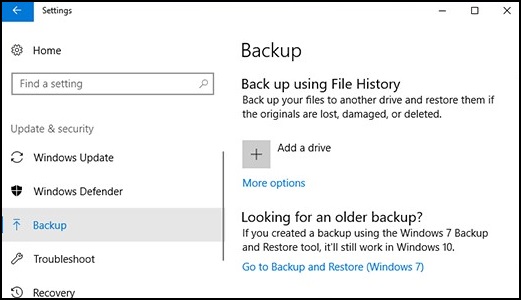
Stellen Sie Ihre Dateien mit dem Dateiversionsverlauf wieder her.
Wenn eine wichtige Datei oder ein wichtiger Ordner fehlt, die bzw. den Sie gesichert haben, erfahren Sie hier, wie Sie sie wiederherstellen können:
- Geben Sie in das Suchfeld auf der Taskleiste Folgendes ein: Dateien wiederherstellen
Wählen Sie dann Stellt Dateien mit dem Dateiversionsverlauf wieder her aus. - Suchen Sie nach der erforderlichen Datei und verwenden Sie dann die Pfeile, um alle ihre Versionen anzuzeigen.
- Wenn Sie die gewünschte Version finden, wählen Sie Wiederherstellen aus, um sie am ursprünglichen Speicherort zu speichern. Um sie an einem anderen Ort zu speichern, klicken Sie mit der rechten Maustaste auf Wiederherstellen, wählen Sie Wiederherstellen inaus und wählen Sie dann einen neuen Speicherort aus.
Suchen Sie Ihre Backups, die Sie mit früheren Versionen von Windows erstellt haben.
Wenn Sie in früheren Versionen von Windows Backup und Wiederherstellung zum Sichern von Dateien oder zum Erstellen eines Computer-Image-Backups verwendet haben, ist Ihr altes Backup weiterhin in Windows 10 verfügbar. Geben Sie in das Suchfeld auf der Taskleiste Folgendes ein: Systemsteuerung
Wählen Sie dann Systemsteuerung > System und Sicherheit > Sichern und Wiederherstellen (Windows 7) aus.
Weitere Informationen:
Additional Information
Empfohlene Artikel
Hier sind einige empfohlene Artikel zu diesem Thema, die für Sie von Interesse sein könnten.
Affected Products
Alienware, Dell All-in-One, Dell Pro All-in-One, Dell Pro Max Micro, Dell Pro Max Slim, Dell Pro Max Tower, Dell Pro Micro, Dell Pro Slim, Dell Pro Tower, Dell Slim, Dell Tower, Inspiron, OptiPlex, Vostro, XPS, G Series, G Series, Alienware
, Dell Plus, Dell Pro, Dell Pro Max, Dell Pro Plus, Dell Pro Premium, Inspiron, Latitude, Dell Pro Rugged, Vostro, XPS, Fixed Workstations, Mobile Workstations, Dell Pro Max Micro XE FCM2250, Dell Pro Max Slim XE FCS1250, Dell Pro Max Tower T2 XE FCT2250, Dell Pro Max 16 XE MC16250, Dell Pro Micro Plus XE QBM1250, Dell Pro Slim Plus XE5 QBS1250, Dell Pro Tower Plus XE5 QBT1250
...
Article Properties
Article Number: 000193501
Article Type: How To
Last Modified: 22 Jul 2025
Version: 8
Find answers to your questions from other Dell users
Support Services
Check if your device is covered by Support Services.