Дізнайтеся, як створювати резервні копії та відновлювати файли у Windows 10
Summary: Дізнайтеся, як створювати резервні копії та відновлювати дані у Windows 10 за допомогою Банку файлів.
This article applies to
This article does not apply to
This article is not tied to any specific product.
Not all product versions are identified in this article.
Instructions
Як створити резервну копію файлів на Windows 10 Dell (офіційна технічна підтримка Dell)
Тривалість: 2:42
Приховані субтитри: Лише англійською мовою
Резервне копіювання даних на комп'ютері за допомогою Банку файлів
Ви можете використовувати функцію Банку файлів у Windows 10 для резервного копіювання на зовнішній диск або в мережному розташуванні. Виберіть Пуск > Настройки > Оновлення та > резервне копіювання > безпеки Додати диск, а потім виберіть зовнішній диск або мережне розташування для резервних копій.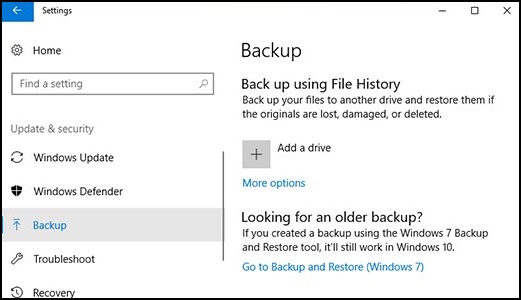
Відновлюйте файли за допомогою Банку файлів.
Якщо вам не вистачає важливого файлу або папки, резервну копію яких ви створили, ось як їх можна повернути:
- У полі пошуку на панелі завдань введіть: Відновлення файлів
Потім виберіть Відновити файли за допомогою Банку файлів. - Знайдіть файл, який вам потрібен, потім за допомогою стрілок подивіться всі його версії.
- Знайшовши потрібну версію, натисніть «Відновити », щоб зберегти її у вихідному розташуванні. Щоб зберегти його в іншому місці, клацніть правою кнопкою миші пункт Відновити, виберіть пункт Відновити в, а потім виберіть нове розташування.
Знайдіть резервні копії, створені в попередніх версіях Windows.
Якщо ви використовували резервне копіювання та відновлення для резервного копіювання файлів або створення резервної копії образу комп'ютера в попередніх версіях Windows, стара резервна копія все ще доступна у Windows 10. У полі пошуку на панелі завдань введіть: Панель
управлінняПотім виберіть «Панель > керування», «Резервне копіювання та відновлення системи та безпеки>» (Windows 7).
Додаткова інформація:
Additional Information
Рекомендовані статті
Ось кілька рекомендованих статей, пов'язаних з цією темою, які можуть вас зацікавити.
Affected Products
Alienware, Dell All-in-One, Dell Pro All-in-One, Dell Pro Max Micro, Dell Pro Max Slim, Dell Pro Max Tower, Dell Pro Micro, Dell Pro Slim, Dell Pro Tower, Dell Slim, Dell Tower, Inspiron, OptiPlex, Vostro, XPS, G Series, G Series, Alienware
, Dell Plus, Dell Pro, Dell Pro Max, Dell Pro Plus, Dell Pro Premium, Inspiron, Latitude, Dell Pro Rugged, Vostro, XPS, Fixed Workstations, Mobile Workstations, Dell Pro Max Micro XE FCM2250, Dell Pro Max Slim XE FCS1250, Dell Pro Max Tower T2 XE FCT2250, Dell Pro Max 16 XE MC16250, Dell Pro Micro Plus XE QBM1250, Dell Pro Slim Plus XE5 QBS1250, Dell Pro Tower Plus XE5 QBT1250
...
Article Properties
Article Number: 000193501
Article Type: How To
Last Modified: 22 Jul 2025
Version: 8
Find answers to your questions from other Dell users
Support Services
Check if your device is covered by Support Services.