La fonction SupportAssist OS Recovery n’est pas prise en charge dans Windows 10S, 11S et 11SE
Summary: L’article suivant fournit des informations sur le logiciel de récupération du système d’exploitation (OS) SupportAssist. Il ne fonctionne pas avec les versions Windows S et SE.
This article applies to
This article does not apply to
This article is not tied to any specific product.
Not all product versions are identified in this article.
Symptoms
Le logiciel SupportAssist OS Recovery ne fonctionne pas avec les versions Windows S et SE.
Cause
SupportAssist OS Recovery n’est pas pris en charge dans les versions Windows S et SE.
Resolution
SupportAssist OS Recovery
SupportAssist OS Recovery n’est pas pris en charge sur les versions du système d’exploitation Windows : Win 10S, Win 11S et Win 11SE.
BIOSConnect est activé par défaut dans le BIOS sur ces produits pour les mises à jour de firmware.
Si vous lancez cette fonction à partir du menu de démarrage du BIOS, BIOSConnect pour activer la fonctionnalité SupportAssist OS Recovery ne fonctionne pas.
Une fenêtre de chargement s’affiche et vous devez redémarrer l’ordinateur sans sélectionner BIOSConnect dans le menu de démarrage du BIOS pour éviter cela.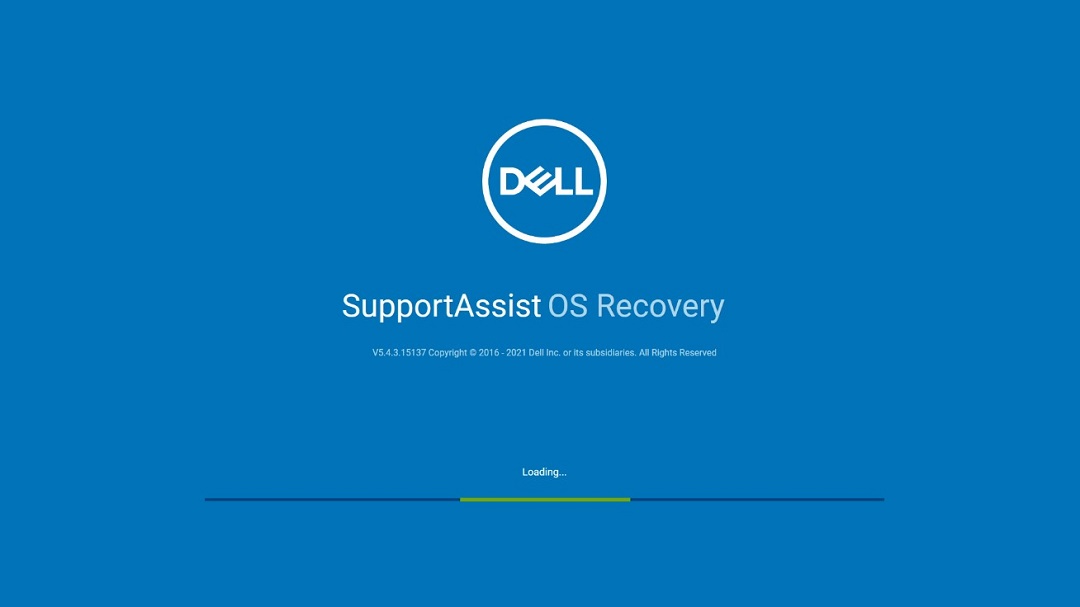
Graphique 1
Vous pouvez appeler accidentellement BIOSConnect dans le menu de démarrage du BIOS, en sélectionnant la sélection SupportAssist OS Recovery et en appuyant sur Entrée (Figure 2) :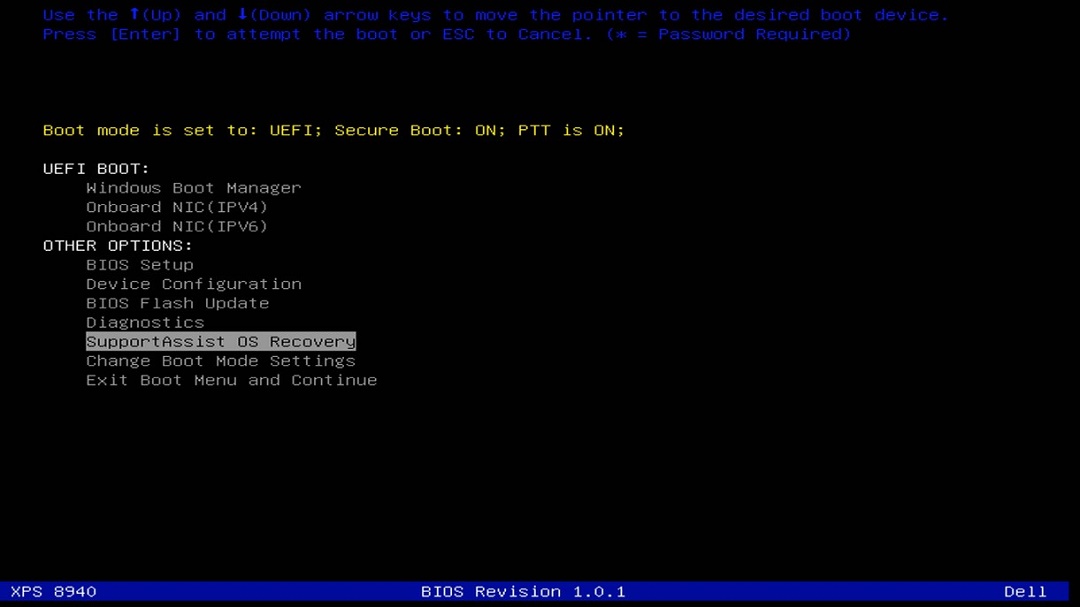
Figure 2
Solution
La solution de contournement suivante peut être utilisée pour éviter ce comportement.
- Appuyez sur F12 pendant le démarrage pour accéder au menu de démarrage unique du BIOS (Figure 3).
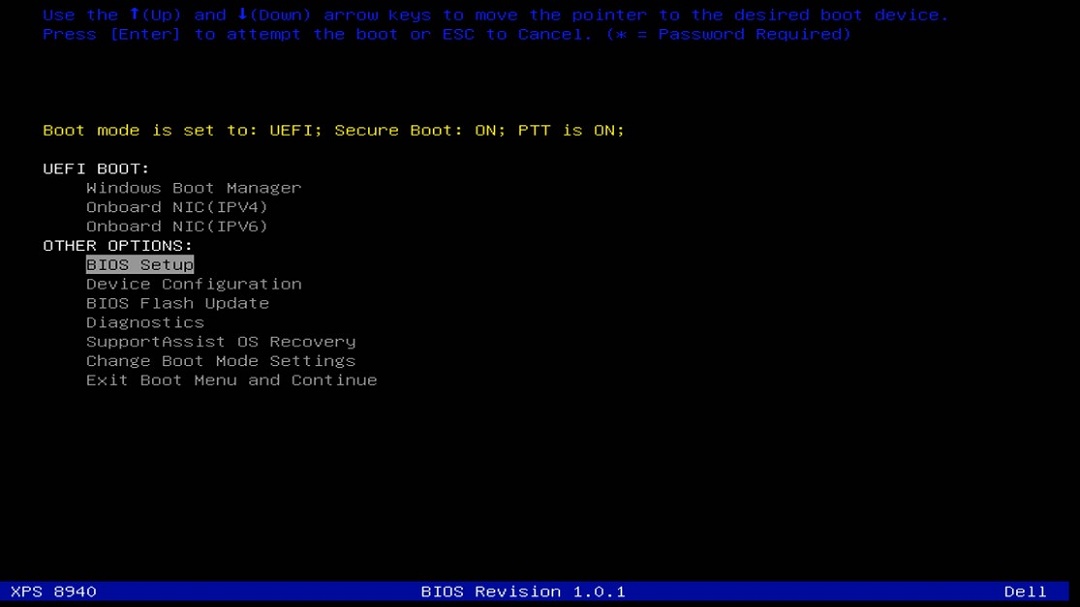
Graphique 3Remarque : Votre ordinateur ressemble à l’une des options disponibles. Le nom de la plate-forme et la révision du BIOS dans le menu de démarrage unique peuvent varier d’un ordinateur à l’autre. - Faites défiler le menu de démarrage unique jusqu’à l’option de configuration du BIOS . Sélectionnez-le et appuyez sur Entrée.
- Une fois dans les écrans de configuration du BIOS, passez à la section intitulée Résolution du système SupportAssist et développez-la pour afficher ses options.
- Ouvrez la sous-section « SupportAssist OS Recovery » et décochez cette case pour désactiver cette fonctionnalité (Figure 4).
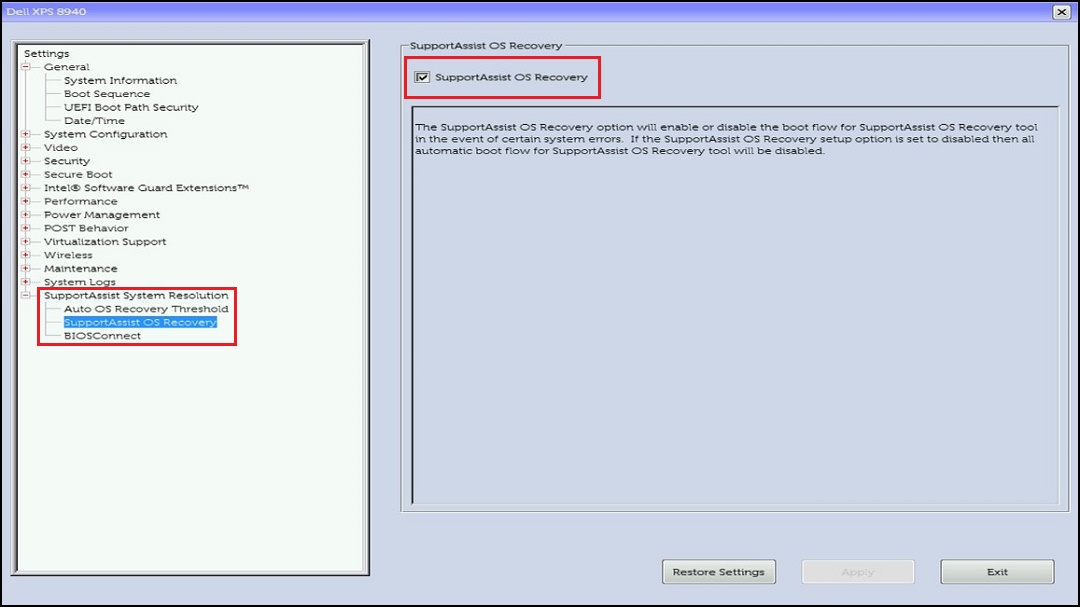
Graphique 4Remarque : La case est cochée par défaut sur cette image. Décochez cette case pour désactiver la fonctionnalité SupportAssist OS Recovery. - Une fois l’option Désactivé, cliquez sur Appliquer pour enregistrer les paramètres du BIOS, puis sur Quitter le BIOS pour redémarrer l’ordinateur. SupportAssist OS Recovery n’apparaît plus dans l’option de menu du BIOS (Figure 5) :
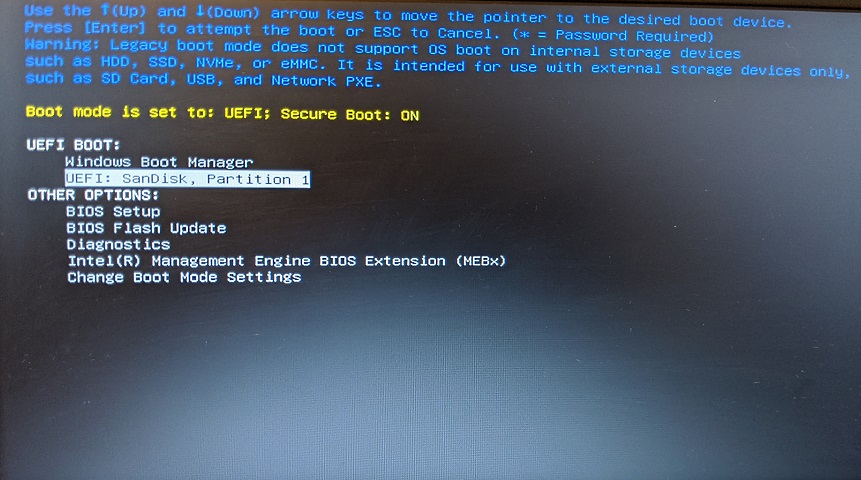
Figure 5
Résolution
Cette fonctionnalité fonctionne comme prévu, car Windows S est limité aux applications du Windows Store uniquement.
Additional Information
Articles recommandés
Voici quelques articles recommandés sur ce sujet qui peuvent vous intéresser.
- Problème de non-correspondance de version du client SupportAssist v3.1
- Échec de l’installation des outils SupportAssist OS Recovery à l’aide de SupportAssist
- Identifier la version de Dell SupportAssist OS Recovery
- L’installation de SupportAssist OS Recovery n’a pas pu aboutir en raison d’un échec du partitionnement
Affected Products
SupportAssist OS RecoveryArticle Properties
Article Number: 000194975
Article Type: Solution
Last Modified: 21 Jul 2025
Version: 8
Find answers to your questions from other Dell users
Support Services
Check if your device is covered by Support Services.