La funzione SupportAssist OS Recovery non è supportata in Windows 10S, 11S e 11SE
Summary: L'articolo seguente fornisce informazioni sul software SupportAssist Operating System (OS) Recovery. Non funziona con le versioni Windows S e SE.
This article applies to
This article does not apply to
This article is not tied to any specific product.
Not all product versions are identified in this article.
Symptoms
Il software SupportAssist OS Recovery non funziona con le versioni Windows S e SE.
Cause
SupportAssist OS Recovery non è supportato nelle versioni Windows S e SE.
Resolution
SupportAssist OS Recovery
SupportAssist OS Recovery non è supportato sulle versioni del sistema operativo Windows: Windows 10S, Win 11S e Win 11SE.
BIOSConnect è abilitato per impostazione predefinita nel BIOS di questi prodotti per gli aggiornamenti del firmware.
Se si richiama questa funzione dal menu di avvio del BIOS, BIOSConnect per attivare la funzione SupportAssist OS Recovery non funziona.
Viene visualizzata una finestra di caricamento ed è necessario riavviare il computer senza selezionare BIOSConnect nel menu di avvio del BIOS per evitare che ciò accada.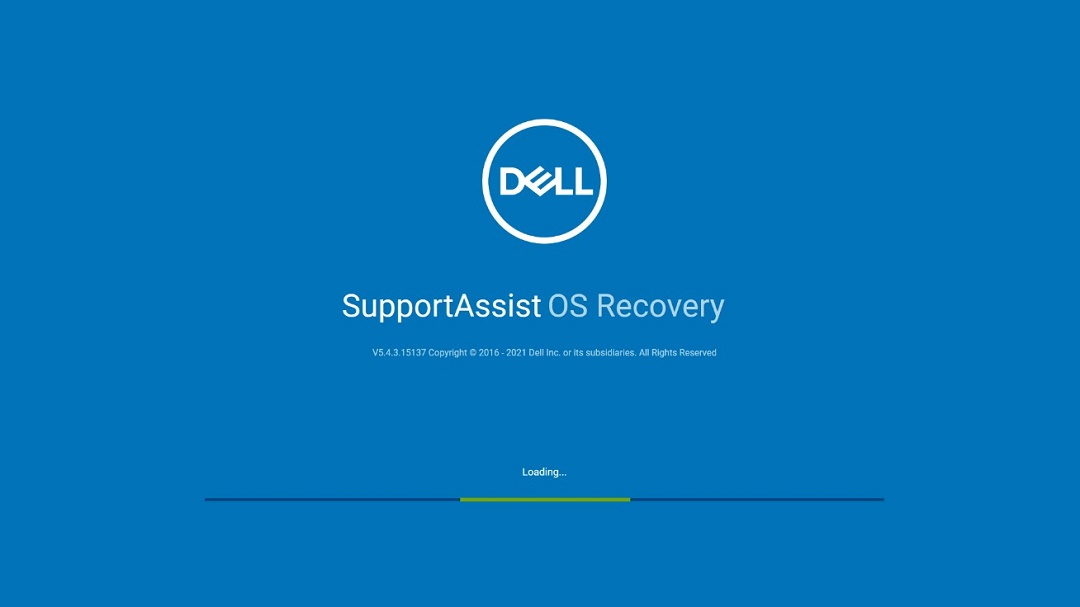
Figura 1
È possibile richiamare accidentalmente BIOSConnect nel menu di avvio del BIOS, selezionando la selezione SupportAssist OS Recovery e premendo INVIO (Figura 2):
Figura 2
Soluzione alternativa
Per evitare questo comportamento è possibile utilizzare la seguente soluzione alternativa.
- Premere F12 durante l'avvio per accedere al menu di avvio temporaneo del BIOS (Figura 3).

Figura 3Nota: Il computer presenta una delle opzioni disponibili, il nome della piattaforma e la revisione del BIOS nel menu di avvio temporaneo può variare da computer a computer. - Scorrere verso il basso il menu di avvio temporaneo fino ad accedere all'opzione di configurazione del BIOS . Selezionarla e premere Invio.
- Una volta nelle schermate di configurazione del BIOS, spostarsi verso il basso fino alla sezione intitolata SupportAssist System Resolution ed espanderla per visualizzare le relative opzioni.
- Aprire la sottosezione "SupportAssist OS Recovery" e deselezionare questa casella per disabilitare questa funzione (Figura 4).
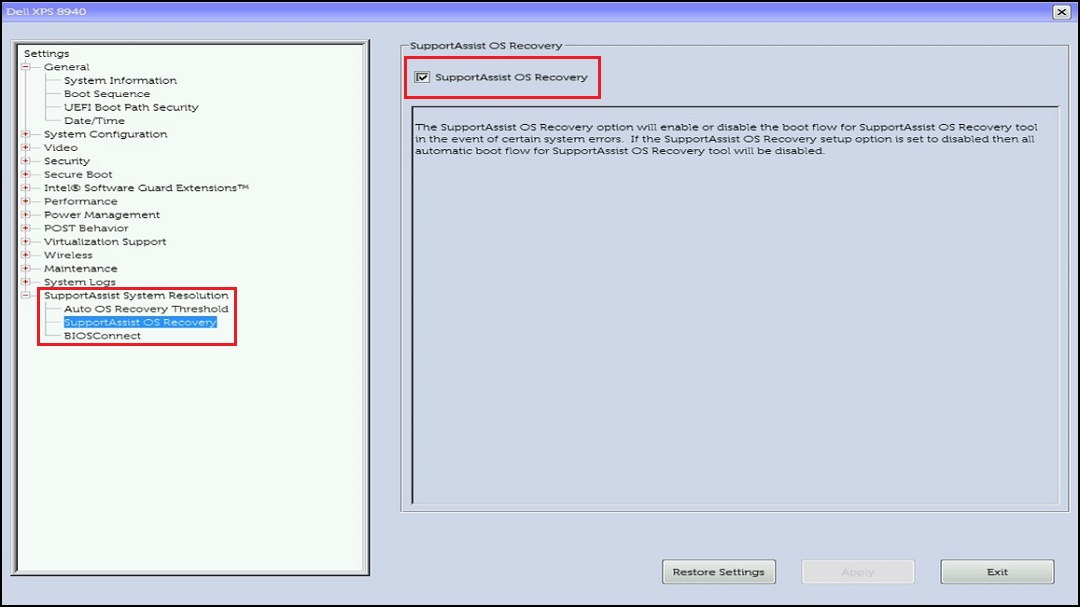
Figura 4Nota: In questa immagine la casella è selezionata per impostazione predefinita. Deselezionare questa casella per disabilitare la funzione SupportAssist OS Recovery. - Una volta disabilitata, cliccare su Applica per salvare le impostazioni del BIOS, quindi uscire dal BIOS per riavviare il computer. SupportAssist OS Recovery non viene più visualizzato nell'opzione del menu del BIOS (Figura 5):
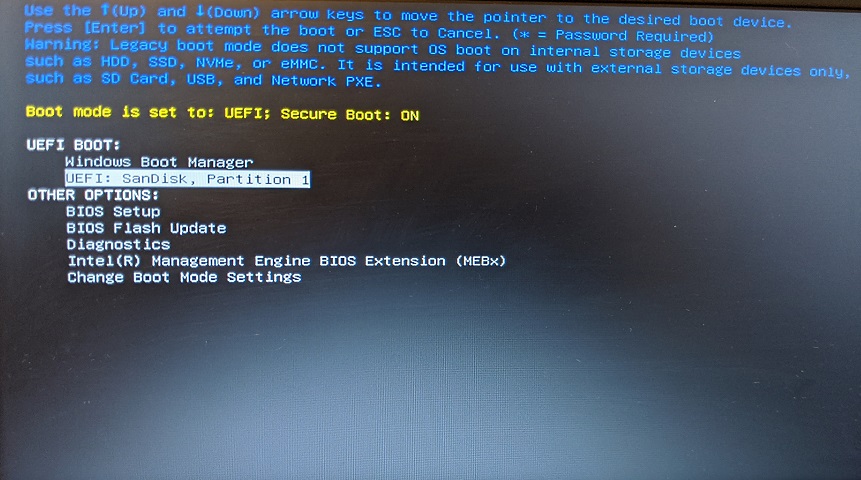
Figura 5
Risoluzione
Questa funzionalità funziona come previsto, in quanto Windows S è limitato solo alle applicazioni di Windows Store.
Additional Information
Articoli consigliati
Di seguito sono riportati alcuni articoli consigliati correlati a questo argomento che potrebbero essere di interesse per l'utente.
- Problema di mancata corrispondenza della versione v3.1 di SupportAssist Client
- Impossibile installare SupportAssist OS Recovery Tools utilizzando SupportAssist
- Come identificare la versione di Dell SupportAssist OS Recovery
- Impossibile completare l'installazione di SupportAssist OS Recovery a causa di un errore di partizionamento
Affected Products
SupportAssist OS RecoveryArticle Properties
Article Number: 000194975
Article Type: Solution
Last Modified: 21 Jul 2025
Version: 8
Find answers to your questions from other Dell users
Support Services
Check if your device is covered by Support Services.