Funkcja SupportAssist OS Recovery nie jest obsługiwana w systemach Windows 10S, 11S i 11SE
Summary: Poniższy artykuł zawiera informacje na temat oprogramowania SupportAssist do odzyskiwania systemu operacyjnego (OS). Nie działa w wersjach Windows S i SE.
This article applies to
This article does not apply to
This article is not tied to any specific product.
Not all product versions are identified in this article.
Symptoms
Oprogramowanie SupportAssist OS Recovery nie działa w wersjach Windows S i SE.
Cause
Narzędzie SupportAssist OS Recovery nie jest obsługiwane w wersjach Windows S i SE.
Resolution
SupportAssist OS Recovery
Narzędzie SupportAssist OS Recovery nie jest obsługiwane w wersjach systemu operacyjnego Windows: Win 10S, Win 11S i Win 11SE.
Funkcja BIOSConnect jest domyślnie włączona w systemie BIOS tych produktów na potrzeby aktualizacji oprogramowania wewnętrznego.
Jeśli funkcja ta zostanie uruchomiona z menu rozruchu systemu BIOS, funkcja BIOSConnect w celu aktywacji funkcji SupportAssist OS Recovery nie działa.
Pojawi się okno ładowania. Aby uniknąć tego problemu, należy ponownie uruchomić komputer bez wybierania opcji BIOSConnect w menu rozruchu systemu BIOS.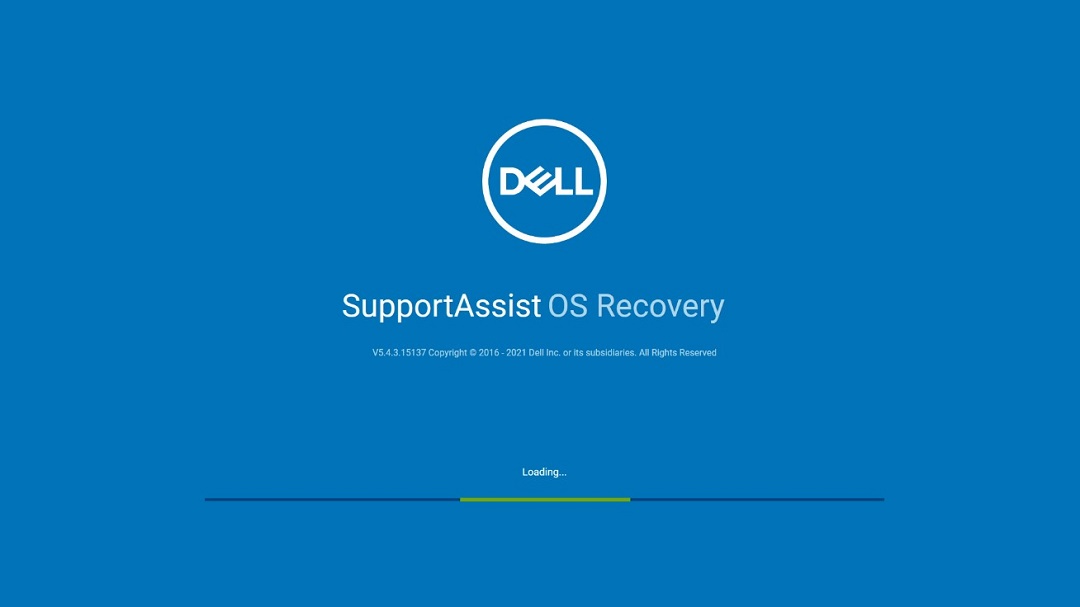
Wykres 1
Można przypadkowo wywołać funkcję BIOSConnect w menu rozruchu systemu BIOS, wybierając opcję SupportAssist OS Recovery i naciskając ENTER (Rysunek 2):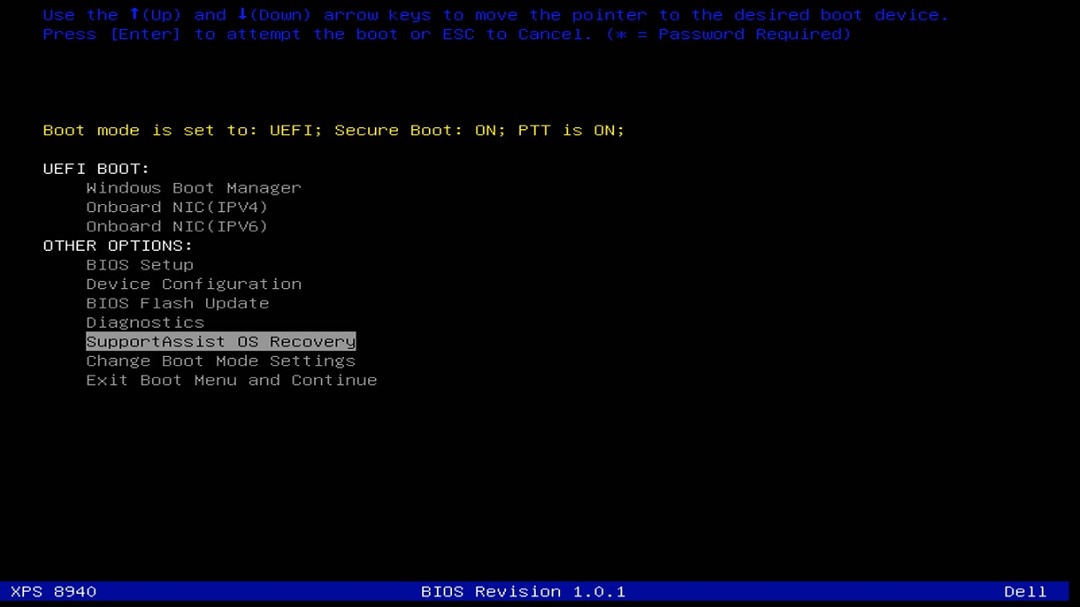
Rysunek 2
Obejście problemu
Aby zapobiec takiemu zachowaniu, można zastosować następujące obejście.
- Naciśnij F12 podczas uruchamiania, aby otworzyć menu jednorazowego rozruchu systemu BIOS (Rysunek 3).
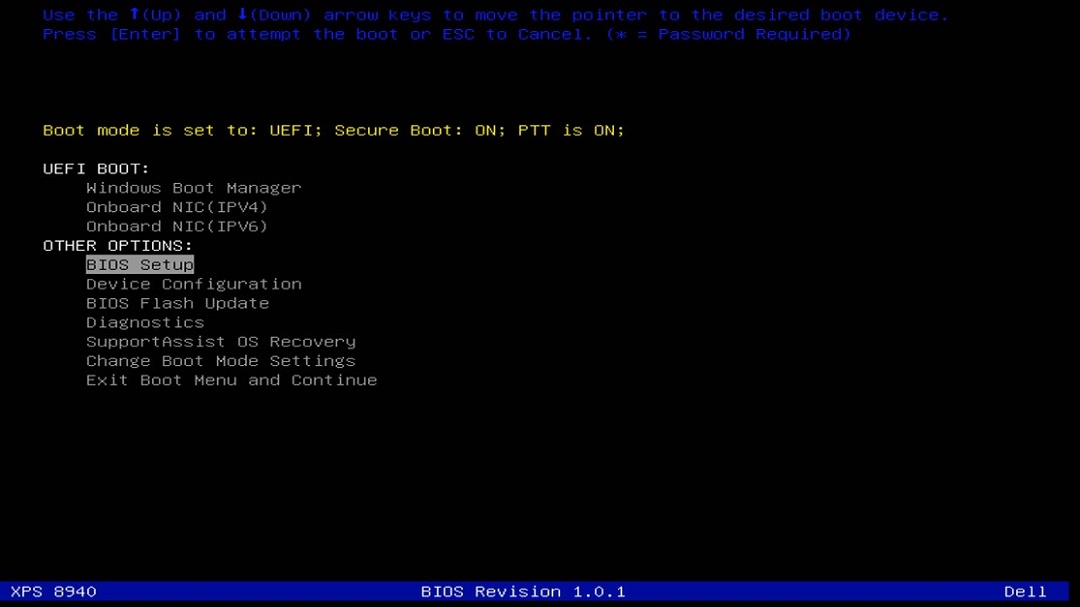
Wykres 3Uwaga: Twój komputer wygląda podobnie do jednej z dostępnych opcji. Nazwa platformy i Wersja systemu BIOS w menu jednorazowego rozruchu mogą się różnić w zależności od komputera. - Przewiń menu jednorazowej opcji rozruchu w dół, aż zostanie wyświetlona opcja Konfiguracja systemu BIOS . Wybierz go i naciśnij Enter.
- Po przejściu do ekranów konfiguracji systemu BIOS przejdź w dół do sekcji SupportAssist System Resolution i rozwiń ją, aby wyświetlić dostępne opcje.
- Otwórz podsekcję "SupportAssist OS Recovery" i wyczyść to pole, aby wyłączyć tę funkcję (Rysunek 4).
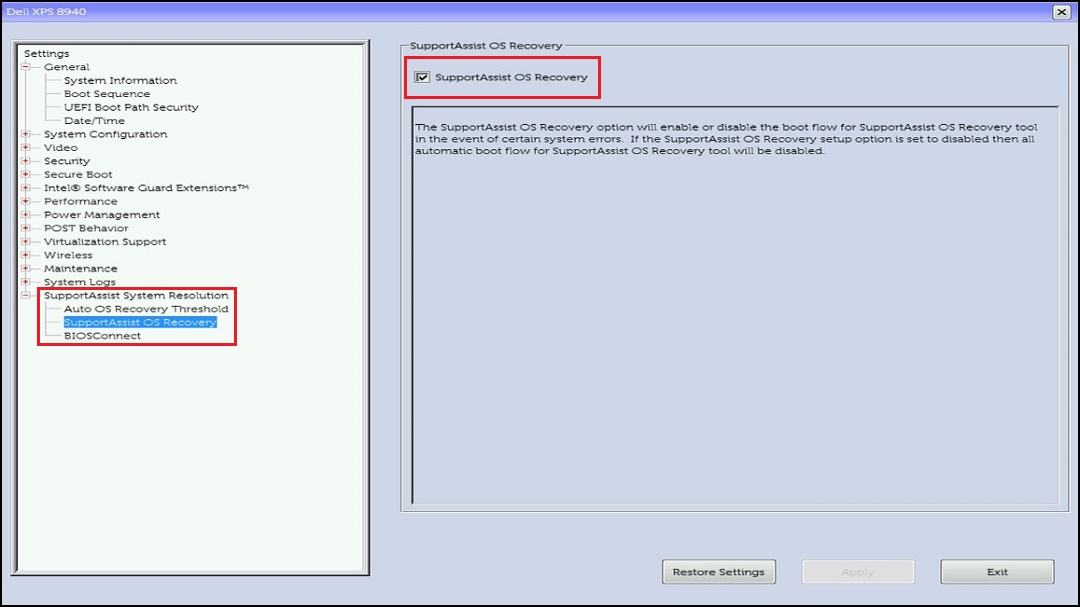
Wykres 4Uwaga: To zdjęcie ma domyślnie zaznaczone pole. Usuń zaznaczenie tego pola, aby wyłączyć funkcję SupportAssist OS Recovery. - Po wyłączeniu kliknij przycisk Zastosuj , aby zapisać ustawienia systemu BIOS, a następnie wyjdź z systemu BIOS, aby ponownie uruchomić komputer. Aplikacja SupportAssist OS Recovery nie jest już wyświetlana w menu systemu BIOS (Rysunek 5):
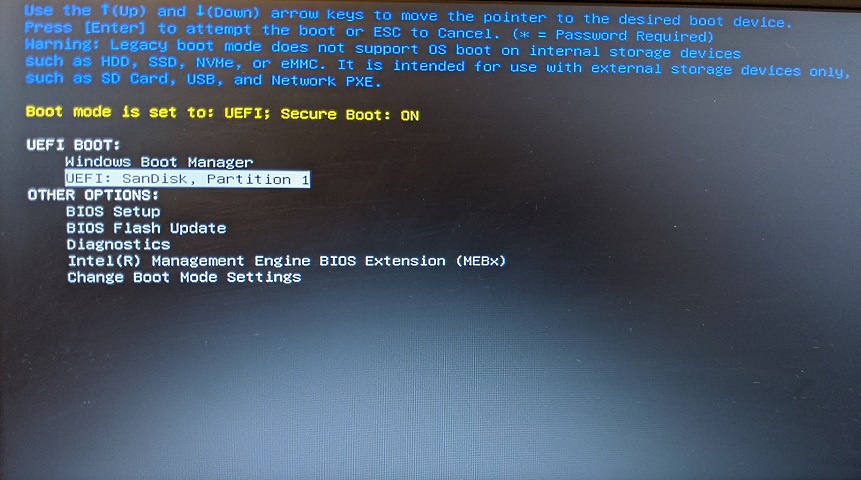
Rysunek 5
Rozwiązanie
Ta funkcja działa zgodnie z założeniami, ponieważ system Windows S jest ograniczony tylko do aplikacji ze Sklepu Windows.
Additional Information
Polecane artykuły
Poniżej przedstawiono niektóre polecane artykuły dotyczące tego tematu, które mogą Cię zainteresować.
- Problem z niezgodnością wersji klienta SupportAssist 3.1
- Instalacja narzędzia SupportAssist OS Recovery przy użyciu SupportAssist kończy się niepowodzeniem
- Identyfikowanie wersji narzędzia Dell SupportAssist OS Recovery
- Nie można ukończyć instalacji narzędzia SupportAssist OS Recovery z powodu awarii partycjonowania
Affected Products
SupportAssist OS RecoveryArticle Properties
Article Number: 000194975
Article Type: Solution
Last Modified: 21 Jul 2025
Version: 8
Find answers to your questions from other Dell users
Support Services
Check if your device is covered by Support Services.